
FeatherPad è l'editor di testo leggero predefinito di Lubuntu.
- Supporta:
-
- Schede
- Evidenziazione della sintassi
- Rientro automatico
- Autobracket
- Numeri di riga
- Cerca con trova/sostituisci
- Annulla e ripristina
- Controllo ortografico
Utilizzo
Per aprire un nuovo file, premere il pulsante che assomiglia a un foglio di carta con un segno più, premere Control+N, o File ‣ Nuovo . Se si desidera aprire un file di testo, premere il pulsante che assomiglia a una cartella, File ‣ Apri , oppure premere control + o. Per aprire i file modificati di recente File ‣ Modificati di recente . Per salvare il file dopo aver digitato nella parte principale della finestra, premere il pulsante che assomiglia a un floppy disk, File ‣ Salva , oppure premere control +s. Per salvare un file con un nome diverso, premere Control+Shift+So File ‣ Salva con nome . Per visualizzare il tuo Per ricaricare un file se qualcos'altro ha modificato quel file in FeatherPad, premere la freccia che torna indietro su se stessa per ricaricare la pagina, Control +Shift + R, il pulsante che assomiglia a un pulsante di aggiornamento del browser, oppure File ‣ Ricarica . Se sono presenti modifiche non salvate a un file, un * verrà visualizzato nella barra delle schede se sono presenti modifiche non salvate.
Per digitare elementi in un file di testo, la parte principale della finestra è simile a un word processor. Se si programma con FeatherPad, l'estensione del file probabilmente selezionerà automaticamente l'evidenziazione della sintassi corretta. Per attivare o disattivare l'evidenziazione della sintassi, premere Control+Shift+Ho Opzioni ‣ Evidenziazione sintassi . Per visualizzare i numeri di riga del file, premere control +lo Opzioni ‣ Numeri di riga e ripetere la stessa operazione per disattivarla. I numeri di riga mostreranno il numero di riga corrente in giallo. Per abilitare il ritorno a capo automatico, premere Control +Wo Opzioni ‣ Righe a capo , quindi premere nuovamente la stessa operazione per disattivare il ritorno a capo automatico. Per indentare automaticamente le righe, premere Control +Io Opzioni ‣ Rientro automatico . Per attivare o disattivare le proprietà del documento, premere Control + Shift +Do File ‣ Proprietà documento .

Per cancellare il testo fino all'inizio di una parola, premere Control+ Backspace. Per cancellare fino alla fine di una parola, premere Control + Delete. Per cancellare fino alla fine della riga, premere Control+ K. Per spostarsi di una riga in su, premere Control+ Shift + Up. Per spostarsi di una riga in giù, premere Control Shift + Down. Per selezionare una parola, fare doppio clic con il tasto sinistro del mouse. Per selezionare un'intera riga, fare triplo clic con il tasto sinistro del mouse.
Per aprire una nuova scheda e un file di testo vuoto, premere il pulsante con un foglio di carta con un simbolo più, oppure premere Control + N. Se si desidera chiudere una scheda, premere il pulsante x rosso. Per passare da una scheda all'altra, fare clic sulla scheda (non sul pulsante di chiusura). Per passare alla scheda successiva, premere Alt + Right arrowo File ‣ Scheda successiva . Un altro modo per aprire un nuovo documento in una nuova scheda è fare doppio clic a destra di tutte le schede aperte. Per passare alla scheda precedente, premere Alt + Left arrowo File ‣ Scheda precedente . Per chiudere una scheda, premere il pulsante X. Per spostare una scheda in una nuova finestra, premere Control + To File ‣ Separa scheda . Per aprire un riquadro laterale che sostituisce la barra delle schede, premere Control +Alt +Po File ‣ Riquadro laterale . Per cercare in tutte le schede, digitare Filtro . Se sono presenti così tante schede da non rientrare tutte nella finestra, premere le frecce destra e sinistra sulla barra delle schede per spostarla in quella direzione oppure utilizzare la rotellina del mouse per spostare le schede visibili nella barra delle schede. Per evidenziare il riquadro laterale, premere Control + Escape. Per passare all'ultimo file di testo visitato, premere F1o File ‣ Ultima scheda attiva . Per tornare all'ultima scheda, premere Alt+ Up arrowo File ‣ Ultima scheda . Per tornare alla prima scheda, premere Alt+ Down arrowo File ‣ Prima scheda .
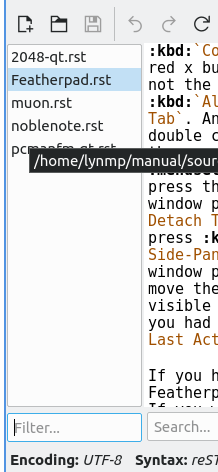
Se hai più copie dello stesso file aperte in FeatherPad, questo sarà aperto in sola lettura e visualizzato in giallo. Se desideri modificare il file anche se è aperto, dovrai premere Control+Shift+E, Modifica ‣ Modifica , oppure premere il pulsante a forma di matita per modificarlo effettivamente. Fai attenzione perché il file potrebbe non avere il contenuto che ti aspetti quando lo modifichi in due schede o editor.
Per ingrandire il testo in FeatherPad, tieni premuto Control+ +o tieni premuta Controlla rotellina del mouse e muovila verso l'alto. Per rimpicciolire il testo in FeatherPad, tieni premuto Control+ -o tieni premuta Controlla rotellina del mouse e muovila verso il basso. Per reimpostare lo zoom, premi Control+ 0.
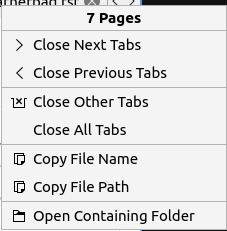
Se vuoi chiudere tutte le schede a sinistra, fai clic con il pulsante destro del mouse sulla barra delle schede Chiudi schede precedenti . Per chiudere tutte le schede a destra, fai clic con il pulsante destro del mouse sulla barra delle schede Chiudi schede successive . Per lasciare aperta solo la scheda su cui hai fatto clic con il pulsante destro del mouse, fai clic con il pulsante destro del mouse e seleziona Chiudi altre schede . Per copiare il nome del file, fai clic con il pulsante destro del mouse sulla barra delle schede e seleziona Copia nome file . Per copiare il percorso del file aperto, fai clic con il pulsante destro del mouse sulla barra delle schede e seleziona Copia percorso file . Per riordinare le schede, fai clic con il pulsante sinistro del mouse e trascina la scheda dove desideri. Per aprire la cartella in cui si trova il file in un gestore di file, fai clic con il pulsante destro del mouse e seleziona Apri cartella contenente .
Se commetti un errore e vuoi annullarlo, premi control + z, fai clic con il pulsante destro del mouse su Annulla , Modifica ‣ Annulla , oppure premi il pulsante che assomiglia a una freccia curva che punta verso sinistra. Per ripristinare una modifica annullata, premi il pulsante con una freccia curva che punta verso destra, fai clic con il pulsante destro del mouse su Ripristina , Modifica ‣ Ripristina , oppure premi Control +Shift +Z. Per immettere un numero di spazi pari a una tabulazione, premi Control +Tab.
Per selezionare tutto il testo nel file di testo Control +A, premere , fare clic con il pulsante destro del mouse su Seleziona tutto o Modifica ‣ Seleziona tutto . Per copiare il testo da FeatherPad Control +C, premere , fare clic con il pulsante destro del mouse su Copia o Modifica ‣ Copia . Per incollare il testo , premere , fare clic con il pulsante destro del mouse su Incolla o Modifica ‣ Incolla. Per tagliare il testo, premere , fare clic con il pulsante destro del mouse su Taglia o Modifica ‣ Taglia. Se è selezionato del testo, è possibile eliminarlo premendo o Modifica ‣ Elimina . Per incollare la data e l'ora, premere o Modifica ‣ Incolla data e ora . Per andare alla fine della riga corrente nell'editor, premere il tasto . Per spostarsi all'inizio della riga corrente, premere il tasto . Per convertire le tabulazioni in spazi Modifica ‣ Da tabulazioni a spazi o fare clic con il pulsante destro del mouse e selezionare Da tabulazioni a spazi .Control+ VControl+XDeleteControl + Shift +VEndHome
Per cercare nel tuo file di testo, premi Control + f, il pulsante della lente d'ingrandimento o Cerca ‣ Trova dal menu. Quindi, nella barra in basso, cerca il testo desiderato. Premi la freccia giù per passare al risultato successivo e la freccia su per passare al risultato precedente nel file di testo. Per non fare distinzione tra maiuscole e minuscole, premi il pulsante Aa o premi F5. Per trovare solo parole intere, premi il pulsante … o premi F6. Per usare un'espressione regolare, premi il pulsante Rx o premi F7. Per fare in modo che la ricerca non faccia distinzione tra maiuscole e minuscole, per parole intere o per usare un'espressione regolare, premi lo stesso pulsante per disattivarla.

Per passare a una riga specifica in un file, premere control +jo Cerca ‣ Vai a o il pulsante simile a >> . Per selezionare il testo a cui si desidera passare, premere il pulsante Seleziona testo . Per passare a una riga specifica, digitare il numero di riga nel campo Vai alla riga .

Per trovare e sostituire del testo, premere control +r, il pulsante con una lente di ingrandimento e una matita, oppure Cerca ‣ Sostituisci . Digitare il testo da trovare nel campo Trova e digitare ciò che si desidera inserire nel campo Sostituisci con, quindi premere Invio per completare la ricerca e sostituzione in tutto il file. Per sostituire l'istanza successiva, premere f8o la freccia verso il basso. Per sostituire l'istanza precedente, premere F9o la freccia rivolta verso l'alto. Per sostituire tutto, premere o il pulsante F10con la freccia a doppia punta. Per chiudere la ricerca e sostituzione, premere il Control +r ` again or press the :guilabel:`xpulsante .

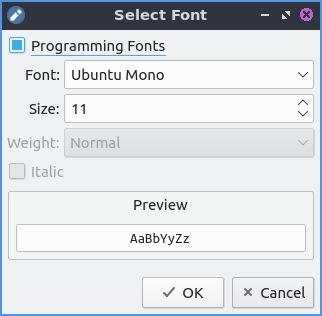
Per cambiare il font desiderato, seleziona Opzioni ‣ Font per modificare le dimensioni del font. Per scegliere un font a larghezza non fissa, deseleziona la casella di controllo Font di programmazione . Per cambiare il font, utilizza il campo Font . Per modificare la dimensione del font, modifica il campo Dimensioni . Per modificare lo spessore del font, utilizza il menu a tendina Spessore . Per impostare il font in corsivo, seleziona la casella di controllo Corsivo . Per visualizzare un esempio del font, seleziona Anteprima e il testo verrà visualizzato in anteprima.
Per salvare un file con una codifica diversa, utilizzare il sottomenu Opzioni ‣ Codifica . Per salvare con la codifica corrente, selezionare File ‣ Salva con codifica .
Nella parte inferiore della finestra di FeatherPad, la sezione Codifica mostra la codifica con cui verrà salvato il file. Se FeatherPad evidenzia una sintassi, puoi visualizzarla con Sintassi . Per vedere quante righe ha letto il file di testo, seleziona il campo Righe in basso. Per visualizzare quanti caratteri hai attualmente selezionato, seleziona Sel. Caratteri in basso. Per visualizzare quante parole sono presenti nel file di testo, seleziona Parole . Se questo non è un numero, premi l'icona di aggiornamento per contare quante parole.
Per rendere il testo tutto minuscolo, selezionalo prima con il mouse e premi poi Control + Shift +L, In minuscolo , o Modifica ‣ In minuscolo . Per rendere il testo tutto maiuscolo, selezionalo prima e premi poi Control + Shift +U, clicca con il tasto destro del mouse In maiuscolo , o Modifica ‣ In maiuscolo . Per rendere maiuscola la prima lettera di ogni parola, seleziona il testo e Modifica ‣ In maiuscolo iniziale o clicca con il tasto destro del mouse :menuselection:` In maiuscolo iniziale`. Per ordinare alfabeticamente le righe, selezionale prima e poi Modifica ‣ Ordina righe . Per ordinare in senso inverso, seleziona prima le righe e poi Modifica ‣ Ordina righe in senso inverso .
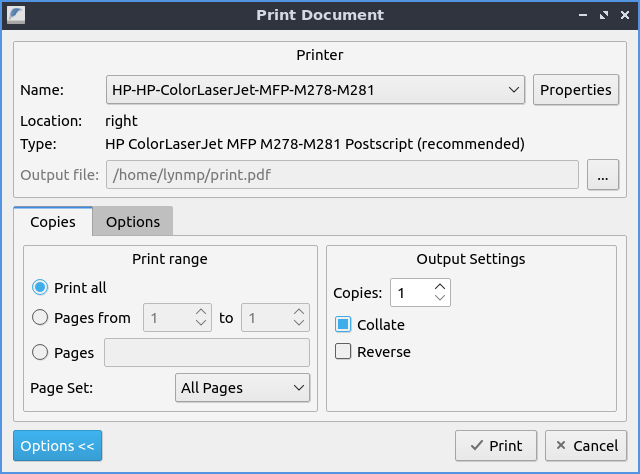
Per stampare un file di testo, seleziona File ‣ Stampa o premi control + p. Per cambiare la stampante utilizzata, utilizza il campo Nome . Per ottenere ulteriori opzioni di stampa, premi il pulsante Opzioni . Per modificare il numero di copie da stampare, modifica il numero nel campo Copie . Per stampare su un determinato intervallo di pagine, utilizza il campo Pagine da per scegliere un intervallo di pagine. Per accedere a ulteriori opzioni di stampa, premi il pulsante Proprietà . Per fascicolare le pagine stampate, seleziona la casella di controllo Fascicola . Per invertire l'ordine di stampa delle pagine, seleziona la casella di controllo Inverti .
Per eseguire uno script eseguibile, premere Control+E. Per interrompere l'esecuzione dell'eseguibile, premere Control + Alt +E. Per uscire da FeatherPad, premere Control+Q.
Controllo ortografico
Per aprire una finestra di controllo ortografico, premere F2o Modifica ‣ Controllo ortografico . Se il controllo ortografico non trova un testo digitato che il controllo ortografico non riconosce, verrà visualizzato " Parola sconosciuta" seguito dal testo digitato. Se questo è corretto, premere il pulsante Aggiungi al dizionario per non dover più preoccuparsi del controllo ortografico che segnala questo errore. Per vedere cosa si desidera in sostituzione di un errore di battitura, vedere Sostituisci con per il primo suggerimento e sotto questo c'è un elenco di elementi da sostituire. Per scegliere un suggerimento diverso, fare clic con il pulsante sinistro del mouse sul suggerimento per passare ad esso. Per correggere questo errore di battitura solo una volta, premere il pulsante Correggi una volta . Per correggere questo controllo ortografico ogni singola volta nel file, premere il pulsante Correggi tutto . Per non modificare ciò che è stato digitato solo in questo caso, premere il pulsante Ignora una volta . Per ignorare ciò che è stato digitato nell'intero file, premere il pulsante Ignora tutto . Se non ci sono errori di ortografia, in basso apparirà una barra rossa con la scritta " Nessun errore di ortografia dal cursore di testo" .
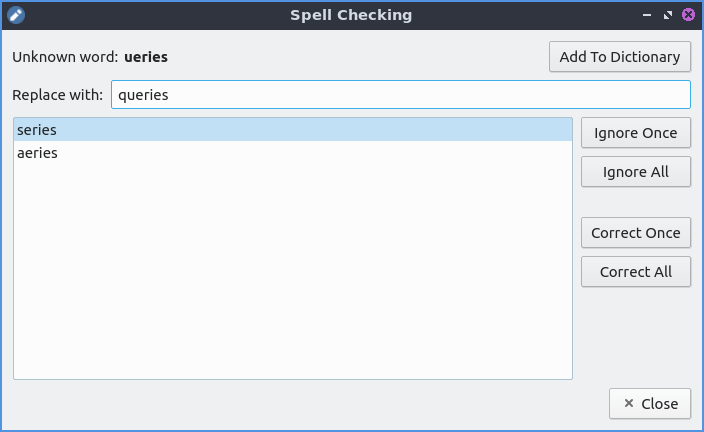
Per visualizzare le parole aggiunte al dizionario, seleziona Modifica ‣ Dizionario utente . Per far funzionare il controllo ortografico la prima volta, dovrai selezionare una lingua da eseguire nel percorso del dizionario Hunspell nella scheda Testo delle preferenze di FeatherPad.
Salvataggio delle sessioni
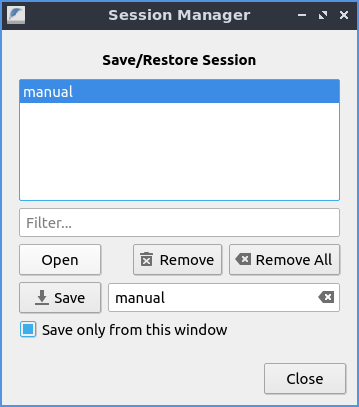
Per aprire tutti i file se si lavora su più file contemporaneamente in una sessione, premere Control+M, premere il pulsante rettangolare con un triangolo in basso, oppure File ‣ Salva/Ripristina sessione e apparirà una finestra di dialogo. Per salvare la prima sessione, digitare un nome per ricordarlo e quindi premere il pulsante Salva . Per aprire la sessione salvata, fare clic sul nome della sessione nella parte superiore della finestra di dialogo e quindi premere Apri . Per rimuovere una sessione salvata, premere il pulsante Rimuovi . Per rimuovere tutte le sessioni salvate, premere il pulsante Rimuovi tutto . Per cercare un tipo di sessione specifico nella sezione Filtro . Per includere le schede salvate da altre finestre nella sessione, deselezionare la casella di controllo Salva solo in questa finestra .
Personalizzazione
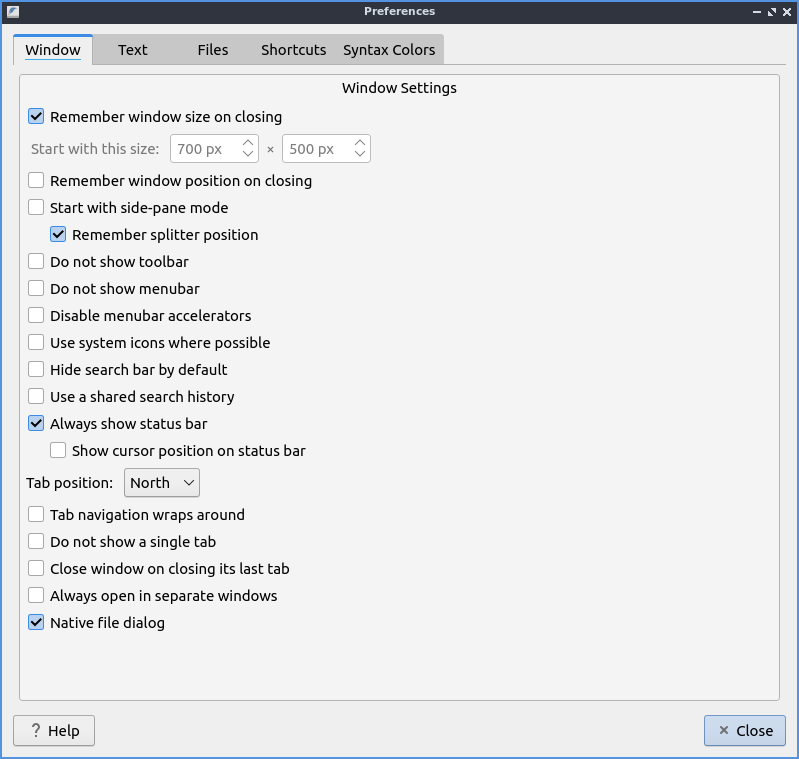
Per visualizzare le preferenze di FeatherPad, premere control +Shift +Po Opzioni ‣ Preferenze . Per modificare le impostazioni di gestione della finestra da parte di FeatherPad, utilizzare la scheda Finestra . Per mantenere FeatherPad delle stesse dimensioni dell'ultima chiusura, selezionare la casella di controllo Ricorda dimensioni finestra alla chiusura . Se si sceglie di non memorizzare le dimensioni di FeatherPad, è possibile modificare i campi Inizia con queste dimensioni per altezza e larghezza all'avvio di FeatherPad. Per visualizzare FeatherPad nella stessa posizione in cui si trovava quando FeatherPad è stato chiuso, selezionare la casella di controllo Ricorda posizione finestra alla chiusura . Per avviare FeatherPad con il riquadro laterale, selezionare la modalità Inizia con riquadro laterale . Per nascondere la barra degli strumenti, è possibile selezionare la casella di controllo Non mostrare barra degli strumenti . Per non visualizzare la barra dei menu per impostazione predefinita, selezionare la casella di controllo Non mostrare barra dei menu . Per visualizzare il titolo della finestra sulla barra dei menu, selezionare la casella di controllo Mostra titolo finestra sulla barra dei menu. Per disattivare le scorciatoie da tastiera con i Alttasti per la navigazione nei menu, selezionare la casella di controllo Disattiva acceleratori della barra dei menu . Per utilizzare le icone di sistema quando possibile, selezionare la casella di controllo Usa icone di sistema quando possibile . Per nascondere la barra di ricerca per impostazione predefinita, seleziona la casella di controllo "Nascondi la barra di ricerca per impostazione predefinita" . Per avere la stessa cronologia di ricerca in tutte le schede, seleziona la casella di controllo " Usa una cronologia di ricerca condivisa" . Per visualizzare la posizione del cursore sulla barra di stato in basso, seleziona " Mostra la posizione del cursore sulla barra di stato" .
Il menu Posizione scheda sposta la scheda sullo schermo. Per nascondere la barra delle schede con una sola scheda, seleziona la casella di controllo Non mostrare una singola scheda . Per far chiudere la finestra dopo aver chiuso l'ultima scheda, seleziona la casella Chiudi finestra alla chiusura dell'ultima scheda . Per far sì che FeatherPad apra una nuova finestra quando ci si trova su un desktop virtuale diverso, seleziona la casella di controllo Apri sempre in finestre separate . La casella di controllo Finestra di dialogo file nativa utilizza la finestra di dialogo file di sistema per integrarsi con il sistema.
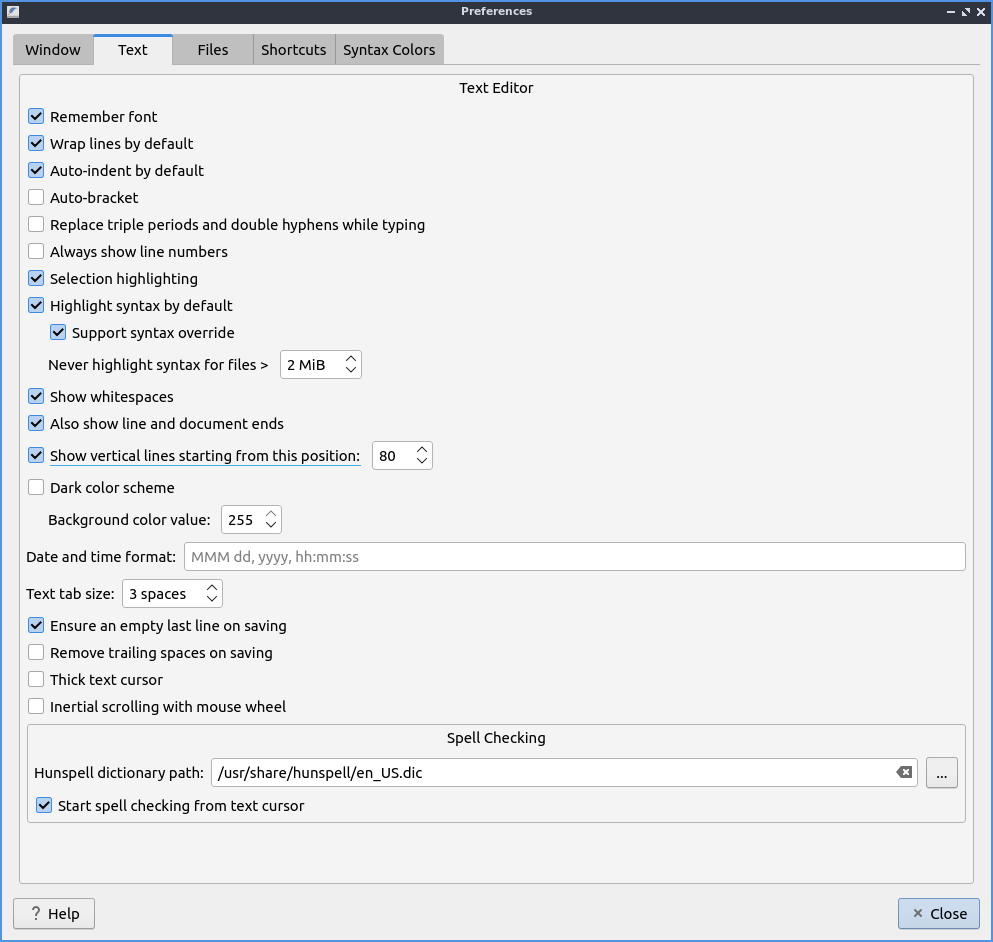
Per modificare le preferenze di visualizzazione del testo, seleziona la scheda Testo . Per fare in modo che FeatherPad memorizzi il font desiderato, seleziona la casella di controllo Ricorda font . Per fare in modo che FeatherPad a capo automatico se la riga è troppo lunga, seleziona la casella di controllo A capo automatico per impostazione predefinita . Per fare in modo che FeatherPad indentifichi automaticamente le nuove righe per impostazione predefinita, seleziona la casella di controllo Rientro automatico per impostazione predefinita. Per fare in modo che FeatherPad inserisca automaticamente le parentesi di chiusura, seleziona la casella di controllo Parentesi automatiche . Per fare in modo che FeatherPad sostituisca i punti tripli e i doppi trattini con altri caratteri che rappresentano lo stesso elemento, seleziona la casella di controllo Sostituisci i punti tripli e i doppi trattini durante la digitazione . La casella di controllo Mostra sempre i numeri di riga mostra sempre i numeri di riga.
Quando selezioni del testo, se desideri che venga evidenziato, seleziona la casella di controllo Evidenziazione selezione . Se non desideri che FeatherPad evidenzi la sintassi per impostazione predefinita, deseleziona la casella di controllo Evidenzia sintassi per impostazione predefinita . Se desideri modificare l'evidenziazione della sintassi, seleziona la casella di controllo Supporta override sintassi . Per fare in modo che FeatherPad non evidenzi file di testo di grandi dimensioni, modifica il campo Non evidenziare mai la sintassi per i file > . Per fare in modo che FeatherPad mostri un punto per gli spazi vuoti, seleziona la casella di controllo Mostra spazi vuoti . Per mostrare i segni di formattazione quando c'è una fine di riga e paragrafo, seleziona la casella di controllo Anche chi termina riga e documento . Per visualizzare uno schema di colori scuri per FeatherPad, seleziona la casella di controllo Schema colori scuri . Per modificare esattamente il valore di questo colore, modifica il campo Valore colore sfondo . Dopo aver modificato le impostazioni del tema scuro, dovrai riavviare FeatherPad.
Per modificare il modo in cui FeatherPad visualizza le date, digita la data desiderata nel campo Formato data e ora . Il campo Dimensioni tabulazione testo indica la larghezza del carattere di tabulazione. La casella di controllo Assicura un'ultima riga vuota al salvataggio lascia una riga vuota ogni volta che salvi il documento. La casella di controllo Rimuovi spazi finali al salvataggio rimuove gli spazi vuoti alla fine delle righe che non sono necessari. La casella di controllo Cursore testo spesso allarga il cursore del testo, rendendolo molto più facile da vedere. Per fare in modo che lo scorrimento abbia un'inerzia che continui a scorrere più velocemente, seleziona la casella di controllo Scorrimento inerziale con rotellina del mouse . Per modificare la posizione in cui FeatherPad cerca un dizionario per il controllo ortografico, modifica il campo Percorso dizionario Hunspell . Per avviare il controllo ortografico dal cursore di testo corrente, seleziona la casella di controllo Avvia controllo ortografico dal cursore di testo .
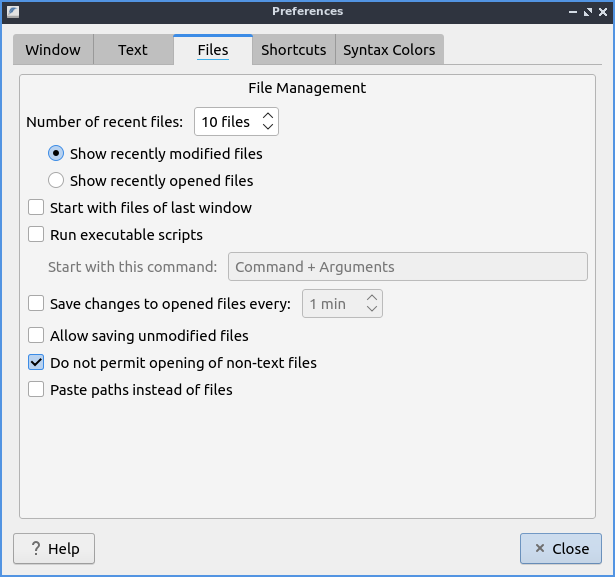
Per modificare le modifiche ai file dalla finestra di dialogo delle preferenze nella scheda File . Il campo Numero di file recenti consente di modificare il numero di file visualizzati nei file recenti. Il set di pulsanti di opzione per Mostra file modificati di recente o Mostra file aperti di recente per i file recenti nel menu. Per cancellare l'elenco dei file recenti File ‣ Modificati di recente ‣ Cancella . Se si desidera riaprire i file aperti l'ultima volta alla successiva apertura di FeatherPad, selezionare Inizia con i file dell'ultima finestra . Per far sì che FeatherPad si apra con i file aperti l'ultima volta, selezionare Inizia con i file dell'ultima finestra . Se si desidera che FeatherPad esegua script eseguibili, selezionare la casella di controllo Esegui script eseguibili . Se si desidera che i comandi eseguibili vengano avviati con qualcosa come un interprete, digitare il comando nel campo Inizia con questo comando . Se si desidera salvare automaticamente i file, selezionare la casella di controllo Salva modifiche ai file ogni e quindi immettere la frequenza con cui si desidera che i file vengano salvati automaticamente. Se non si desidera poter aprire file non di testo in FeatherPad, selezionare la casella di controllo Non consentire l'apertura di file non di testo . Per incollare in FeatherPad il percorso dei file copiati anziché i file stessi, selezionare la casella di controllo Incolla percorsi anziché file .
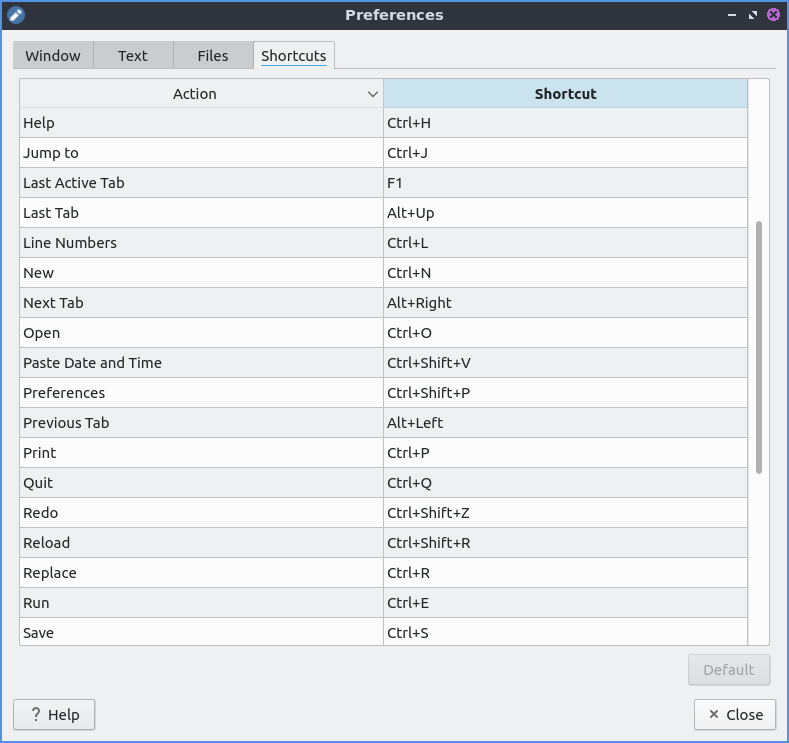
Per visualizzare tutte le scorciatoie da tastiera di FeatherPad, accedi alla scheda Scorciatoie . La colonna Azione indica la funzione della scorciatoia, mentre la colonna Scorciatoia indica la scorciatoia da tastiera per modificarla. Per modificare una scorciatoia, fai doppio clic sulla colonna delle scorciatoie e premi il tasto desiderato. Se hai modificato una scorciatoia, puoi ripristinarla al valore predefinito premendo il pulsante Predefinito .
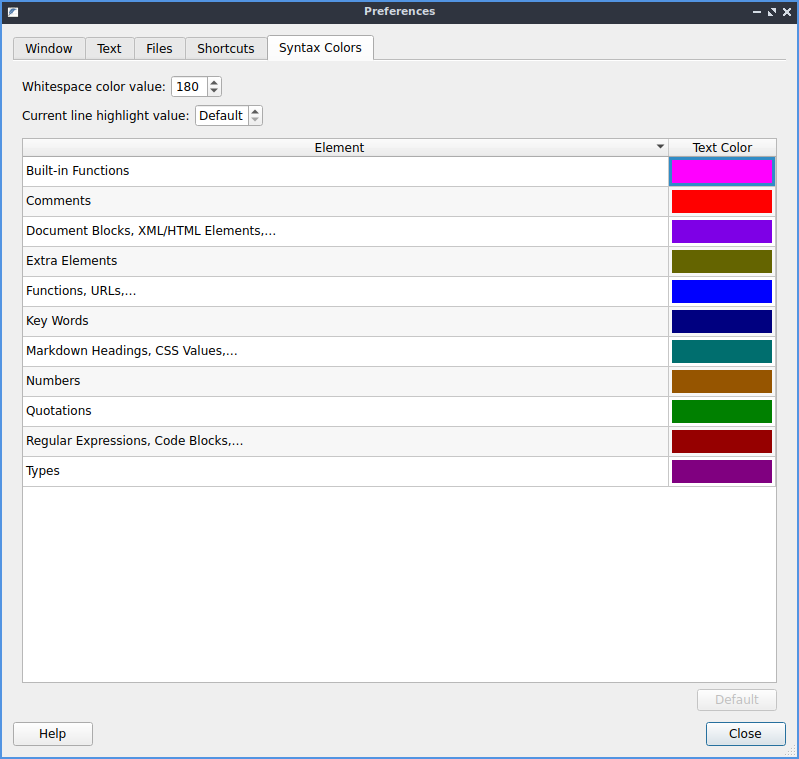
Per modificare i colori utilizzati nell'evidenziazione della sintassi, utilizzare la scheda Colori sintassi . Per modificare il colore delle funzioni integrate, fare clic sul colore a destra di Funzioni integrate e verrà visualizzata una finestra per la selezione del colore. Per modificare il colore dei commenti nella sintassi, premere il pulsante accanto a Commenti e verrà visualizzata una finestra di selezione colore. Per modificare l'aspetto degli elementi HTML o XML dei documenti, premere il pulsante accanto a Blocchi documento, Elementi XML/HTML per visualizzare una finestra di selezione colore. Per modificare il colore degli elementi aggiuntivi, premere il pulsante accanto a Elementi aggiuntivi . Per modificare il colore di funzioni e URL nell'evidenziazione, premere il pulsante accanto a Funzioni, URL . Per modificare l'aspetto delle parole chiave di un linguaggio di programmazione, premere il pulsante accanto a Parole chiave . Per modificare il colore delle intestazioni markdown e dei valori CSS, premere il pulsante accanto a Intestazioni markdown, Valori CSS . Per modificare l'evidenziazione dei numeri, premere il pulsante accanto a Numeri . Per modificare l'evidenziazione delle citazioni, premere il pulsante accanto a Citazioni . Per modificare il modo in cui vengono evidenziate le espressioni regolari e i blocchi di codice, premere il pulsante accanto a Blocchi di codice . Per modificare il modo in cui vengono evidenziati i tipi di dati, premere il pulsante accanto a Tipi . Per modificare il livello di scurezza degli spazi vuoti nell'evidenziazione, modificare il valore Colore spazi vuoti . Per modificare il livello di scurezza della riga attualmente evidenziata, modificare il valore Evidenziazione riga corrente . Per ripristinare i valori predefiniti dell'evidenziazione della sintassi, premere il pulsante Predefinito .
Versione
Lubuntu viene fornito con la versione 1.4.1 di FeatherPad.
Come lanciare
Per avviare FeatherPad dal menu vai su Accessori ‣ FeatherPad o esegui
featherpad
dalla riga di comando. L'icona di FeatherPad è un cerchio blu con una matita sopra.





Nessun commento:
Posta un commento