
In questo capitolo vengono descritti gli accessori del sistema.
Archiviatore di file LXQt
LXQt File Archiver è il programma predefinito per gestire archivi come file tar o zip in Lubuntu.
Utilizzo
Per aprire un file di archivio File ‣ Apri o premere Control+O. Una volta aperto un archivio, dovresti vedere molti elenchi di file sotto Nome file . Per aprire un file fai doppio clic su quel file per aprirlo o fai clic con il pulsante destro del mouse su Visualizza elementi selezionati . Per passare a una cartella diversa in un archivio fai doppio clic sulla cartella sotto Nome file . Per estrarre tutti i file per copiarli in una cartella sul tuo file system File ‣ Estrai o premi il pulsante Estrai che sembra un riquadro con una freccia rivolta verso l'alto. Quindi si aprirà una finestra di dialogo che mostra dove salvare i file estratti, vai al percorso desiderato e premi Apri . Per estrarre un solo file fai clic con il pulsante destro del mouse sul file e seleziona Estrai . Per eliminare un file indesiderato da un archivio fai clic con il pulsante destro del mouse su di esso e seleziona Elimina o selezionalo e premi Delete. Per visualizzare le proprietà di un archivio premi Alt+ Entero File ‣ Proprietà . Per interrompere LXQt File Archiver premi Escape, premi il pulsante ottagonale o a forma di segno di stop o Visualizza ‣ Interrompi .
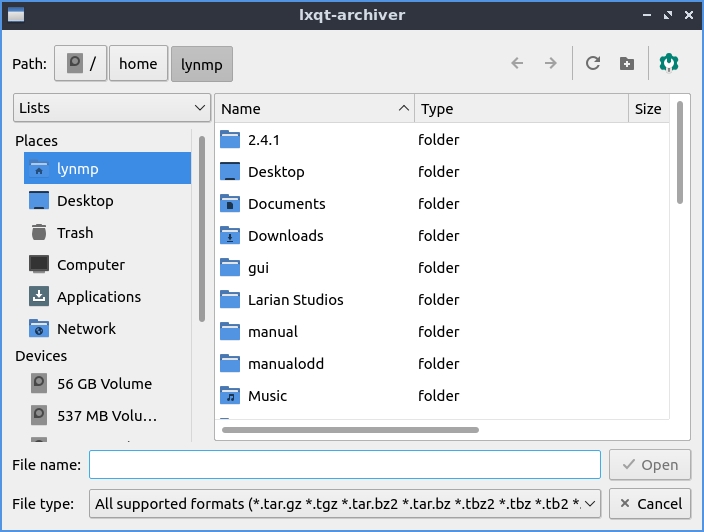
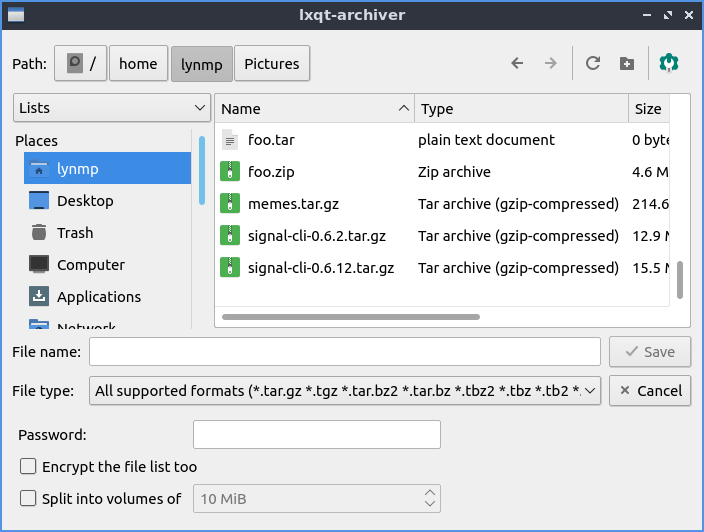
Per creare un nuovo archivio, premi File ‣ Nuovo oppure premi Control+Ne verrà visualizzata una finestra di dialogo per la creazione di un file. Per scegliere il nome del file, digita il nome nel campo Nome file . Per scegliere una password per l'archivio, digita il nome nel campo Password . Quindi, per creare l'archivio, premi Salva . Per aggiungere un file all'archivio, seleziona Modifica ‣ Aggiungi file oppure premi il pulsante con il foglio di carta con il simbolo + . Per selezionare più file, tieni premuto Controle fai clic con il pulsante sinistro del mouse per selezionarli. Per selezionare il file da aggiungere, selezionalo e premi il pulsante Apri . Per aggiungere un'intera cartella di file, seleziona Modifica ‣ Aggiungi cartella oppure premi il pulsante Cartella con il simbolo + , seleziona la cartella desiderata e premi Apri . Per aggiungere una password a un archivio esistente, seleziona Modifica ‣ Password . Per visualizzare la password attualmente digitata, seleziona la casella di controllo Mostra password . Per crittografare anche l'elenco dei file, seleziona la casella di controllo Crittografa anche l'elenco dei file . Per suddividere l'archivio in più volumi, seleziona la casella Dividi in volumi di e seleziona la dimensione dei volumi nel campo a destra.
Per navigare in una cartella all'interno di un archivio, fai doppio clic su di essa al centro della finestra o sul riquadro sinistro. Per tornare indietro in una directory, fai doppio clic sulla cartella . Per selezionare tutti i file, premi Control + Ao Modifica ‣ Seleziona tutto .
Per ricaricare la vista dell'archivio, premere F5o Visualizza ‣ Ricarica . Per visualizzare l'intero albero delle directory, premere Control+ Shift + Eo Visualizza ‣ Espandi . Per visualizzare solo il livello superiore dell'albero delle directory, premere Control + Shift + Co Visualizza ‣ Comprimi . Per cercare file, premere Control +Fo Visualizza ‣ Filtra . Digitare ciò che si desidera cercare nella casella di testo in basso. Per nascondere la ricerca, premere nuovamente Control+Fo Visualizza ‣ Filtra .
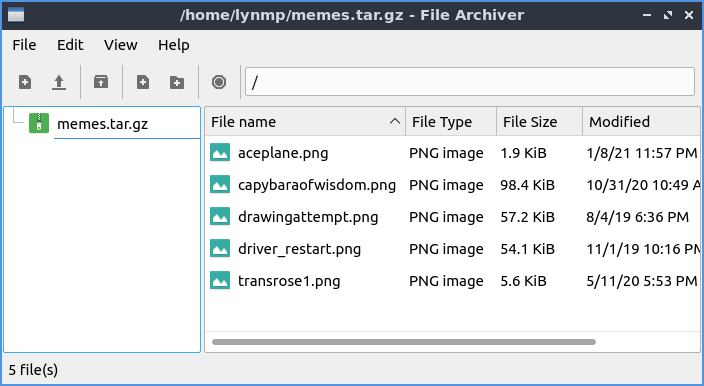
Per visualizzare o nascondere la barra degli strumenti in LXQt File Archiver, andare su Visualizza ‣ Barra degli strumenti . Per visualizzare o nascondere la barra di stato in basso, andare su Visualizza ‣ Barra di stato . Per visualizzare o nascondere l'albero delle directory a sinistra, andare su Visualizza ‣ Albero delle directory . Per modificare le dimensioni di icone e testo, selezionare Visualizza ‣ Dimensione icona .
Per chiudere LXQt File Archiver premere Control+Q.
Versione
Lubuntu viene fornito con la versione 0.9.1 di LXQt File Archiver.
Come lanciare
Per avviare LXQt File Archiver Accessori ‣ LXQt File Archiver o eseguire
lxqt-archiver
dalla riga di comando.





Nessun commento:
Posta un commento