
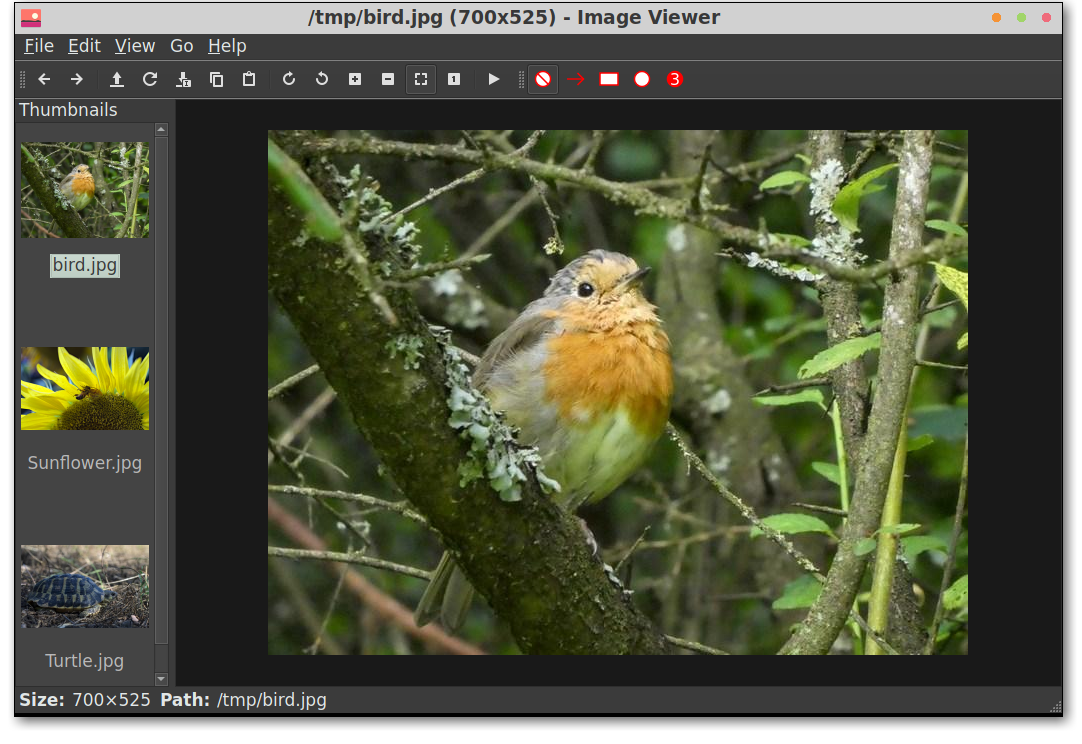
LXImage-Qt è il visualizzatore di immagini predefinito per Lubuntu.
Utilizzo
Per aprire un'immagine premere File ‣ Apri file , Control + Ooppure premere il pulsante che sembra una freccia rivolta verso l'alto. Per aprire una directory piena di immagini premere Control+Do File ‣ Apri directory . Se l'immagine non ti piace, premere Delo File ‣ Elimina . Per aprire una nuova finestra di LXImage premere Control +No File ‣ Nuova finestra . Per visualizzare le proprietà dell'immagine tramite File ‣ Proprietà file . Per visualizzare le immagini visualizzate di recente File ‣ File aperti di recente . Per cancellare i file aperti di recente File ‣ Aperti di recente ‣ Cancella . Per ricaricare il file dopo averlo salvato di nuovo, premere Control +R, premere il pulsante con la freccia circolare oppure File ‣ Ricarica file .
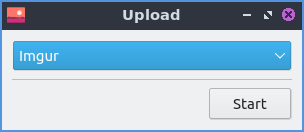
Se desideri caricare un'immagine per condividerla online, premi Modifica ‣ Carica e si aprirà una nuova finestra con un menu a tendina che mostra dove caricare l'immagine. Per caricare effettivamente il file, premi Avvia . L'URL dell'immagine verrà visualizzato al termine del caricamento. Puoi quindi copiare l'URL selezionando il testo e premendo Control+C.
Per far sì che LXImage apra il file successivo in una cartella, premere Right arrowe per visualizzare l'immagine precedente premere Left arrow. Per aprire un'intera directory File ‣ Apri directory o premere Control +D. Per salvare il file con un nome, premere Control+Shift+S, la freccia rivolta verso il basso con una I su di essa, o File ‣ Salva con nome . Per salvare il file con lo stesso nome, premere Control+So File ‣Salva . Per rinominare un file, premere F2o Modifica ‣ Rinomina .
Se si desidera stampare un'immagine dopo averla visualizzata, selezionare File ‣ Stampa o premere control+ pper visualizzare la finestra di dialogo di stampa. Per cambiare la stampante, modificare il campo Nome . Per visualizzare altre opzioni di stampa, premere il pulsante Opzioni . Per modificare il numero di copie di un'immagine da stampare, modificare il campo Copie . Per fascicolare le pagine da stampare, selezionare la casella di controllo Fascicola . Per invertire l'ordine di stampa, selezionare il pulsante Inverti . Per uscire dalla finestra con una scorciatoia da tastiera, premere il Escapetasto .
Se desideri caricare un'immagine per condividerla online, seleziona File ‣ Carica oppure premi Control + Ue si aprirà una nuova finestra con un menu a discesa che mostra dove caricare l'immagine. Per caricare effettivamente il file, premi Avvia . L'URL dell'immagine verrà visualizzato al termine del caricamento. Puoi quindi copiare l'URL selezionando il testo e premendo Control+Co premendo il pulsante Copia .
Per ruotare un'immagine verso destra, premi la freccia circolare che punta a destra, premi Ro vai su Modifica ‣ Ruota in senso orario . Per ruotare in senso antiorario, usa la freccia circolare che punta a sinistra, premi Lo Modifica ‣ Ruota in senso antiorario . Per ingrandire un'immagine, premi l'icona con una lente di ingrandimento con il simbolo +, Visualizza ‣ Zoom avanti , oppure premi control + +. Per rimpicciolire, premi il pulsante con una lente di ingrandimento con il simbolo -, Visualizza ‣ Zoom indietro, oppure premi control + -.
Per modificare l'ordine delle immagini in una cartella, seleziona Visualizza ‣ Ordinamento e seleziona il modo in cui desideri ordinare le immagini.
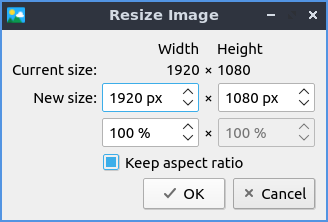
Per capovolgere l'immagine sull'asse verticale, premere Vo Modifica ‣ Capovolgi verticalmente . Per capovolgere l'immagine sull'asse orizzontale, premere Ho Modifica ‣ Capovolgi orizzontalmente . Per modificare le dimensioni dell'immagine, selezionare Modifica ‣ Ridimensiona e verrà visualizzata una finestra di dialogo. Per visualizzare le dimensioni attuali dell'immagine in pixel, visualizzare la finestra di dialogo Dimensioni correnti . Per modificare la larghezza dell'immagine, modificare la colonna Larghezza nella riga Nuove dimensioni . Per modificare l'altezza dell'immagine in Altezza , modificare le dimensioni desiderate. Per modificare le dimensioni dell'immagine in percentuale, modificare il campo con % in Larghezza . Per consentire l'allungamento dell'immagine durante il ridimensionamento, deselezionare la casella di controllo Mantieni proporzioni .
Per vedere quanto è grande un'immagine, la barra in basso indica la dimensione in pixel dell'immagine. Per vedere dove è salvata l'immagine corrente, leggi il percorso nel campo Percorso .
Per copiare un'immagine negli appunti, seleziona Modifica ‣ Copia negli appunti . Per incollare un'immagine negli appunti, seleziona Modifica ‣ Incolla dagli appunti . Per copiare il percorso di un'immagine negli appunti, seleziona Modifica ‣ Copia percorso .
Per visualizzare l'immagine successiva sull'immagine, premere right arrow, fare clic con il pulsante destro del mouse su File successivo , space, o page downe viceversa per visualizzare l'immagine precedente premere left arrow, fare clic con il pulsante destro del mouse su File precedente , Backspace, o page up. È inoltre possibile scorrere tra le diverse immagini con la rotellina del mouse o premendo i pulsanti freccia destra e sinistra sulla barra degli strumenti. Per passare alla prima immagine, premere homeo Vai ‣ Primo file . Per passare all'ultima immagine, premere endo Vai ‣ Ultimo file . È inoltre possibile passare ai file successivi o precedenti con Vai ‣ File precedente o Vai ‣ File successivo .
Per visualizzare le miniature della directory corrente, puoi alternarle premendo To Visualizza ‣ Mostra miniature e le miniature verranno visualizzate in basso con una barra di scorrimento nella parte inferiore della finestra per visualizzare l'intera cartella. Per aprire la miniatura di un'immagine in un altro programma, ad esempio uno per modificare quell'immagine, fai clic con il pulsante destro del mouse su Apri con e seleziona il programma con cui desideri modificare oppure puoi farlo tramite File ‣ Apri con . Per rinominare un'immagine dopo averla visualizzata, fai clic con il pulsante destro del mouse sulla miniatura, seleziona Rinomina e digita il nome file per l'immagine desiderata. Per spostare un file nel cestino, puoi fare clic con il pulsante destro del mouse su di esso e selezionare Sposta nel cestino .

Per visualizzare l'immagine per intero, premere Visualizza ‣ Adatta o il pulsante con una freccia verticale e orizzontale e un angolo inferiore destro piegato. Per riportare l'immagine alle dimensioni originali, premere Visualizza ‣ Dimensioni originali o premere il pulsante 1 nella barra degli strumenti. Per visualizzare un contorno attorno all'immagine, premere Oo Visualizza ‣ Mostra contorno . Per attivare o disattivare la visualizzazione delle informazioni sulle impostazioni della fotocamera, premere Visualizza ‣ Mostra dati EXIF .
Per visualizzare l'immagine a schermo intero f11, premere , fare clic con il pulsante destro del mouse su Schermo intero , fare doppio clic sull'immagine o Visualizza ‣ Schermo intero . Per uscire dallo schermo intero, fare doppio clic sull'immagine, premere F11o fare nuovamente clic con il pulsante destro del mouse su Schermo intero . Per visualizzare una presentazione delle immagini nella cartella corrente, selezionare Visualizza ‣ Presentazione oppure fare clic con il pulsante destro del mouse e selezionare Presentazione . Una volta avviata la presentazione sulla barra degli strumenti, verrà visualizzato un pulsante di riproduzione e pausa sulla barra degli strumenti oppure è possibile interrompere la presentazione facendo clic con il pulsante destro del mouse e selezionando Presentazione .
Per chiudere LXImage premere Control+wo File ‣ Chiudi .
Annotazioni
Per visualizzare i controlli delle annotazioni, seleziona Visualizza ‣ Barra degli strumenti Annotazioni oppure fai clic con il pulsante destro del mouse e seleziona Barra degli strumenti Annotazioni . Per modificare le immagini con LXImage, sono presenti diversi pulsanti sul lato destro della barra degli strumenti. Per disegnare una freccia, premi il pulsante a forma di freccia, fai clic una volta nel punto in cui desideri che inizi la freccia, quindi trascina nella direzione in cui desideri che punti la freccia e fai clic nel punto in cui desideri che si trovi la punta della freccia. Per disegnare un rettangolo vuoto, fai clic con il pulsante sinistro del mouse sul pulsante con un rettangolo vuoto, quindi fai clic e trascina fino a raggiungere la dimensione desiderata. Per disegnare un'annotazione circolare vuota, premi il pulsante a forma di cerchio vuoto. Per disegnare numeri sulle immagini, premi il pulsante 3. Per interrompere il disegno delle annotazioni, premi il pulsante con un cerchio barrato.
Avvertimento
Le annotazioni in LXImage-Qt non possono essere annullate con la funzione "Annulla". Inoltre, non verrà richiesto di salvare le annotazioni non salvate alla chiusura di LXImage-Qt.
Personalizzazione
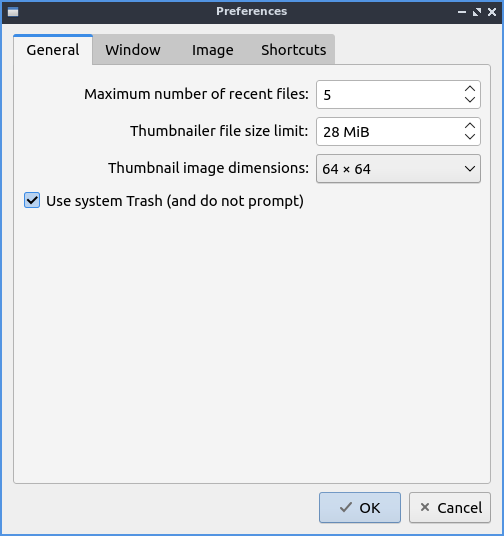
Per modificare le preferenze in LXImage Edit ‣ Preferenze . La scheda Generale contiene le impostazioni per i file recenti, le miniature e il cestino. Per annullare le modifiche, premere il pulsante Annulla . Per non generare miniature per immagini di grandi dimensioni, modificare il campo Limite dimensioni miniature . Per modificare le dimensioni delle miniature da utilizzare, modificare il campo Dimensioni immagine miniatura . Per applicare le impostazioni e uscire dalla finestra di dialogo delle preferenze, premere il pulsante OK .
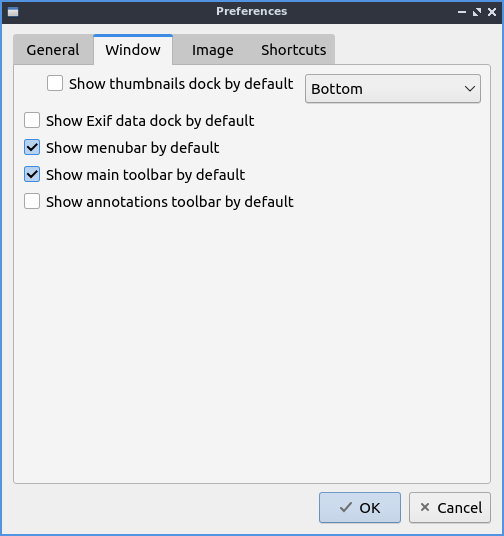
La scheda Finestra gestisce l'aspetto della finestra. Per visualizzare il dock delle miniature per impostazione predefinita, seleziona la casella di controllo Mostra dock delle miniature per impostazione predefinita e scegli dove posizionarla a destra. Per visualizzare i metadati relativi alle immagini per impostazione predefinita, seleziona la casella di controllo Mostra dock dei dati Exif per impostazione predefinita . Per attivare/disattivare la visualizzazione della barra dei menu, seleziona/deseleziona la casella di controllo Mostra barra dei menu per impostazione predefinita . Per attivare/disattivare la visualizzazione della barra degli strumenti principale, seleziona/deseleziona la casella di controllo Mostra barra degli strumenti principale per impostazione predefinita . Per visualizzare la barra degli strumenti delle annotazioni per impostazione predefinita, seleziona la casella di controllo Mostra barra degli strumenti delle annotazioni per impostazione predefinita .
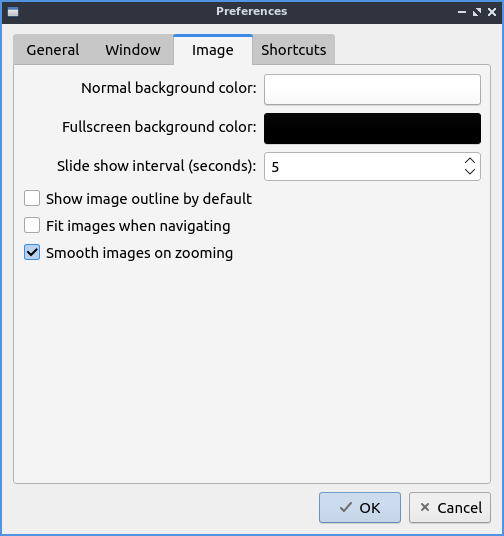
La scheda Immagine contiene le impostazioni per la visualizzazione delle immagini da parte di LXImage. Per modificare il colore di sfondo in una finestra, premere il pulsante accanto a " Colore di sfondo normale" ; si aprirà una finestra con il colore scelto. Per modificare il colore di sfondo a schermo intero, premere il pulsante accanto a " Colore di sfondo a schermo intero" ; verrà visualizzata la stessa finestra di selezione colore. Per modificare il tempo di visualizzazione di ogni diapositiva in una presentazione, modificare il campo "Intervallo presentazione (secondi)" . Per visualizzare il contorno dell'immagine per impostazione predefinita, selezionare la casella di controllo " Mostra contorno immagine per impostazione predefinita" . Per adattare le immagini durante la navigazione, selezionare la casella di controllo " Adatta immagini durante la navigazione ". Per uniformare le immagini durante lo zoom, selezionare la casella di controllo " Uniformi immagini durante lo zoom" .
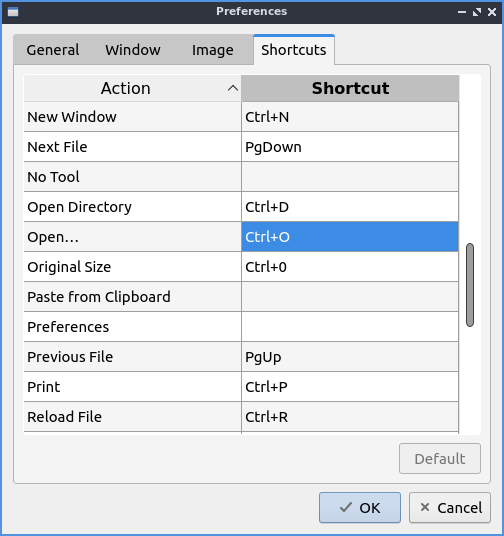
La scheda Scorciatoie contiene le impostazioni per modificare le scorciatoie da tastiera in LXImage. Per vedere a cosa serve una scorciatoia, consulta la colonna Generale . Per modificare una scorciatoia, fai doppio clic sulla colonna Scorciatoia e premi il tasto desiderato. Per ripristinare le scorciatoie da tastiera predefinite, premi il pulsante Predefinito .
Versione
Lubuntu viene fornito con la versione 1.40 o LXImage-Qt.
Come lanciare
Per avviare LXImage dal menu Grafica ‣ LXImage-Qt o eseguire
lximage-qt
dalla riga di comando. L'icona di LXImage è un paesaggio arancione raffigurante un tramonto.





Nessun commento:
Posta un commento