-->

Guida a Devil May Cry: sviluppo e trama.

Devil May Cry 5 | PlayStation

Devil May Cry è un videogioco d'azione pubblicato da Capcom e il primo gioco della serie Devil May Cry. È stato creato e diretto da Hideki Kamiya con il personaggio principale giocabile, Dante, figlio di Sparda, come protagonista principale.

Il gioco si apre con una cutscene dove una donna di nome Trish irrompe nel negozio di Dante e chiede aiuto. Il gioco è ambientato interamente dentro e intorno a un castello sia Trish che Dante vanno all'isola di Mallet.

Sviluppo

Devil May Cry ha iniziato la vita come la prima versione di Resident Evil 4.[ 4] L'obiettivo del regista Hideki Kamiya per questo nuovo gioco di Resident Evil doveva essere in combattimento veloce ed elegante. Tuttavia, durante lo sviluppo, il sistema di combattimento si è allontanato troppo dal concetto di survival horror, e il produttore della serie Shinji Mikami ha convinto Hideki Kamiya e il resto del team di sviluppo a trasformare il progetto in un gioco completamente nuovo.

La storia originale, pur essendo ancora conosciuta come un gioco di Resident Evil, si basava sullo svelare il mistero che circondava il corpo del protagonista di nome 'Tony', un uomo invincibile con abilità e un intelletto che superava quello delle persone normali, con le sue capacità sovrumane spiegate con la biotecnologia. Il cast di personaggi rimase in gran parte identico a quello nello scenario di Sugimura,[[5] anche se la madre dell'eroe[[6] e suo padre,[[7] quest'ultima una prima versione del fondatore di Umbrella Lord Spencer,[[8][[9] furono scritte fuori dalla storia e 'Tony' divenne 'Dante', con ancora inciso su Ebony & Ivory e Luce & Ombra nel gioco. Prima che il gioco diventasse Devil May Cry, il titolo provvisorio era "Karnival". Kamiya era fermamente convinto che fosse scritto con un K. Il nome è stato usato per il biplano che appare nel gioco.

Trama
https://static.wikia.nocookie.net/devilmaycry/images/e/e8/Devil_Never_Cry_Shop.jpg/revision/latest?cb=20240120094116

Devil May Cry inizia quando Dante viene attaccato nel suo ufficio da una misteriosa donna di nome Trish. La impressiona spazzando via facilmente il suo assalto, e le dice che caccia i demoni mentre è all'inseguimento di coloro che hanno ucciso sua madre e suo fratello. Dice che il suo attacco è stato un test, e che l'imperatore dei demoni Mundus, che Dante ritiene responsabile dell'omicidio della sua famiglia, sta progettando di tornare. La scena salta al loro arrivo in un immenso castello, dopo di che Trish balza bruscamente e svanisce su un alto muro.

Dante esplora il castello e incontra i nemici del gioco, le Marionette demoniache. Trova anche una nuova spada chiamata Alastor, e combatte il primo boss, un gigantesco demone ragno di nome Phantom. Dante vince la battaglia, ma in quello che diventa un tema ricorrente, il mostro boss sconfitto riappare poco tempo dopo in un corridoio, spingendo il giocatore a scegliere una fuga stretta o a combattere nei confini stretti. Dopo ulteriori esplorazioni e combattimenti, Dante combatte un demone di nome Nelo Angelo, che impressiona Dante con la sua fiducia. Il demone vince, ma improvvisamente fugge vedendo la metà di un amuleto che indossa Dante. Il demone attacca altre due volte nelle missioni successive, e alla fine si rivela essere l'identico fratello gemello di Dante, Vergil. Dopo la sconfitta finale di Vergil, il suo amuleto si unisce alla metà di suo fratello, e Force Edge, la spada predefinita del gioco che apparteneva al padre dei gemelli, diventa la potente spada Sparda.

Quando Dante incontra Trish, lo tradisce e rivela che anche lei sta lavorando per Mundus. Quando la sua vita è in pericolo all'indomani della sua lotta, Dante sceglie di salvarla. Quando lei lo prega di spiegare perché, lui dice che l'ha fatto solo perché assomiglia a sua madre. Dice a Trish che ha il volto di sua madre, Trish è ancora solo un demone e non avrà mai il fuoco di sua madre. Dante lascia Trish, e Mundus le sembra dirle che lo ha deluso.

Dante poi finalmente affronta Mundus in forma di statua. Quindi dirige l'attenzione di Dante su Trish, che Mundus ha crocifisso sul muro, avvertendo Dante che se farà qualcosa, Trish morirà. Dante si volta a guardarla, una trasgressione per la quale Mundus lo attacca. Mentre Mundus si prepara a finire Dante, Trish sfugge alle sue catene e spinge Dante da parte per prendere l'attacco per lui. Dante si infuria e scatena il pieno potere che ha ereditato da Sparda. La statua inizia a rompersi e frantumarsi, incandescendo e sparando luce in tutte le direzioni prima di rilasciare il Mundus intrappolato dall'interno di esso. Una volta liberato, Mundus allarga le ali per plasmare lo sfondo in una dimensione in cui trasporta Dante. Dante mette in discussione la ragione di creare Trish mentre Mundus risponde retoricamente che poteva creare qualsiasi cosa, proprio come ha creato Trish perché la sua trama indebolisse Dante. Con una potente parola imperativa per mettere a tacere l'Imperatore Demoniaco, Mundus vola fino alle nuvole solo per attirare Dante. Si trasforma nella forma di Sparda mentre inizia l'epica battaglia.

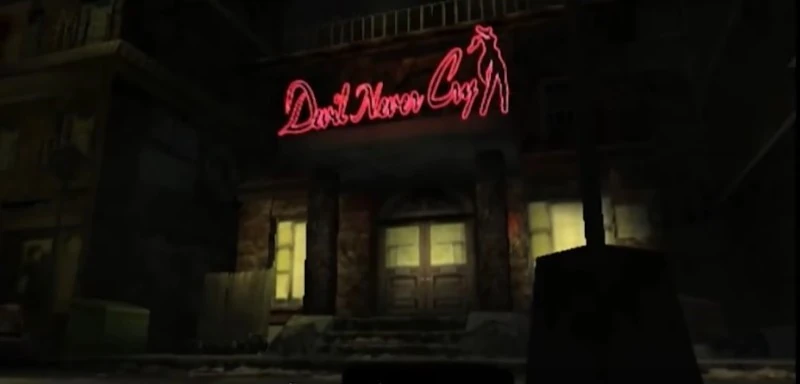
Dante è vittorioso, e lascia l'amuleto e la spada con il corpo immobile di Trish prima di partire. Più tardi Mundus ritorna e mette alle strette Dante, che ora è molto indebolito, prima di poter fuggire dall'isola; ma Trish viene in tempo e presta a Dante il suo potere. Dante sconfigge Mundus, che giura di tornare e governare il mondo umano. Quando Trish cerca di scusarsi comincia a piangere, e Dante le dice che significa che è diventata umana e non solo un diavolo, perché "i demoni non piangono mai". Dante e Trish scappano su un aereo mentre l'isola crolla. Dopo i titoli di coda, si rivela che Dante e Trish stanno lavorando insieme come partner, e hanno ribattezzato il negozio "Devil Never Cry".

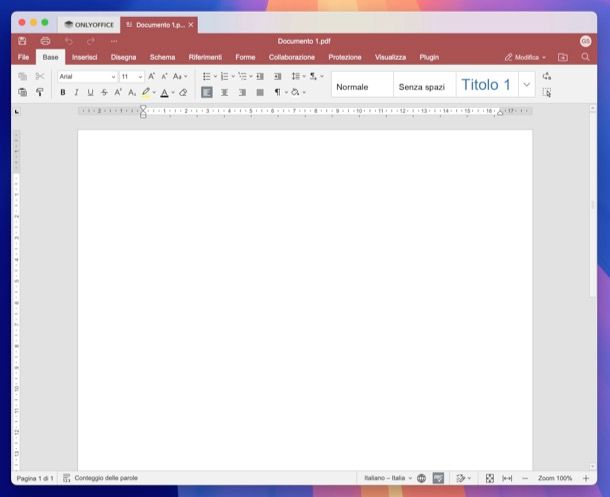
Guida a ONLYOFFICE: Collabora in tempo reale dal tuo cloud preferito

Connetti ONLYOFFICE Desktop Editors alla piattaforma cloud della tua scelta: ONLYOFFICE, Moodle, Nextcloud, ownCloud, Seafile, Liferay o kDrive per collaborare su documenti con il tuo team: modifica in collaborazione in tempo reale, rivedi, commenta e interagisci usando la chat.

La suite ONLYOFFICE porta in tavola la maggior parte delle funzionalità che ci si aspetta da un pacchetto di questo genere e apre la strada al lavoro di squadra, evitando che l'utente abbia a che fare con complessi dettagli di configurazione e personalizzazione.

Softpedia

Crittografia dei documenti e sicurezza

Proteggi i tuoi documenti con la password o la firma digitale. Applica le filigrane. Accedi alla tua private room dove ogni simbolo che digiti è criptato end-to-end.

"ONLYOFFICE Desktop Editors è davvero il sistema di gestione dei documenti più efficace che offre un solido set di funzionalità. Rende la modifica molto semplice per te. Mentre gestisce documenti multipli contemporaneamente, puoi connetterti alle risorse online."

Softlay

Estensione delle tue capacità di modifica

Sfrutta al massimo la tua modifica con la collezione dei plugin di terze parti. Inserisci un video su YouTube, traduci automaticamente qualsiasi parola o frase, sottolinea il codice, ecc.

Trova i plugin di cui hai bisogno

Guida a ONLYOFFICE: Documenti più intelligenti, lavoro più veloce


Connetti qualsiasi provider di AI

Usa qualsiasi provider AI online o locale e integralo senza problemi nel tuo flusso di lavoro. Combina modelli diversi secondo le tue esigenze e lavora con i tuoi strumenti come preferisci, completamente personalizzabile e flessibile.

Lavora più velocemente con gli assistenti AI

Aumenta la tua produttività ottenendo risposte accurate, trovando informazioni all’istante, generando testi, costruendo codice e svolgendo attività come traduzione, OCR o interazioni con chatbot tutto direttamente nei tuoi editor. L’assistente AI ti aiuta a passare dall’idea al risultato in meno tempo.

Fai ancora di più con gli agenti AI

Porta la produttività a un livello superiore automatizzando compiti complessi e multi-step. Genera documenti, fogli, presentazioni, moduli compilabili in pochi secondi, apri e gestisci file, visualizza contenuti delle cartelle e elementi recenti, compila automaticamente moduli e molto altro.

Connetti il tuo server MCP

Amplia il tuo flusso di lavoro integrando il server MCP di DocSpace o uno tuo. Aggiungi strumenti personalizzati, collega sistemi esterni e crea automazioni avanzate su misura per il tuo ambiente, tutto perfettamente integrato nella tua app desktop.

Come installare e configurare MangoHud su Ubuntu per visualizzare le prestazioni in gioco?

Suggestions for Improve mangohud & Dunno(s) · Issue #509 · flightlessmango/ MangoHud

MangoHud permette di monitorare in tempo reale FPS, utilizzo di CPU/GPU, temperature e RAM durante l'esecuzione dei giochi.

1.Installare MangoHud e GOverlay:APT nativo o Flatpak.

Apri il terminale e installa MangoHud insieme a GOverlay (un'interfaccia grafica per personalizzarlo senza modificare file di testo):

sudo apt update && sudo apt install mangohud goverlay

(Se utilizzi giochi installati tramite Steam in versione Flatpak, installa anche il layer dedicato: flatpak install flathub org.freedesktop.Platform.VulkanLayer.MangoHud).

2.Configurare l'overlay:Personalizzazione di grafici, colori e posizionamento.

Metodo 1 (Interfaccia grafica - Consigliato):

  1. Apri GOverlay dal menu delle applicazioni.

  2. Seleziona le metriche da visualizzare (FPS, temperature CPU/GPU, RAM, VRAM, frametime).

  3. Imposta la posizione (es. in alto a sinistra), la dimensione del testo e i colori.

  4. Fai clic su Save in alto a sinistra per applicare le modifiche.

Metodo 2 (File di configurazione manuale):

Crea la cartella e il file di configurazione globale nel terminale:

mkdir -p ~/.config/MangoHud

nano ~/.config/MangoHud/MangoHud.conf

Esempio di configurazione base da incollare nel file:

Plaintext

fps
frame_timing=1
cpu_stats
cpu_temp
gpu_stats
gpu_temp
ram
vram
position=top-left
toggle_hud=Shift_R+F12

3.Abilitare MangoHud nei giochi:Integrazione con i client di gioco.

  • Su Steam: Fai clic con il tasto destro sul gioco > Proprietà > Generali e aggiungi nelle Opzioni di avvio:

    MANGOHUD=1 %command%

  • Su Heroic Games Launcher / Lutris: Attiva l'interruttore Enable MangoHud nelle impostazioni grafiche del gioco.

  • Da terminale (giochi nativi/script): Avvia l'eseguibile anteponendo il comando:

    mangohud ./nome_gioco

Scorciatoie da tastiera utili in gioco
  • Shift_R + F12: Attiva o nasconde l'overlay di MangoHud.

  • Shift_R + F11: Cambia al volo il limite di FPS configurato.

  • Shift_R + F2: Ripristina i valori di picco/statistiche salvate.

Guida a ONLYOFFICE: come visualizzare i diagrammi

Supporto multipiattaforma

Usa il Visualizzatore di diagrammi nativo di ONLYOFFICE su web, desktop e dispositivi mobili. Accedi ai tuoi diagrammi ovunque e in qualsiasi momento. Nessuna app di terze parti necessaria: apri direttamente i file e inizia subito a lavorare.

Compatibilità con Microsoft Visio

Apri e visualizza file .vsdx senza difficoltà: perfetto per lavorare con i formati standard del settore senza bisogno di conversioni.

Navigazione semplificata

Zoom avanti, zoom indietro e spostamento panoramico con controlli intuitivi. Analizza ogni dettaglio con precisione.

Pensato per tutti

Che tu sia un responsabile IT che crea reti complesse o uno studente che visualizza dati per un progetto, il Visualizzatore di diagrammi di ONLYOFFICE è adatto a ogni esigenza.

Quali sono le principali opzioni di avvio di Steam utili per ottimizzare i giochi con Proton?

ProtonDB: la guida pratica per il gaming Linux - IncastroPC

Le opzioni di avvio si inseriscono facendo clic con il tasto destro sul gioco nella Libreria di Steam > Proprietà > Generali > Opzioni di avvio. Il simbolo %command% rappresenta l'eseguibile del gioco e deve essere sempre posizionato alla fine della stringa.

Prestazioni e gestione risorse

  • gamemoderun %command% Attiva Feral GameMode, uno strumento che imposta la CPU in modalità Performance, aumenta la priorità del processo di gioco e ottimizza le frequenze della GPU. (Richiede l'installazione del pacchetto di sistema: sudo apt install gamemode).

  • PROTON_ENABLE_NVAPI=1 %command% Abilita le API NVIDIA per sbloccare il supporto a DLSS, Reflex e Ray Tracing nei titoli Direct3D 11/12 (valido solo per schede video NVIDIA RTX).

Grafica avanzata e Ray Tracing

  • VKD3D_CONFIG=dxr %command% Abilita la gestione del Ray Tracing nei giochi Direct3D 12 tradotti in Vulkan tramite VKD3D.

  • PROTON_USE_WINED3D=1 %command% Forza l'uso di OpenGL al posto di Vulkan per la resa grafica. Utile per far girare giochi datati o per GPU molto vecchie che non supportano Vulkan.

Monitoraggio e diagnostica

  • MANGOHUD=1 %command% Mostra a schermo un overlay personalizzabile con FPS, frametime, utilizzo e temperature di CPU e GPU. (Richiede l'installazione del pacchetto: sudo apt install mangohud).

  • PROTON_LOG=1 %command% Genera un file di testo diagnostico nella tua cartella Home (denominato steam-<ID_GIOCO>.log). È il metodo principale per capire perché un gioco si arresta in modo anomalo all'avvio.

Risoluzione di crash e blocchi

  • PROTON_NO_ESYNC=1 %command% / PROTON_NO_FSYNC=1 %command% Disabilita le tecniche avanzate di sincronizzazione dei thread di Proton. Utile da testare se un titolo vecchio si blocca al caricamento o mostra problemi di stabilità su CPU con molti core.

Combinare più opzioni insieme Puoi concatenare più variabili di ambiente separandole con uno spazio prima del comando finale: gamemoderun MANGOHUD=1 PROTON_ENABLE_NVAPI=1 %command%

Guida a ONLYOFFICE: come modificare i pdf

Modifica PDF

Modifica il testo dei tuoi PDF. Inserisci e regola vari oggetti come tabelle, forme, immagini, SmartArt, grafici, collegamenti ipertestuali e altro ancora. Gestisci le pagine: ruotale, aggiungine di nuove o elimina quelle inutili. Passa facilmente tra modalità di modifica e visualizzazione.

Annota PDF

Evidenzia, sottolinea, barrate il testo, lascia commenti e disegni a mano libera. Aggiungi un tocco professionale ai tuoi PDF con i timbri.

Leggi file PDF ovunque

Apri e visualizza i file PDF online, localmente o in movimento, indipendentemente da dove ti trovi e dal dispositivo che stai utilizzando. Naviga tra le pagine PDF, stampa PDF con facilità.

Converti PDF in DOCX e viceversa

Salva qualsiasi documento di testo, foglio di calcolo o presentazione come file PDF o PDF/A. Crea PDF con pannello di navigazione. Converti PDF in DOCX per ulteriori modifiche utilizzando vari strumenti di formattazione e stile.

Converti ora

Crea e compila moduli PDF

Utilizza qualsiasi documento .docx, scarica un modello di modulo dalla nostra libreria o crea un modulo PDF online da zero. Aggiungi semplicemente i campi che ti servono: campi di testo, immagini, caselle combinate, elenchi a discesa, caselle di controllo, ecc. Compila moduli PDF già pronti

Aprire la libreria

Collabora con il tuo team

Modifica i file PDF in collaborazione per un lavoro di squadra più efficiente. Passa dalla modalità di blocco in tempo reale a quella di blocco dei paragrafi. Lascia commenti e discuti il processo nella chat integrata o su Telegram. Effettua chiamate audio e video grazie al plugin Jitsi.

Estendi le tue capacità lavorative

Ottieni il massimo dal tuo editor PDF online con una raccolta di componenti aggiuntivi di terze parti. Traduci qualsiasi parola o frase, modifica immagini e altro ancora.

Trova le app di cui hai bisogno per l'editor PDF

Usa l’assistente AI

Connetti qualsiasi assistente AI per lavorare più velocemente. Estrai testo da PDF scansionati con facilità per una migliore usabilità – dimentica la digitazione manuale, basta scansionare e andare.

Oscura i PDF

Hai bisogno di proteggere informazioni sensibili o riservate nei tuoi file PDF? Usa la funzione Redact. Evidenzia il testo da rimuovere, cerca e seleziona rapidamente parole o frasi specifiche, oppure contrassegna intere pagine o intervalli. Una volta applicata, l’informazione selezionata viene rimossa in modo p

Come installare e configurare ProtonUp-Qt su Ubuntu per usare Proton GE con i giochi Steam?

ProtonUp-Qt è un'interfaccia grafica intuitiva che permette di scaricare, gestire e aggiornare facilmente GE-Proton (Proton GE) e altri tool di compatibilità per Steam su Linux.

1.Installare ProtonUp-Qt:Metodo Flatpak consigliato per Ubuntu.

  1. Se non hai già Flatpak configurato sul sistema, apri il terminale ed esegui:

    sudo apt update && sudo apt install flatpak

  2. Aggiungi il repository Flathub:

    flatpak remote-add --if-not-exists flathub [https://dl.flathub.org/repo/flathub.flatpakrepo](https://dl.flathub.org/repo/flathub.flatpakrepo)

  3. Installa ProtonUp-Qt:

    flatpak install flathub net.davidotek.pupgui2

(In alternativa, puoi scaricare il file .AppImage eseguibile direttamente dalla pagina GitHub ufficiale del progetto).

2.Scaricare Proton GE:Download dell'ultima versione di Proton GE.

  1. Apri ProtonUp-Qt dal menu delle applicazioni di Ubuntu.

  2. Nella finestra principale, assicurati che la voce Install for: sia impostata su Steam.

  3. Fai clic sul pulsante Add version (Aggiungi versione).

  4. Nel menu a tendina Compatibility tool, seleziona GE-Proton.

  5. Mantieni selezionata la versione più recente proposta e fai clic su Install.

3.Riavviare Steam:Operazione necessaria per aggiornare l'elenco dei tool.

Steam carica gli strumenti di compatibilità solo all'avvio.

  1. Vai nel menu in alto a sinistra Steam > Esci per chiudere completamente il client.

  2. Riapri Steam.

4.Assegnare Proton GE a un gioco:Applicare Proton GE al titolo desiderato.

  1. Nella Libreria di Steam, fai clic con il tasto destro sul gioco e seleziona Proprietà.

  2. Entra nella scheda Compatibilità.

  3. Spunta la voce Forza l'uso di uno specifico strumento di compatibilità Steam Play.

  4. Seleziona la versione GE-Proton installata (es. GE-Proton9-xx) dal menu a tendina.

  5. Avvia il gioco per verificare la corretta riproduzione dei filmati e delle tracce audio.

Random Posts

I miei preferiti in Instagram

Archivio
