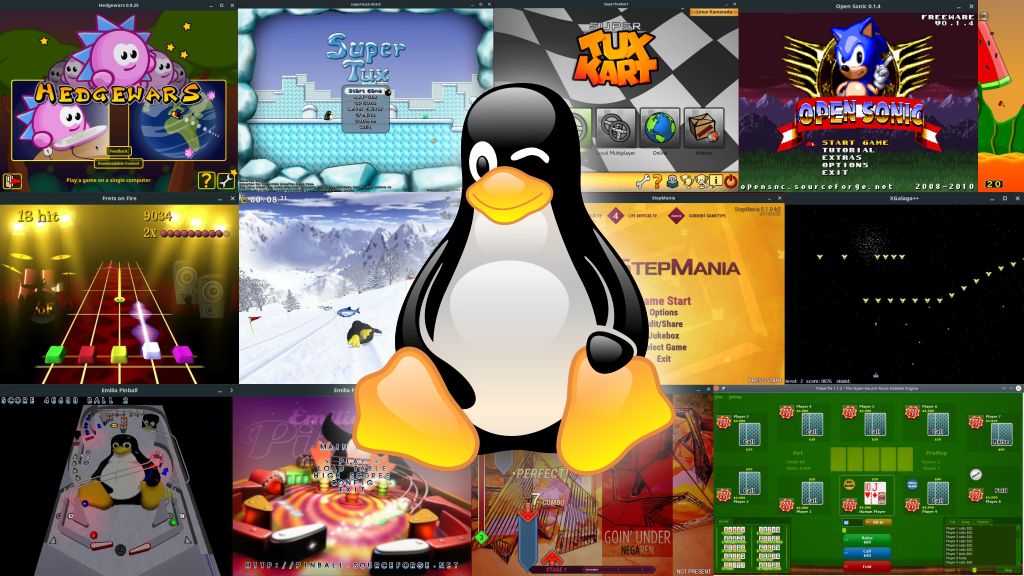
L'evoluzione del gaming su Linux è una storia di resilienza tecnica e di una trasformazione radicale: da un ecosistema di nicchia fatto di cloni open-source a una piattaforma che oggi rivaleggia (e in alcuni casi supera) Windows per efficienza, grazie soprattutto alla spinta di Valve.
Ecco le tappe fondamentali divise per ere.
1. L'Era delle Origini (1991 - 1998)
Inizialmente, giocare su Linux significava quasi esclusivamente titoli testuali o piccoli cloni di giochi famosi.
-
1991: Nasce il kernel Linux. I primi "giochi" sono porting di utility Unix.
-
1994: Dave Taylor esegue il porting di DOOM su Linux nel tempo libero. È il primo grande titolo commerciale a girare nativamente sul pinguino.
-
1996: Viene rilasciato Quake per Linux. id Software diventa il principale alleato della community, rilasciando binari Linux per quasi tutti i suoi titoli successivi.
-
1997: Nasce il progetto MAME, fondamentale per l'emulazione su Linux.
2. L'Era d'Oro dei Porting Nativi (1998 - 2002)
Un periodo di grande ottimismo dove aziende dedicate cercarono di portare i tripla A di Windows su Linux.
-
1998: Nasce Loki Entertainment. In pochi anni portano su Linux titoli come Civilization: Call to Power, Quake III Arena, SimCity 3000 e Unreal Tournament.
-
2001: Nasce ScummVM, rendendo Linux il paradiso per le avventure grafiche punta-e-clicca.
-
2002: Loki Entertainment fallisce. Il mercato dei porting nativi subisce un duro colpo, dimostrando che il modello di vendita di "scatole" separate per Linux non è ancora sostenibile.
3. L'Era di Wine e degli Indie (2003 - 2011)
Con la carenza di titoli nativi, la community si concentra sulla compatibilità.
-
Anni 2000: Wine (Wine Is Not an Emulator) matura drasticamente, permettendo di eseguire molte applicazioni Windows.
-
2010: Il primo Humble Indie Bundle debutta includendo versioni native per Linux per ogni gioco. Dimostra che gli utenti Linux sono disposti a pagare (e spesso più degli utenti Windows).
4. La Rivoluzione Valve (2012 - 2018)
Gabe Newell definisce Windows 8 una "catastrofe" e decide che Linux è l'assicurazione sulla vita di Valve.
-
2012: Valve rilascia Steam per Linux.
-
2013: Viene annunciato SteamOS e le prime Steam Machines. Sebbene l'hardware non avrà successo, spinge centinaia di sviluppatori a creare versioni native dei giochi (es. Portal 2, Left 4 Dead 2).
-
2016: Viene rilasciata l'API Vulkan, che diventa il ponte tecnologico fondamentale per tradurre i giochi moderni su Linux senza perdere prestazioni.
5. L'Era Proton e Steam Deck (2018 - Oggi)
Il cambio di paradigma: non serve più che il gioco sia "nativo", basta che sia "compatibile".
-
2018: Valve lancia Proton, un layer basato su Wine e DXVK che traduce le istruzioni DirectX (Windows) in Vulkan (Linux) quasi in tempo reale.
-
2022: Lancio di Steam Deck. Il successo della console portatile trasforma Linux in un target prioritario per gli sviluppatori.
-
2024-2026: Grazie a tecnologie come FSR (AMD) e il costante miglioramento dei driver (Mesa/NVIDIA), molti giochi Windows girano meglio su Linux rispetto all'hardware originale, grazie a un minor overhead del sistema operativo.
Tabella Riassuntiva: I Pilastri Tecnologici
Tecnologia
Funzione
Impatto
Wine
Layer di compatibilità
Permette di eseguire .exe su Linux
Vulkan
API Grafica Open
Alternativa performante a DirectX
DXVK
Traduttore DX11/12 -> Vulkan
Ha reso possibile giocare ai titoli AAA moderni
Proton
Integrazione Steam
Rende l'installazione di giochi Windows "one-click"
Oggi, oltre il 90% dei titoli top su Steam è giocabile su Linux con prestazioni eccellenti. Se vuoi approfondire come configurare al meglio la tua distribuzione per giocare, posso darti qualche consiglio su quali driver o tool (come Lutris o Bottles) utilizzare.