-->

Guida a Cartes du Ciel: menu Cartina


Il menu Cartina consente di configurare la visualizzazione della cartina a seconda delle proprie esigenze in modo facile e veloce. Per una configurazione più particolareggiata utilizza la voce

Configurazione → cartina_coordinate \

Sistema di coordinate della cartina

Queste funzioni sono identiche alle icone del gruppo Sistema di coordinate nella barra sinistra.

E' possibile scegliere tra

  • Coordinate Equatoriali,

  • Coordinate Alt/Az,

  • Coordinate Eclitticali,

  • Coordinate Galattiche.

In Configurazione -> Cartina, Coordinate -> Cartina, Coordinate si può inoltre impostare equinozio e epoca dei dati.

Trasformazione

Queste funzioni sono identiche alle icone del gruppo Trasformazioni nella barra sinistra.

Se si vuole ribaltare o ruotare la cartina, è possibile utilizzare le funzioni di questo sottomenu.

Campo Visivo

Queste funzioni sono identiche alle icone del gruppo Campo visivo nella barra destra.

Qui è possibile impostare la larghezza o l'altezza del campo visivo a una quantità preimpostata espressa in gradi.
E' possibile impostare i valori predefiniti in Configurazione -> Cartina, Coordinate -> Campo visivo

Vista Orizzonte

Queste funzioni sono identiche alle icone del gruppo Orizzonte nella barra destra.

Se sei interessato a oggetti che si trovano verso un determinato punto cardinale, seleziona semplicemente la linea che ti interessa:

  • Nord

  • Sud

  • Ovest

  • Est

Impostando la visuale con questo metodo forza anche la cartina ad utilizzare il sistema di coordinate Alt/Az.
Per sapere come impostare il profilo del tuo orizzonte locale leggi qui

Mostra Oggetti

Ad ogni click su una di queste voci viene attivata o disattivata la visualizzazione di un'intera categoria di oggetti.
Le stesse funzioni si hanno tramite le icone del Gruppo A e del Gruppo B nella barra degli oggetti.
Le stesse impostazioni possono essere inserite in Lista oggetti Linee e Sistema Solare
Nel sottomenu è possibile scegliere le classi di oggetti da mostrare nella cartina. Le voci sono:

  • Mostra Stelle

  • Mostra Profondo Cielo

  • Mostra Immagini

  • Mostra Linee

  • Mostra Pianeti

  • Mostra Asteroidi

  • Mostra Comete

  • Mostra Via Lattea

E' importante avere selezionato correttamente data e ora e luogo d'osservazione per una corretta rappresentazione degli oggetti visibili.

Linee / Griglia

Se vuoi attivare o disattivare la visualizzazione di determinate linee o griglie sulla cartina è possibile farlo selezionando le voci di questo sottomenu:

  • Mostra Griglia Coordinate

  • Aggiungi Griglia Equatoriale

  • Mostra Linee Costellazioni

  • Mostra Confini Costellazioni

  • Mostra Equatore Galattico

  • Mostra Eclittica

  • Mostra Campi

Funziona come le icone e  nel pannello oggetti. Per configurazioni più dettagliate vedi Linee e Campi Circolari (oculari)

La spaziatura della griglia è invece modificabile da Configurazione -> Cartina, Coordinate -> Spaziatura della Griglia

Mostra Etichette

Funziona come l'icona  nel Gruppo Immagini della barra degli oggetti.
Attivando questa voce verranno mostrate le etichette per tutti gli oggetti abilitati nel menu di configurazione Configurazione -> Mostra -> Etichette

Sotto l'orizzonte

Funziona come l'icona  nel Gruppo Sovrimpressioni del pannello oggetti.
Attivando questa voce la cartina mostrerà tutto il cielo, come se la Terra fosse trasparente. In questo modo è possibile vedere gli oggetti che stanno sotto l'orizzonte per il momento e il tempo impostato. Cliccando su questa voce o sulla corrispondente icona è possibile attivare o disattivare questa funzione, che è funzionante solo quando è selezionato il sistema di coordinate Alt/Az.

Mostra/Nascondi Immagini DSS

Non c'è nessuna icona nelle barre di programma corrispondente a questa funzione. Il modo più rapido per attivarla è tramite la scorciatoia da tastiera CTRL+I.

Se è stata già caricata in precedenza un'immagine con formato FITS, è possibile attivarne o disattivarne la visualizzazione tramite questa funzione. L'icona  permette invece di 'far lampeggiare' l'immagine all'interno della cartina.

Per maggiori informazioni su come caricare un'immagine in formato FITS vedi qui

Per maggiori informazioni sulla configurazione e uso di DSS vedi qui

Per maggiori informazioni sulla configurazione delle risorse da cui scaricare le immagini DSS vedi qui

Numero di stelle

Le stesse funzioni si hanno con le icone  e  nel Gruppo Magnitudini della barra principale.

Tramite queste voci si può aumentare o diminuire il numero di stelle e di oggetti del Sistema Solare visualizzati, cambiando la magnitudine limite a passi di 0,5.

In relazione a:

Configurazione -> Cartina, Coordinate -> Filtra Oggetti

Quando la voce Filtra le stelle non è attiva i pulsanti del Gruppo Magnitudini non hanno effetto.

Numero di oggetti

Le stesse funzioni si hanno con le icone  e  nel Gruppo Magnitudini della barra principale.

Tramite queste voci si può aumentare o diminuire il numero di oggetti di Profondo Cielo visualizzati, cambiando la magnitudine limite a passi di 0,5.

In relazione a:

Configurazione -> Cartina, Coordinate -> Filtra Oggetti

Quando la voce Filtra profondo cielo non è attiva i pulsanti del Gruppo Magnitudini non hanno effetto.

Recupera immagini DSS

Ha la stessa funzione dell'icona  nel Gruppo Immagini nella barra degli oggetti.

E' possibile caricare immagini in formato FITS da RealSky, dal sito dell'Online Digital Sky Survey (DSS), dal tuo catalogo immagini SAC [cartella di installazione/data/pictures/sac] o da qualsiasi altra fonte.
Molti utenti utilizzeranno questa funzione per caricare le immagini FITS dal sito DSS. Per poter fare questo il campo visivo (FOV) deve essere minore o uguale a 2 gradi d'arco.

Per maggiori informazioni su come visualizzare le immagini vedi qui

Per maggiori informazioni sulla configurazione e uso di DSS vedi qui

Per maggiori informazioni sulla configurazione delle risorse da cui scaricare le immagini DSS vedi qui

Come utilizzare le immagini .webp sui siti web (guida completa)

WebP è un formato di immagini sviluppato da Google circa 5 anni fa. Comunemente noto come weppy , questo formato è una vera e propria manna per web designer e sviluppatori che desiderano ridurre al minimo e ottimizzare le dimensioni delle immagini.

In questa guida spiegherò perché WebP potrebbe essere la soluzione che stavi cercando.


Caratteristiche principali delle immagini WebP

Ma prima, passiamo brevemente in rassegna alcune delle caratteristiche principali di WebP:

  • Ha l'estensione .webp .
  • Supporta sia tecniche di compressione con perdita di dati che senza perdita di dati.
  • Le immagini in WebP con compressione con perdita di dati sono in genere più piccole del 25-34% rispetto alle loro controparti JPEG .
  • Per una compressione senza perdita di dati, le immagini WebP possono essere più piccole del 25% rispetto alle immagini PNG .
  • Supporta completamente la trasparenza senza perdita di dati, simile al PNG con un canale alfa.
  • WebP supporta anche l'animazione, il che lo rende un potenziale sostituto delle GIF animate.

In sintesi, WebP offre una soluzione affidabile per ridurre le dimensioni delle immagini JPEG, GIF e PNG. Ora, approfondiamo come sfruttare al meglio questo formato.


WebP è più piccolo? Un esperimento con le immagini

Uno degli aspetti migliori delle affermazioni sul web è la loro verificabilità. Possiamo sempre effettuare esperimenti per valutarne la veridicità e l'autenticità. Ho condotto diversi test per determinare di quanto si potesse ridurre la dimensione di un'immagine convertendola da vari formati (JPEG, PNG e GIF) a WebP.

JPEG contro WebP

Ecco un'immagine JPEG presa da Pexels .

Dimensione file: 165 kb.

Immagine JPEG originale

Questa è la stessa immagine dopo essere stata ottimizzata utilizzando JpegMini .

Dimensione file: 101 kb.

Immagine JPEG ottimizzata

Ed ecco la stessa immagine, ottimizzata e poi convertita nel formato WebP.

Dimensione file: 70 kb.

Immagine convertita da JPEG a WebP

Per riferimento, ecco le dimensioni dei file della stessa immagine convertita in altri formati:

  • GIF: 285 kb
  • PNG 8: 241,2 kb
  • PNG 24: 657,6 kb
PNG contro WebP

Ecco un'immagine PNG con trasparenza. Fonte .

Dimensione file: 587 kb.

Immagine PNG originale

Ecco la stessa immagine PNG dopo essere stata ottimizzata con tinypng .

Dimensione file: 278 kb.

PNG ottimizzato con TinyPNG

Ed ecco la stessa immagine dopo essere stata convertita nel formato WebP.

Dimensione file: 112 kb.

Immagine convertita in formato WebP

GIF contro WebP

Dopo la conversione in formato WebP, un'immagine JPEG si è ridotta da 165 kb a 70 kb, mentre un'immagine PNG è scesa da 587 kb a 112 kb. Per testare ulteriormente l'efficienza di WebP sulle GIF animate, si considerino i seguenti risultati:

Riepilogo

Di seguito è riportata una tabella riassuntiva dei risultati dell'esperimento:

Formato JPEG
PNG
GIF (Animato)

Originale
165 kb
587 kb
6,8 MB

Ottimizzato tramite strumenti
101 kb
278 kb

Convertito in WebP
70 kb
112 kb
6,3 MB

Senza addentrarci nei calcoli, i risultati mostrano una significativa riduzione delle dimensioni dei file.

Inoltre, la differenza in termini di nitidezza e risoluzione dell'immagine è pressoché nulla. Considerando le dimensioni ridotte dei file senza sacrificare la qualità, è evidente che WebP è un formato da prendere in considerazione.


Strumenti per convertire le immagini in WebP

Se sei convinto dei vantaggi di WebP e non vedi l'ora di adottare questo formato, esploriamo diversi strumenti per convertire le tue immagini. I metodi discussi variano in termini di controlli, facilità d'uso e praticità. Scegli quello più adatto alle tue esigenze.

WebPonize per Mac

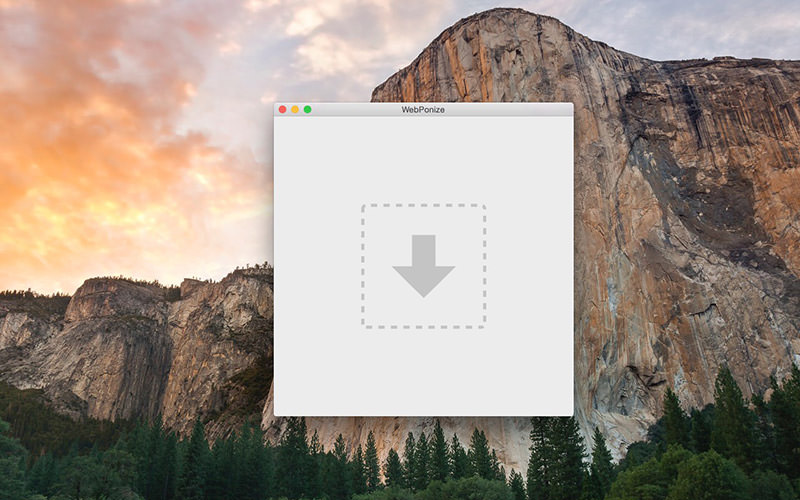
WebPonize è probabilmente il metodo più semplice e veloce per convertire le immagini in formato WebP su Mac. Basta trascinare e rilasciare le immagini in WebPonize e la conversione verrà gestita automaticamente. L'applicazione fornisce dettagli come le dimensioni originali, le dimensioni convertite e la percentuale di riduzione.

Strumento WebPonize per Mac

Scarica WebPonize

Webpconv per Windows

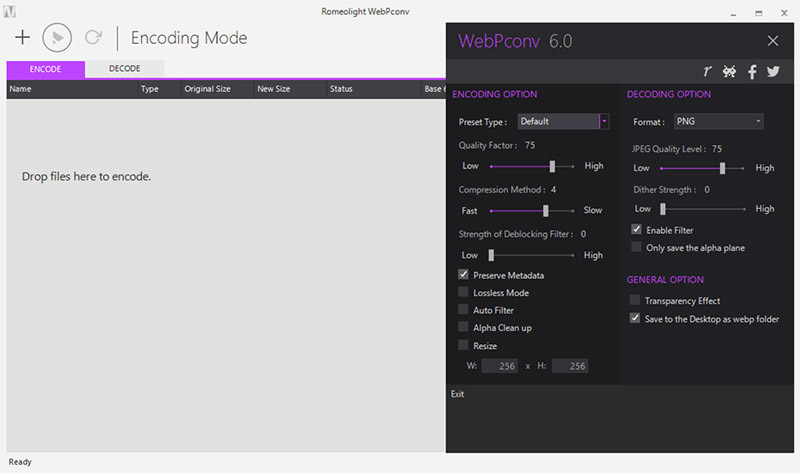
Per gli utenti Windows, Webpconv è uno strumento indispensabile. È disponibile anche in versione portatile, che consente di eseguirlo direttamente da un'unità flash.

Strumento Webpconv per Windows

Scarica Webpconv


Conversione con righe di comando

Se hai una predilezione per la riga di comando e desideri un approccio più pratico, gli strumenti cwebp e dwebp potrebbero fare al caso tuo. Mentre cwebp converte le tue immagini JPEG, PNG o TIFF in formato WebP, dwebp le riconverte in PNG. Approfondiamo questo processo.

La seguente guida è per gli utenti Mac. Per gli utenti Windows e Linux, cliccare qui .

Leggi anche: Come salvare le immagini .WEBP come JPG e PNG

Passaggio 1: configurazione di MacPorts

Per prima cosa, assicurati che Xcode sia installato sul tuo computer. Una volta verificato, segui i passaggi seguenti:

  1. Per prima cosa, scarica e installa MacPorts . Se MacPorts è già installato sul tuo Mac, vai al passaggio successivo.
  2. Apri Terminale .
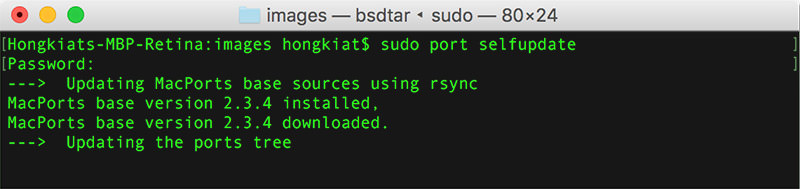
  3. Inserisci sudo port selfupdatee premi Invio . Questa azione aggiornerà MacPorts alla sua versione più recente.Aggiornamento di MacPorts
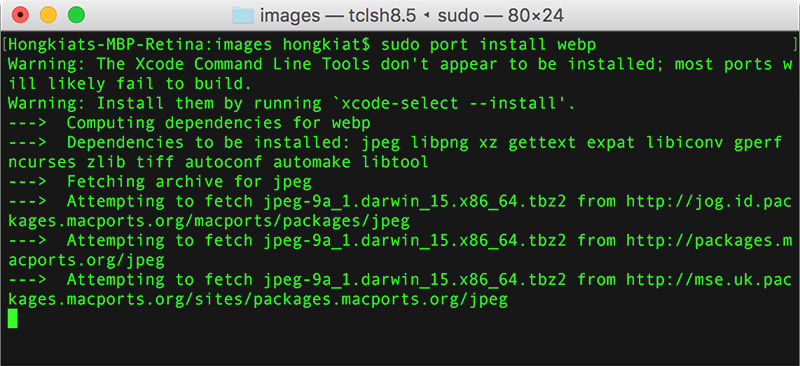
  4. Quindi, inserisci il comando sudo port install webpe premi Invio . Questo passaggio installa libwebp , ovvero la libreria WebP .Installazione della libreria WebP

Una volta completati questi passaggi, sei pronto per convertire le immagini in WebP utilizzando le istruzioni della riga di comando.

Passaggio 2: conversione e ripristino con righe di comando

Per convertire le immagini tramite riga di comando, segui i comandi seguenti:

Formato :

cwebp -q [image_quality] [JPEG/PNG_filename] -o [WebP_filename]

Esempio :

cwebp - q 80 esempio .png -o esempio .webp

Per ripristinare il formato originale delle immagini WebP, utilizzare il seguente comando:

Formato :

dwebp [WebP_filename] -o [PNG_filename]

Esempio :

dwebp immagine .webp -o immagine .png

Informazioni aggiuntive: se desideri metodi di conversione alternativi, ecco le istruzioni per utilizzare le attività Grunt e Gulp per convertire i file JPG/PNG nel formato WebP.


Conversione con strumenti online

Se preferisci non installare alcun software sul tuo computer, sono disponibili strumenti online per convertire le immagini in WebP. Ecco alcune opzioni popolari:

Nota: una rapida ricerca su Google per "convertire in WebP online" fornirà ancora più strumenti.


Convertire utilizzando un plugin di Photoshop

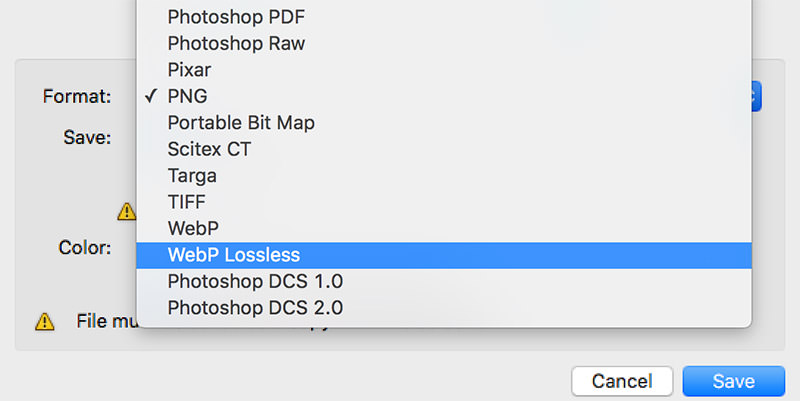
Per chi usa Photoshop, esiste un pratico plugin che semplifica il salvataggio delle immagini direttamente in formato WebP. Il plugin è compatibile con Mac e con le versioni di Windows a 32 e 64 bit.

Scarica il plugin

Plugin di Photoshop per WebP


Supporto del browser di immagini WebP

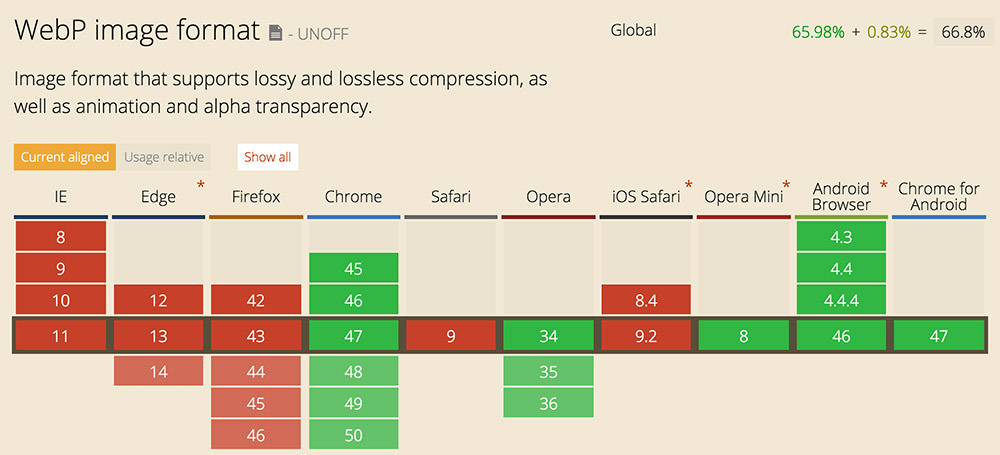
Parlando di compatibilità, è importante sottolineare che le immagini in formato WebP possono essere visualizzate su alcuni browser. Ecco l'elenco attuale dei browser che supportano WebP ( fonte ):

  • Chrome e Chrome per iOS
  • Opera e Opera Mini
Browser che supportano le immagini WebP

Purtroppo, browser come Firefox e Safari non supportano completamente il formato WebP in modo nativo. Tuttavia, è disponibile una soluzione alternativa tramite la libreria JavaScript WebPJS . Questa consente di convertire le immagini WebP in stringhe dataURI lato client.


Ripiego su altri formati (se WebP non è supportato)

Quando si forniscono immagini a una vasta gamma di utenti, è fondamentale fornire opzioni di fallback per i browser che potrebbero non supportare il formato WebP. L'approccio migliore è tornare ai formati tradizionali come JPG o PNG.

Ecco un metodo per implementarlo:

< picture > < source srcset = "example.webp 1x" type = "image/webp" > < img src = "example.jpg" alt = "Descrizione dell'immagine" > </ picture >

Spiegazione:

Nel codice sopra, i browser come Firefox o Safari, che non supportano WebP, visualizzeranno invece l' immagine example.jpg .


Come visualizzare in anteprima le immagini WebP

Sebbene le immagini WebP siano facilmente visualizzabili sui browser Chrome e Opera, le anteprime locali potrebbero richiedere strumenti specializzati a seconda del sistema operativo in uso.

Per gli utenti Mac, WebPQuickLook offre la possibilità di visualizzare in anteprima le immagini WebP utilizzando la funzione Quick Look. È sufficiente selezionare o evidenziare l'immagine e premere la barra spaziatrice.

WebPQuickLook per Mac

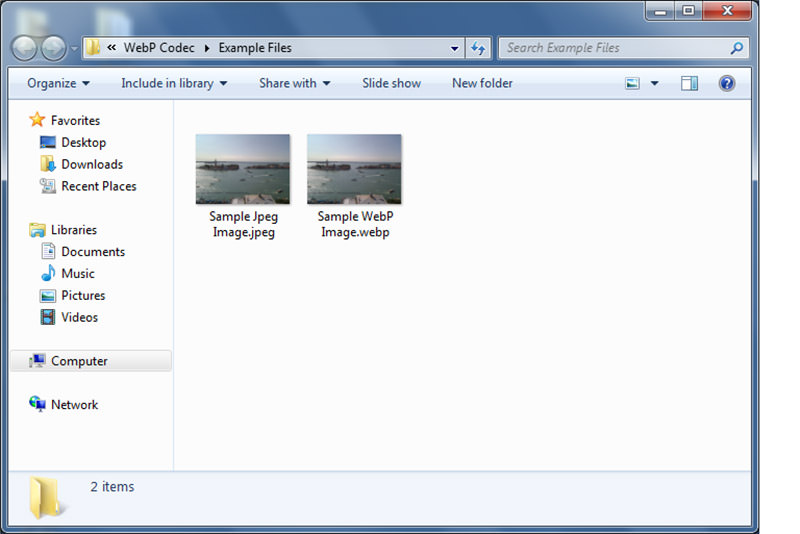
Gli utenti Windows possono utilizzare WebPCodec , che fornisce anteprime in miniatura delle immagini WebP all'interno di Esplora file. Lo strumento visualizza sia il formato WebP che la sua controparte JPEG.

WebPCodec per Windows

Letture consigliate

Per chi volesse approfondire l'argomento WebP e le tecnologie ad esso associate, ecco una raccolta di risorse complete:

Guida a Cartes du Ciel: menu Visualizza


A pieno schermo

Ridimensiona la finestra di CdC a pieno schermo. Le barre di stato, degli strumenti, di scorrimento e del menu contiunuano ad essere visualizzate. Un ulteriore click su questa voce ripristina la finestra alle dimensioni precedenti.
Il tasto funzione F11 funziona allo stesso modo.

Visione Notturna

Un click su questa voce cambia il colore della cartina da normale a visione notturna e viceversa:
fondo nero, tonalità di rosso per la griglia, le etichette e le altre linee, mentre le icone e le barre strumenti sono visualizzate come impostato in Configurazione -> Mostra -> Colore
In Windows Vista lo sfondo diventa grigio anziché nero. Puoi anche passare dalla modalità normale alla visione notturna e viceversa cliccando sull'icona nella barra principale .

Su sistemi Windows

Se il tuo sistema Windows usa un tema moderno come quelli di XP, Vista o Aero alcune parti dello schermo, come i pulsanti e le barre strumenti e di scorrimento non possono cambiare colore.
Se ti serve uno schermo davvero scuro durante le tue osservazioni cambia il tema a “Windows Classic”, oppure disattiva il tema di Windows per 'skychart.exe' come indicato nella figura a destra. Infine passa alla modalità schermo intero per eliminare la visione della barra del titolo.

Su sistemi Linux

I colori dei widget non possono essere cambiati dalla singola applicazione, ma sono il risultato delle impostazioni del tema Gtk2.
Sono disponibili così tanti temi Gtk2 scuri che la scelta potrebbe risultare difficile. Assicurati di chiudere e ricaricare Skychart dopo che applichi un nuovo tema.
Infine seleziona “visione notturna” per cambiare i colori della cartina.

Pannelli

Mostra un sottomenu con queste voci:

  • Tutti i pannelli abilita o disabilita la visualizzazione di tutti i pannelli, tranne la barra menu (scorciatoia da tastiera Ctrl+B ).

  • Pannello Principale abilita o disabilita la visualizzazione del pannello pulsanti sotto la barra menu.

  • Pannello Oggetti abilita o disabilita la visualizzazione del pannello pulsanti sotto la barra menu.

  • Pannello Sinistro abilita o disabilita la visualizzazione del pannello pulsanti di sinistra.

  • Pannello Destro abilita o disabilita la visualizzazione del pannello pulsanti di destra.

  • Bara di Stato abilita o disabilita la visualizzazione della barra di stato in basso alla cartina.

Barre di scorrimento

Abilita o disabilita la visualizzazione delle barre di scorrimento per muovere la cartina.
E' possibile muovere la cartina anche con Shift+Tasto sinistro del mouse e movimento del mouse o con i tasti freccia e i tasti Ctrl, Shift o Alt per scegliere la velocità. Per una lista esaustiva vedi le scorciatoie da tastiera .

Informazioni server

Mostra le connessioni attive del server TCP/IP di Skychart, è possibile aggiornare manualmente la schermata o selezionare “Auto aggiornamento”.

E' anche possibile terminare una connessione con un click destro del mouse su una linea.

Orologio

Apre una finestra con le informazioni sul tempo. Vengono visualizzati i seguenti elementi:

  • Ora legale del fuso orario corrente.

  • Tempo Universale.

  • Ora locale media per la longitudine corrente.

  • Ora solare reale basata sull'angolo orario apparente del Sole.

  • Tempo siderale locale.

  • Data giuliana

Questo orologio è disponibile come programma separati, chiamato cdcicon. Dopo l'installazione di Skycharts l'orologio può essere avviato separatamente dalla directory di installazione di Skychart. In sistemi Windows gli amministratori possono eseguirlo anche nella barra di sistema.
Se vuoi cambiare le impostazioni di data e ora usate da Skycharts, clicca l'icona nella barra sinistra , oppure sul menu Configurazione → Data/Ora .

Imposta FOV

Dalla finestra di dialogo che appare è possibile impostare il campo visivo in maniera dinamica spostando un cursore. Questa voce ha la stessa funzione dell'icona nel gruppo zoom della barra principale.
Se si vuole invece impostare un FOV preciso è possibile farlo da Visualizza → Posizione

Aumenta Ingrandimento

Dimezza il campo visivo corrente. Il pulsante Aumenta ingrandimento nel pannello pulsanti ha lo stesso effetto. E' anche possibile modificare il campo visivo con la rotella del mouse.

Diminuisci Ingrandimento

Raddoppia il campo visivo corrente. Il pulsante Diminuisci ingrandimento nel pannello pulsanti ha lo stesso effetto. E' anche possibile modificare il campo visivo con la rotella del mouse.

Posizione

Imposta o legge i parametri di posizione del centro della cartina. La posizione può essere espressa in differenti sistemi di coordinate. Qui è anche possibile impostare i parametri di FOV o di rotazione della cartina corrente. Vedi qui per maggiori dettagli.

Lista Oggetti

Apre una finestra dove sono elencati tutti gli oggetti visualizzati nella cartina corrente oltre alle stelle.

Immagine lampeggiante

Ha lo stesso effetto della relativa icona presente nel gruppo immagini della barra degli oggetti.
Quando si ha un'immagine DSS caricata è possibile visualizzarla in maniera lampeggiante tramite questa opzione. Se non si hanno immagini caricate questa opazione non ha effetti.
Per maggiori informazioni su come aprire un'immagine DSS da una sorgente locale vedi qui
Per maggiori informazioni su come scaricare un'immagine dall'Online Digital Sky Survey (DSS) vedi qui
Per maggiori informazioni sulla visualizzazione di queste immagini vedi qui
Per maggiori informazioni sulla configurazione delle risorse DSS per lo scarico delle immagini vedi qui
Colore di fondo cielo

Ha lo stesso effetto della relativa icona presente nel gruppo sovrimpressioni della barra degli oggetti.

Quando la cartina è configurata per usare il sistema di coordinate Alt/Az e l'impostazione del colore di fondo cielo è impostato in automatico, è possibile che lo sfondo risulti chiaro.
Questo succede quando il Sole è più alto di -18° sull'orizzonte (di giorno o quando non è ancora raggiunto il crepuscolo astronomico). In questo caso questa funzione permette di passare da un colore di fondo fisso (di solito nero) al colore automatico impostato a seconda delle opzioni.
Per effettuare cambiamenti al colore automatico o fisso vedi in Configurazione -> Mostra -> Colore del cielo
Se non si è impostato il colore del cielo in automatico E non si usa il sistema Alt/Az il colore di fondo cielo sarà fisso. In tali condizioni questa funzione non ha effetti.

Guida a Lubuntu distribuzione Linux leggera e funzionale: Aggiornamento da versioni precedenti

Ogni aggiornamento di release comporta numerose modifiche all'intero panorama dei pacchetti. Naturalmente, una modifica così significativa come questa può causare problemi, quindi consigliamo vivamente di eseguire il backup dei file . Inoltre, se il computer è alimentato a batteria (ad esempio un portatile), assicurarsi che l'alimentazione sia collegata, poiché l'operazione potrebbe richiedere del tempo e interruzioni di corrente impreviste potrebbero essere disastrose. Inoltre, tenere presente che l'aggiornamento da una release precedente richiederà tempo e dati.

Ora offriamo una modalità grafica per installare gli aggiornamenti, oltre all'opzione da riga di comando elencata di seguito. Scegli quella più adatta alle tue esigenze, sono entrambe identiche.

Nota

L'aggiornamento manterrà intatti tutti i file nella cartella home e i file di configurazione, tuttavia ciò comporterà che alcune modifiche alle combinazioni di tasti predefinite, ad esempio, saranno ancora le stesse di quando hai installato, ma manterranno tutte le tue personalizzazioni diverse dalla reinstallazione di Lubuntu.

Aggiornamento grafico

Per prima cosa, assicurati che tutti i tuoi pacchetti attuali siano aggiornati alla versione che stai aggiornando. Per farlo manualmente, controlla la presenza di aggiornamenti in Preferenze ‣ Lubuntu Update . Quindi, fai clic con il pulsante sinistro del mouse sul pulsante Installa aggiornamenti per installare gli aggiornamenti.

Per avviare la versione grafica dell'aggiornamento dalla riga di comando dopo l'aggiornamento

sudo do-release-upgrade -m desktop -f DistUpgradeViewKDE

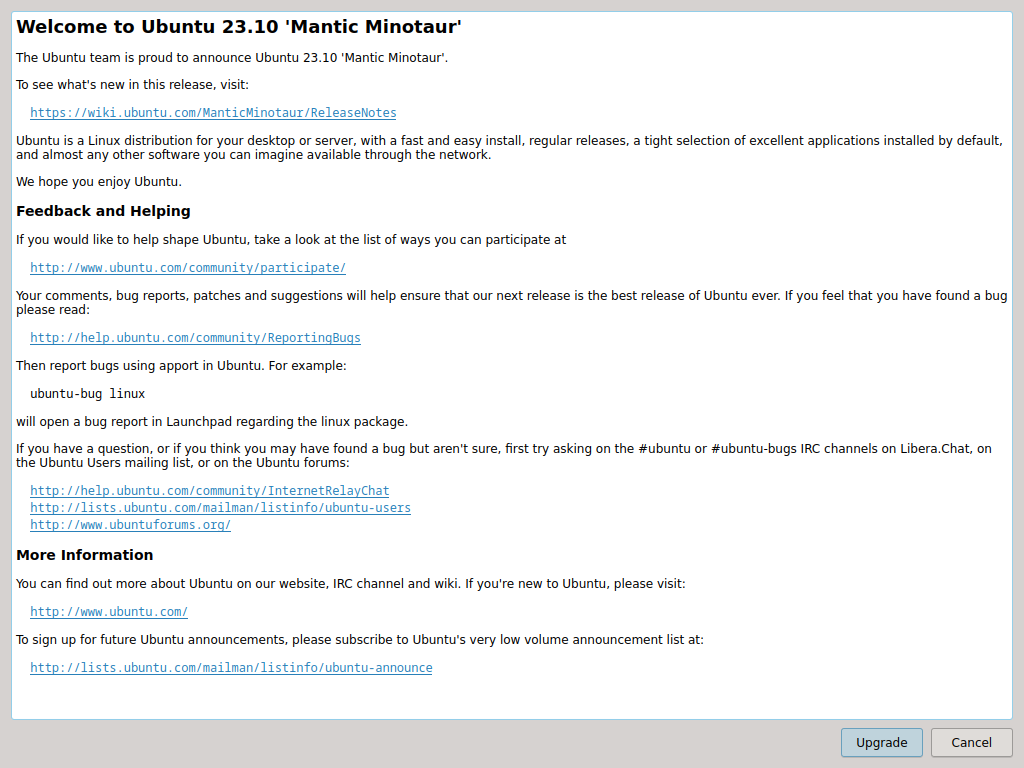
Una volta avviato, verrai indirizzato a una finestra che ti darà il benvenuto alla prossima versione. Per avviare la versione, premi il pulsante Aggiorna .

../_images/graphical-upgrade-welcome.png

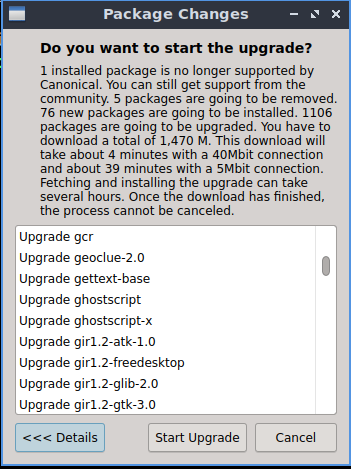
Dopodiché, l'upgrader scaricherà il necessario per calcolare cosa scaricare per completare l'aggiornamento. Per vedere quali modifiche verranno apportate, premere il pulsante Dettagli . Per vedere quanto tempo richiederà il download di un aggiornamento, consultare il testo al centro della finestra. Se si desidera decidere di non aggiornare in questo momento, premere il pulsante Annulla . Per avviare effettivamente l'aggiornamento alla versione successiva, premere il pulsante Avvia aggiornamento .

../_images/graphical-details-upgrade-cancel.png

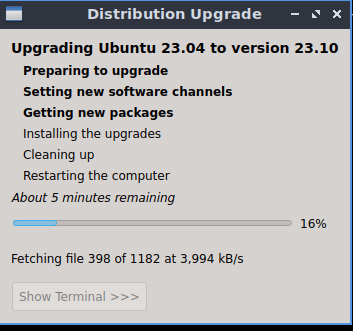
Dopo aver avviato l'aggiornamento, tutti i nuovi file verranno scaricati insieme a una stima del tempo necessario per il download.

../_images/downloaduprade.png

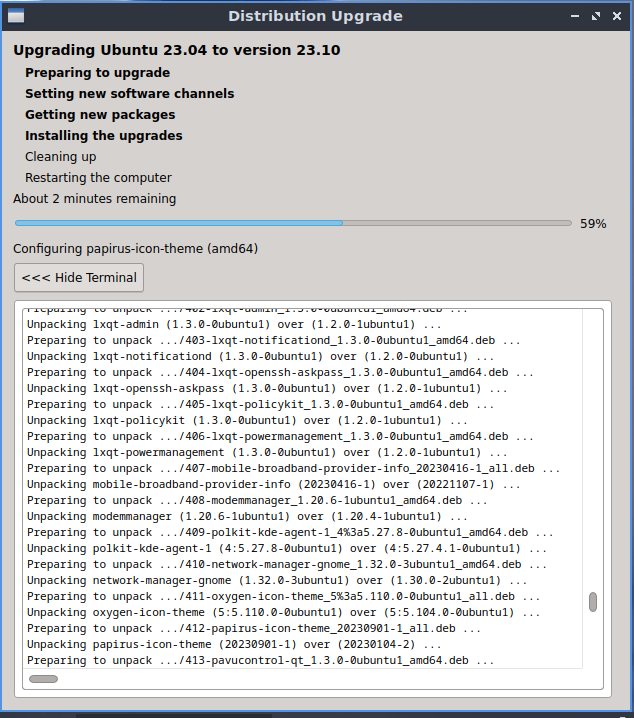
Successivamente, l'aggiornamento installerà i pacchetti. Nella parte inferiore dello schermo è presente una barra di avanzamento. Per visualizzare lo stato di avanzamento dei pacchetti in fase di aggiornamento, premere " Mostra Terminale" . Per nascondere nuovamente il terminale, premere il menu a discesa "Terminale" .

../_images/upgradinging-install-packages.png

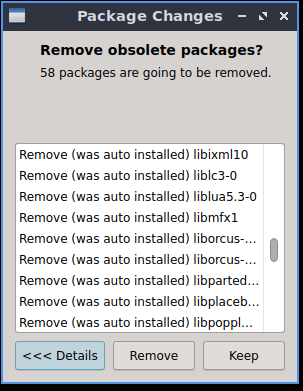
Dopo l'installazione dei pacchetti, ti verrà chiesto se desideri eliminare i pacchetti non necessari. Per vedere quali pacchetti verranno rimossi, premi il menu a discesa " Dettagli ". Per rimuovere i pacchetti, premi il pulsante " Rimuovi ". Per mantenere i pacchetti, premi il pulsante " Mantieni ".

../_images/clean-up.png

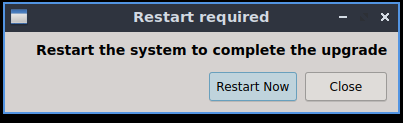
Dopo la pulizia, sarà necessario riavviare. Ti verrà chiesto se riavviare subito o chiudere. Per riavviare, premi il pulsante Riavvia ora . Per riavviare in un secondo momento, premi Chiudi .

../_images/restart-now.png

Dopo il riavvio tornerai alla schermata di accesso e potrai goderti la versione aggiornata di Lubuntu.

Aggiornamento tramite riga di comando

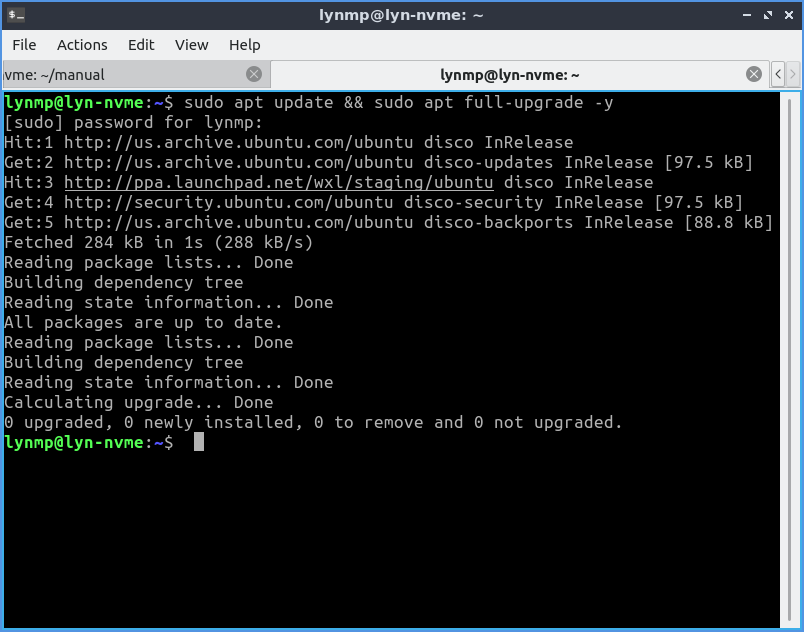
Il primo passo è assicurarsi che il sistema sia aggiornato. Questo può essere fatto inserendo il seguente comando nel terminale. Se richiesto, inserire la password. Un altro modo per aggiornare è eseguire l'aggiornamento grafico da Preferenze ‣ Applica aggiornamento completo .

sudo apt update && sudo apt full-upgrade

../_images/terminal_upgrade.png

Una volta completato l'aggiornamento del software, è necessario riavviare il PC. Questa operazione può essere eseguita in diversi modi, ma il seguente comando è il più semplice.

sudo reboot

La prossima cosa da fare è eseguire il comando di aggiornamento della versione. do-release-upgrade è lo strumento da riga di comando per aggiornare le installazioni di Lubuntu. Per eseguirlo, sono necessari i privilegi di root, che, dalla riga di comando, significa anteporre il comando con sudo. Gli aggiornamenti a una nuova versione del sistema operativo a volte possono causare problemi; quindi, esegui sempre un backup dei file prima di eseguirli .

sudo do-release-upgrade

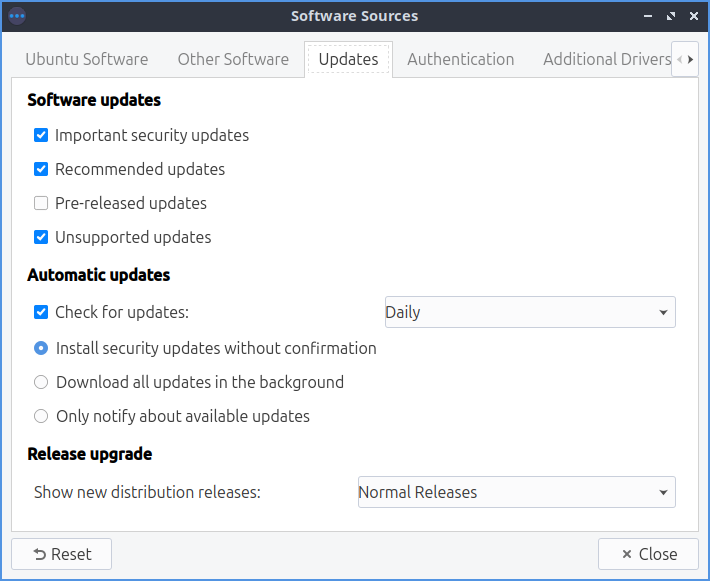
Potrebbe apparire il messaggio "Nessuna nuova versione trovata". In tal caso, segui questo passaggio, altrimenti saltalo. Accedi alle sorgenti software tramite Preferenze ‣ Sorgenti software e nella scheda Aggiornamenti modifica l'opzione "Mostra nuove versioni di distribuzione" e seleziona " Versioni normali" . Se desideri rimanere sulla versione con supporto a lungo termine, dalla scheda Aggiornamenti in " Mostra nuove versioni di distribuzione" seleziona " Solo versioni con supporto a lungo termine" .

../_images/newdistributioin-release-notification.png

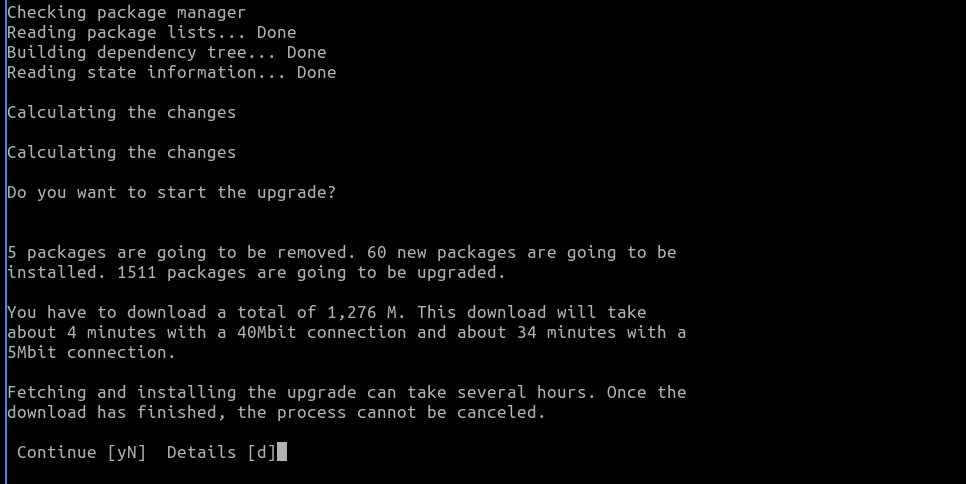
Durante l'esecuzione dell'aggiornamento da riga di comando, avrai la possibilità di annullare l'installazione, continuare o visualizzare i dettagli di ciò che cambierà. Per visualizzare i dettagli di ciò che cambierà, premi d. Per tornare alla scelta se aggiornare o meno, dalla visualizzazione dei dettagli delle modifiche, premi q. Per annullare l'aggiornamento, premi N. Per eseguire effettivamente l'aggiornamento, premi y. Dopo aver premuto y, l'aggiornamento da riga di comando scaricherà tutte le nuove versioni del software e quindi installerà le nuove versioni. Potrebbe essere necessario riavviare alcune funzionalità, come uno screensaver, dopo l'aggiornamento del pacchetto. Dopo l'installazione dei nuovi pacchetti, ti verrà chiesto di continuare a rimuovere i pacchetti non necessari. Per rimuovere i vecchi pacchetti non necessari, premi y. Per visualizzare i dettagli su ciò che verrà rimosso, premi d.

../_images/do-release-upgrade-continue.png

Dopo l'installazione, riavvia il sistema appena aggiornato, accedi e goditi la versione aggiornata di Lubuntu.

Aggiornamento a una versione di sviluppo

Se si desidera eseguire la versione di sviluppo e partecipare allo sviluppo, consultare l'Appendice B. La versione di sviluppo è destinata allo sviluppo, quindi non è supportata . Per aggiornare alla versione di sviluppo, aggiungere l'opzione -d a do-release-upgrade. Il processo è lo stesso dell'aggiornamento a una nuova versione, solo che in questo caso si passa alla versione di sviluppo.

Per aggiornare alla versione di sviluppo tramite la riga di comando

sudo do-release-upgrade -d

Per aggiornare graficamente alla versione di sviluppo

sudo do-release-upgrade -d -m desktop -f DistUpgradeViewKDE

Guida a Cartes du Ciel: menu Modifica e Configurazione.

Ubuntulandia: Guida a Cartes du Ciel: Barra dei menu e finestre Pop-up, Menu  Telescopio.

Menu Modifica

Il menu Modifica include le seguenti opzioni:

Ricerca Avanzata

Apre la finestra di dialogo Cerca, che ti permette di effettuare la ricerca di un oggetto. Si possono effettuare ricerche per pianeta, stella, oggetto di profondo cielo, cometa o asteroide. Per una più approfondita spiegazione di questa finestra di dialogo clicca qui
Modifica Etichetta

Se desideri modificare un'etichetta è necessario attivare la modalità di modifica selezionando questa voce. Un'altra pressione su questa voce esce dalla modalità di modifica. Puoi cambiare lo stato di Modifica Etichetta anche attraverso l'icona  nella barra degli oggetti.
Per conoscere come modificare le etichette leggi il paragrafo la modifica di etichette

Copia

Copia la cartina attiva in memoria, così che si possa rapidamente incollare in un documento di testo o in un programma di editing grafico.

Annulla

Annulla l'ultima azione eseguita.

Ripristina

Ripristina l'ultima azione annulla col comando Annulla

Menu Configurazione

Data / Ora

Ti consente di impostare ora e data della cartina. In questa finestra puoi anche impostare una simulazione temporale per osservare il movimento degli oggetti del sistema solare. Cliccando questa voce viene aperta la finestra di configurazione Data / Ora. Vedi su questa pagina per maggiori informazioni.

Osservatore

Ti consente di impostare le coordinate dell'osservatore e le caratteristiche dell'orizzonte. Cliccando questa voce viene aperta la finestra di configurazione Osservatore. Vedi su questa pagina per maggiori informazioni.

Cartina, Coordinate

Ti consente di impostare diverse opzioni della cartina, come il sistema di coordinate, l'ampiezza dei vari campi visivi e la spaziatura delle griglie. Cliccando questa voce viene aperta la finestra di configurazione Cartina, Coordinate. Vedi su questa pagina per maggiori informazioni.

Cataloghi

Qui puoi selezionare quali cataloghi di oggetti devono essere mostrati sulla cartina. Cliccando questa voce viene aperta la finestra di configurazione Cataloghi. Vedi su questa pagina per maggiori informazioni.

Sistema Solare

Ti consente di impostare le opzioni per la visualizzazione dei pianeti e gestire i dati cometari e asteroidali. Cliccando questa voce viene aperta la finestra di configurazione Sistema Solare. Vedi su questa pagina per maggiori informazioni.

Mostra

Qui puoi selezionare le impostazioni dell'interfaccia grafica. Sono configurabili cose come il colore del fondo cielo, linee, etichette e caratteri del programma. Inoltre puoi impostare le maschere dei campi di oculari e CCD. Cliccando questa voce viene aperta la finestra di configurazione Mostra. Vedi su questa pagina per maggiori informazioni.

Immagini

Ti consente di impostare le opzioni di visualizzazione delle immagini degli oggetti e la configurazione dei servizi DSS e RealSky. Cliccando questa voce viene aperta la finestra di configurazione Immagini. Vedi su questa pagina per maggiori informazioni.

Sistema

Varie impostazioni riguardanti il database e la connessione al telescopio. Cliccando questa voce viene aperta la finestra di configurazione Sistema. Vedi su questa pagina per maggiori informazioni.

Internet

Ti consente di impostare come il Pc si connette a Internet e i collegamenti alle risorse online. Cliccando questa voce viene aperta la finestra di configurazione Internet. Vedi su questa pagina per maggiori informazioni.

Tutte le opzioni di configurazione

Apre la finestra di configurazione principale, da dove puoi scegliere tutte le impostazioni del programma.
Questa finestra è divisa nelle diverse sottosezioni viste nei paragrafi precedenti:

In fondo alla finestra di configurazione una casella “Applica i cambiamenti a tutte le cartine” ti permette di scegliere se le impostazioni selezionate debbano essere applicate a tutte le cartine o solo a quella attualmente selezionata.

Salva impostazioni adesso

Selezionando questa voce il programma salverà le impostazioni attuali come default. Aprendo una nuova cartina o selezionando File → Reset cartina e impostazioni saranno usate queste impostazioni.

Salva impostazioni all'uscita

Se abilitato, il programma chiederà ad ogni uscita se salvare le impostazioni.

Guida a Lubuntu distribuzione Linux leggera e funzionale: Suggerimenti e trucchi

Suggerimenti e trucchi

Se utilizzi un hypervisor sul tuo sistema, impostare un cursore del mouse diverso per l'host e per il guest può aiutarti a distinguerli. Se desideri installare molti più colori, puoi cercare cursori nei repository oppure, se desideri semplicemente più colori diversi, installa il pacchetto oxygen-cursor-theme-extra. Per avere uno stile diverso per le applicazioni da installare, puoi installare il pacchetto qt-style-plugin-plastique.

Se selezioni del testo su X11, puoi incollare il testo selezionato con il tasto centrale del mouse, cliccando sulla rotellina di scorrimento. Per visualizzare i file nascosti in una finestra di dialogo di apertura file, premi Control + h.

Per scoprire quale versione del software hai, puoi visitare il sito web dei pacchetti Ubuntu da qualsiasi computer tu stia utilizzando. Dalla riga di comando puoi eseguire

apt policy packagename

anche se non è fornito di default con Lubuntu o non è installato.

Se si desidera avviare un kernel precedente per la risoluzione dei problemi, utilizzare le opzioni avanzate per Lubuntu nella schermata del bootloader di grub, se visualizzata. Per accedere a questo bootloader, tenere premuto shiftil tasto all'avvio e quindi selezionare il kernel desiderato. Per passare alle opzioni avanzate, premere Down Arrow. Per selezionare le opzioni avanzate, premere il tasto Right Arrowo Enter. Per tornare al livello superiore da un sottomenu di grub, premere il Escapetasto .

Per aggiungere un'opzione di avvio, premere il etasto e digitare il parametro di avvio desiderato alla fine della riga. L'opzione nomodeset cercherà di caricare elementi per compatibilità grafica, ad esempio se si ottiene una schermata nera senza driver proprietari.

Se desideri una personalizzazione di Openbox maggiore di quella che le impostazioni di Openbox possono offrire, puoi consultare il wiki di Openbox .

Se hai più monitor e giochi e video a schermo intero, aggiungere un secondo pannello con il plugin orologio mondiale ti aiuterà a capire che ora è. Anche impostare uno sfondo individuale per ogni monitor può migliorare notevolmente l'aspetto dello sfondo; consulta il capitolo 3.2.5 per maggiori informazioni.

Nella versione moderna di Lubuntu, il DNS è gestito da systemd-resolvedd. Per trovare il file di configurazione da modificare per modificare le impostazioni DNS, è necessario modificare /etc/systemd/resolved.conf. Per applicare le modifiche, è necessario eseguire

sudo systemctl restart systemd-resolved

per far sì che le modifiche vengano effettivamente applicate.

Guida a Lubuntu distribuzione Linux leggera e funzionale: Pannello, Desktop e Runner, Gestione delle finestre e Navigazione nel menu della tastiera.

Gestione delle finestre

Le finestre sono l'area che contiene l'interfaccia utente grafica, tramite la quale interagiamo con i programmi. In Lubuntu, queste finestre possono essere generalmente aperte, chiuse, ridimensionate e ridotte a icona. Lubuntu utilizza Openbox come gestore di finestre predefinito.

Utilizzando il mouse

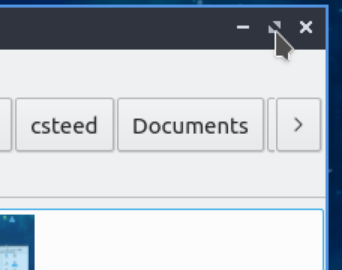
Nell'angolo in alto a destra di una finestra, tre pulsanti consentono i controlli di base della finestra. Partendo da sinistra verso destra.

  • Iconizza - nasconde/minimizza la finestra, facendola apparire solo sulla barra delle applicazioni del Pannello. Può essere richiamata cliccando sull'applicazione nella barra delle applicazioni o scorrendo le finestre aperte con ALT + Tab. Un altro modo per iconizzare è fare clic con il pulsante centrale del mouse sulla barra del titolo.
  • Massimizza ridimensiona la finestra in modo che riempia l'intero schermo.
  • Chiudi cerchiando una x tenta di chiudere la finestra a meno che una finestra di dialogo non chieda di salvare o il programma non risponda.
../../_images/window_corner.png

In alto al centro c'è il titolo della finestra.

La finestra può essere spostata cliccando sulla barra del titolo e trascinando il mouse, tenendo premuto , oppure selezionando Spostaalt+drag the mouse dal menu sulla barra del titolo . Le finestre possono essere ridotte a icona cliccando con il tasto centrale del mouse sulla barra del titolo. È possibile ridimensionare la finestra afferrando il bordo (lati o angoli che dovrebbero essere evidenziati in blu) e trascinando, oppure selezionando Ridimensiona dal menu sulla barra del titolo .

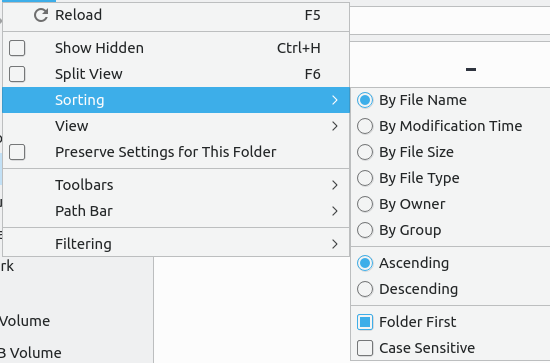
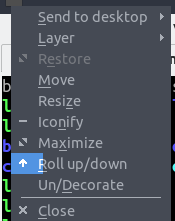
Facendo clic con il pulsante destro del mouse sulla barra del titolo, premendo Alt+Spaceo facendo clic con il pulsante sinistro del mouse sull'icona nell'angolo in alto a sinistra della finestra, si accede al menu di gestione delle finestre. Qui è possibile:

  • Utilizzando Invia al desktop , invia la finestra al desktop virtuale di tua scelta o a Tutti i desktop
  • Utilizzando l'opzione Livello è possibile impostare se questa finestra visualizza il livello su Sempre in alto , Normale o Sempre in basso
  • Se vuoi spostare qualcosa Sempre in basso o Sempre in alto puoi riportarlo su Normale .
  • Qui sono disponibili anche le opzioni Iconify , Maximize e Close menzionate in precedenza .
  • Il comando "Scorri verso l'alto/verso il basso" fa scorrere la finestra nella barra del titolo.
  • "Decostruisci/Nascondi" nasconde la barra del titolo. Per ripristinare le decorazioni, premi Alt+Spacee seleziona "Decora" dal menu.
../../_images/wm_menu.png

Scorciatoie da tastiera utili

  • Chiudere una finestraAlt + F4
  • Passaggio da una finestra all'altraHold Alt + hit Tab
  • Per passare da una scheda all'altra in direzione inversaHold Alt + Shift+Tab
  • Per aprire il menu normalmente in alto a sinistra premere Alt+Space.
  • Per rendere una finestra a schermo intero premere F11e quindi premere F11nuovamente per renderla diversa dallo schermo intero.

Commutazione desktop virtuale

Per passare al desktop virtuale successivo, premere Control +Alt + Right arrow. Per passare al desktop virtuale precedente, premere Control+ Alt + Left Arrow. Per farlo, utilizzare una combinazione di rotellina del mouse e tastiera Alt+ Mousewheel.

Spostamento delle finestre tra i monitor

Se hai una configurazione multi-monitor estesa con più finestre, puoi spostare una finestra sul monitor trascinandola attraverso la barra del titolo, oltre il bordo del monitor, verso il monitor desiderato. Puoi anche impostare un video su un solo monitor: visualizzarlo a schermo intero occupa un intero monitor, mentre puoi fare qualsiasi altra cosa con il secondo monitor.

Navigazione nel menu della tastiera

Lubuntu consente di spostarsi tra i menu solo con la tastiera, anziché dover usare il mouse. Osservando i menu, si nota un'icona sottolineata da una lettera. Per aprire quel menu con, ad esempio, il menu File di LibreOffice Writer può essere aperto con Alt + F. Un'altra cosa da notare è che con Alt + underlined character. La voce di menu attualmente selezionata apparirà in un colore diverso. Se si desidera visualizzare il menu, tenere premuto Alte quindi premere il tasto corrispondente per vedere cosa premere.

Una volta aperto il menu, puoi usare i tasti Up arrowe Down arrowper spostarti su e giù. Un altro modo per spostarti giù nel menu è premere Tabil tasto . Se vuoi spostarti su in un modo diverso, premi Shift+Tab. Se il menu ha ‣ a destra, puoi premere Right arrowper espandere in un sottomenu. Per tornare indietro di un livello dal menu, premi Left arrow. Se vuoi uscire dal menu, premi Escape. Per spostarti al menu adiacente a sinistra, premi :kbd:` Freccia sinistra`. Per spostarti al menu adiacente a destra, premi :kbd:` Freccia destra`. Per attivare una voce del menu, premi Enter. Se premi i tasti Down arrowo Tabin fondo al menu, tornerai all'inizio del menu.

Se non è disponibile un sottomenu, è possibile utilizzare il tasto Right arrowper passare al menu successivo a destra. Se ci si trova al livello più alto di un menu, premere il tasto Left arrowper passare al menu a sinistra. Per chiudere un menu, premere il Escapetasto .

../../_images/menu-example.png

Random Posts

I miei preferiti in Instagram

Archivio