-->

Come installare Ubuntu Core su 64-bit su Bare Metal da una LiveUSB.

Ho una scheda madre di un portatile AMD64 riutilizzata, pronta a diventare un server sperimentale di Ubuntu Core.

È in buone condizioni. Si può vedere che si avvia un ambiente "Try Ubuntu" di Ubuntu LiveUSB proprio bene. 

Attaccato alla scheda madre c'è un nuovo SSD da 60GB per i test. Il vero server userà un HDD da 1TB.

Ma Ubuntu Core non si installa su bare metal da una LiveUSB. Però è ancora facile.

Come installare Ubuntu Core su 64-bit.

Avviare un ambiente "Prova Ubuntu" sul sistema di destinazione.

Prova la tua connessione di rete. L'immagine mostra una connessione wireless. Questo particolare portatile ha un chip wireless che viene riconosciuto out-of-the box, quindi non ho avuto bisogno di tirare fuori il lungo cavo di rete

Prova che il tuo dispositivo di archiviazione funziona. Puoi vedere nell'immagine che Gnome Disks può vedere il dispositivo di archiviazione.

Terminale: sudo fdisk -l. Individuate il dispositivo di archiviazione su cui volete installare Ubuntu Core.

L'intero dispositivo di archiviazione verrà cancellato.Il mio dispositivo di archiviazione è in /dev/sda oggi. Potrebbe essere diverso al prossimo avvio. Il vostro potrebbe essere diverso.

Aprite il browser web e scaricate Ubuntu Core.

Ubuntu Core 20 (stabile) è su https://cdimage.ubuntu.com/ubuntu-core/20/stable/current/

Il mio file si chiamava ubuntu-core-20-amd64.img.xz. Il download è un file .img.xz, non un file .iso

Il vostro browser scarica nella vostra directory Downloads, ovviamente.

Scrivete Ubuntu Core sul dispositivo di memorizzazione.

Attenzione: Questo comando cancellerà l'intero dispositivo di archiviazione. Se c'è qualcosa di valore sul vostro dispositivo di memorizzazione, allora avete saltato troppi passaggi!

xzcat Downloads/<.img.xz file> | sudo dd of=/dev/<target_storage_device> bs=32M status=progress; sync

Quindi il mio era:    

xzcat Downloads/ubuntu-core-20-amd64.img.xz | sudo dd of=/dev/sda bs=32M status=progress; sync

Fonte: https://ubuntu.com/download/intel-nuc

Riavviate in Ubuntu Core.

Quando viene richiesto dall'ambiente "Prova Ubuntu", rimuovete la LiveUSB in modo da avviare dal vostro dispositivo di archiviazione appena scritto.

Siate pazienti. Il mio primo avvio in Ubuntu Core ha portato ad una schermata nera per quasi un minuto prima che il sistema riconoscesse che stava effettivamente lavorando per tutto il tempo.

Dopo 3-4 minuti di configurazione non interattiva che si alternava tra schermate vuote e output di configurazione a scorrimento, Ubuntu Core mi ha finalmente posto due domande:  A quale rete connettermi e il mio indirizzo e-mail Ubuntu SSO.

Infine, il sistema si è riavviato di nuovo. Questa volta non ha fatto alcuna domanda - ha solo visualizzato l'indirizzo IP del nuovo sistema Ubuntu Core.

Accedere a Ubuntu Core.

Sul mio desktop:

 me@Desktop:~$ ssh me@192.168.1.x

Benvenuti in Ubuntu 20.04.2 LTS (GNU/Linux 5.4.0-77-generic x86_64)

Successo: Un Ubuntu Core funzionante su bare metal.

Guida a Arduino framework opensource made in Italy: Installare il software Arduino (IDE) su Linux (3a parte).

Arduino è una piattaforma hardware composta da una serie di schede elettroniche dotate di un microcontrollore. È stata ideata e sviluppata nel 2005 da alcuni membri dell'Interaction Design Institute di Ivrea come strumento per la prototipazione rapida e per scopi hobbistici, didattici e professionali.. 

Il nome della scheda deriva da quello del bar di Ivrea frequentato dai fondatori del progetto, nome che richiama a sua volta quello di Arduino d'Ivrea, Re d'Italia nel 1002.

Con Arduino si possono realizzare in maniera relativamente rapida e semplice piccoli dispositivi come controllori di luci, di velocità per motori, sensori di luce, automatismi per il controllo della temperatura e dell'umidità e molti altri progetti che utilizzano sensori, attuatori e comunicazione con altri dispositivi. 


Come installare il software Arduino (IDE) su Linux.

La scheda è abbinata a un semplice ambiente di sviluppo integrato per la programmazione del microcontrollore. Tutto il software a corredo è libero, e gli schemi circuitali sono distribuiti come hardware libero e per questo motivo è molto utilizzato nella didattica educativa.


Inizio rapido


La build per Linux del software Arduino (IDE) è disponibile in diversi pacchetti a seconda dell'architettura del sistema. Non ci sono istruzioni specifiche per le diverse distribuzioni di Linux (ad esempio Ubuntu).


Scaricare il software Arduino (IDE)

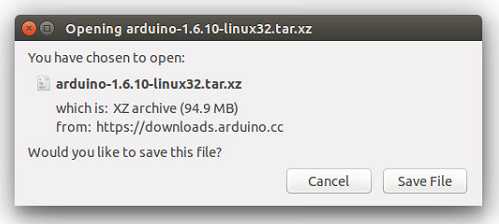
Prendi l'ultima versione dalla pagina di download. Puoi scegliere tra le versioni 32, 64 e ARM. È molto importante che tu scelga la versione giusta per la tua distro Linux. Cliccando sulla versione scelta si accede alla pagina della donazione e poi si può aprire o salvare il file. Per favore, salvatelo sul vostro computer.

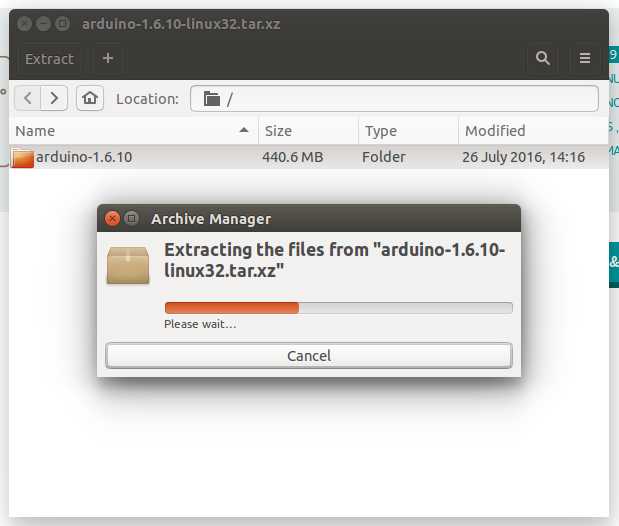
Estrarre il pacchetto.


Il file è compresso e devi estrarlo in una cartella adatta, ricordando che verrà eseguito da lì.


Eseguire lo script di installazione.


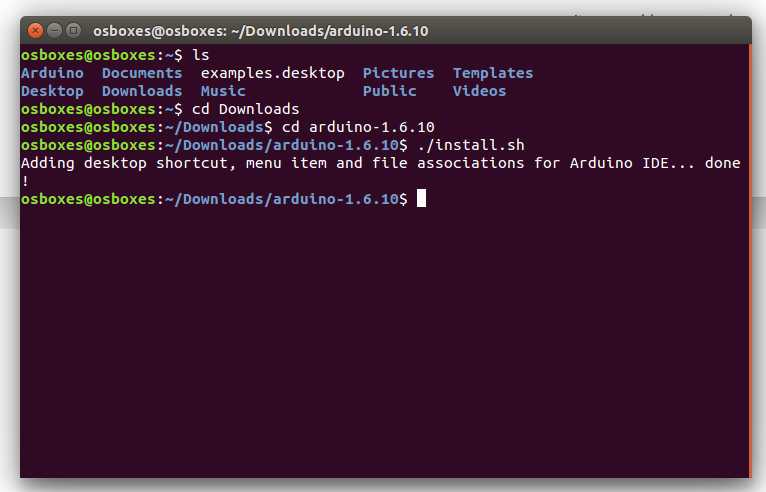
Apri la cartella arduino-1.6.x appena creata dal processo di estrazione e individua il file install.sh. Cliccate con il tasto destro su di esso e scegliete Run in Terminal dal menu contestuale. Il processo di installazione terminerà velocemente e dovresti trovare una nuova icona sul tuo desktop.

Se non trovi l'opzione per eseguire lo script dal menu contestuale, devi aprire una finestra del Terminale e spostarti nella cartella arduino-1.6.x. Digita il comando ./install.sh e aspetta che il processo finisca. Dovresti trovare una nuova icona sul tuo desktop.


Procedere con le istruzioni specifiche per la scheda


Quando il software Arduino (IDE) è installato correttamente, puoi tornare alla Home Getting Started e scegliere la tua scheda dalla lista sulla destra della pagina.
Per favore leggi...

Potrebbe accadere che quando carichi uno sketch - dopo aver selezionato la tua scheda e la porta seriale -, ottieni un errore Errore di apertura della porta seriale ... Se ottieni questo errore, devi impostare i permessi della porta seriale.

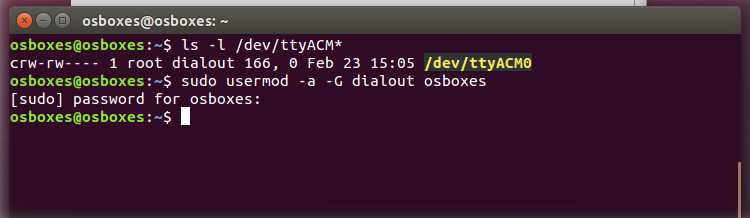
Aprite il Terminale e digitate

ls -l /dev/ttyACM*

otterrete qualcosa come

crw-rw---- 1 root dialout 188, 0 5 apr 23.01 ttyACM0

Lo "0" alla fine di ACM potrebbe essere un numero diverso, o potrebbero essere restituite più voci. Il dato di cui abbiamo bisogno è "dialout" (è il gruppo proprietario del file).

Ora abbiamo solo bisogno di aggiungere il nostro utente al gruppo:

sudo usermod -a -G dialout <username>

dove <username> è il vostro nome utente Linux. Avrete 


Questa è la procedura per accedere alla porta seriale dal software Arduino (IDE) se si ottiene un errore

Dopo questa procedura, dovresti essere in grado di procedere normalmente e caricare lo sketch sulla tua scheda o usare il Serial Monitor.

Guida a Arduino framework opensource made in Italy (2a parte): funzionalità dei componenti.

Arduino è un framework opensource che permette la prototipazione rapida e l'apprendimento veloce dei principi fondamentali dell'elettronica e della programmazione.

Con Arduino si possono realizzare in maniera relativamente rapida e semplice piccoli dispositivi come controllori di luci, di velocità per motori, sensori di luce, automatismi per il controllo della temperatura e dell'umidità e molti altri progetti che utilizzano sensori, attuatori e comunicazione con altri dispositivi. 

La scheda è abbinata a un semplice ambiente di sviluppo integrato per la programmazione del microcontrollore. Tutto il software a corredo è libero, e gli schemi circuitali sono distribuiti come hardware libero e per questo motivo è molto utilizzato nella didattica educativa.

Guida a Arduino framework opensource made in Italy (2a parte).

La piattaforma fisica si basa su un circuito stampato che integra un microcontrollore con dei pin connessi alle porte I/O, un regolatore di tensione e, quando necessario, un'interfaccia USB che permette la comunicazione con il computer utilizzato per programmare. 

A questo hardware viene affiancato un ambiente di sviluppo integrato (IDE) multipiattaforma disponibile per Linux.

Funzionalità di Input/Output.

Per implementare il comportamento interattivo, Arduino è fornita di funzionalità di Input/Output, grazie alle quali essa riceve i segnali raccolti da sensori esterni. In base a tali valori, il comportamento della scheda è gestito dal microcontroller, in base alle decisioni determinate dal particolare programma in esecuzione in quel momento sulla scheda. L'interazione con l'esterno avviene attraverso attuatori pilotati dal programma attraverso i canali di output in dotazione.

arduino_NanoFront

Connettori I/O.

A tale scopo, Arduino è dotata di molti dei connettori di Input/Output per microcontroller in uso su altri circuiti. Tutti i pin di I/O sono collocati sulla parte superiore della scheda, mediante connettori femmina da 0,1". Inoltre, sono disponibili commercialmente molte schede applicative plug-in, note come "shields". 

Le schede Barebones e Boarduino, due cloni compatibili con la Arduino, sono dotate di connettori maschio sul lato inferiore del circuito in modo da poter essere connesse a una breadboard senza necessità di effettuare saldature. 

I/O digitale.

La Arduino Uno, ad esempio, che ha soppiantato la Duemilanove, offre 14 connettori per l'I/O digitale (numerati da 0 a 13). La direzione di funzionamento, input o output, è decisa dallo sketch programmato sull'IDE.

Sei dei canali I/O possono produrre segnali Pulse-width modulation (PWM). Attraverso i segnali PWM è possibile, ad esempio, regolare l'intensità di luminosità di un LED o la velocità di rotazione di un motorino elettrico. 

L'hardware di tre dei pin di I/O (9, 10 e 11) implementa la possibilità di gestirli direttamente attraverso la funzione analogWrite(), che permette di controllare la PWM del segnale in uscita in maniera efficiente, senza dover eseguire linee di codice appositamente predisposte. 

La funzione accetta due parametri, il primo dei quali è il pin pilotato mentre il secondo rappresenta l'intensità della modulazione (espressa su una scala da 0 a 255): così, ad esempio, analogWrite(9, 128) attiverà un led collegato al pin 9 al 50% della sua luminosità. 

I/O analogico.

Sempre sulla Uno, sono presenti altri 6 connettori specificamente dedicati a ingressi di segnali analogici, cioè valori di tensione letti da sensori esterni i cui valori, fino a un massimo di 5 Volt, sono convertiti in 1024 livelli discreti (da 0 a 1023). 

Questi 6 connettori possono essere riprogrammati (sempre dal codice dello sketch sull'IDE) per funzionare come normali entrate/uscite digitali.

fonte: Wikipedia


Guida a Arduino framework opensource made in Italy (1a parte): introduzione e hardware.

Arduino è un framework opensource che permette la prototipazione rapida e l'apprendimento veloce dei principi fondamentali dell'elettronica e della programmazione.

È composto da una piattaforma hardware per il physical computing sviluppata presso l'Interaction Design Institute, un istituto con sede ad Ivrea, fondato da Olivetti e Telecom Italia. Il nome della scheda deriva da quello di un bar di Ivrea frequentato da alcuni dei fondatori del progetto.

Questa si basa su un circuito stampato che integra un microcontrollore con PIN connessi alle porte I/O, un regolatore di tensione e quando necessario un'interfaccia usb che permette la comunicazione con il computer.
arduino_logo
A questo hardware viene affiancato un ambiente di sviluppo integrato (IDE) multipiattaforma (Linux, Apple Macintosh e Windows). Questo software permette anche ai novizi di scrivere programmi con un linguaggio semplice e intuitivo derivato da C e C++ chiamato Wiring, liberamente scaricabile e modificabile.

Leggi anche: Guida a Arduino framework opensource made in Italy (2a parte).    
Arduino può essere utilizzato per lo sviluppo di oggetti interattivi stand-alone ma può anche interagire, tramite collegamento, con software residenti su computer, come Adobe Flash, Processing, Max/MSP, Pure Data, SuperCollider, Vvvv.

La piattaforma hardware Arduino è spesso distribuita agli hobbisti in versione pre-assemblata, acquistabile in internet o in negozi specializzati. La particolarità del progetto è che le informazioni sull'hardware e soprattutto i progetti sono disponibili per chiunque: si tratta quindi di un hardware open source, distribuito nei termini della licenza Creative Commons Attribution-ShareAlike 2.5.

In questo modo, chi lo desideri può legalmente auto-costruirsi un clone di Arduino o derivarne una versione modificata, scaricando gratuitamente lo schema elettrico e l'elenco dei componenti elettronici necessari. Questa possibilità ha consentito lo sviluppo di prodotti Arduino compatibili da parte di piccole e medie aziende in tutto il mondo, e infatti oggi è possibile scegliere tra un'enorme quantità di schede Arduino compatibili. Ciò che accomuna questi prodotti inerenti elettronica sperimentale e sviluppo è il codice sorgente per l'Ambiente di sviluppo integrato e la libreria residente che sono resi disponibili, e concessi in uso, secondo i termini legali di una licenza libera, GPLv2.

Grazie alla base software comune, ideata dai creatori del progetto, per la comunità Arduino è stato possibile sviluppare programmi per connettere a questo hardware più o meno qualsiasi oggetto elettronico, computer, sensore, display o attuatore. Dopo anni di sperimentazione è oggi possibile fruire di un database di informazioni vastissimo.

Il team di Arduino è composto da Massimo Banzi, David Cuartielles, Tom Igoe, Gianluca Martino, e David Mellis. Il progetto prese avvio in Italia a Ivrea nel 2005, con lo scopo di rendere disponibile, a progetti di Interaction design realizzati da studenti, un dispositivo per il controllo che fosse più economico rispetto ai sistemi di prototipazione allora disponibili. I progettisti riuscirono a creare una piattaforma di semplice utilizzo ma che, al tempo stesso, permetteva una significativa riduzione dei costi rispetto ad altri prodotti disponibili sul mercato. A ottobre 2008 in tutto il mondo erano già stati venduti più di 50.000 esemplari di Arduino.

L'hardware originale Arduino è realizzato dalla italiana Smart Projects. Alcune schede Arduino sono state progettate dalla statunitense SparkFun Electronics.

Una scheda Arduino tipica consiste in un microcontroller a 8-bit AVR prodotto dalla Atmel, con l'aggiunta di componenti complementari per facilitarne l'incorporazione in altri circuiti. In queste schede sono usati chip della serie megaAVR - nello specifico i modelli ATmega8, ATmega168, ATmega328, ATmega1280 e ATmega2560.

Molte schede includono un regolatore lineare di tensione a 5-volt e un oscillatore a cristallo a 16 MHz, sebbene alcune implementazioni, come ad esempio la piccola LilyPad, abbiano un clock di 8 MHz e facciano a meno dello stabilizzatore di tensione.

Fino a oggi sono state commercializzate dodici versioni dell'hardware Arduino.

    Serial Arduino, programmata con una porta seriale DB9. Fa uso del microcontroller ATmega8
    Arduino Extreme, con interfaccia di programmazione USB, facente uso del chip ATmega8
    Arduino Mini, una versione in miniatura facente uso di un ATmega168 a montaggio superficiale
    Arduino Nano, una versione ancora più piccola della Mini, utilizzante lo stesso controller ATmega168 SMD e alimentata tramite USB
    LilyPad Arduino, un progetto minimalista (scheda circolare dal diametro di 50mm, per circa 8mm di spessore), per applicazione su indumenti, con lo stesso ATmega168 in versione SMD[5]
    Arduino NG, con un'interfaccia USB per programmare e usare un ATmega8
    Arduino NG plus, con interfaccia di programmazione USB, con un ATmega168
    Arduino BT, con interfaccia di programmazione Bluetooth e con un ATmega168
    Arduino Diecimila, con interfaccia di programmazione USB e con un ATmega168 in un package DIL28
    Arduino Duemilanove, facente uso del chip Atmega168 (o Atmega328 nelle versioni più recenti) e alimentata in corrente continua tramite USB, con commutazione automatica tra le sorgenti di alimentazione
    Arduino Mega, che fa uso di un ATmega1280 a montaggio superficiale per I/O e memoria addizionale.
    Arduino Uno, evoluzione della Duemilanove, con un differente chip, programmabile e più economico, dedicato alla conversione USB-seriale.
    Arduino Mega2560, che fa uso di un ATmega2560 ed è un'evoluzione dell'Arduino Mega.

Inoltre, il microcontroller della scheda in alcuni case è pre-programmato con un bootloader che semplifica il caricamento dei programmi sulla memoria flash incorporata nel chip.

A livello concettuale, tutte le schede sono programmate attraverso un porta seriale RS-232, ma il modo in cui questa funzionalità è implementata nell'hardware varia da versione a versione. Le schede seriali Arduino contengono un semplice circuito inverter che permette la conversione tra il livello della RS-232 e il livello dei segnali TTL.

Le versioni attuali di Arduino sono gestite via USB: l'ultima versione, la Uno, utilizza un microcontrollore Atmega8U2 programmato come convertitore USB-seriale mentre le precedenti versioni Diecimila e Duemilanove usavano chip adattatori USB-seriale, come gli FT232 di FTDI. Alcune varianti, come la Arduino Mini e la versione non ufficiale Boarduino, usano una scheda o un cavo adattatore USB-seriale staccabile.


Se ti è piaciuto l'articolo , iscriviti al feed cliccando sull'immagine sottostante per tenerti sempre aggiornato sui nuovi contenuti del blog:
ubuntu lucid-lynx rss

Guida all’installazione di Linux Mint: creare il dispositivo di avvio e avviare la distribuzione.

Linux Mint è una distribuzione GNU/Linux per personal computer, basata su Ubuntu.

Si focalizza sulla facilità d'uso e per la sua semplicità di installazione, ed utilizza sia repository propri sia quelli di Ubuntu.

Puoi scaricare Linux Mint da questa pagina.

Mentre il nucleo di Linux Mint è basato su Ubuntu, il design, alcune applicazioni ed in generale l'aspetto grafico sono sviluppate direttamente dal team di Linux Mint.

L'ultima versione stabile rilasciata è la 19.1 nome in codice "Tessa".

Linux Mint è una distribuzione GNU/Linux per personal computer, basata su Ubuntu.

Creare il dispositivo di avvio.

Il modo più facile di installare Linux Mint è utilizzare una penna USB.

Se non riesci ad avviare il computer dalla penna USB, puoi utilizzare un DVD vuoto.

Come creare una penna USB avviabile.

In Linux Mint
Clicca con il tasto destro sul file ISO e seleziona Rendi Avviabile Penna USB, o avvia Menu ‣ Accessori ‣ Scrittore di Immagine USB.
Come creare una penna USB avviabile.

Seleziona il tuo dispositivo USB e clicca Scrivi.

In altre distribuzioni Linux
Scarica Etcher, installalo e avvialo.
Etcher è uno strumento essenziale, semplice ma funzionale. 

Usando Etcher
Clicca Select image e seleziona il tuo file ISO.
Clicca Select drive e seleziona la tua penna USB.
Clicca Flash!.

Come creare un DVD avviabile.

I dischi ottici sono lenti e la masterizzazione può produrre errori.
Nota
Per evitare problemi, masterizza alla velocità più lenta disponibile.
Avvertimento
Masterizza il contenuto della ISO sul DVD, non il file ISO stesso. Alla fine, il tuo DVD dovrebbe contenere cartelle come boot e casper; non dovrebbe essere un DVD vuoto contenente solo un file ISO.

In Linux.
Installa e usa xfburn.

In macOS.
Fai clic destro sul file ISO e seleziona Masterizza immagine disco.

Avviare Linux Mint.

Ora che hai Linux Mint su una penna USB (o un DVD), avvia il computer da quest’ultima.
  1. Inserisci la tua penna USB (o il DVD) dentro il computer.
  2. Riavvia il computer.
  3. Prima che il tuo computer avvii il tuo sistema operativo attuale (Windows, macOS o Linux), dovresti vedere la schermata di caricamento del tuo BIOS. Controlla la schermata oppure la documentazione del tuo computer per sapere quale tasto premere per far avviare il computer dalla penna USB (o dal DVD).

Nota:
La maggior parte dei BIOS hanno un tasto speciale che puoi premere per selezionare il dispositivo dal quale eseguire l’avvio, e tutti i BIOS hanno un tasto speciale da premere per entrare nella schermata di configurazione (dalla quale puoi impostare l’ordine di avvio). A seconda del tuo BIOS, questi tasti speciali possono essere ESC, F1, F2, F8, F10, F11, F12, o CANC. Questa informazione di solito appare brevemente sullo schermo durante l’avvio.

Suggerimenti.


Se hai un computer Mac, tieni premuto il tasto Alt o Opzione dopo aver sentito il suono di avvio.
  1. La ISO di Linux Mint può essere avviata sia in modalità EFI sia BIOS. In modalità EFI mostrerà il menù GRUB. In modalità BIOS mostrerà il menù ISOLINUX.
Il menù ISOLINUX in modalità BIOS.

Il menù GRUB in modalità EFI


  1. Da uno di questi menù, premi Invio per avviare Linux Mint dalla tua penna USB (o DVD).

Come creare una chiavetta USB avviabile con Etcher, strumento semplice ma funzionale.

Etcher è uno strumento essenziale, semplice ma funzionale. Gratuito e disponibile sia nella versione GUI che CLI, Etcher è disponibile per GNU/Linux, compresa la possibilità di usare il repository APT (Debian e Ubuntu) per rimanere sempre aggiornati.

Una volta installata l’applicazione, la GUI è molto banale: si indica il file immagine, si specifica il drive di destinazione e si inizia la copia dei dati.

Tutto qui, senza paura di sbagliare.
Etcher, è uno strumento semplice ma funzionale

Download.


Etcher for Linux x64 (64-bit) (AppImage)
Etcher for Linux x86 (32-bit) (AppImage)

Guida introduttiva di Chrome: "Scansione virus non riuscita".

Il software antivirus si è bloccato inaspettatamente durante la scansione di un file che hai tentato di scaricare.

Di conseguenza, il file in oggetto è stato rimosso dalla Gestione allegati di Windows.

Motivi dell'errore "Scansione virus non riuscita".

Di seguito vengono riportati alcuni motivi per cui potrebbe essere visualizzato l'errore "Scansione virus non riuscita":

1) Malware.
Se il tuo computer viene infettato da malware, tale malware potrebbe non consentire il download.

2) Software antivirus che non funziona correttamente.
repair
Alcuni programmi antivirus supportano la scansione dei file all'accesso. Se hai attivato la scansione all'accesso, prova a disattivare temporaneamente la scansione dei download finché riesci a risolvere il problema con il software antivirus.

Per disattivare la scansione degli allegati, leggi la sezione "Notifica programmi antivirus quando vengono aperti allegati" dell'articolo di Microsoft sul funzionamento di Gestione allegati.
 Leggi anche: Guida introduttiva di Chrome: Condivisione della posizione su Chrome.
3) Impostazioni del registro di sistema danneggiate.

Se mancano impostazioni del registro di sistema obbligatorie o se sono danneggiate, la ricerca di virus non riuscirà. In questo caso la disattivazione della scansione dei download come spiegato nella sezione precedente non risolverà il problema.  Segui le istruzioni sotto per ripristinare le chiavi mancanti del registro di sistema.

Nota. Questa procedura prevede alcune modifiche al registro di sistema di Windows sul computer. La modifica del registro di sistema di Windows è un processo di livello avanzato, quindi potrebbe essere opportuno rivolgersi all'amministratore di sistema per ricevere assistenza.

    Premi la scorciatoia da tastiera tasto Windows + E per aprire Esplora risorse.
    Nella finestra di Esplora risorse visualizzata, inserisci il seguente comando nella barra degli indirizzi: cmd.exe.
    Nella finestra del prompt dei comandi visualizzata, digita quanto segue: regsvr32 urlmon.dll.
    Se ti è piaciuto l'articolo , iscriviti al feed cliccando sull'immagine sottostante per tenerti sempre aggiornato sui nuovi contenuti del blog:
    ubuntu lucid-lynx rss

    Random Posts

    I miei preferiti in Instagram

    Archivio