-->
Visualizzazione post con etichetta Ubuntu 9.04 Jaunty Jackalope. Mostra tutti i post

Xvidcap permette di registrare ciò che avviene in una zona specifica del desktop.

Xvidcap permette di registrare ciò che avviene in una zona specifica del desktop, come una finestra, ma, non facendo uso di driver connessi direttamente all'hardware, sarà necessario un computer abbastanza potente per star dietro alla gran mole di dati in gioco.

Il programma registra tutti i fotogrammi della cattura, in una serie di fermi immagine a scelta tra i formati jpeg, png, xwd, ppm oppure in un filmato, sono diversi i formati supportati (per versioni superiori alla 1.0.9) anche se ho avuto numerosi problemi con moti di essi.

Permette anche di registrare l'audio (sempre con versioni superiori alla 1.0.9). Se optate per le singole immagini esse possono essere convertite in un filmato in vario modo, con Gimp, mencoder, transcode, Image Magick, etc.

Il programma può essere prelevato in forma di sorgenti (o in versione binaria cercando in rete la versione per la vostra distribuzione) da QUI sia nella vecchia versione 1.0.9, datata 1999 sia nella nuova versione (a cura di un nuovo autore). Se scaricate la versione 1.1.4pre2 dovete compilarla in questo modo:

./configure --with-gtk2 --with-forced-embedded-ffmpeg

Nonostante aver seguito queste indicazioni non sono riuscito a far eseguire il make install, allora ho lanciato il programma direttamente dalla cartella dei sorgenti, per questo motivo credo di aver sperimentato tutta una serie di problemi.

Se a voi le cose sono andate meglio potrete avviare il programma con:

/usr/local/bin/xvidcap (gvidcap)

Gvidcap è la versione che utilizza le librerie gtk2, ha quindi un'interfaccia più moderna e amichevole
La linea di comando accetta molti parametri che potrete leggere, insieme ai formati supportati, con:

xvidcap --help

in questo tutorial imposteremo le opzioni graficamente.

Dopo l'avvio il programma si presenterà così:


Il riquadro rosso indica la zona che verrà registrata. Prima di partire impostiamo le preferenze, cui potremo accedere con File -> Preferences o in caso di problemi con ALT+O:

Vecchia finestra delle opzioni.

Le opzioni impostabili sono le seguenti:

    * Fotogrammi per secondo, 25 sono ideali per filmati fluidi. Se potete accettare qualche scatto riducete questo valore:occuperete meno spazio e sarà minore il lavoro per il computer, potrete quindi aumentare la finestra di cattura
    * File pattern, qui potrete indicare il nome, il percorso del file e il formato. Se state registrando una serie di immagini con %04d potrete indicare dove inserire il numero progressivo e da quante cifre sarà composto.
    * Massimo numero di fotogrammi, il significato è chiaro, appena registrati il numero di fotogrammi indicati in questa voce, la registrazione si fermerà. Con zero eliminerete qualsiasi limite
    * Massimo numero di secondi, come sopra solo che l'unità di misura è il tempo
    * Qualità, vale solo se state usando il formato Jpeg. Minore qualità vuol dire minore spazio occupato su disco
    * Compressione: vale solo per PNG. Aumentando la compressione sarà occupato meno spazio su disco ma ci vorrà più lavoro da parte del computer.

Nuova finestra opzion.


Con la nuova versione le opzioni sono diventate molto più numerose per riflettere la maggiore complessità che ha assunto il programma. Alcune opzioni sono le stesse viste sopra anche se disposte in maniera diversa. L'unica cosa che mi preme sottolineare è che se scegliete di registrare un filmato, scegliete come modalità di registrazione Multi-frame e date un nome al filmato privo del parametro %04d, che serve esclusivamente per numerare le immagini singole.

A questo punto possiamo passare alla pratica.

Scelta di una finestra e cattura.

L'uso è molto semplice. Dopo aver impostato le preferenze, premiamo su questo pulsante . Il cursore diventerà una croce con la quale cliccheremo nella finestra che vorremo registrare. Il riquadro di cattura assumerà la grandezza di quella finestra (esclusi i bordi). A volte potrebbe essere necessario spostare xvidcap per far corrispondere il riquadro alla finestra desiderata.
Possiamo partire: clicchiamo sul pulsante Registra e per terminare clicchiamo sul pulsante Stop. Le immagini catturate si troveranno nella cartella specificata nelle opzioni oppure nella HOME se non si è inserito niente.

Cattura di fermi-immagine.

Xvidcap permette anche di catturare animazioni fotogramma per fotogramma. Il procedimento è il seguente: dopo aver impostato le preferenze (anche se alcune perdono valore come i fotogrammi per secondo), cliccate sul pulsante Pausa, poi su Registra e infine su Cattura fotogramma. Potrete notare che il frame attuale si incrementa di un numero e potrete catturarne un'altro. Potete anche sovrascrivere frame precedenti attraverso i pulsanti di spostamento e visualizzare il risultato col pulsante Visualizza (l'ultimo sulla barra).
Trasformazione in filmato (vale principalmente per la versione 1.0.9)

Se nelle opzioni abbiamo scelto l'estensione mov, dopo la cattura ci ritroveremo nella cartella specificata un filmato mov che può essere tranquillamente riprodotto con mplayer. Se invece abbiamo optato per la cattura di una serie di immagini potremo vedere il filmato scegliendo dal menu "File" il comando "Make video".

Questa funzione fa uso di programmi esterni che possono essere configurati attraverso le "X resources" ovvero modificando il file .Xdefaults (vedi man xvidcap per ulteriori info) oppure, nelle ultime versioni, nella finestra delle preferenze.
Xvidcap permette di registrare ciò che avviene in una zona specifica del desktop, come una finestra, ma, non facendo uso di driver connessi direttamente all'hardware, sarà necessario un computer abbastanza potente per star dietro alla gran mole di dati in gioco.

Il programma registra tutti i fotogrammi della cattura, in una serie di fermi immagine a scelta tra i formati jpeg, png, xwd, ppm oppure in un filmato, sono diversi i formati supportati (per versioni superiori alla 1.0.9) anche se ho avuto numerosi problemi con moti di essi. Permette anche di registrare l'audio (sempre con versioni superiori alla 1.0.9). Se optate per le singole immagini esse possono essere convertite in un filmato in vario modo, con Gimp, mencoder, transcode, Image Magick, etc.

Il programma può essere prelevato in forma di sorgenti (o in versione binaria cercando in rete la versione per la vostra distribuzione) da QUI sia nella vecchia versione 1.0.9, datata 1999 sia nella nuova versione (a cura di un nuovo autore). Se scaricate la versione 1.1.4pre2 dovete compilarla in questo modo:

./configure --with-gtk2 --with-forced-embedded-ffmpeg

Nonostante aver seguito queste indicazioni non sono riuscito a far eseguire il make install, allora ho lanciato il programma direttamente dalla cartella dei sorgenti, per questo motivo credo di aver sperimentato tutta una serie di problemi.

Se a voi le cose sono andate meglio potrete avviare il programma con:

/usr/local/bin/xvidcap (gvidcap)

Gvidcap è la versione che utilizza le librerie gtk2, ha quindi un'interfaccia più moderna e amichevole
La linea di comando accetta molti parametri che potrete leggere, insieme ai formati supportati, con:

xvidcap --help

in questo tutorial imposteremo le opzioni graficamente.

Dopo l'avvio il programma si presenterà così:


Il riquadro rosso indica la zona che verrà registrata. Prima di partire impostiamo le preferenze, cui potremo accedere con File -> Preferences o in caso di problemi con ALT+O:

Vecchia finestra delle opzioni.

Le opzioni impostabili sono le seguenti:

    * Fotogrammi per secondo, 25 sono ideali per filmati fluidi. Se potete accettare qualche scatto riducete questo valore:occuperete meno spazio e sarà minore il lavoro per il computer, potrete quindi aumentare la finestra di cattura
    * File pattern, qui potrete indicare il nome, il percorso del file e il formato. Se state registrando una serie di immagini con %04d potrete indicare dove inserire il numero progressivo e da quante cifre sarà composto.
    * Massimo numero di fotogrammi, il significato è chiaro, appena registrati il numero di fotogrammi indicati in questa voce, la registrazione si fermerà. Con zero eliminerete qualsiasi limite
    * Massimo numero di secondi, come sopra solo che l'unità di misura è il tempo
    * Qualità, vale solo se state usando il formato Jpeg. Minore qualità vuol dire minore spazio occupato su disco
    * Compressione: vale solo per PNG. Aumentando la compressione sarà occupato meno spazio su disco ma ci vorrà più lavoro da parte del computer.

Nuova finestra opzion.


Con la nuova versione le opzioni sono diventate molto più numerose per riflettere la maggiore complessità che ha assunto il programma. Alcune opzioni sono le stesse viste sopra anche se disposte in maniera diversa. L'unica cosa che mi preme sottolineare è che se scegliete di registrare un filmato, scegliete come modalità di registrazione Multi-frame e date un nome al filmato privo del parametro %04d, che serve esclusivamente per numerare le immagini singole.

A questo punto possiamo passare alla pratica.

Scelta di una finestra e cattura.

L'uso è molto semplice. Dopo aver impostato le preferenze, premiamo su questo pulsante . Il cursore diventerà una croce con la quale cliccheremo nella finestra che vorremo registrare. Il riquadro di cattura assumerà la grandezza di quella finestra (esclusi i bordi). A volte potrebbe essere necessario spostare xvidcap per far corrispondere il riquadro alla finestra desiderata.
Possiamo partire: clicchiamo sul pulsante Registra e per terminare clicchiamo sul pulsante Stop. Le immagini catturate si troveranno nella cartella specificata nelle opzioni oppure nella HOME se non si è inserito niente.

Cattura di fermi-immagine.

Xvidcap permette anche di catturare animazioni fotogramma per fotogramma. Il procedimento è il seguente: dopo aver impostato le preferenze (anche se alcune perdono valore come i fotogrammi per secondo), cliccate sul pulsante Pausa, poi su Registra e infine su Cattura fotogramma. Potrete notare che il frame attuale si incrementa di un numero e potrete catturarne un'altro. Potete anche sovrascrivere frame precedenti attraverso i pulsanti di spostamento e visualizzare il risultato col pulsante Visualizza (l'ultimo sulla barra).
Trasformazione in filmato (vale principalmente per la versione 1.0.9)

Se nelle opzioni abbiamo scelto l'estensione mov, dopo la cattura ci ritroveremo nella cartella specificata un filmato mov che può essere tranquillamente riprodotto con mplayer. Se invece abbiamo optato per la cattura di una serie di immagini potremo vedere il filmato scegliendo dal menu "File" il comando "Make video".

Questa funzione fa uso di programmi esterni che possono essere configurati attraverso le "X resources" ovvero modificando il file .Xdefaults (vedi man xvidcap per ulteriori info) oppure, nelle ultime versioni, nella finestra delle preferenze.
Xvidcap permette di registrare ciò che avviene in una zona specifica del desktop, come una finestra, ma, non facendo uso di driver connessi direttamente all'hardware, sarà necessario un computer abbastanza potente per star dietro alla gran mole di dati in gioco.

Il programma registra tutti i fotogrammi della cattura, in una serie di fermi immagine a scelta tra i formati jpeg, png, xwd, ppm oppure in un filmato, sono diversi i formati supportati (per versioni superiori alla 1.0.9) anche se ho avuto numerosi problemi con moti di essi. Permette anche di registrare l'audio (sempre con versioni superiori alla 1.0.9). Se optate per le singole immagini esse possono essere convertite in un filmato in vario modo, con Gimp, mencoder, transcode, Image Magick, etc.

Il programma può essere prelevato in forma di sorgenti (o in versione binaria cercando in rete la versione per la vostra distribuzione) da QUI sia nella vecchia versione 1.0.9, datata 1999 sia nella nuova versione (a cura di un nuovo autore). Se scaricate la versione 1.1.4pre2 dovete compilarla in questo modo:

./configure --with-gtk2 --with-forced-embedded-ffmpeg

Nonostante aver seguito queste indicazioni non sono riuscito a far eseguire il make install, allora ho lanciato il programma direttamente dalla cartella dei sorgenti, per questo motivo credo di aver sperimentato tutta una serie di problemi.

Se a voi le cose sono andate meglio potrete avviare il programma con:

/usr/local/bin/xvidcap (gvidcap)

Gvidcap è la versione che utilizza le librerie gtk2, ha quindi un'interfaccia più moderna e amichevole
La linea di comando accetta molti parametri che potrete leggere, insieme ai formati supportati, con:

xvidcap --help

in questo tutorial imposteremo le opzioni graficamente.

Dopo l'avvio il programma si presenterà così:


Il riquadro rosso indica la zona che verrà registrata. Prima di partire impostiamo le preferenze, cui potremo accedere con File -> Preferences o in caso di problemi con ALT+O:

Vecchia finestra delle opzioni.

Le opzioni impostabili sono le seguenti:

    * Fotogrammi per secondo, 25 sono ideali per filmati fluidi. Se potete accettare qualche scatto riducete questo valore:occuperete meno spazio e sarà minore il lavoro per il computer, potrete quindi aumentare la finestra di cattura
    * File pattern, qui potrete indicare il nome, il percorso del file e il formato. Se state registrando una serie di immagini con %04d potrete indicare dove inserire il numero progressivo e da quante cifre sarà composto.
    * Massimo numero di fotogrammi, il significato è chiaro, appena registrati il numero di fotogrammi indicati in questa voce, la registrazione si fermerà. Con zero eliminerete qualsiasi limite
    * Massimo numero di secondi, come sopra solo che l'unità di misura è il tempo
    * Qualità, vale solo se state usando il formato Jpeg. Minore qualità vuol dire minore spazio occupato su disco
    * Compressione: vale solo per PNG. Aumentando la compressione sarà occupato meno spazio su disco ma ci vorrà più lavoro da parte del computer.

Nuova finestra opzion.


Con la nuova versione le opzioni sono diventate molto più numerose per riflettere la maggiore complessità che ha assunto il programma. Alcune opzioni sono le stesse viste sopra anche se disposte in maniera diversa. L'unica cosa che mi preme sottolineare è che se scegliete di registrare un filmato, scegliete come modalità di registrazione Multi-frame e date un nome al filmato privo del parametro %04d, che serve esclusivamente per numerare le immagini singole.

A questo punto possiamo passare alla pratica.

Scelta di una finestra e cattura.

L'uso è molto semplice. Dopo aver impostato le preferenze, premiamo su questo pulsante . Il cursore diventerà una croce con la quale cliccheremo nella finestra che vorremo registrare. Il riquadro di cattura assumerà la grandezza di quella finestra (esclusi i bordi). A volte potrebbe essere necessario spostare xvidcap per far corrispondere il riquadro alla finestra desiderata.
Possiamo partire: clicchiamo sul pulsante Registra e per terminare clicchiamo sul pulsante Stop. Le immagini catturate si troveranno nella cartella specificata nelle opzioni oppure nella HOME se non si è inserito niente.

Cattura di fermi-immagine.

Xvidcap permette anche di catturare animazioni fotogramma per fotogramma. Il procedimento è il seguente: dopo aver impostato le preferenze (anche se alcune perdono valore come i fotogrammi per secondo), cliccate sul pulsante Pausa, poi su Registra e infine su Cattura fotogramma. Potrete notare che il frame attuale si incrementa di un numero e potrete catturarne un'altro. Potete anche sovrascrivere frame precedenti attraverso i pulsanti di spostamento e visualizzare il risultato col pulsante Visualizza (l'ultimo sulla barra).
Trasformazione in filmato (vale principalmente per la versione 1.0.9)

Se nelle opzioni abbiamo scelto l'estensione mov, dopo la cattura ci ritroveremo nella cartella specificata un filmato mov che può essere tranquillamente riprodotto con mplayer. Se invece abbiamo optato per la cattura di una serie di immagini potremo vedere il filmato scegliendo dal menu "File" il comando "Make video".

Questa funzione fa uso di programmi esterni che possono essere configurati attraverso le "X resources" ovvero modificando il file .Xdefaults (vedi man xvidcap per ulteriori info) oppure, nelle ultime versioni, nella finestra delle preferenze.
Ricerca personalizzata


Se ti è piaciuto l'articolo , iscriviti al feed cliccando sull'immagine sottostante per tenerti sempre aggiornato sui nuovi contenuti del blog:


Easy Stroke, come aprire programmi con il solo movimento del mouse.

Easystroke è un’ottima applicazione con la quale possiamo sostituire dei comandi con la tastiera con dei gesti con il mouse.

Possiamo associare dei gesti con il mouse come esempio il copia/incolla o avviare esempio Gedit o Firefox con un particolare gesto del mouse.

Tutto questo semplifica e velocizza di molto le nostre operazioni da svolgere con la nostra Distribuzione.

L'applicazione è gia presente all'ultima versione su Ubuntu per installarla basta avviare il terminale e scrivere:

sudo apt-get install easystroke


e confermiamo.


Una volta installata seguendo le normali procedure di installazione visualizzeremo la sua schermata principale.


La prima cosa da fare è innanzitutto spostarci nella scheda “actions” e dunque cominciare a registrare i vari movimenti che vogliamo, cliccando su “record stroke” infatti avvieremo la registrazione dei movimenti, quindi basterà eseguire il movimento che vogliamo con il mouse e questa verrà memorizzata dal programma.


Una volta comparsa la traccia del nostro movimento non resta che assegnare il programma da avviare, per far ciò basta cliccare sulla traccia appena registrata, e dunque cliccare su “add action”, non resta che selezionare l’applicazione che vogliamo avviare.


Per le versioni precedenti di Ubuntu e Debian possiamo installare/aggiornare l'applicazione basta scaricare il file .deb dal link:


easystroke 0.5.3-0ubuntu1_i386.deb

easystroke 0.5.3-0ubuntu1_amd64.deb


cliccarci sopra e confermare.


Da terminale:

sudo dpkg -i *.deb

e poi

sudo apt-get install -f


confermiamo e alla fine avremo il nostro Easystroke installato.


Per aggiornare la source list dei repository nelle versioni precedenti:

Da terminale scriviamo:

sudo gedit /etc/apt/sources.list

e aggiungiamo:

  • Per Ubuntu 9.10 Karmic Koala:

deb http://ppa.launchpad.net/easystroke/ppa/ubuntu karmic main
deb-src http://ppa.launchpad.net/easystroke/ppa/ubuntu karmic main


  • Per Ubuntu 9.04 Jaunty Jackalope:

deb http://ppa.launchpad.net/easystroke/ppa/ubuntu jaunty main
deb-src http://ppa.launchpad.net/easystroke/ppa/ubuntu jaunty main

e salviamo.


Screenshots.


Se ti è piaciuto l'articolo , iscriviti al feed cliccando sull'immagine sottostante per tenerti sempre aggiornato sui nuovi contenuti del blog:


X11 è di fatto il gestore grafico standard per tutti i sistemi Unix.

X Window System, noto in gergo come X Window o X11 (o, ancora più semplicemente, come X), è di fatto il gestore grafico standard per tutti i sistemi Unix (GNU/Linux e BSD compresi); è attualmente mantenuto dalla X.Org Foundation e rilasciato sotto una licenza di software libero.

Supportato dai produttori di hardware grafico, è ormai usato secondariamente anche da altri sistemi operativi (es. Mac OS X, che usa nativamente Quartz) per permettere il funzionamento del software progettato per questo sistema grafico, come la suite da ufficio OpenOffice.org e GIMP.

X fornisce l'ambiente e i componenti di base per le interfacce grafiche, ovvero il disegno e lo spostamento delle finestre sullo schermo e l'interazione con il mouse e la tastiera. X non gestisce invece l'interfaccia grafica utente o lo stile grafico delle applicazioni: tutti questi aspetti sono gestiti direttamente da ogni singola applicazione.

Un'altra caratteristica molto importante è la trasparenza di rete: la macchina dove girano i programmi (client) non deve essere per forza la macchina locale (display server). I termini "server" e "client" vengono spesso confusi: per X il server è il display locale dell'utente, non una macchina remota. Questo permette anche di visualizzare sullo stesso display applicazioni che vengono eseguite su diversi host, oppure che su un host vengano eseguite applicazioni la cui interfaccia grafica finisce su diversi display.

X è stato creato dal MIT nel 1984. La versione attuale del protocollo, X11, è stata ultimata nel settembre del 1987. Attualmente la X.Org Foundation implementa il protocollo X versione 11 in XOrg e l'ultima versione disponibile è la 7.5.

Il modello client/server.


Exquisite-kfind.png Per approfondire, vedi la voce X Window System protocolli e architettura.
Architettura di un client X Window System.

X usa un modello client/server: in altre parole, il server X comunica con gli altri programmi (client). Il server accetta richieste per output grafici (finestre) e input dall'utente (dalla tastiera, il mouse o dal touchscreen). Il server X può essere:

* un programma di sistema che controlla l'output video di un PC (oggi è il caso più comune)
* un componente hardware dedicato (i cosiddetti X terminal: calcolatori dotati solo dell'hardware necessario ad eseguire il server X, pensati per visualizzare applicazioni eseguite su appositi server applicativi).
* un'applicazione che mostra dati su una finestra di un altro sistema grafico.

La denominazione client/server spesso confonde i nuovi utilizzatori di X perché i termini sembrano invertiti: sul terminale dell'utente è in esecuzione il "server" che viene utilizzato dai programmi applicativi (client). X fornisce un servizio di visualizzazione ai programmi, in quest'ottica agisce da server, mentre il programma applicativo (che può anche essere remoto) usa i servizi, così agisce come un client.

Il protocollo di comunicazione tra server e client opera in modo trasparente rispetto alla rete: entrambi possono risiedere sulla stessa macchina o su altre, anche con architetture e sistemi operativi differenti; il server ed il client possono anche comunicare in modo sicuro attraverso la rete sfruttando un tunnel cifrato (spesso viene utilizzato SSH).

L'interfaccia utente.


X Window System in esecuzione nel Tom's Window Manager (TWM) nei primi anni novanta.

Il sistema di X è stato progettato appositamente per non fornire alcun supporto predeterminato per gli elementi dell'interfaccia utente (quali pulsanti, menù, barre del titolo). Tale infrastruttura viene quindi creata e fornita dagli ambienti desktop. Per tale motivo le interfacce di X sono variate considerevolmente nel tempo e sono differenti passando da un desktop manager all'altro.

Il controllo della visualizzazione ed il posizionamento delle finestre è compito di un particolare applicativo software, detto window manager, indipendente da X. Esempi di tale software sono KWin per KDE o Metacity per GNOME. Tale impostazione ha consentito ad esempio di utilizzare un window manager con effetti 3D avanzati apportando soltanto modifiche marginali al server X.

X è responsabile di fornire l'interfaccia verso la tastiera, il mouse e altri dispositivi di input. Per tale motivo alcune scorciatoie da tastiera sono nativamente associate al server X. Control-Alt-Backspace termina il server X attualmente in esecuzione mentre Control-Alt insieme ad un tasto funzione cambia la consolle virtuale utilizzata.

La storia.

Il sistema X deriva da un'interfaccia grafica chiamata W sviluppata da Brian Red e Paul Ascente presso l'Università di Stanford negli anni ottanta.

Le origini.

Nel 1984 Bob Scheifler con la collaborazione di Jim Gettys modificò il protocollo sincrono W in uno asincrono chiamato X (versione 1). Scheifler e gli altri (pochi) programmatori, lavorarono molto velocemente e con impegno al progetto, infatti la versione 6 fu rilasciata già nel 1985. X fu portato su varie piattaforme, iniziava a diventare interessante e molte persone esterne lo richiedevano. X11 risale al 1987 quando grandi aziende tra le quali Sun Microsystems, IBM e HP avevano bisogno di uno standard per le interfacce grafiche, e una volta riuniti nel consorzio X.org, decisero le specifiche di X11.

L'evoluzione.

Nonostante il tempo passato da allora, il cuore di X11 è praticamente rimasto immutato, l'ultima release con modifica al codice base di X è stata la X11R4, ma il suo unico scopo era solo quello di aumentare la portabilità sulle macchine Sun. Questa mancanza di cambiamenti significativi coincideva con un indebolimento del consorzio X.org, che non era più in grado di gestire il progetto adeguatamente, così giunti a X11R6.6 ci fu l'avvento di XFree86 (il cui nome è un gioco di parole: X free eight six -> X three eight six, X386).

XFree86 prometteva di migliorare radicalmente X e divenne in breve tempo un progetto con un gran seguito. I risultati sperati non arrivarono neanche con XFree e, mancato l'interesse e il finanziamento da parte delle vecchie aziende, X all'improvviso dovette contare solo su volontari.

Cosa ancor più grave, le librerie di X (xlibs) erano totalmente inadeguate per usi grafici avanzati, come poteva essere un desktop environment ed erano un incubo per i programmatori che tentavano di metterci mano; da questa necessità nacquero i "toolkit", ossia delle librerie che, appoggiandosi alle xlib, non solo implementavano funzioni mancanti fornendo strumenti aggiuntivi, ma semplificano la programmazione di applicazioni grafiche per X. Il toolkit più famoso di sempre è probabilmente Motif. Famose sono anche le librerie QT alle quali si appoggia KDE o le GTK (nate da Gimp) ampliate poi in GTK+.

Anche se questi toolkit favorivano lo sviluppo di applicazioni grafiche, con la nascita di KDE e di GNOME si vide quanto X fosse limitato: era lento e pesante. I membri del core team di XFree86 progettarono a tavolino la versione 4.0, più modulare, più snella, con delle nuove estensioni, e così nel marzo 2000, XFree 4.0 presentava alcune funzioni che gli utenti desktop avevano tanto richiesto, come il supporto dei font con antialiasing e il supporto alla grafica 3D.

Ma non era ancora abbastanza: le novità furono poche e gli sviluppatori stessi erano insoddisfatti dal metodo di sviluppo in quanto bug gravi restavano aperti per mesi e con la release 4.3, uno degli sviluppatori più innovativi appartenenti al core team (Keith Packard) lasciò XFree.
L'arrivo di GNU/Linux [modifica]

Le aziende rividero tuttavia in XFree il modo per portare Linux sui desktop e un nuovo consorzio ridiede vita alla Xorg foundation. Nuovi sviluppatori parteciparono al progetto, sia sul ramo ufficiale sia su parti sperimentali della nuova fondazione.

Ma con la release 4.4rc3 la licenza di XFree cambiò rendendosi incompatibile con la GPL, non poteva più essere incluso nelle distribuzioni Linux e fu necessario avviare un nuovo progetto. La maggior parte degli sviluppatori, abbandonando XFree in favore di X.org, presentarono la versione X11 6.7 (Xorg 6.7) il 6 aprile del 2004. Basato su XFree4.4rc2, presentava correzioni di bug e nuove caratteristiche, come nuova gestione di IPv6, la revisione dei moduli per la gestione dei font, una nuova versione di Xrender e di Xcursor.

Nel settembre 2004 è stato rilasciato Xorg 6.8, che ha portato nuove caratteristiche interessanti come le finestre traslucide, animazioni, decorazioni delle finestre (per esempio, le ombre) e il supporto per le applicazioni accessibili. Pochi giorni dopo è stata rilasciata la versione 6.8.1 che correggeva una falla di sicurezza.

Il 21 dicembre 2005, in pieno rispetto della roadmap annunciata ufficialmente, è stato rilasciato Xorg X11R7.0, il primo grande rilascio del sistema X Window System dopo 10 anni di stagnazione e sviluppo discontinuo. Parallelamente, è stato rilasciato X11R6.9, contenente lo stesso codice della 7.0, ma in un unico blocco di circa 16 milioni di righe di codice. Proprio questa è una delle maggiori innovazioni rispetto al passato: Xorg 7.0 ha portato la modularizzazione del codice del server grafico, ponendo le basi per una maggior rapidità di sviluppo. Fra le numerose note innovative, oltre ad aggiornati driver per hardware video, troviamo EXA, la nuova architettura di accelerazione.

Links collegati:

xfe
xfe-i18n
xfe-themes
xfonts-100dpi
xfonts-100dpi-transcoded
xfonts-75dpi
xfonts-75dpi-transcoded
xfonts-a12k12
xfonts-ayu
xfonts-baekmuk
xfonts-base
xfonts-bitmap-mule
xfonts-biznet-100dpi
xfonts-biznet-75dpi
xfonts-biznet-base
xfonts-bolkhov-75dpi
xfonts-bolkhov-cp1251-75dpi
xfonts-bolkhov-cp1251-misc
xfonts-bolkhov-isocyr-75dpi
xfonts-bolkhov-isocyr-misc
xfonts-bolkhov-koi8r-
xfonts-bolkhov-koi8r-misc
xfonts-bolkhov-koi8u-75dpi
xfonts-bolkhov-koi8u-misc
xfonts-bolkhov-misc
xfonts-cmex-big5p
xfonts-cronyx-100dpi
xfonts-cronyx-75dpi
xfonts-cronyx-cp1251-100dpi
xfonts-cronyx-cp1251-75dpi
xfonts-cronyx-cp1251-misc
xfonts-cronyx-isocyr-100dpi
xfonts-cronyx-isocyr-75dpi
xfonts-cronyx-isocyr-misc
xfonts-cronyx-koi8r-100dpi
xfonts-cronyx-koi8r-75dpi
xfonts-cronyx-koi8r-misc
xfonts-cronyx-koi8u-100dpi
xfonts-cronyx-koi8u-75dpi
xfonts-cronyx-koi8u-misc
xfonts-cronyx-misc
xfonts-cyrillic
xfonts-efont-unicode
xfonts-efont-unicode-ib
xfonts-encodings
xfonts-intl-arabic
xfonts-intl-asian
xfonts-intl-chinese
xfonts-intl-chinese-big
xfonts-intl-european
xfonts-intl-japanese
xfonts-intl-japanese-big
xfonts-intl-phonetic
xfonts-jisx0213
xfonts-jmk
xfonts-kaname
xfonts-kapl
xfonts-kappa20
xfonts-knickers
xfonts-marumoji
xfonts-mathml
xfonts-mona
xfonts-mplus
xfonts-naga10
xfonts-nexus
xfonts-scalable
xfonts-shinonome
xfonts-terminus
xfonts-terminus-dos
xfonts-terminus-oblique
xfonts-thai
xfonts-thai-etl
xfonts-thai-manop
xfonts-thai-nectec
xfonts-thai-poonlap
xfonts-thai-vor
xfonts-tipa
xfonts-unifont
xfonts-utils
xfonts-wqy
xfonts-x3270-misc


Se ti è piaciuto l'articolo , iscriviti al feed cliccando sull'immagine sottostante per tenerti sempre aggiornato sui nuovi contenuti del blog:


Emacs è un editor di testo libero estremamente versatile molto popolare fra i programmatori.

Emacs è un editor di testo libero estremamente versatile molto popolare fra i programmatori.

È stato sviluppato originariamente da Richard Stallman a partire dal settembre 1984[1], come insieme di Editor MACroS per l'editor TECO.

Dalla sua incarnazione originale, Emacs è stato reimplementato svariate volte. Nonostante questo, le versioni più popolari sono due: GNU Emacs (sempre scritto da Stallman) e il suo parente stretto XEmacs.

La parola in minuscolo emacs può essere usata per identificare quella classe di editor dal funzionamento simile all'Emacs originale. La parola Emacs (con la maiuscola) è spesso usata come sinonimo di GNU Emacs.

Emacs fu creato al laboratorio di intelligenza artificiale al MIT. Prima della sua introduzione, l'editor comunemente usato sul sistema operativo ITS (sistema operativo dei computer PDP-6 e PDP-10 presenti nel laboratorio) era TECO. A differenza degli editor di testo moderni, TECO separava il compito della battitura del testo dalla sua modifica, così che modificare un documento richiedeva la scrittura di una serie di istruzioni per il linguaggio interno di TECO. Questo funzionamento è simile al programma ed, tuttora utilizzato.

Carl Mikkelsen, uno degli hacker al laboratorio AI del MIT, aggiunse a TECO una modalità di modifica-visualizzazione, che permise di aggiornare la schermata presentata ad ogni pressione di un tasto da parte dell'utente.

Questa modalità molto più intuitiva, usata dalla maggior parte degli editor di testo moderni, fu introdotta con l'editor "E" sviluppato ai laboratori di intelligenza artificiale di Stanford. Nel 1974, Richard Stallman (un altro hacker) aggiunse una funzionalità macro alla modalità modifica-visualizzazione di TECO. Questo permise all'utente di definire sequenze di tasti associate all'esecuzione di programmi TECO, in modo da completare determinati compiti come leggere o scrivere dei file.

Gli utenti al laboratorio di AI accumularono in breve tempo una grande collezione di macro personalizzate. Nel 1976, Guy Steele cercò di unificare questi insiemi divergenti di macro. Il suo progetto fu completato da Stallman, che scrisse anche funzionalità per l'estensione e l'auto-documentazione. Il programma risultante fu chiamato EMACS. Pur infatti essendo costruito sopra TECO, il suo funzionamento era così differente da doversi considerare un editor di testo a sé stante.

Schermata iniziale di benvenuto visualizzata nella versione di GNU Emacs in ambiente grafico.

"EMACS" sta per "Editor MACroS". Secondo Stallman, è stato utilizzato il nome Emacs "perché non era usata al tempo come un'abbreviazione su ITS". È stato fatto notare che "Emack and Bolio's" era il nome di un negozio di gelati molto popolare a Boston, situato a pochi passi dal MIT. Il programma di formattazione testi usato su ITS era chiamato BOLIO.

EMACS divenne presto l'editor standard su ITS. Fu anche portato da ITS ai sistemi operativi Tenex e TOPS-20 da Stallman e Michael McMahon.

Svariati editor simili ad Emacs furono sviluppati negli anni seguenti, inclusi EINE (EINE Is Not EMACS) e ZWEI (ZWEI Was EINE Initially) di Michael McMahon e Daniel Weinreb. Nel 1978, Bernard Greenberg scrisse Emacs per Multics al Honeywell's Information Systems Lab di Cambridge. Questo editor fu sviluppato in MacLisp, un dialetto del linguaggio di programmazione Lisp. Estensioni al programma create dagli utenti venivano scritte sempre in Lisp. La scelta di usare Lisp diede maggiore estendibilità, scelta poi imitata dalla maggior parte degli emacs successivi.

Gosling Emacs, il primo editor simile ad Emacs funzionante su Unix, fu scritto da James Gosling nel 1981. Era scritto in C e utilizzava una versione ridotta di Lisp, conosciuta come Mocklisp, come linguaggio di estensione.

Nel 1984, Stallman iniziò a scrivere una nuova implementazione di emacs, GNU Emacs, che divenne il primo programma del nascente progetto GNU. GNU Emacs fu scritto in C e usava Emacs Lisp per le estensioni. La prima versione di GNU Emacs distribuita largamente fu la revisione 15.34, apparsa nel 1985. Come Gosling Emacs, GNU Emacs girava su Unix; però, GNU Emacs aveva molte più funzionalità, in particolare un'implementazione Lisp completa come linguaggio di estensione. Come risultato, ben presto rimpiazzò Gosling Emacs come editor Emacs de facto su Unix.

Iniziando nel 1991, Lucid Emacs fu sviluppato da Jamie Zawinski e altri presso Lucid Inc., basandosi su una versione alpha di GNU Emacs 19. Presto i due codici base diversero, e i separati gruppi di sviluppo smisero di tentare di reintegrarli in un singolo programma. Questo fu uno dei più famosi fra i primi fork di software libero. Lucid Emacs da allora fu rinominato XEmacs; insieme a GNU Emacs rimane l'editor emacs più popolare in uso ad oggi.

Personalizzazione.

Il codice sorgente di basso livello di Emacs è scritto nel linguaggio di programmazione C. Componenti scritti in questo linguaggio sono il sistema grafico e l'interprete per Emacs Lisp (un dialetto del linguaggio di programmazione LISP) oltre a tutte quelle parti che risultano critiche per l'efficienza. La maggior parte del codice per la modifica del testo è scritta in Emacs Lisp. Quando Emacs è in esecuzione, l'interprete carica e valuta (esegue) questo codice Lisp.

L'utente può estendere e personalizzare il codice Lisp da Emacs stesso. Emacs fornisce numerosi strumenti che permettono questo, inclusi comandi per leggere la documentazione di funzioni e variabili già caricate (questo riflette la definizione di auto-documentante). Attraverso la valutazione di codice Lisp fornito dall'utente, il comportamento di Emacs può essere modificato "al volo", senza che ci sia bisogno di ricompilare il programma o rilanciare l'editor. Lisp è una buona scelta come linguaggio per questo scopo, perché permette di trattare le funzioni come dati.

Il risultato di tutto questo è che è molto facile aggiungere funzionalità personalizzate a Emacs. Emacs include numerose estensioni standard, come Emacs/W3 (un browser web), Gnus (uno strumento per leggere E-Mail e discussioni Usenet), un'implementazione del gioco Tetris e Doctor, un'implementazione di ELIZA che simula una psicoterapia Rogeriana. In aggiunta, Emacs può essere usato come IDE, permettendo ai programmatori di modificare, compilare, e fare il debug del proprio codice attraverso una singola interfaccia.

Punto a sfavore del design di Emacs è il carico di performance aggiunto causato dal caricare ed interpretare il codice Lisp. Due acronimi scherzosi di EMACS sono Eight Megabytes And Constantly Swapping (otto Megabyte e swapping costante), e Emacs Makes A Computer Slow (Emacs rende un computer lento). I computer moderni hanno generalmente memoria e processore adeguati in confronto ai sistemi sui quali Emacs fu implementato, tanto che questi motteggi non hanno più rilevanza. Nonostante questo, è un punto frequentemente sollevato dai detrattori di Emacs durante le cosiddette editor wars (guerre fra editor).

Ci sono altri due metodi per personalizzare Emacs, anche se nessuno così flessibile come scrivere codice Emacs Lisp. Uno è la possibilità di usare comandi per registrare macro, cioè comandi composti da sequenze di tasti. L'altro è usare il sistema "Customize", incluso in versioni recenti di Emacs, che permette agli utenti di personalizzare le variabili più comuni usando un'interfaccia grafica.

Ultime versioni pubblicate:


Screenshots.


Se ti è piaciuto l'articolo , iscriviti al feed cliccando sull'immagine sottostante per tenerti sempre aggiornato sui nuovi contenuti del blog:


Digital Audio Processor (DAP) potente software nel campo della produzione audio.

Ultimamente vedo passare sempre più frequentemente annunci di software per Linux che promettono grandi cose, così ho cominciato a salvare questi articoli in un file con il proposito di dare un'occhiata al programma recensito non appena ne abbia il tempo.


Uno dei programmi che mi ha incuriosito di più è stato il DAP un Elaboratore Audio Digitale di Richard Kent.


Dopo anni di passione per la grafica e dopo la scoperta di tanti programmi veramente eccezionali come The GIMP o Persistence Of Vision (alias POV), sentivo la mancanza di qualcosa di altrettanto potente nel campo della produzione audio.


Ho scaricato quindi il DAP, l'ho scompattato e ho cominciato a giocarci.

Due note: il DAP ha bisogno delle XForms 0.86 e di permessi di lettura e scrittura sui devices audio: se sembra che il programma non funzioni, controllate i permessi dei devices. Rendeteli leggibili e scrivibili al gruppo audio e aggiungete il vostro login name ai membri di questo gruppo nel file /etc/group.


Se la distribuzione che usate non prevede un gruppo audio, probabilmente conviene che lo creiate voi e che imponiate ai vari /dev/dsp* e /dev/audio* di appartenere al gruppo audio: probabilmente è la soluzione più pulita.


Il primo impatto con il programma è quello di un prodotto molto curato, sia dal punto di vista grafico che da quello delle funzioni: ci sono controlli separati per la riproduzione e la registrazione del suono, c'è un mixer, ci sono controlli per posizionarsi all'interno del campione con la precisione del millesimo di secondo, per creare un range, un loop, per zoomare il campione nella finestra, tutti disponibili come finestre separate la cui apertura e chiusura avviene con un unico click nella finestra principale.


Ovviamente le funzioni di posizionamento e di creazione di un range sono accessibili anche cliccando all'interno della finestra in cui il campione è rappresentato graficamente come forma d'onda.


Una volta registrata, la forma d'onda può essere editata a mano (globalmente o separatamente nei vari canali) o tramite dei sofisticati algoritmi di manipolazione dell'intero campione.


Premendo sul pulsante DSP si apre una finestra in cui è possibile scegliere il tipo di elaborazione da eseguire sul campione. Sono listati quattordici possibili algoritmi, ma di questi solo dodici sono attivi.


Oltre alla scelta dell'algoritmo è possibile variare un numero (abbastanza spaventoso) di parametri. Il sustain e il release sono disponibili in tutti i casi, poi, a seconda dell'algoritmo ci sono una serie di parametri, tutti modificabili tramite dei comodi cursori tridimensionali, la cui quantità varia dai quattro dell'effetto Distortion ai trentuno del Multi Tap Delay.


Ma non finisce qui, anzi siamo solo all'inizio!


Nel menu Edit oltre alle normali funzioni di cut&paste è prevista la possibilità di copiare la clipboard mixandola al campione attuale o al range selezionato.


Sono disponibili funzioni per la manipolazione di un range, o di particolari caratteristiche del campione, come l'ampiezza dell'onda, con funzioni di fade-in, fade-out e bounce (tra le altre, ma molte altre!).


Particolare è la possibilità del resampling del campione e della conversione da mono a stereo e quadro!


Purtroppo non ho due schede audio nella stessa macchina in modo da poter ascoltare in quadrifonia, quindi non posso descrivervi l'effetto (qualcuno può farmi una recensione?).


Chiude l'elenco delle caratteristiche di questo programma la possibilità di usare un linguaggio di macro per automatizzare le operazioni di editing.


Il DAP gestisce solo files AIFF (di origine Apple ][, ma usati anche dalle Silicon), che vengono convertiti egregiamente da e verso qualsiasi altro formato dal sox, presente in tutte le distribuzioni (o almeno nella Debian, Red Hat e Slackware).


Altra particolarità è che prima di poter registrare qualcosa si debba creare un buffer, usando l'opzione New del menu File.


Una nota negativa è la mancanza della documentazione, resa meno grave sia dall'estrema facilità di uso del programma, sia dalla possibilità di leggersi i sorgenti.


Come giudizio globale posso dire che questo programma, sviluppato nell'ambito della tesi di laurea dell'autore, è quanto di meglio abbia visto nel campo dell'audio digitale.


Se ti è piaciuto l'articolo , iscriviti al feed cliccando sull'immagine sottostante per tenerti sempre aggiornato sui nuovi contenuti del blog:

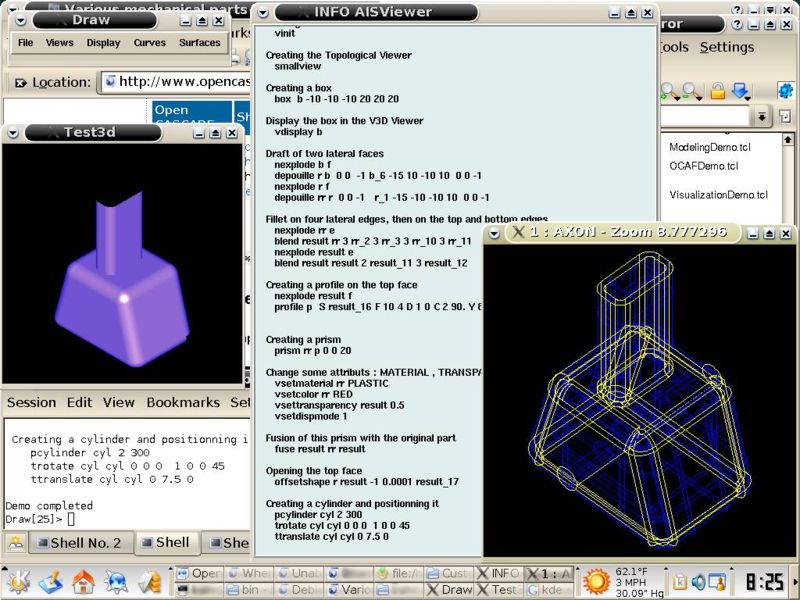
Open CASCADE Technology piattaforma di sviluppo software 3D CAD, CAM, CAE.

Open CASCADE Technology è una piattaforma di sviluppo software 3D CAD, CAM, CAE, ecc., sviluppata e supportata da OPEN CASCADE S.A.S..


Essa è disponibile sotto la "Open CASCADE Technology Public License" che lo sviluppatore qui specifica "LGPL-like with certain differences". Nonostante questa specificazione, non è incluso nella List_of_FSF_approved_software_licenses (lista di compatibilità con la licenza LGPL), redatta dagli editori della LGPL, la Free Software Foundation.


Ultima versione stabile rilasciata: 6.30.12 (27 gennaio 2010)


È stato oggetto di discussione se questa licenza è compatibile con la Debian Free Software Guidelines (linee guida della Debian Free Software) ed è collocato nella Debian's non-free software section.


Per i puristi Debian è stata rimossa sino alla risoluzione dei problemi di licenza con l'applicazione di specifiche modifiche per l'utilizzo come software libero.


CASCADE è stato sviluppato originariamente negli anni 90 dalla Matra Datavision, creatrice di Euclid, CAD software come infrastruttura sottostante per le sue future versioni Euclid Quantum.


Tuttavia, siccome la Ditta abbandonò lo sviluppo del software per concentrarsi sui servizi, il ramo software fu venduto alla Dassault Systemes, creatrice del concorrente CATIA, nel 1998. Matra Datavision decise di pubblicare la sua infrastruttura software CASCADE sotto un modello Open Source rinominandolo Open CASCADE


Il software è stato da quella data gestito da OPEN CASCADE SAS che è stata acquisita nel 2003 da Principia, una Società francese di Service Provider. Il 3 febbraio 2006 OPEN CASCADE SAS è stata acquistata da Euriware Group, una divisione di AREVA.

Open CASCADE e progetti correlati.

  • Open CASCADE — un ambiente di sviluppo SDK per CAD 3D, CAM, CAE, ...;


Software che usano/interfacciano Open CASCADE

  • PythonOCC — applicazione (GUI ecc.) in Python per OpenCASCADE.
  • HeeksCAD — applicazione CAD scritta da Dan Heeks. La modellazione solida è fornita da Open_CASCADE. Mantenuta da Google Code.
  • HeeksCNC — un add-on per HeeksCAD. Mantenuta da Google Code.

Software basati su Open CASCADE
  • FreeCAD — CAD/CAE OpenSource, basato su Open CASCADE, Qt e Python. Da non confondere con freeCAD, altro programma CAD free.
  • lignumCAD — un applicativo per la progettazione di mobili, basato su OpenCASCADE e Qt. Mantenuto da SourceForge.
  • NaroCAD (sarà) un applicativo completo ed estensibile di modellazione parametrica CAD 3D per Windows. Mantenuto da SourceForge.
  • SolidModeller — un modellatore solido parametrico. Include un disegnatore basato su vincoli parametrici. Mantenuto da SourceForge.

Software CAE basati su Open CASCADE
  • Code Aster — una serie completa di applicativi per la progettazione industriale.
  • Gmsh — una serie completa di applicativi per la progettazione industriale.
  • Elmer FEM solver — una serie completa di applicativi per la progettazione industriale.
  • SALOME — una serie completa di applicativi per la progettazione industriale.


Se ti è piaciuto l'articolo , iscriviti al feed cliccando sull'immagine sottostante per tenerti sempre aggiornato sui nuovi contenuti del blog:

Cryptkeeper, system tray applet che consente di proteggere i nostri dati da occhi indiscreti su Ubuntu.

Quando il PC diventa il deposito per password, numeri di carte di credito, documenti confidenziali e o privati, si sente la necessità di proteggerli da occhi indiscreti o, nel caso di laptop, da possibili furti. Vediamo come difenderci in queste situazioni.

Certo, la password con cui effettuiamo il login nel nostro sistema magari non è a conoscenza di tutti ma staccando, e dunque rubando, il disco rigido è possibile per chiunque entrare in possesso dei contenuti presenti su quest’ultimo.

L’unico modo per proteggere i nostri dati da eventuali sciagure è criptarne il contenuto.

Cryptkeeper è una system tray applet che permette di gestire in modo trasparente file e directory criptate con EncFS. L’installazione prevede prima di tutto l’abilitazione al supporto EncFS:

sudo apt-get install encfs

sudo echo “fuse” >> /etc/modules

A questo punto in caso di errore controllate se nel file /etc/modules sia già presente “fuse”. Se è presente l’errore è normale e dunque potete proseguire.

sudo modprobe fuse

sudo addgroup “tuouser” fuse

Ora potete scaricare e installare il pacchetto .deb di Cryptkeeper.

Dopo essersi assicurati che il nostro utente faccia parte del gruppo fuse è bene riavviare il sistema per permettere l’abilitazione di fuse.

Una volta ripartiti, eseguiamo Cryptkeeper in Application->System Tools:

cryptkeeper - step1

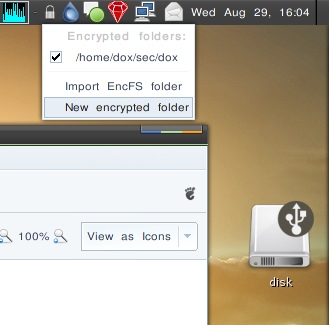
Apparirà la tray icon di cryptkeeper e cliccandoci sopra potrete creare una nuova directory criptata.

cryptkeeper - step2

Posizionatevi nella cartella desiderata e scegliete il nome della cartella criptata. Una volta conclusa questa operazione proseguite scegliendo Forward.

cryptkeeper - step3

Ora scegliete la password con cui EncFS cripterà il contenuto e il gioco è fatto.

cryptkeeper - step4

Ricordatevi, premendo con il tasto destro sulla tray icon e successivamente Preferences, di inserire Nautilus se utilizzate Gnome, konqueror per KDE o thunar per Xfce.

Ora, se cryptkeeper è attivo, potrete lavorare nella cartella criptata senza rendervi conto di nulla, in modo completamente trasparente. L’utente a conoscenza della password di codifica si occuperà poi di criptare e decriptarne il contenuto mentre quando cryptkeeper verrà disabilitato vi verrà nascosta la cartella e sarete impossibilitati dall’accendervi.

Nella malaugurata ipotesi che qualcuno riesca a risalire alle locazioni di memoria ove vengono memorizzati i dati dovrà scontrarsi contro il seguente metodo di encoding:

Filesystem cipher: “ssl/aes”, version 2:1:1
Filename encoding: “nameio/block”, version 3:0:1
Key Size: 256 bits
Block Size: 512 bytes, including 8 byte MAC header


Se ti è piaciuto l'articolo , iscriviti al feed cliccando sull'immagine sottostante per tenerti sempre aggiornato sui nuovi contenuti del blog:

Configuriamo scanner e stampanti per usargli al meglio con il sistema operativo del pinguino.

Linux associa le varie periferiche al relativi driver mediante l'utilizzo di alcuni files speciali che fungono da interfaccia software. Questi ultimi sono necessari a qualunque sistema operativo e non solo a Linux e garantiscono la comunicazione tra una data periferica ed il nostro kernel.

In pratica, il driver segnala al kernel le caratteristiche del dispositivo che andremmo ad utilizzare: se non disponiamo dei driver per una certa periferica il sistema non sarà in grado di riconoscerla ed utilizzarla.

Il problema delle incompatibilità hardware, di cui si parla spesso quando si fa riferimento a Linux, nasce dal fatto che i produttori di stampanti o scanner (ad esempio) non sviluppano software di controllo per le loro periferiche (driver) per sistemi operativi diversi da Windows.

Quindi gran parte del lavoro viene lasciato, come sempre, alla buona volontà della comunità Open Source, che ovviamente, in caso di assenza assoluta di driver non possono fare molto.

Al momento dell'installazione di una qualsiasi distribuzione Linux, viene installato un server in grado di gestire tutto il processo di stampa. Questa struttura, a prima vista complicata, permette una migliore gestione delle cosiddette “code si stampa”. Per quanto riguarda agli scanner la situazione è praticamente identica a ciò che succede sotto Windows.

Su questo sito viene riportato l'elenco completo ed aggiornato delle stampanti supportate da Linux. Da qui e inoltre possibile scaricare i driver di quei modelli riconosciuti dal sistema operativo ma non integrati nel suo database di supporto.

La HP fornisce dei driver specifici per Linux per tutti i modelli delle sue stampanti. Essi integrano nel sistema operativo tutte le funzioni delle periferiche, allo stesso modo di Windows e con gli stessi programmi grafici per mostrare, per esempio, il livello dell'inchiostro, ecc.

SANE (Scanner Access Now Easy) è un progetto nato per garantire il supporto degli scanner sotto Linux. Sull'home page è riportato l'elenco dei modelli compatibili con il pinguino.


Procedura standard per installare la stampante.

La gestione delle stampanti in Linux è una di quelle cose che generalmente non creano problemi, anche e soprattutto grazie all'elevata maturità dei programmi di riconoscimento e dei driver di stampa. Ovviamente si dovrà accedere al menu Sistema > Amministrazione > Stampa, dopo il quale viene chiesta la password utente per i privilegi di amministrazione.

La finestra che si aprirà è quella della gestione stampanti dove verranno elencate tutte le stampanti installate di cui sarà possibile modificare le impostazioni e controllare i processi di stampa. Installare una nuova stampante risulta particolarmenbte semplice; dopo aver cliccato due volte sull'icona Nuova stampante, apparirà una finestra di configurazione in tre passi per portare a termine l'operazione.


3: Installazione nuova stampante - Passo 1 di 3

In questa prima finestra (il passo 1 di 3) viene chiesto di scegliere il tipo di stampante, se "locale" (cioè direttamente connessa al computer) o "di rete" (disponibile, quindi, tramite un host di rete).

Nel caso di una stampante di rete sarà possibile scegliere tra diverse tipologie di rete in cui una si può trovare una stampante condivisa; generalmente si avrà una "Stampante Windows (SMB)", in cui si dovrà specificare l'host (il nome o l'indirizzo IP della stampante di rete o del computer che la espone), il nome della stampante (o più precisamente il nome della condivisione) e l'eventuale nome utente e password di accesso.

Se si sceglie come tipo di stampante quella locale, invece, verranno presentate due scelte: usare una stampante individuata dal sistema come collegata al computer, oppure specificare la porta del computer (es. la porta parallela o l'usb) alla quale la stampante è collegata. Dopo aver scelto i valori adeguati, cliccate su Avanti.

Al passo 2 di 3 dovrete scegliere il produttore, il modello ed il driver della stampante da voi utilizzata. Una delle particolarità rispetto al passato è che sono presenti decine e decine di driver, quindi la vostra stampante dovrebbe essere tra quelle disponibili nella lista.

5 - Installazione nuova stampante - Passo 3 di 3

All'ultimo passo dovrete, invece, specificare il nome con il quale volete venga identificata la vostra stampante e poi fornire l'eventuale descrizione e posizione. Se non ci sono stati intoppi, alla fine la vostra stampante comparirà nella lista di quelle disponibili. Se volete potete modificare le caratteristiche della stampante cliccando con il tasto destro e scegliendo la voce Proprietà; altrimenti potete accedere alla coda dei lavori in stampa selezionando la voce Lavori.

Ogni volta che effettuerete una stampa comparirà un'icona sulla barra (analogamente a Windows), dalla quale potete controllare i lavori in stampa ed, eventualmente, modificare le proprietà della stampante.


Se ti è piaciuto l'articolo , iscriviti al feed cliccando sull'immagine sottostante per tenerti sempre aggiornato sui nuovi contenuti del blog:


Gnash l’alternativa open source più solida ad Adobe Flash.

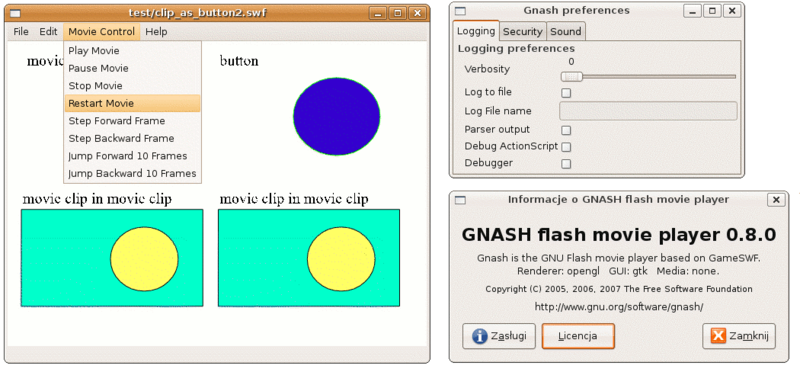
Gnash è un programma sviluppato e mantenuto dal progetto GNU per la creazione di un riproduttore di file in formato Adobe Flash. È utilizzabile anche come plugin per browser web. Si tratta di software libero rilasciato sotto licenza GPL.

Questo programma è al secondo posto, subito dopo GNU PDF, tra i cosiddetti progetti ad alta priorità secondo la Free Software Foundation, progetti che la FSF chiede di supportare in quanto importanti per incrementare l'adozione e l'utilizzo del software libero.

Attualmente supporta solo in parte siti come YouTube, che aggiornano frequentemente il formato dei loro video. Comunque il programma è ancora in versione alfa ed è oggetto di lavori assidui da parte degli sviluppatori.


L'attuale versione del programma proprietario di Adobe per la riproduzione di file Flash permette, recentemente anche su GNU/Linux, di riprodurre file SWF fino alla versione 10.

Gnash, a differenza del player Adobe permette la riproduzione anche su sistemi a 64bit. Supporta anche molte piattaforme (oltre alle normali CPU Intel e AMD) differenti come: MIPS, ARM, PowerPC a 64bit.

Buone notizie anche sul fronte dell’accelerazione hardware per la riproduzione di filmati: una società che in passato si era già occupata dell’implementazione del supporto a VA-API (l’architettura per l’accelerazione video di Intel) in MPlayer ha infatti reso disponibile una patch che ne abilita il supporto per Gnash. Stando ai benchmark della società, Gnash utilizzato in combinazione con VA-API avrebbe prestazioni superiori ad Adobe Flash nella riproduzione di filmati H.264 in formato HD (1080p).

Gnash è disponibile al download sul sito del progetto e nei repository delle principali distribuzioni; la patch per l’accelerazione hardware, invece, può essere utilizzata da possessori di schede Intel o nVidia/AMD (a patto di usare i backend VA-API di Splitted Desktop Systems) ed è disponibile a questo indirizzo.

Ultima versione stabile rilasciata: 0.8.7 del 14/02/2010.


Se ti è piaciuto l'articolo , iscriviti al feed cliccando sull'immagine sottostante per tenerti sempre aggiornato sui nuovi contenuti del blog:

Random Posts

I miei preferiti in Instagram

Archivio