-->

Guida a Arduino framework opensource made in Italy (3a parte): il software di Arduino IDE.

In primo luogo, bisogna sottolineare che il linguaggio di programmazione utilizzato per Arduino è il C/C++; si può parlare di entrambi i linguaggi, in quanto è possibile utilizzare o meno il supporto per le classi che il C++ mette a disposizione. 

Inoltre, il compilatore utilizzato è ovviamente dedicato per i microcontrollori della famiglia AVR della Atmel e fa parte di una ben definita toolchain GCC. 

Con un compilatore ed un semplice editor di testo è sempre possibile scrivere e compilare un programma ma, per aumentare la produttività e ridurre i tempi di sviluppo, si preferisce sempre utilizzare un IDE dedicato (se disponibile); per fortuna con Arduino abbiamo questa possibilità!

Come fare per scaricare e installare l'IDE di Arduino.

 
Sul sito ufficiale di Arduino è disponibile la sezione Download , dalla quale possiamo scaricare l’IDE per il sistema operativo che utilizziamo (sono supportati Windows, Linux e Mac OS X). Oltre alla versione “Arduino 1.8.8” che ci interessa (versione corrente al momento della pubblicazione del tutorial), sono disponibili una versione Beta per la board “Arduino Yun”, una versione dedicata per la Intel “Galileo” ed addirittura i sorgenti dell’ambiente, data la natura open source del progetto.
 
Nel caso di Windows, che utilizzeremo nel corso di questa guida, abbiamo la possibilità di scaricare un installer oppure un semplice file ZIP contenente tutto il necessario. Per evitare un inutile processo di installazione, la seconda soluzione è assolutamente la migliore; in questo modo ci basterà semplicemente cancellare la cartella nel caso in cui dovessimo aggiornare l’IDE oppur non volerlo più utilizzare. 
 
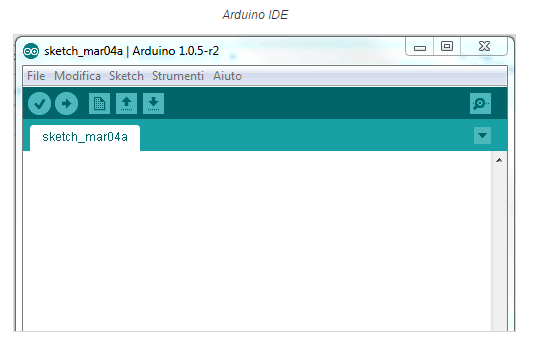
Una volta scaricato ed estratto il contenuto del file ZIP, clicchiamo sul file eseguibilearduino.exe che si trova nella cartella principale e dopo pochi secondi ci ritroveremo davanti ai nostri occhi l’unica finestra semplice ma essenziale dell’IDE completamente sviluppato in Java.
 
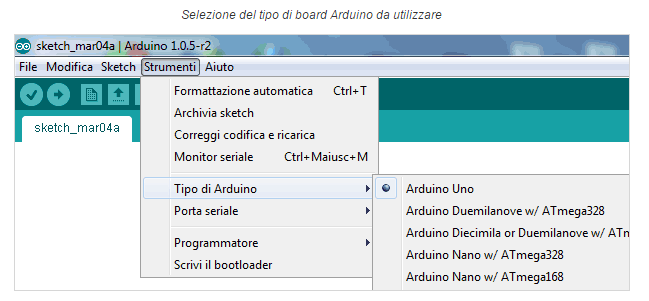
La prima operazione da fare consiste nel selezionare quale board della famiglia Arduino sarà utilizzata (nel nostro caso la “Arduino Uno”) attraverso il menu “Strumenti à Tipo di Arduino”.
Prima di connettere la nostra board al PC attraverso il cavo USB, diamo uno sguardo all’IDE per visionare le funzionalità che ci mette a disposizione.

Librerie ed esempi.

 
In primo luogo, nel menu File > Esempi, abbiamo un accesso diretto a tutti gli sketch di esempio che sono disponibili nella cartella examples dell’IDE e suddivisi per categoria in base alla funzionalità di Arduino che vogliamo esplorare.
 
Ci sono esempi sulla gestione dei pin della board, sull’uso del convertitore analogico/digitale, su tutti i tipi di connessione dalla seriale alla Ethernet e così via. Inoltre, attraverso il menuSketch > Importa libreria ... possiamo aggiungere al nostro programma una o più delle tante librerie che il progetto Arduino ci mette a disposizione (per accedere alla EEPROM, al controller Ethernet, alla SD, etc.).
 
Nel caso in cui sia stata sviluppata da terze parti (oppure da noi stessi) una libreria per la gestione di un particolare componente o device, è possibile aggiungerla attraverso la voce Add Library ....
 
L’operazione di import di una libreria non fa nient’altro che aggiungere all’interno del nostro file sorgente tutte le direttive #include necessarie per l’utilizzo delle classi e delle funzioni che la libreria stessa ci mette a disposizione. Sarà l’IDE a farsi carico al momento della compilazione di includere nel firmware generato, non solo il nostro codice ma anche quello delle librerie utilizzate. 
 

Compilazione.


Sempre nel menu Sketch è disponibile la voce Verifica/Compila che ci permette di verificare la correttezza del codice (ovviamente da un punto di vista sintattico e dei riferimenti alle funzioni utilizzate) e quindi compilarlo ma senza caricarlo immediatamente sulla board. 
 

I tasti di scelta rapida.


Infine, nel menu Modifica troviamo una serie di funzioni strettamente legate all’editor per poter eseguire semplicemente le operazioni di commento del codice, di ricerca, di copia/incolla e di indentazione.

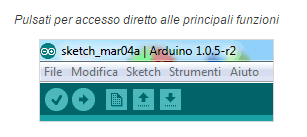
Alcune delle operazioni più comuni sono accessibili attraverso una serie di pulsanti posti immediatamente al di sotto alla barra dei menu e che rispettivamente indicano :
  • Verifica : esegue la verifica del codice scritto e relativa compilazione;
  • Carica : esegue il caricamento sulla board del firmware compilato;
  • Nuovo : permette di creare un nuovo sketch;
  • Apri : permette di aprire uno sketch esistente;
  • Salva : permette di salvare lo sketch correntemente aperto;
Collegare la scheda.

A questo punto possiamo passare al collegamento della nostra board al PC attraverso il cavo USB. Una volta collegata ed alimentata la scheda (anche solo attraverso il cavo USB), il PC dovrebbe riconoscere la presenza della board (es. “Arduino Uno”) ma necessita dei driver per una corretta installazione.

All’interno della cartella drivers dell’archivio che abbiamo scaricato è possibile trovare i due file eseguibili (dpinst-x86.exe e dpinst-amd64.exe), che permettono l’installazione della scheda rispettivamente su un sistema operativo a 32 e 64 bit.
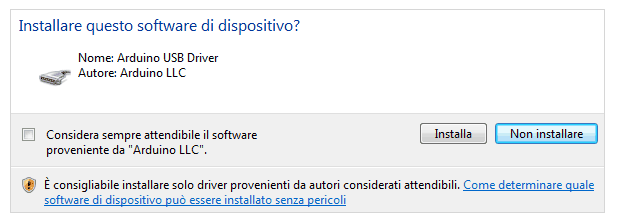
installazione driver arduino
Installazione driver Arduino
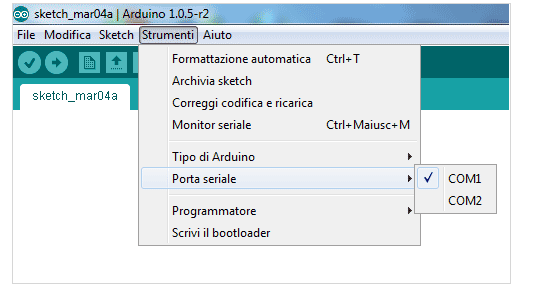
​Una volta completata l’installazione, le porte seriali già disponibili sul PC con in più quella appena installata e relativa alla board Arduino, saranno visibili nel menu Strumenti > Porta seriale; dobbiamo ovviamente selezionare la porta giusta alla quale è collegata la scheda. Per verificare quale sia la porta seriale giusta, possiamo individuare tutte le porte installate nel sistema all’interno del pannello di controllo, dove troviamo una porta del tipo Arduino Uno (COMx), che altro non è che una porta seriale virtuale associata al convertitore USB-seriale a bordo della scheda.
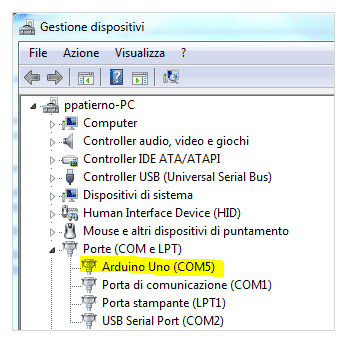
Porta seriale assegnata ad arduino
Porta seriale assegnata ad Arduino
porta seriale arduino
Impostazione porta seriale relativa alla board Arduino

Porta seriale.

Una utilissima funzionalità dell’IDE è il monitor della porta seriale disponibile nella voce di menu Strumenti > Monitor seriale. Come vedremo, tale strumento si rivelerà molto importante per il debug dei nostri programma a runtime.

Per limiti dovuti in primo luogo al tipo di microcontrollore, non abbiamo a disposizione le funzioni di debugging che utilizziamo di solito per altri tipi di applicazione. Quindi niente breakpoints, esecuzione step by step e visualizzazione in tempo reale del valore delle variabili.

Utilizzando la libreria relativa alla gestione della seriale, avremo la possibilità di inviare dei messaggi su di essa e quindi visualizzarli attraverso il monitor; solo in questo modo potremmo “debuggare” e sapere a runtime in quale punto del programma ci troviamo oppure qual è il valore assunto da una o più variabili. Anche se può apparire un po’ rudimentale rappresenta l’unica soluzione in questo caso.
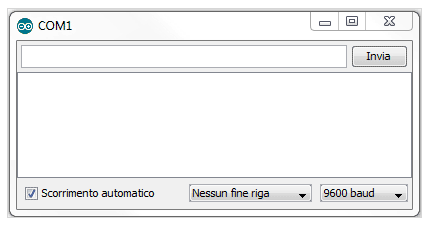
monitor seriale arduino
Monitor Seriale Arduino

Il nome in codice di Ubuntu 22.04 sará "Jammy Jellyfish" con supporto LTS, è il turno della medusa.

 Il nuovo nome è stato pubblicato su Launchpad, casa dello sviluppo di Ubuntu, come è tradizione. Ma cosa ci dice il nome in codice? Possiamo ricavare qualcosa da questo moniker dalla mentalità mercuriale?

 La parola 'jammy' è usata informalmente nel Regno Unito per significare molto fortunato o molto buono

Jammy è un aggettivo interessante. In senso lato significa essere pieno di marmellata (ciò che gli americani chiamano jelly) o qualcosa che ha la consistenza della marmellata. 

Ma la parola 'jammy' è anche usata informalmente nel Regno Unito per indicare qualcuno o qualcosa che è molto fortunato o fortunato, ad esempio, "quel gatto jammy aveva un piatto extra di latte!

Il nome in codice di Ubuntu 22.04 sará "Jammy Jellyfish" 


Jellyfish (Medusa) è "una creatura marina con un corpo come la gelatina e lunghe parti sottili chiamate tentacoli che possono dare una puntura acuta, secondo l'Oxford Dictionary.
Ubuntu 22.04 LTS è la prossima release di supporto a lungo termine di Ubuntu e dovrebbe essere rilasciata nell'aprile 2022. La pianificazione per il rilascio è ora in corso, ma non si sa (ancora) molto su ciò che Canonical ha in mente.

Possiamo supporre che sarà caratterizzato da un nuovo kernel, nuovi driver grafici e una serie di applicazioni aggiornate. Il desktop sarà GNOME 41 (o successivo); Firefox sarà disponibile solo come app Snap, con la build repo ritirata; e il nuovo installer di Ubuntu basato su Flutter potrebbe essere predefinito.

Ciclo di vita di Ubuntu 22.04 "Jammy Jellyfish"


Ecco le poche date stabilite per il ciclo di vita di Ubuntu 22.04 LTS Jammy Jellyfish.

    Ottobre 2021: Sviluppo iniziato
    24 febbraio 2021: Congelamento delle caratteristiche
    31 marzo 2021: Rilascio beta previsto
    14 aprile 2021: Congelamento finale e uscita della versione candidata al rilascio.
    21 aprile 2021: Rilascio finale di Ubuntu 2022
    Aprile 2027: Fine del supporto della release


Canonical rilascia Xubuntu 21.10 "Impish Indri" con con GNOME Disk Analyzer per rendere più facile il monitoraggio.

È stata rilasciata la versione 21.10 di Xubuntu, una distribuzione che integra il sistema di base di Ubuntu con l'ultima versione del desktop Xfce.

La distribuzione utilizza, dove è possibile, programmi scritti appositamente per Xfce i quali, anche se si basano sulle GTK+ 2, la rendono più leggera rispetto ad Ubuntu.

L'obiettivo di Xubuntu è quello di fornire una distribuzione facile da usare, basata su Ubuntu, che si focalizza sull'integrazione, sull'usabilità e sull'ottenimento di accettabili prestazioni su macchine con poca memoria. Xubuntu viene sviluppato autonomamente come parte della comunità di Ubuntu, del quale riprende i valori. 

Il rilascio di Xubuntu 21.10 "Impish Indri". 

"Il team di Xubuntu è felice di annunciare il rilascio immediato di Xubuntu 21.10. Xubuntu 21.10, nome in codice Impish Indri, è un rilascio regolare e sarà supportato per 9 mesi, fino a giugno 2022. 
 
Se avete bisogno di un ambiente stabile con un tempo di supporto più lungo vi consigliamo invece di utilizzare Xubuntu 20.04 LTS. 
 

In evidenza.

Xubuntu ora è preinstallato con GNOME Disk Analyzer, GNOME Disk Utility e Rhythmbox; Disk Analyzer e Disk Utility rendono più facile il monitoraggio e la gestione delle partizioni; Rhythmbox consente la riproduzione di musica con una libreria multimediale dedicata; Pipewire è ora incluso in Xubuntu ed è utilizzato in combinazione con PulseAudio per migliorare la riproduzione audio e il supporto hardware in Linux; scorciatoie da tastiera - il tasto Super (Windows) ora rivelerà il menu delle applicazioni, le scorciatoie da tastiera Super+ esistenti non sono interessate. Problemi noti: il prompt di spegnimento potrebbe non essere visualizzato alla fine dell'installazione". 
 
Continua a leggere l'annuncio del rilascio per ulteriori dettagli. 
 

Download.

xubuntu-21.10-desktop-amd64.iso (2,000MB, SHA256, signature, torrent, pkglist).


Canonical rilascia Lubuntu 21.10 "Impish Indri" con LXQt 0.17.0 con molto migliorato rispetto alla versione precedente.

Dan Simmons ha annunciato il rilascio di Lubuntu 21.10, la nuova versione stabile della distribuzione Linux del progetto con il desktop LXQt: "Lubuntu 21.10 è stata rilasciata. 

Con il nome in codice 'Impish Indri', Lubuntu 21.10 è la 21a release di Lubuntu e la settima release di Lubuntu con LXQt come ambiente desktop predefinito. Lubuntu 21.10 sarà supportata per 9 mesi fino a luglio 2022.

Canonical ha rimosso la versione del repository (DEB) di Firefox per includere il suo pacchetto snap predefinito. 


Il rilascio di Lubuntu 21.10 "Impish Indri".

È possibile trovare le seguenti applicazioni principali e toolkit installati di default in questa release: LXQt 0.17.0 con molti miglioramenti rispetto alla 0.16; LXQt Archiver 0.4.0, che è basato su Engrampa, è ora incluso; Qt 5.15.2; Mozilla Firefox sarà distribuito come pacchetto Debian con la versione 93.0 e riceverà aggiornamenti dal team Ubuntu Security per tutto il ciclo di supporto del rilascio; la suite LibreOffice 7. 2.1; VLC 3.0.16 per la visualizzazione dei media e l'ascolto della musica; Featherpad 0.17.1 per le note e la modifica del codice; Discover Software Center 5.22.5 per un modo semplice e grafico per installare e aggiornare il software. Potete trovare una varietà di altre applicazioni che mirano a migliorare la vostra esperienza pur rimanendo fuori dal vostro normale flusso di lavoro". Leggi il resto dell'annuncio di rilascio per ulteriori dettagli e screenshot.

In evidenza.

È possibile trovare le seguenti applicazioni principali e toolkit installati di default in questa release: LXQt 0.17.0 con molti miglioramenti rispetto alla 0.16; LXQt Archiver 0.4.0, che è basato su Engrampa, è ora incluso; Qt 5.15.2; Mozilla Firefox sarà distribuito come pacchetto Debian con la versione 93.0 e riceverà aggiornamenti dal team Ubuntu Security per tutto il ciclo di supporto del rilascio; la suite LibreOffice 7. 2.1; VLC 3.0.16 per la visualizzazione dei media e l'ascolto della musica; Featherpad 0.17.1 per le note e la modifica del codice; Discover Software Center 5.22.5 per un modo semplice e grafico per installare e aggiornare il software. 

Potete trovare una varietà di altre applicazioni che mirano a migliorare la vostra esperienza pur rimanendo fuori dal vostro normale flusso di lavoro". Leggi il resto dell'annuncio di rilascio per ulteriori dettagli e screenshot.

Download.

 lubuntu-21.10-desktop-amd64.iso (1,984MB, SHA256, signature, torrent, pkglist).


Canonical rilascia Ubuntu Budgie 21.10 "Impish Indri" con una nuovissima versione del desktop Budgie.

Ubuntu Budgie è un'edizione comunitaria della famiglia Ubuntu con l'ambiente desktop Budgie.

Il progetto ha pubblicato Ubuntu Budgie 21.10 che offre nove mesi di supporto.

Il rilascio di Ubuntu Budgie 21.10 "Impish Indri".

 "Siamo lieti di annunciare il rilascio della prossima versione della nostra distro, la 21.10. Questo è un rilascio regolare supportato per 9 mesi. Per coloro che cercano una release di supporto a più lungo termine, raccomandiamo la nostra versione 20.04 LTS che è supportata per tre anni. Punti salienti: rilascio della nostra seconda immagine di Raspberry Pi.

In evidenza.

Nuovissima versione del desktop Budgie - fate attenzione al nostro layout opzionale di Windows 11; il nostro Window Shuffler ora sposta e riorganizza automaticamente le finestre su più monitor e spazi di lavoro; fate attenzione alla nostra applet Window Shuffler Budgie; una nuova applet - budgie-cputemp-applet; una massa di nuove funzionalità, modifiche e correzioni in tutte le nostre applet Budgie; applicazioni GNOME 40 e GNOME 41. Ereditiamo anche centinaia di miglioramenti alla stabilità, correzioni di bug e ottimizzazioni apportate ai repository Ubuntu sottostanti".

 Ulteriori dettagli possono essere trovati nell'annuncio di rilascio del progetto e nelle note di rilascio.

 Download.

 Download (SHA256): ubuntu-budgie-21.10-desktop-amd64.iso (3,047MB, torrent, signature, pkglist).

Canonical rilascia Ubuntu Studio 21.10 "Impish Indri" con il tema Materia e le icone Papirus.

Ubuntu Studio è un'edizione comunitaria di Ubuntu con il desktop KDE Plasma e incentrata sulla produzione audio e video.

 L'ultimo rilascio del progetto è la versione 21.10 che sarà supportata per nove mesi. "Il team di Ubuntu Studio è lieto di annunciare il rilascio di Ubuntu Studio 21.10, nome in codice 'Impish Indri'. 

Questo segna il 30° rilascio di Ubuntu Studio. 

Questo rilascio è un rilascio regolare e come tale, è supportato per nove mesi, fino a luglio 2022.


Il rilascio di Ubuntu Studio 21.10 "Impish Indri"

A causa del cambiamento dell'ambiente desktop che è iniziato dopo il rilascio della 20.04 LTS, gli aggiornamenti diretti dai rilasci supportati prima della 21.04 non sono supportati. Questo rilascio include Plasma 5.22.5, l'ambiente desktop completo realizzato da KDE. Utilizza il tema Materia e le icone Papirus. Studio Controls ha visto un ulteriore sviluppo come proprio progetto indipendente ed è stato aggiornato alla versione 2.2.7. 

In evidenza.

Questa versione ha un layout e caratteristiche completamente nuove, tra cui JACK over network e MIDI over network. Ardour è stato aggiornato alla versione 6.9 e include una tonnellata di bug fix e miglioramenti". Ulteriori informazioni possono essere trovate nell'annuncio di rilascio di Ubuntu Studio e nelle note di rilascio. Scarica: ubuntustudio-21.10-dvd-amd64.iso (4,180MB, SHA256, firma, torrent, pkglist).

 Download.

 ubuntustudio-21.10-dvd-amd64.iso (4,180MB, SHA256, signature, torrent, pkglist).

Canonical rilascia Kubuntu 21.10 "Impish Indri" con il 'bellissimo' KDE Plasma 5.22

Kubuntu è un'edizione comunitaria della famiglia Ubuntu che presenta il desktop KDE Plasma.

Il nuovo rilascio del progetto è Kubuntu 21.10 che offre nove mesi di supporto ed esegue il desktop KDE Plasma 5.22.

 Il rilascio di Kubuntu 21.10 "Impish Indri".

"Il team di Kubuntu è felice di annunciare che Kubuntu 21.10 è stato rilasciato, con il 'bellissimo' KDE Plasma 5.22: semplice per impostazione predefinita, potente quando necessario. Nome in codice 'Impish Indri', Kubuntu 21.10 continua la nostra tradizione di darvi Friendly Computing integrando le ultime e più grandi tecnologie open source in una distribuzione Linux di alta qualità e facile da usare. Il team ha lavorato duramente durante questo ciclo, introducendo nuove funzionalità e correggendo i bug.

In evidenza.

Sotto il cofano, ci sono stati aggiornamenti a molti pacchetti principali, tra cui un nuovo kernel basato su 5.13, KDE Frameworks 5.86, KDE Plasma 5.22 e KDE Gear 21.08". Ulteriori dettagli e uno screenshot possono essere trovati nell'annuncio di rilascio del progetto.

Download.

 kubuntu-21.10-desktop-amd64.iso (3,216MB, SHA256, signature, torrent, pkglist).

Random Posts

I miei preferiti in Instagram

Archivio