
Icone del desktop
Le icone sul desktop possono essere spostate facendo clic con il tasto sinistro del mouse, tenendo premuto e trascinando l'icona del desktop nella posizione desiderata. I collegamenti o i file di voci del desktop possono essere aperti facendo doppio clic sull'icona. Se si desidera visualizzare o modificare un file sul desktop, ad esempio per avviare un'applicazione, è necessario fare clic con il tasto destro del mouse sull'icona e selezionare, ad esempio, un editor di testo come FeatherPad per aprire il file. Per spostare un'icona sul desktop, tenere premuto il tasto sinistro del mouse e trascinare l'icona nella posizione desiderata. Se si sposta un'icona sul desktop e poi si desidera spostarla di nuovo, fare clic con il tasto destro e deselezionare Mantieni nella posizione corrente . Se si dispone di un nuovo file eseguibile sul desktop e si desidera eseguirlo sempre, fare clic con il tasto destro del mouse e selezionare Considera attendibile questo eseguibile . Se un eseguibile non è attendibile, avrà un ! sull'icona.
Se vuoi nascondere tutte le icone e mostrare il tuo fantastico desktop, fai clic con il pulsante destro del mouse sullo sfondo del desktop e seleziona " Nascondi elementi del desktop" . Se hai file nascosti sul desktop e vuoi mostrarli, fai clic con il pulsante destro del mouse sul desktop, seleziona/deseleziona e seleziona la casella di controllo "Mostra elementi nascosti" . Per creare una nuova cartella sul desktop, fai clic con il pulsante destro del mouse e seleziona " Crea nuovo ‣ Cartella" . Per creare un nuovo file vuoto sul desktop, fai clic con il pulsante destro del mouse e seleziona "Crea nuovo ‣ File vuoto" . Per incollare un file, fai clic con il pulsante destro del mouse e seleziona "Incolla "; in questo modo, gli elementi che hai copiato in PCManFM-Qt verranno condivisi.
Per riordinare i file in base alla data dell'ultima modifica, fai clic con il pulsante destro del mouse sul desktop Ordinamento ‣ Per ora di modifica . Per ordinare in base alla dimensione di ciascun file, fai clic con il pulsante destro del mouse sul desktop Ordinamento ‣ Per dimensione file . Per tornare all'ordinamento per nome, fai clic con il pulsante destro del mouse sul desktop e seleziona Ordinamento ‣ Per nome file . Per invertire l'ordine di ordinamento, fai clic con il pulsante destro del mouse sul desktop e seleziona Ordinamento ‣ Decrescente . Per tornare all'ordinamento precedente, fai clic con il pulsante destro del mouse e seleziona Ordinamento ‣ Crescente . Per fare in modo che l'ordinamento delle icone del desktop distingua tra maiuscole e minuscole, fai clic con il pulsante destro del mouse sul desktop e seleziona Ordinamento ‣ Maiuscole/minuscole . Per far apparire le cartelle per prime, fai clic con il pulsante destro del mouse sulla casella di controllo e seleziona Ordinamento ‣ Prima le cartelle .
Per selezionare tutti gli elementi sul desktop, fai clic con il pulsante destro del mouse sullo sfondo del desktop e seleziona " Seleziona tutto" . Per selezionare l'opposto di ciò che hai attualmente, fai clic con il pulsante destro del mouse sul desktop e seleziona "Inverti selezione" .
Avere una cartella sul desktop offre alcune opzioni in più. Per aprire una cartella nel terminale dal desktop, fai clic con il pulsante destro del mouse e seleziona " Apri nel terminale" .
Alcune icone hanno anche azioni speciali associate. Puoi fare clic destro sul cestino e selezionare "Svuota cestino" per eliminare tutti i file dal cestino.
Aggiungere e rimuovere elementi dal desktop
- È possibile copiare i collegamenti sul desktop trascinandoli dal menu dell'applicazione.
- È anche possibile creare collegamenti trascinando e rilasciando file e cartelle dal File manager sul desktop.
- Per rinominare un file sul desktop fare clic con il tasto destro del mouse sull'icona Rinomina .
- Per aprire le proprietà di un file o di un'icona sul desktop, fare clic con il pulsante destro del mouse sull'icona Proprietà .
- Puoi creare file sul desktop salvandoli nella directory desktop della tua cartella home.
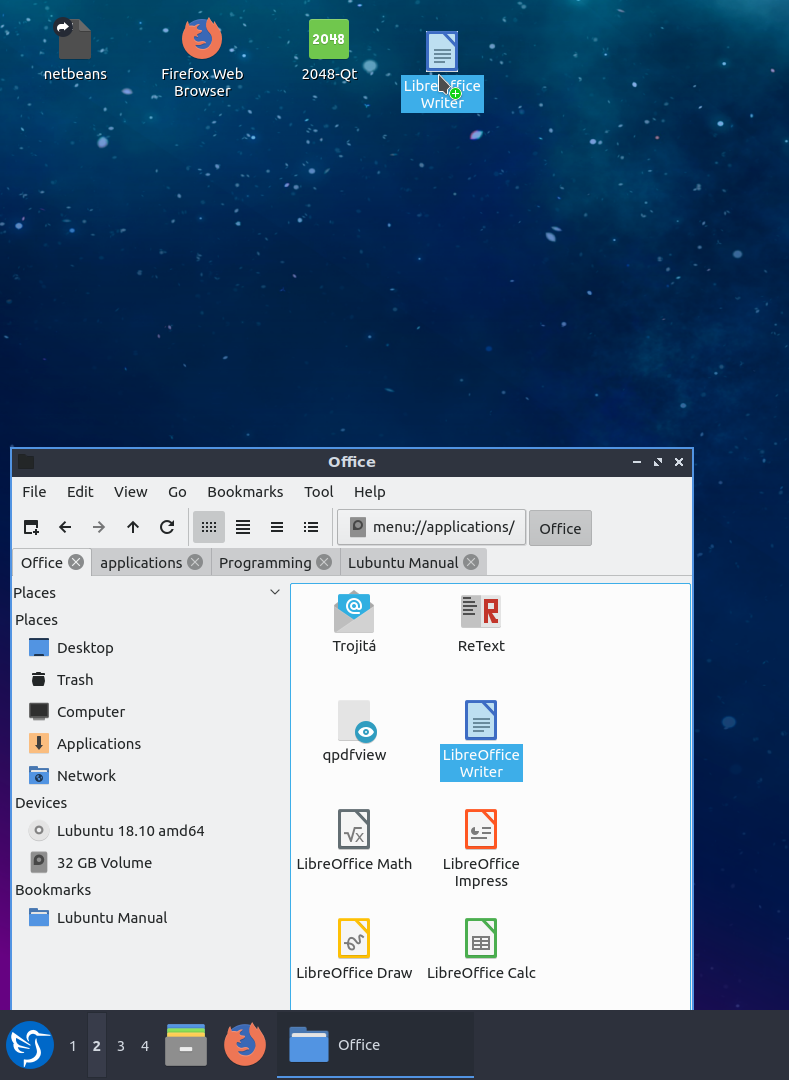
Per rimuovere un'icona dal desktop, fare clic con il pulsante destro del mouse sul file e scegliere Sposta nel cestino .
Modifica
Per modificare una voce del desktop, incluse quelle presenti nel menu, è necessario aprire la voce .desktop in FeatherPad o nell'editor di testo preferito. È anche possibile fare clic destro sull'icona del desktop e scegliere Apri con . Per avviare un programma con un'opzione, è sufficiente aggiungere l'opzione alla riga che inizia con Exec=. Per modificare il nome del file desktop visualizzato sul desktop e in Gestione file, modificare la riga della voce che inizia con Nome=. Per modificare l'icona con quella utilizzata da un altro utente, modificare la riga che inizia con Icona=.
Creazione
Per creare un launcher grafico, puoi fare clic destro sul desktop e selezionare " Crea Launcher" . Per aggiungere un nome al launcher, inseriscilo nel campo "Nome" . Per inserire una descrizione del programma, inseriscila nel campo "Descrizione" . Per aggiungere un commento al file .desktop, inseriscilo nel campo "Commento" . Per aggiungere il comando che desideri venga eseguito dal file desktop, inseriscilo nel campo "Comando" . Per scegliere l'icona da utilizzare, inseriscila nel file "Icona" o premi il pulsante "... " per cercare l'icona da utilizzare. Per impostare l'avvio dell'app in un terminale, modifica il campo "Terminale" . Per impostarlo come collegamento, utilizza il campo "Tipo" e seleziona "Collegamento" . Quando selezioni il collegamento, puoi aggiungere l'URL tramite il campo "URL" .
Runner.
Runner consente di cercare e avviare applicazioni e comandi nell'ambiente LXQt. È un modo rapido e comodo per trovare ciò che si sta cercando e avviarlo rapidamente.
Utilizzo
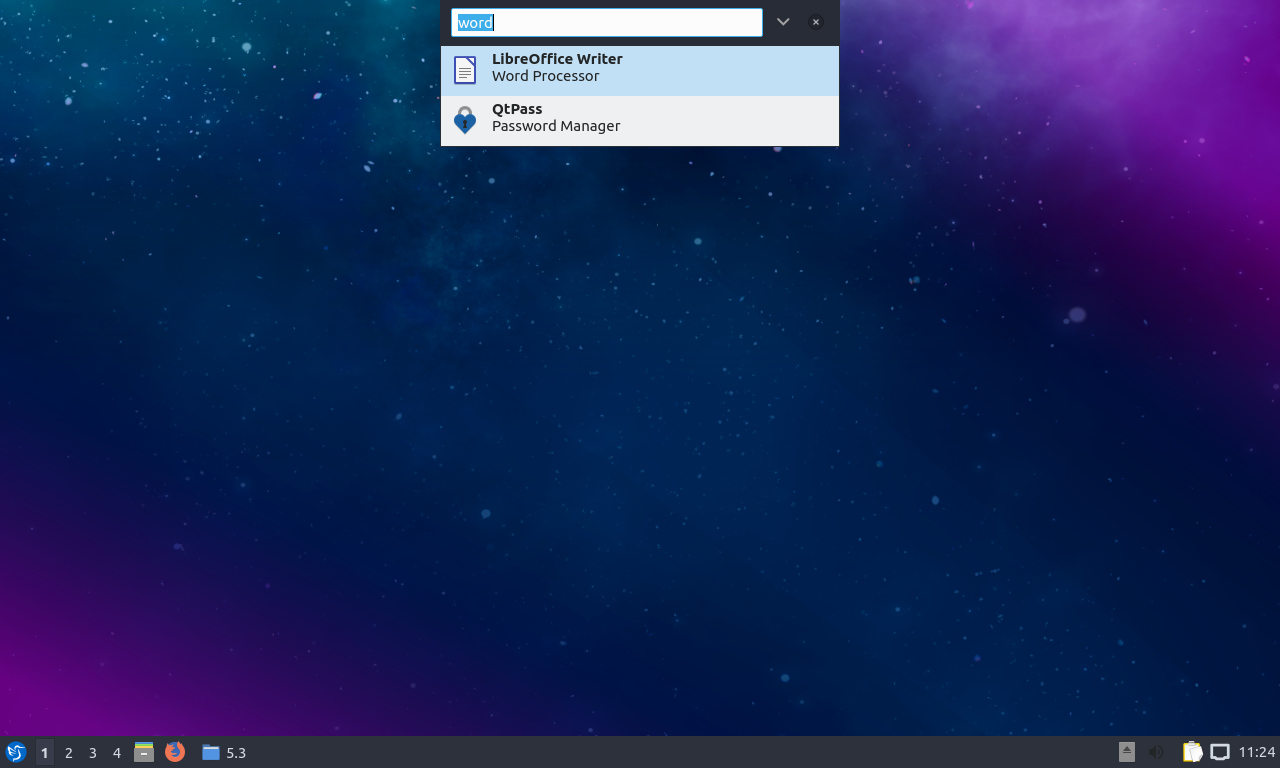
Per cercare un programma, premi Super(windows)+Re inizia a digitare un comando. I risultati della ricerca verranno visualizzati di seguito, in modo simile al comportamento della barra degli indirizzi nei browser. Tutte le applicazioni installate possono essere avviate in questo modo e Runner può essere configurato per memorizzare una cronologia dei programmi recenti. Se desideri cancellare la cronologia, apri la freccia rivolta verso il basso e seleziona Cancella cronologia . Runner ti consente persino di disconnetterti, spegnere o abbandonare la sessione in altri modi. Tieni inoltre presente che non devi cercare l'avvio di un'applicazione come l'inserimento di comandi: grabverranno visualizzati i risultati per ScreenGrab. Per incollare un comando da eseguire nel runner, premi Control +Vo fai clic con il pulsante destro del mouse sul runner e seleziona Incolla . Per passare all'ultimo risultato di ciò che stai cercando, premi End. Per passare al primo risultato, premi Home.
Runner può anche funzionare come calcolatrice, ad esempio 2+2=inserendo il risultato. Per sommare numeri con la calcolatrice, inserisci il simbolo +nella barra. Per sottrarre numeri con la calcolatrice, inserisci il simbolo -nella barra. Per moltiplicare numeri, inserisci il *simbolo nella barra. Per dividere numeri in Runner, inserisci /il simbolo nella barra. Per elevare a potenza, inserisci ^il simbolo nella barra. Per ottenere il risultato, dovrai inserire il simbolo =alla fine. Dopo aver digitato =il risultato, verrà copiato negli appunti.
Puoi anche uscire dalla sessione con lxqt-runner. Per spegnere completamente il computer, premi il pulsante a forma di freccia rivolta verso il basso e seleziona Spegni . Per sospendere il sistema, premi la freccia rivolta verso il basso e seleziona Sospendi . Per riavviare il sistema, premi la freccia rivolta verso il basso e seleziona Riavvia . Per uscire dal sistema, premi la freccia rivolta verso il basso e seleziona Disconnetti . Per bloccare lo schermo dal runner, premi la freccia rivolta verso il basso e seleziona Blocca schermo . Se decidi di non eseguire qualcosa, premi il Escapetasto o fai clic sul pulsante x .
Schermata
Configurazione
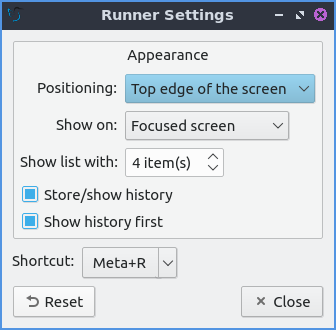
Runner ha alcune opzioni di configurazione. Se vuoi cambiare la scorciatoia da tastiera per avviare i programmi, clicca sulla freccia rivolta verso il basso sul lato destro della barra di ricerca per aprire il menu e seleziona l'icona a forma di ingranaggio per Configurare . Per cambiare la posizione centrale di Runner, cambia il menu a tendina Posizionamento . Per cambiare la distanza dal bordo superiore di Runner, cambia il campo Margine superiore . Per scegliere su quale monitor posizionare Runner, cambia il menu a tendina Mostra su . Per scegliere di mostrare il monitor sul monitor attualmente attivo, seleziona Schermo attivo dal menu Mostra su . Per cambiare il numero di risultati da mostrare quando mostri un risultato per Runner, cambia il campo Mostra elenco con x elementi . In questa schermata c'è una casella di controllo per Memorizza/mostra cronologia . Se vuoi mostrare prima la cronologia, seleziona la casella di controllo Mostra prima la cronologia . Per cancellare l'input in Runner dopo l'avvio, seleziona la casella di controllo Cancella input all'avvio . Per cambiare la scorciatoia, premi il pulsante Scorciatoia e inizierà un conto alla rovescia, che durerà il tempo necessario per premere il tasto o la combinazione di tasti desiderati per avviare lxqt-runner. Per ripristinare le modifiche in questa finestra, premere il pulsante Ripristina .
Come lanciare
Runner dovrebbe essere in esecuzione in background e Super(windows)+Rdovrebbe essere avviato in avanti per avviare un'applicazione. Se per qualche motivo è necessario avviarlo manualmente, eseguilo.
lxqt-runner
dalla riga di comando.





Nessun commento:
Posta un commento