
In questo capitolo imparerai come utilizzare il pannello, le icone del desktop, il runner per avviare le applicazioni e la gestione delle finestre.
Pannello LXQt
Il pannello LXQt è la barra situata nella parte inferiore dello schermo per impostazione predefinita. Il pannello contiene un menu delle applicazioni, un selettore del desktop, una barra di avvio rapido, una barra delle applicazioni, un'area di notifica contenente applet e un orologio. Il pannello è altamente configurabile con una serie di impostazioni e plugin, descritti in dettaglio nella sezione Personalizzazione, e contiene anche informazioni su come aggiungere o rimuovere applet. Per informazioni sui widget non installati per impostazione predefinita, consultare la sezione Widget non predefiniti.
Utilizzo
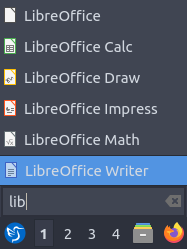
Il menu delle applicazioni consente di sfogliare e cercare tra i programmi disponibili; è disponibile una scorciatoia da tastiera per questa operazione, impostata Super(Windows)di default. Il menu ha molte sottocategorie per avviare ciascuna applicazione. Per spostare un'applicazione dal menu al desktop, fare clic con il pulsante destro del mouse su di essa e selezionare Aggiungi al desktop . Il menu Esci offre le opzioni Ibernazione , Esci , Disconnessione , Riavvio , Arresto o Sospensione . Se si desidera bloccare lo schermo, utilizzare Blocca schermo . Se si desidera bloccare lo schermo, selezionare Blocca schermo . Passando il mouse su un programma, è possibile visualizzare una descrizione del programma nel menu. Per tornare indietro di un livello o chiudere il livello principale del menu, premere il Escapetasto . Il commutatore di desktop consente di passare a un altro desktop virtuale, consentendo di mantenere organizzato lo spazio di lavoro facendo clic con il pulsante sinistro del mouse sul numero del desktop o utilizzando la rotellina del mouse per cambiare desktop. Per visualizzare i nomi dei desktop, è sufficiente passare il mouse sul numero del desktop per visualizzare il nome del desktop.
La barra di avvio rapido consente di avviare comodamente il file manager (PCManFM) e il browser web (Firefox) facendo clic con il pulsante sinistro del mouse sul programma. Facendo clic con il pulsante destro del mouse sulle icone nell'avvio rapido, ad esempio Firefox, verranno visualizzate le voci per ciascun programma. Per aggiungere un programma all'avvio rapido, aprire il menu, trovarlo e trascinarlo nel pannello. Per spostare un elemento sull'avvio rapido a sinistra, fare clic con il pulsante destro del mouse sull'icona e selezionare " Sposta a sinistra" oppure premere Controle trascinare l'icona a sinistra. Per spostare un elemento a sinistra, fare clic con il pulsante destro del mouse sull'icona e selezionare " Sposta a destra" oppure premere Controle trascinare l'icona a destra. Un altro modo per riordinare gli elementi nell'avvio rapido è tenere premuto il pulsante Controle trascinare nella posizione desiderata. Per rimuovere un elemento dall'avvio rapido, fare clic con il pulsante destro del mouse sull'icona e selezionare " Rimuovi dall'avvio rapido" . Per aggiornare l'avvio rapido, fare clic con il pulsante destro del mouse e selezionare "Aggiorna" . Per visualizzare il desktop, premere il pulsante blu "Mostra desktop" tra l'avvio rapido e la barra delle applicazioni. Per visualizzare di nuovo tutte le finestre, premere nuovamente il pulsante blu "Mostra desktop".
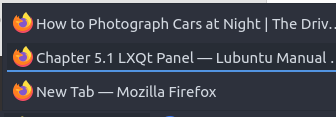
La barra delle applicazioni elenca le finestre attualmente aperte. Per mettere a fuoco una di queste finestre, fai semplicemente clic con il pulsante sinistro del mouse sul pulsante con icona e nome sulla barra delle applicazioni. Se hai più finestre uguali, facendo clic con il pulsante sinistro del mouse si aprirà il gruppo, consentendoti di selezionare tra le diverse finestre facendo clic con il pulsante sinistro. Se vuoi chiudere un gruppo di più finestre, puoi fare clic con il pulsante destro del mouse sul gruppo e scegliere Chiudi gruppo . Per visualizzare un elenco di tutte le finestre di un gruppo, passa il mouse sopra il gruppo di finestre sulla barra delle applicazioni. Se vuoi chiudere una finestra di un gruppo specifico, fai clic con il pulsante sinistro del mouse per visualizzare la singola finestra, quindi fai clic con il pulsante destro del mouse sulla finestra e seleziona Chiudi . Per riordinare le finestre o i gruppi di finestre sulla barra delle applicazioni, fai clic con il pulsante sinistro del mouse e trascina le finestre o il gruppo.
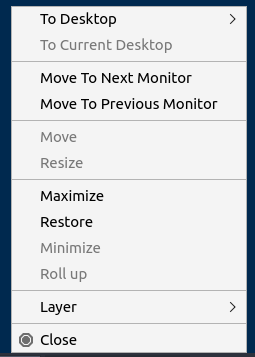
Su una singola finestra sulla barra delle applicazioni per spostarla su un desktop diverso, fai clic con il pulsante destro del mouse su Desktop per spostare la finestra sul desktop desiderato. Per spostare una finestra sul desktop virtuale corrente, fai clic con il pulsante destro del mouse sulla finestra sulla barra delle applicazioni e seleziona Al desktop corrente . Se hai più monitor, puoi fare clic con il pulsante destro del mouse e selezionare Sposta al monitor successivo per spostare una finestra sul monitor successivo. Per spostare di nuovo una finestra su un monitor precedente, fai clic con il pulsante destro del mouse sulla barra delle applicazioni e seleziona Sposta al monitor precedente . Facendo clic con il pulsante destro del mouse e selezionando Sposta, puoi trascinare l'applicazione nel punto desiderato sul desktop. L'opzione di ridimensionamento dalla stessa finestra ti consente di ridimensionare la finestra su cui hai fatto clic con il pulsante destro del mouse. Fai clic con il pulsante destro del mouse e seleziona Ingrandisci su una finestra per ingrandirla. Facendo clic con il pulsante destro del mouse su Ripristina , la finestra tornerà alle sue dimensioni originali. Per ridurre a icona una finestra diversa dalla barra delle applicazioni, puoi ridurla a icona facendo clic con il pulsante destro del mouse sulla finestra sulla barra delle applicazioni e selezionando Riduci a icona . Facendo clic con il pulsante destro del mouse su una finestra, la finestra diventerà solo la barra del titolo.
Facendo clic con il pulsante destro del mouse su Livello sulla barra delle applicazioni è possibile spostare una finestra Sempre in primo piano , Normale o Sempre in basso . Infine, per chiudere una finestra, fare clic con il pulsante destro del mouse sulla barra delle applicazioni e selezionare Chiudi per chiudere la finestra oppure è sufficiente fare clic con il pulsante centrale del mouse sulla finestra. Facendo clic con il pulsante centrale del mouse su un elemento nella barra delle applicazioni, si chiude la finestra. Se si tenta di chiudere un programma che non risponde, verrà chiesto se si desidera terminare l'attività. Per spostare gli elementi sulla barra delle applicazioni in un ordine particolare, fare clic con il pulsante sinistro del mouse e trascinarli nella posizione desiderata.
L'applet per i supporti rimovibili ti permetterà di gestire le tue unità flash e i tuoi dischi rigidi esterni e di smontarli senza perdere dati sul tuo sistema. Per smontare questi dispositivi, clicca con il pulsante sinistro del mouse sul pannello a forma di disco, quindi clicca sul pulsante di espulsione, una freccia rivolta verso l'alto. Per aprire i tuoi supporti rimovibili, clicca sull'applet per i supporti rimovibili, clicca con il pulsante sinistro del mouse sul supporto rimovibile per aprirlo nel tuo file manager.

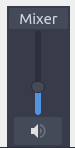
Nella barra delle applicazioni sono presenti diversi widget. Per maggiori informazioni su come utilizzare nm-tray, che gestisce la rete nella barra delle applicazioni, consultare il capitolo 3.1.5. È incluso anche Qlipper, di cui è possibile consultare il capitolo 2.4.5. Anche altri programmi installati possono posizionare un'icona nella barra delle applicazioni. Con l'applet del volume è possibile modificare il volume utilizzando la rotellina del mouse posizionando il mouse sull'icona dell'altoparlante, oppure facendo clic con il pulsante sinistro del mouse sull'icona dell'altoparlante e trascinando il volume verso l'alto o verso il basso, oppure premendo Up arrowo Down arrow. Per disattivare il volume, utilizzare il pulsante dell'altoparlante nella parte inferiore del misuratore del volume o fare clic con il pulsante centrale del mouse sull'applet del volume. Per visualizzare il volume corrente, è possibile passare il mouse sull'applet del volume. Per chiudere l'applet del volume, premere il Escapetasto .
Subito a destra si trova l'applet di notifica dello stato, con un punto esclamativo blu su un rettangolo bianco. Per visualizzare le notifiche che potresti aver perso mentre non eri sulla tastiera, fai clic con il pulsante sinistro del mouse su questa applet. Per visualizzare una notifica specifica, fai clic con il pulsante sinistro del mouse sulla notifica dall'elenco e apparirà sullo schermo come notifiche. Per cancellare tutte le notifiche, fai clic sul pulsante " Cancella tutte le notifiche".
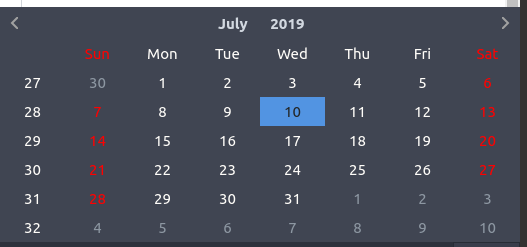
All'estrema destra c'è un orologio; puoi cliccarci sopra con il tasto sinistro del mouse per aprire una finestra pop-up del calendario. Per passare al mese successivo sul calendario, premi la freccia rivolta verso destra. Per passare al mese precedente sul calendario, premi la freccia rivolta verso sinistra. Un altro modo per cambiare mese sul calendario è usare la rotellina del mouse. Per cambiare mese su un calendario ed elencare tutti i mesi dell'anno, clicca con il tasto sinistro del mouse sul mese e seleziona il mese desiderato dal menu. Per cambiare anno sul calendario, clicca con il tasto sinistro del mouse sull'anno nel calendario e up arrowselezionalo down arrowcon il tasto sinistro del mouse. Per vedere a quale settimana dell'anno ti trovi, leggi il numero all'estrema sinistra del calendario.
Se stai utilizzando un laptop, il pannello mostrerà anche l'indicatore della batteria per visualizzare la carica residua. Per visualizzare il livello di carica attuale, passa il mouse sull'indicatore della batteria e vedrai se la batteria si sta caricando. Per visualizzare informazioni sulla batteria, clicca sull'icona della batteria con il pulsante sinistro del mouse. Il campo Energia Completa mostra la carica residua della batteria quando era nuova. Il campo Energia Completa mostra la carica completa attuale della batteria in base al tuo stato attuale. Il campo Energia Ora mostra la carica residua della batteria. Il campo Tecnologia mostra il tipo di batteria in uso.

Come accennato di seguito, il pannello è altamente configurabile e può essere personalizzato cliccando con il tasto destro in diversi punti. Se non si desidera modificare il pannello, cliccare con il tasto destro del mouse su di esso e selezionare la casella di controllo "Blocca questo pannello" , quindi ripetere l'operazione per sbloccarlo.
Personalizzazione
Per modificare molte impostazioni del pannello, fare clic con il pulsante destro del mouse sulla barra delle applicazioni principale e selezionare Configura pannello . Per chiudere ciascuna di queste finestre, fare clic con il pulsante destro del mouse e premere il Escapetasto .
La scheda Posizionamento contiene le impostazioni per la posizione del pannello. Il menu Dimensioni consente di aumentare o diminuire la larghezza del pannello. Lunghezza ha due campi: uno, in pixel o % , serve per modificare la lunghezza del pannello in pixel, mentre percentuale è una percentuale dell'intera dimensione dello schermo che cambia se si modifica la risoluzione. Il primo è il numero di pixel o la percentuale dello schermo che si desidera che il pannello copra. Dimensione icona imposta le dimensioni delle icone sul pannello in modo che siano più grandi o più piccole. Se si desiderano più righe nella barra delle applicazioni e nella barra delle applicazioni, utilizzare il campo Righe . Per spostare il pannello, è disponibile un menu a discesa Posizione che consente di spostarlo sul lato dello schermo desiderato. Il menu a discesa Allineamento consente di impostare l'allineamento del pannello sullo schermo. Tenere presente che la modifica dell'allineamento non cambierà nulla se il pannello occupa l'intero schermo. Per modificare la posizione del pannello, utilizzare il campo Posizione per spostare il pannello sullo schermo. Se si dispone di più monitor, il campo Posizione presenterà diverse opzioni per spostare il pannello su monitor diversi.
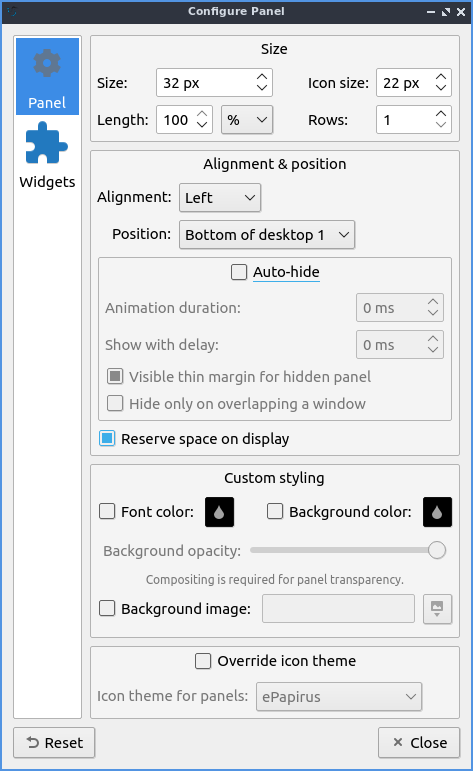
Se desideri nascondere automaticamente il pannello, seleziona la casella di controllo Nascondi automaticamente nelle impostazioni del pannello. Per modificare il tempo di visualizzazione o di occultamento del pannello, modifica il campo Durata animazione . Per visualizzare per quanto tempo il pannello verrà visualizzato dopo essere stato nascosto, in millisecondi, modifica il campo Mostra con ritardo . Per mostrare una parte del pannello visibile quando è nascosto automaticamente, seleziona la casella di controllo Margine sottile visibile per pannello nascosto . Per nascondere il pannello solo quando si sovrappone a una finestra, seleziona la casella di controllo Nascondi solo se si sovrappone a una finestra . Per fare in modo che lo spazio per il pannello non venga utilizzato per altri scopi, seleziona la casella di controllo Riserva spazio in visualizzazione .
Per modificare l'aspetto del pannello, utilizzare la scheda Stile . Per impostare un colore personalizzato per il carattere, selezionare la casella di controllo Colore carattere . Premere il pulsante contagocce per visualizzare un widget che consente di scegliere il colore personalizzato. La casella di controllo Colore sfondo imposta un colore di sfondo personalizzato per lo sfondo del pannello LXQt e il contagocce consente di selezionare il colore. Per modificare la trasparenza del colore di sfondo, modificare il cursore Opacità sfondo; tuttavia, per modificare questa impostazione è necessario selezionare la casella di controllo Colore sfondo . Per aggiungere un'immagine allo sfondo del pannello, selezionare la casella di controllo Immagine di sfondo e premere il pulsante di dialogo a destra per scegliere il file.
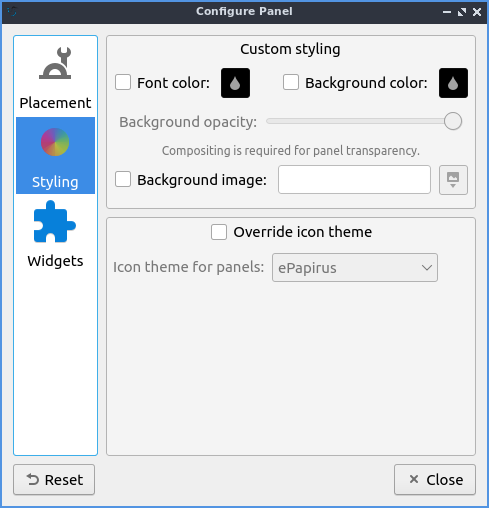
La casella di controllo "Ignora tema icone" consente di scegliere un tema icone non predefinito di sistema per il pannello LXQt. Il menu a discesa "Tema icone per pannelli" consente di visualizzare il tema icone selezionato. Se non si è soddisfatti delle modifiche apportate al sistema, è possibile premere il pulsante "Reimposta" per ripristinare le modifiche apportate prima di provare a personalizzare il pannello.
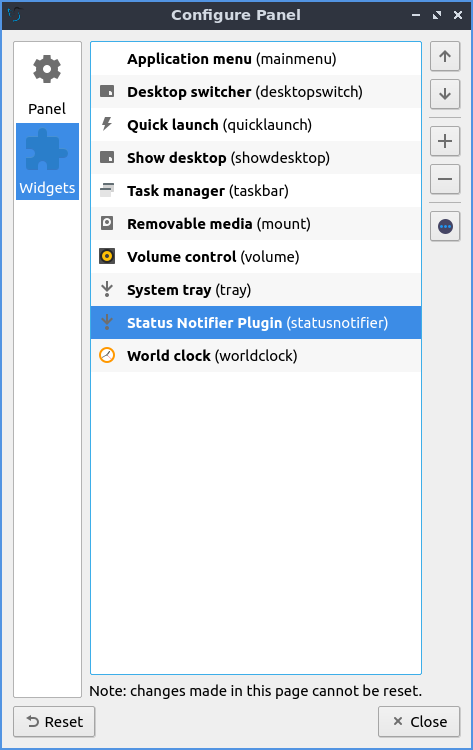
La scheda Widget consente di modificare i widget o i singoli elementi del pannello e la loro configurazione. È anche possibile accedervi direttamente facendo clic con il pulsante destro del mouse sul pannello e selezionando Gestisci Widget . Per spostare un'applet verso il basso nell'ordine di presentazione, premere il pulsante freccia giù, mentre il pulsante freccia su sposta l'applet verso l'alto nell'ordine di presentazione. Per aggiungere un nuovo widget, fare clic sul widget nella schermata di configurazione del pannello, premere il pulsante + e selezionare il widget che si desidera aggiungere (alcuni dei quali non sono presenti nel pannello per impostazione predefinita). Per rimuovere un'applet indesiderata, è possibile premere il pulsante - . Il pulsante con il cerchio scuro e tre punti blu contiene le impostazioni per alcune applet del pannello, ma non per tutte. Ad esempio, il menu Applicazioni e Gestione attività sono personalizzabili, mentre Avvio rapido e Mostra desktop non lo sono.
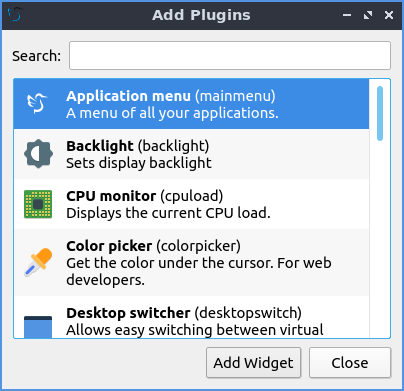
- Widget spediti non abilitati per impostazione predefinita:
-
- Retroilluminazione
- Monitor della CPU
- Selettore colori
- Comando personalizzato
- Indicatore di stato della tastiera
- Pannello DOM Tree
- Occhi Q
- Sensori
- Distanziatore
- Statistiche di sistema
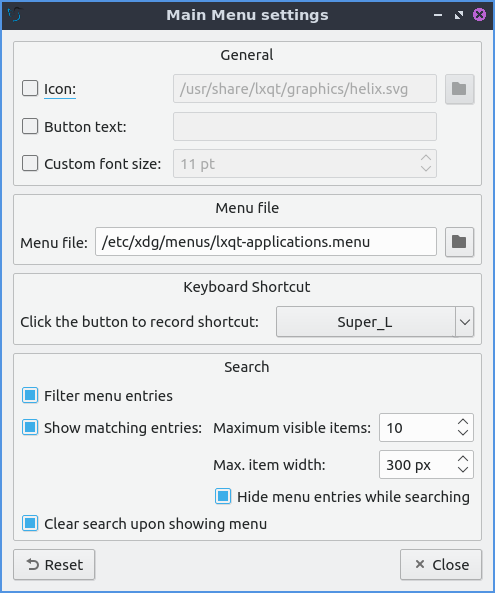
Per configurare le opzioni del menu dell'applicazione, fare clic con il pulsante destro del mouse sul menu "Configura menu applicazione" oppure, dalla finestra di dialogo di configurazione del pannello con il widget selezionato per il menu dell'applicazione, fare clic sul pulsante con il cerchio con i tre punti. La casella di controllo "Icona" consente di scegliere un'icona personalizzata da utilizzare nel menu, se desiderata, e quindi utilizzare il pulsante "Cartella" per cercare il percorso del file personalizzato desiderato per il menu. La casella di controllo "Testo pulsante" consente di aggiungere qualsiasi testo desiderato al menu. Per modificare la dimensione del carattere, selezionare la casella di controllo "Dimensione carattere personalizzata" e modificare la dimensione del carattere nel campo a destra. Per modificare la scorciatoia per aprire il menu da quella predefinita, Left Super (Windows)è possibile premere il pulsante per la scorciatoia da tastiera e un conto alla rovescia inizierà. Per scegliere un altro file da utilizzare come menu, premere il campo "File menu" per scegliere un menu diverso. Per impostare una scorciatoia da tastiera personalizzata per aprire il menu, fare clic con il pulsante sinistro del mouse sul pulsante "Fai clic sul pulsante per registrare la scorciatoia", quindi premere la scorciatoia da tastiera desiderata.
Per disattivare la ricerca nel menu, deselezionare la casella di controllo "Filtra voci di menu" . Per disattivare la visualizzazione degli elementi corrispondenti direttamente nel livello superiore del menu, deselezionare la casella di controllo "Mostra voci corrispondenti" . Lasciare entrambe le caselle di controllo selezionate per consentire la ricerca. Per impostare il numero massimo di risultati di ricerca nel menu, modificare il campo "Numero massimo di elementi visibili" . Per modificare la larghezza di ciascun risultato di ricerca, modificare il campo "Larghezza massima elemento" . Per non nascondere la sezione del menu a cui tutti hanno accesso, selezionare la casella di controllo " Nascondi voci di menu durante la ricerca ". Per non cancellare la ricerca alla riapertura del menu, deselezionare la casella di controllo "Cancella ricerca alla visualizzazione del menu ".
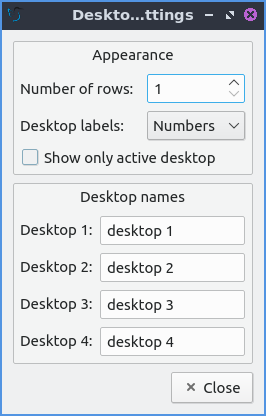
Per personalizzare il Desktop Switcher, fai clic con il pulsante destro del mouse su "Configura Desktop Switcher" o premi il pulsante con i tre puntini . Per modificare il numero di righe sul desktop, modifica il campo "Numero di righe " . Per modificare l'etichettatura dei desktop, modifica il campo "Etichette desktop " . Per visualizzare solo il desktop corrente, seleziona la casella di controllo " Mostra solo desktop attivi" . Per modificare il nome di ciascun desktop, inserisci un nome in "Nomi desktop" .
Per spostare un elemento nell'avvio rapido a destra, fai clic con il pulsante destro del mouse sull'icona e seleziona Sposta a destra . Per spostare un elemento nell'avvio rapido a sinistra, fai clic con il pulsante destro del mouse sull'icona e seleziona Sposta a sinistra . Per rimuovere un elemento dall'avvio rapido, fai clic con il pulsante destro del mouse sull'icona Rimuovi dall'avvio rapido . Un altro modo per spostare un elemento nell'avvio rapido è tenere premuto Controle trascinare l'avvio rapido nella posizione desiderata. Per aggiungere un elemento all'avvio rapido, fai clic e trascinalo verso il basso dal menu principale.
Per modificare le opzioni del task manager o della barra delle applicazioni, apri la finestra di dialogo di configurazione del pannello, seleziona Task Manager (barra delle applicazioni) e fai clic sul pulsante con i tre punti . La casella di controllo Mostra solo finestre dal desktop mostrerà solo le finestre di un determinato desktop e avrà un menu a discesa che per impostazione predefinita mostrerà il desktop corrente, ma può anche essere visualizzato. Per nascondere le finestre su una schermata diversa, seleziona la casella di controllo Mostra solo finestre dalla schermata del pannello . Per fare in modo che la barra delle applicazioni mostri solo le finestre ridotte a icona, seleziona la casella Mostra solo finestre ridotte a icona . Per visualizzare le finestre ridotte a icona sul desktop corrente , seleziona la casella di controllo Visualizza finestre ridotte a icona sul desktop corrente . Per chiudere le finestre con un clic centrale, seleziona la casella di controllo Chiudi con clic centrale. Per scorrere le finestre scorrendo con la rotellina del mouse, seleziona la casella di controllo Scorre le finestre con scorrimento rotellina. La casella di controllo Raggruppamento finestre raggrupperà più finestre dello stesso programma in un gruppo di finestre. La casella di controllo Mostra popup al passaggio del mouse ti consentirà di passare il mouse sopra il gruppo di finestre per visualizzarle. Se desideri che tutte le finestre dello stesso programma siano una accanto all'altra, seleziona la casella di controllo Metti pulsanti della stessa classe uno accanto all'altro .
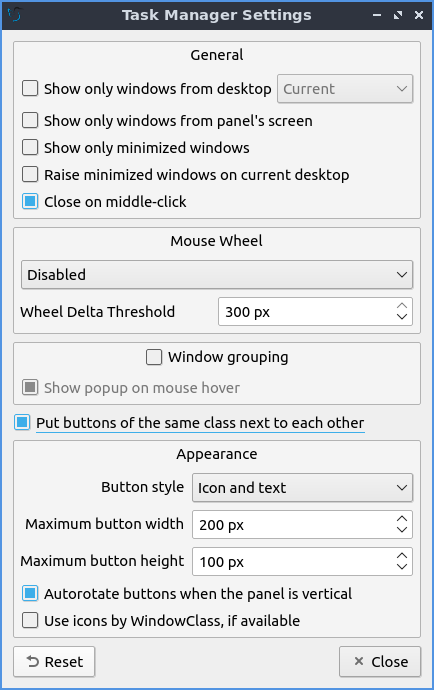
Per modificare l'aspetto della barra delle applicazioni nella stessa finestra sopra la sezione Aspetto, il menu Stile pulsante cambierà se mostrare solo l'icona o solo l'icona solo per le sole icone. Per mostrare la finestra e l'etichetta di testo del programma Icona e testo . Solo icone funzionerà meglio con un pannello allineato al lato sinistro o destro dello schermo. Per avere solo il testo sulla barra delle applicazioni e nessuna icona, seleziona Solo testo . Per modificare la larghezza massima di un pulsante, modifica la Larghezza massima del pulsante , misurata in pixel, nella larghezza massima possibile di un pulsante. Per modificare l'altezza di un pulsante quando un pannello è verticale, modifica il campo Altezza massima del pulsante . Per ripristinare le modifiche a questa finestra, premi il pulsante Reimposta .
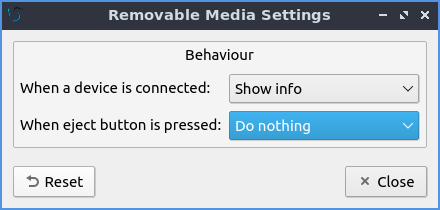
Le impostazioni per i supporti rimovibili possono essere aperte facendo clic con il pulsante destro del mouse sull'applet Configura "Supporti rimovibili". Quando un dispositivo è collegato, è possibile selezionare Mostra informazioni , Menu a comparsa o Non fare nulla . Per ripristinare le impostazioni, premere il pulsante Ripristina . Per modificare l'azione da eseguire quando si preme il pulsante di espulsione sulle unità ottiche, modificare il menu Quando viene premuto il pulsante di espulsione .
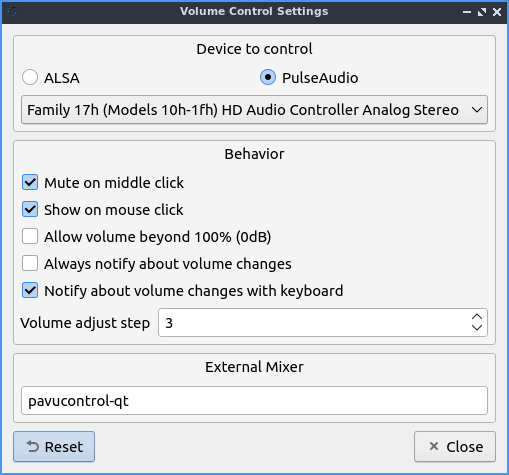
Per configurare l'applet del volume, fai clic con il pulsante destro del mouse sull'applet del volume e seleziona "Configura Controllo Volume" . Per modificare l'uscita audio da controllare tramite l'applet, accedi al menu a discesa in fondo alla casella "Dispositivo da controllare ". Per modificare le impostazioni audio solo per ALSA, premi il pulsante ALSA . Per tornare alla modifica delle impostazioni audio a impulsi, premi il pulsante PulseAudio . Per disattivare l'audio con un clic centrale, seleziona la casella di controllo Disattiva audio con clic centrale . Per disattivare l'attivazione dell'applet del volume con un clic del mouse, seleziona la casella di controllo Mostra al clic del mouse . Per consentire al volume nel software di superare il 100%, seleziona la casella di controllo Consenti volume oltre il 100%, tuttavia ciò causerà distorsioni. Per visualizzare sempre le notifiche sulle variazioni di volume, seleziona la casella di controllo Notifica sempre le variazioni di volume . Per notificare le variazioni di volume tramite tastiera, seleziona la casella di controllo Notifica le variazioni di volume con tastiera . Per modificare la percentuale di variazione del misuratore del volume, utilizza il campo "Incremento regolazione volume" . Per modificare il mixer utilizzato, digita il comando nel campo "Mixer esterno" .
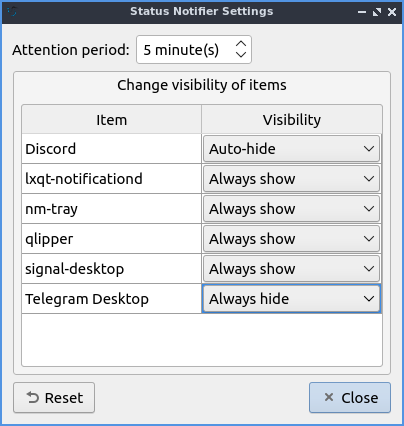
Per modificare le impostazioni del tuo Notificatore di Stato, premi il pulsante ... nell'elenco delle applet o sull'applet del Notificatore di Stato, fai clic con il pulsante sinistro del mouse su Opzioni . Per modificare per quanto tempo un elemento deve essere visibile, è necessario modificare il Periodo di attenzione . Per nascondere o nascondere automaticamente le notifiche da una particolare applicazione, è necessario modificare le impostazioni dell'app nella colonna Visibilità . Per scegliere di nascondere automaticamente una notifica, seleziona Nascondi automaticamente . Per nascondere sempre una notifica, seleziona Nascondi sempre . Per visualizzare sempre le notifiche di un'applicazione, seleziona Mostra sempre .
Per modificare le impostazioni dell'orologio, fai clic con il pulsante destro del mouse sull'orologio e quindi su "Configura orologio mondiale" . Per modificare le impostazioni relative alla visualizzazione dei dati sull'orologio, utilizza la scheda "Formato di visualizzazione" . Il menu a discesa "Formato" consente di modificare la visualizzazione dell'orologio. "Formato breve" consente di avere un formato breve preselezionato che mostra il formato a 12 ore e indica solo l'ora. "Formato lungo" dal menu mostra l'ora con i secondi e il fuso orario. Per visualizzare un messaggio personalizzato sull'orologio, seleziona "Personalizzato" e quindi seleziona le caselle di controllo per visualizzare i secondi, aggiungere zeri alle ore o utilizzare il formato a 12 ore. La casella di controllo "Fuso orario" mostra il fuso orario. Il menu a discesa "Posizione" indica dove posizionare il fuso orario sull'orologio. Il campo "Formato" modifica la visualizzazione del fuso orario sull'orologio. Per modificare la visualizzazione della data, modifica il campo "Formato" .
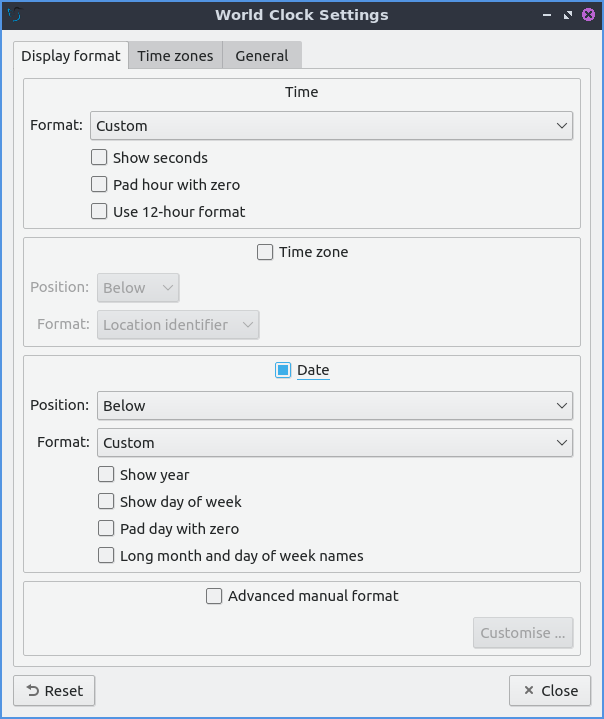
Per visualizzare la data sull'orologio, seleziona la casella di controllo Data . Per modificare la posizione in cui viene visualizzata la data, seleziona il menu a discesa Posizione . Per personalizzare ulteriormente il pannello, seleziona Personalizzato dal menu a discesa Formato . Per visualizzare l'anno, seleziona la casella di controllo Mostra anno . Per visualizzare il giorno della settimana, seleziona la casella di controllo Mostra giorno della settimana . Per impostare il giorno a due cifre, seleziona la casella di controllo Aggiungi zero al giorno . Per non abbreviare i mesi e i giorni della settimana, seleziona la casella di controllo Nomi lunghi di mesi e giorni della settimana . Per ripristinare le modifiche all'orologio, premi il pulsante Reimposta .
Per aggiungere due o più pannelli, fai clic con il pulsante destro del mouse sul pannello e seleziona "Aggiungi nuovo pannello" . Verrà creato un nuovo pannello con la finestra di dialogo per personalizzare il secondo pannello. Per rimuovere un pannello, fai clic con il pulsante destro del mouse sul pannello e seleziona " Rimuovi pannello". Ti verrà chiesto se desideri davvero eseguire questa operazione, poiché non è possibile annullarla. Per rendere il nuovo pannello utile, dovrai aggiungere dei widget, come descritto nella sezione precedente.
Widget non predefiniti
Per aggiungere un modo semplice per modificare la luminosità del pannello, aggiungi il widget Retroilluminazione . Per visualizzare l'applet per modificare il livello di retroilluminazione, clicca sull'icona con il tasto sinistro del mouse. Per attenuare la retroilluminazione, trascina il cursore verso il basso, mentre per aumentarla, trascina il cursore verso l'alto.
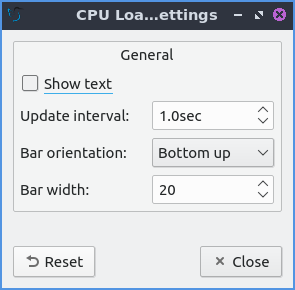
Per visualizzare una barra che mostra il carico della CPU, viene visualizzato un grafico a barre con l'utilizzo della CPU. Per visualizzare le impostazioni relative all'utilizzo della CPU, fare clic con il pulsante destro del mouse sulla barra della CPU e scegliere "Configura Monitor CPU " . La casella di controllo " Mostra testo" mostra un numero per l'utilizzo della CPU. Il campo " Intervallo di aggiornamento" indica la frequenza con cui aggiornare l'utilizzo della CPU. L' orientamento della barra indica da quale lato iniziare il grafico a barre. La larghezza della barra indica quanti pixel deve avere il grafico a barre. Per ripristinare le modifiche, premere il pulsante "Reimposta" .
Il selettore colore mostra il colore di un elemento sullo schermo, solitamente utile per gli sviluppatori web. Per selezionare un colore dallo schermo, premere il pulsante contagocce e il mouse si trasformerà in un mirino. Fare clic con il pulsante sinistro del mouse sul colore desiderato. Apparirà quindi un campo numerico a destra del contagocce, con il colore in un campo numerico a destra.

Per ottenere un comando personalizzato, aggiungi il widget Comando personalizzato . Per ottenere un output significativo, devi configurare il widget facendo clic con il pulsante destro del mouse sul widget Comando personalizzato e selezionando "Configura comando personalizzato" . Per fare in modo che l'output non ruoti quando il pannello è verticale, deseleziona la casella di controllo Rotazione automatica quando il pannello è verticale . Per modificare l'output del comando personalizzato, fai clic con il pulsante sinistro del mouse sul pulsante accanto a Carattere . Per digitare il comando che desideri eseguire, digitalo nella casella sopra e a destra di Comando . Per eseguire il comando con bash che esegue il comando, seleziona la casella di controllo Esegui con "bash -c" . Per modificare se o con quale frequenza il comando viene eseguito ripetutamente, seleziona la casella di controllo Ripeti comando dopo e modifica la frequenza di esecuzione nel campo a destra. Se il risultato del comando è un'immagine, seleziona la casella di controllo Il comando genera un'immagine . Per scegliere un'icona per il widget Comando personalizzato, digita il percorso dell'icona in Icona o premi il pulsante Sfoglia . Per scegliere, inserisci semplicemente del testo nel pannello, digitalo nel campo Testo . Per modificare la larghezza massima dell'output del testo, digitalo nel campo Larghezza massima .
Per modificare i comandi da eseguire quando si fa clic sul comando personalizzato, consultare la sezione "Comandi del mouse" . Per eseguire un comando facendo clic sull'applet, inserire il comando nel campo " Clic con i comandi del mouse". Per eseguire un comando specifico quando si sposta la rotellina del mouse verso l'alto, inserire il comando nel campo "Rotellina su ". Per eseguire un comando specifico quando si scorre la rotellina del mouse verso il basso, inserire il comando nel campo " Rotellina giù" .
Per aggiungere un'applet che mostri il layout di tastiera corrente e se è stato premuto Bloc Maiusc, Bloc Num o Bloc Scorr, utilizzare l' applet Indicatore di Stato della Tastiera . Se visualizzato, l'indicatore del Bloc Maiusc avrà una C evidenziata per indicare se il Bloc Maiusc è attivo. L'indicatore del Bloc Num, se visualizzato, avrà una N evidenziata. L'indicatore del Bloc Scorr, se visualizzato, avrà una S evidenziata per indicare se il Bloc Scorr è attivo. Quindi, a destra del pannello, viene visualizzato il layout di tastiera corrente con testo o un contrassegno per il layout di tastiera.
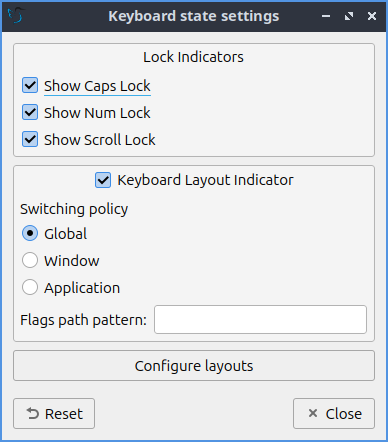
Per modificare le impostazioni dell'indicatore di stato della tastiera, fare clic con il pulsante destro del mouse e selezionare Configura indicatore di stato della tastiera oppure premere il pulsante ... durante la configurazione del pannello su Indicatore di stato della tastiera . Per nascondere il blocco maiuscole, deselezionare la casella di controllo Mostra blocco maiuscole . Per nascondere l'indicatore del blocco numerico, deselezionare la casella di controllo Mostra blocco numerico . Per nascondere l'indicatore del blocco scorrimento, deselezionare la casella di controllo Mostra blocco scorrimento. Per attivare/disattivare la visualizzazione di un indicatore per il layout della tastiera, selezionare/deselezionare la casella di controllo Indicatore layout tastiera . Per far sì che il layout della tastiera venga modificato ovunque, premere il pulsante Globale in Criteri di cambio . Per far sì che il layout venga modificato solo da una finestra, premere il pulsante Finestra in Criteri di cambio . Per far sì che il layout della tastiera venga modificato in una determinata applicazione, premere il pulsante Applicazione in Criteri di cambio . Per visualizzare un flag nel pannello, installare prima il pacchetto iso-flags-svg e nel campo Flags path pattern digitare /usr/share/iso-flags-svg/country-squared/%1.svgper visualizzare i flag. Per aprire la configurazione dei layout della tastiera, premere il pulsante Configura layout .
Per avere un paio di occhi che guardano verso la posizione del cursore del mouse, aggiungi il widget QEyes . Gli occhi guardano verso la posizione del cursore del mouse rispetto all'occhio.

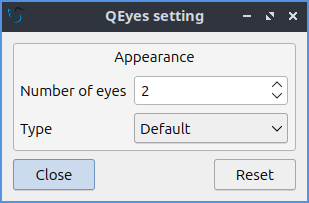
Per accedere alle impostazioni di configurazione di QEyes, fare clic con il pulsante destro del mouse sull'occhio e selezionare " Configura QEyes" . Per modificare il numero di occhi visualizzati sul pannello, modificare il campo "Numero di occhi" . Per cambiare il tema degli occhi, modificare il campo "Tipo" .
Per utilizzare i widget dei sensori, che dovresti aggiungere manualmente come mostrato sopra, apparirà una barra dei sensori con tutti i sensori presenti sul pannello. Per visualizzare la temperatura come un numero, passa il mouse sulla barra dei sensori per vedere la temperatura indicata da un numero nel campo Cur . Passando il mouse, viene visualizzato anche il campo Crit , che mostra la temperatura che il sensore non dovrebbe rilevare senza surriscaldarsi.
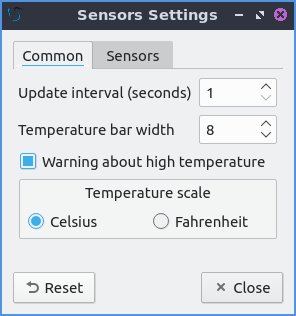
Per personalizzare i sensori, fai clic con il pulsante destro del mouse sull'applet "Sensori" nella sezione "Configura sensori" . Il campo " Intervallo di aggiornamento (secondi)" consente di scegliere la frequenza in secondi con cui aggiornare i sensori. Il campo " Larghezza barra temperatura" indica la larghezza desiderata per la barra dei sensori. Il campo "Scala temperatura" consente di selezionare Celsius o Fahrenheit per i sensori. La casella di controllo "Avviso temperatura elevata" visualizza un avviso se la temperatura supera i valori consentiti. Per ripristinare le impostazioni, premere il pulsante "Reimposta" .
La scheda Sensori fornisce le impostazioni per ogni singolo sensore del processore. Per abilitare/disabilitare ciascun sensore, selezionare la casella di controllo Abilitato per ciascun sensore. La sezione Etichetta mostra un'etichetta per ciascun sensore. La colonna Colore mostra il colore della barra nel pannello ed è possibile visualizzare una finestra di dialogo per modificarlo facendo clic con il pulsante sinistro del mouse. Per passare a un chip diverso e impostare i sensori, modificare il menu Chip rilevati .

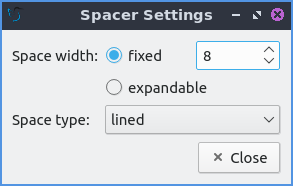
Per aggiungere un distanziatore al pannello, aggiungi il widget "Spaziatore". Crea uno spazio vuoto sul pannello che può separare diversi elementi. Per modificare la larghezza del distanziatore, modifica il campo "Larghezza spazio" inserendo il numero di pixel desiderato. L'impostazione " Tipo di spazio" seleziona "Lineato" , " Punteggiato " o "Invisibile" per modificare l'aspetto del distanziatore.
Versione
Lubuntu viene fornito con la versione 1.4.0 di LXQt-panel.
Come lanciare
Il pannello LXQt dovrebbe avviarsi automaticamente per impostazione predefinita. Se è necessario avviarlo manualmente, eseguire
lxqt-panel
dalla riga di comando.





Nessun commento:
Posta un commento