VLC è il lettore multimediale predefinito di Lubuntu, in grado di aprire sia file audio che video.
Utilizzo
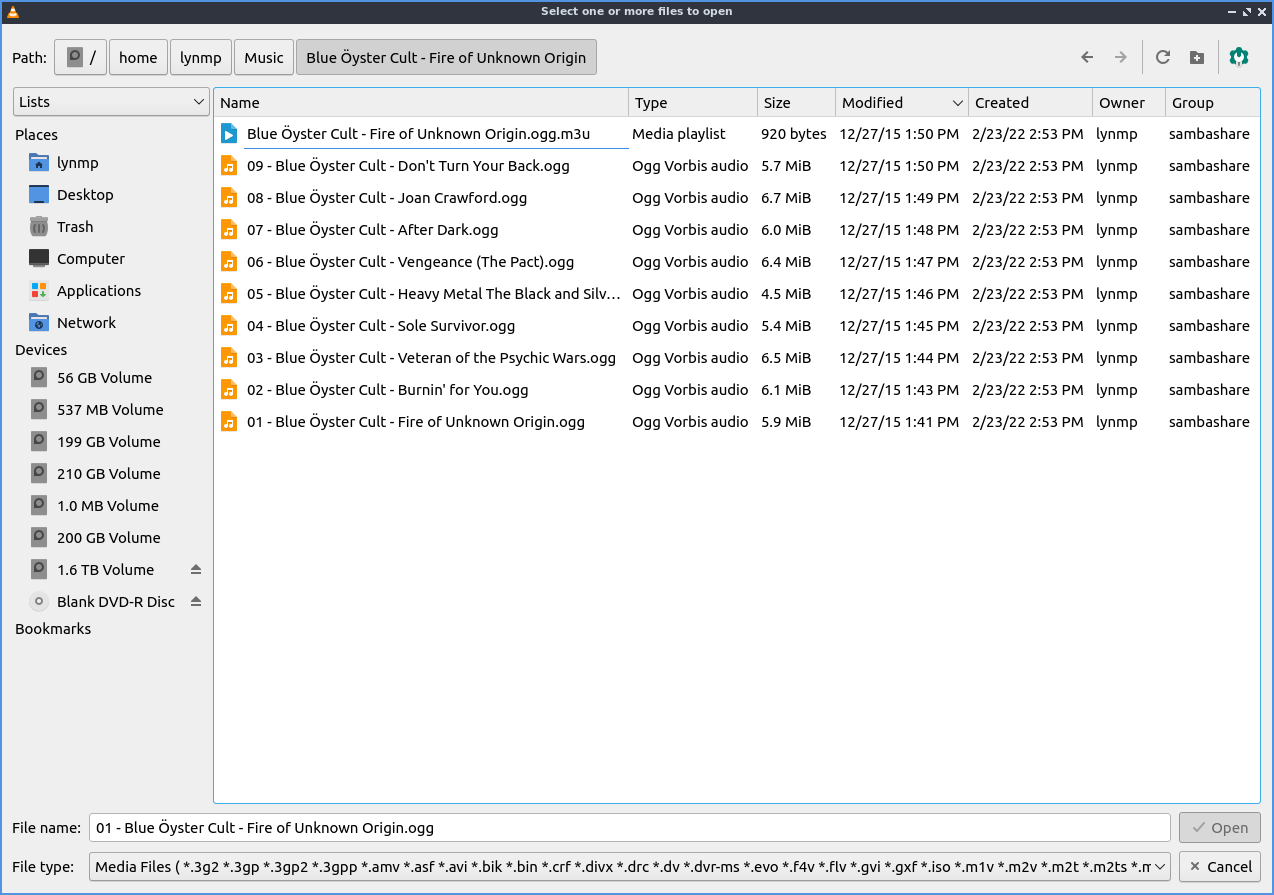
Per aprire file multimediali memorizzati localmente sul sistema, fare clic su Apri file multimediali ‣ Apri file e navigare tra i file locali oppure premere control +osulla tastiera per aprire i file memorizzati localmente sul computer. Se si dispone di musica su un dispositivo USB, un disco ottico o un'altra partizione, la sezione Dispositivi consente di accedere a tali file da qui. Se si desidera ascoltare due video o brani da un album in memoria, è possibile Control +left clickaprire più file contemporaneamente oppure premere Control+Aper selezionare tutti i file in una cartella. Se si desidera aprire un file multimediale da Internet, andare su Media ‣ Apri flusso di rete o premere Control + N. Per aprire un'intera directory, utilizzare Media ‣ Apri directory o premere control +F. VLC tiene traccia anche dei file multimediali aperti di recente nel caso in cui si desideri visualizzarli nuovamente in Media ‣ Apri file multimediali recenti ‣ nome file . Se si è copiato un percorso negli appunti, è possibile premere Control +Vo Media ‣ Apri posizione dagli appunti per aprire rapidamente una posizione negli appunti.
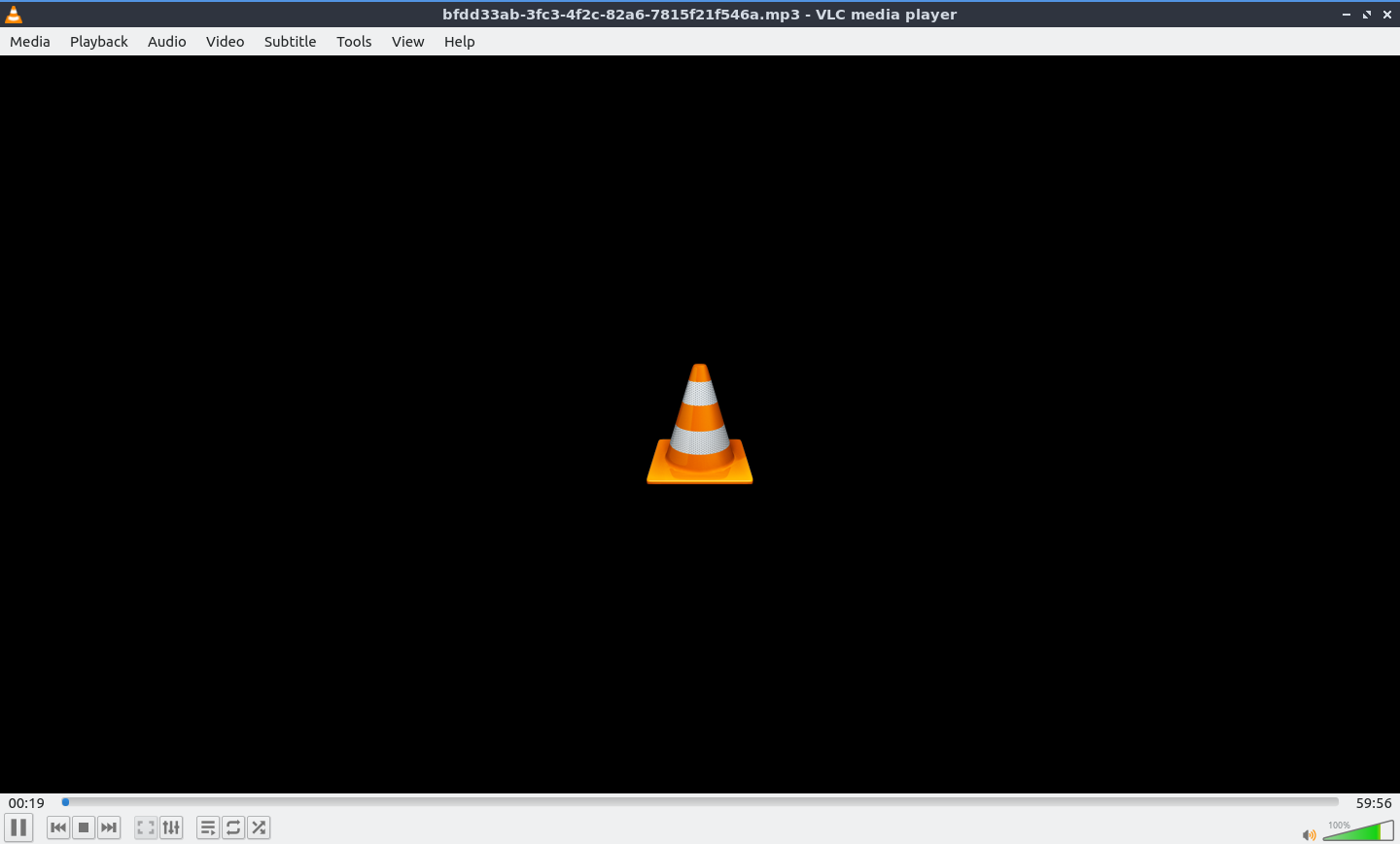
Per mettere in pausa la riproduzione di un file, premere il pulsante raffigurante due linee verticali o Riproduzione ‣ Pausa . Per riprendere la riproduzione, premere il pulsante di riproduzione raffigurante un triangolo o Riproduzione ‣ Riproduci . Per interrompere completamente la riproduzione di un file, premere il pulsante di arresto quadrato o Riproduzione ‣ Interrompi . Per attivare la modalità a schermo intero, premere il pulsante raffigurante i quattro angoli dello schermo o Video ‣ Schermo intero per visualizzarlo a schermo intero e i quattro angoli per tornare alla modalità finestra. Per avere VLC sempre in primo piano, Visualizza ‣ Sempre in primo piano e seleziona la casella di controllo nel menu, quindi utilizza nuovamente il menu allo stesso modo per tornare alla schermata precedente.
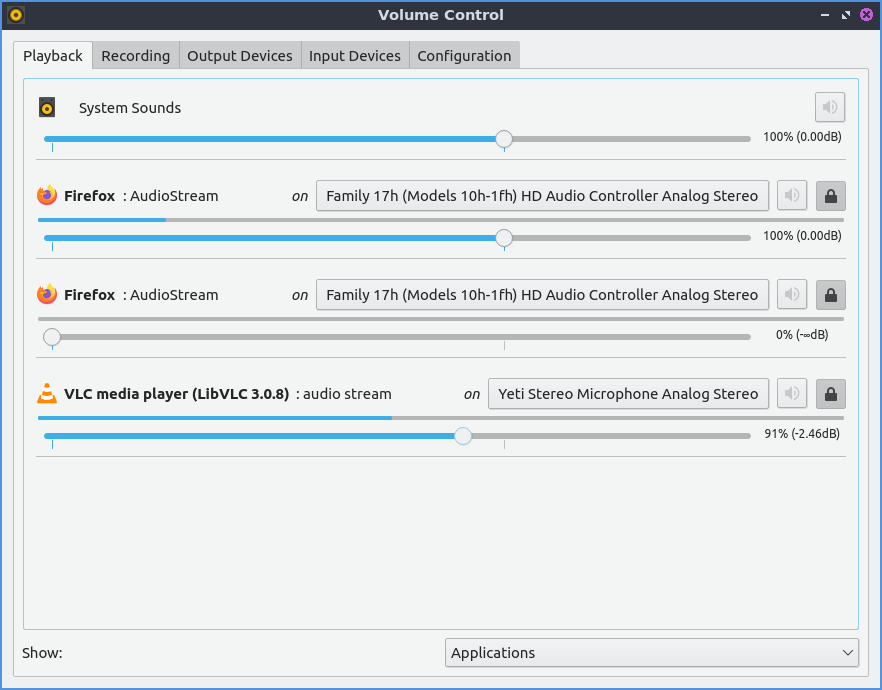
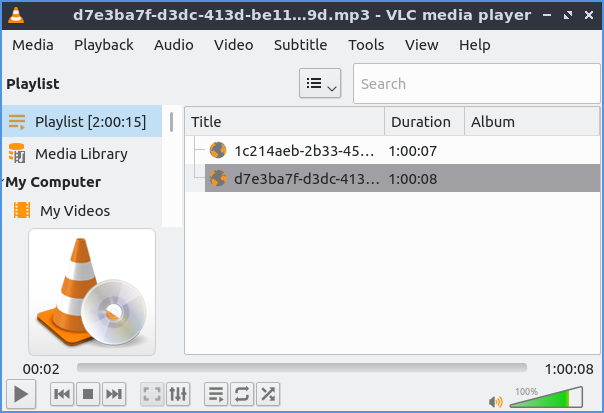
In basso a destra di VLC c'è una barra del volume che si allarga. Clicca più a destra per aumentare il volume in VLC o premi Up arrowper aumentare il volume o Down arrowper diminuirlo. Oppure passa il cursore su questa barra e usa la rotellina del mouse per controllare il volume. Il pulsante a forma di altoparlante accanto a questo attiva/disattiva l'audio in VLC. Un altro modo per disattivare l'audio è Audio ‣ Disattiva audio . Per riattivare l'audio, premi uno degli strumenti che hai usato per disattivare nuovamente il volume.
Per vedere per quanto tempo hai guardato il brano multimediale corrente, il contatore sopra il pulsante di riproduzione/pausa indica il tempo. Dall'altro lato, un numero indica la durata del brano in riproduzione e in mezzo c'è un cursore con l'ora corrente. Spostando il cursore verso sinistra si riavvolge la riproduzione, mentre spostandolo verso sinistra si avanza velocemente. Quando passi il mouse sopra l'avanzamento della riproduzione, verrà visualizzato il tempo in quel punto e si passerà a quel momento facendo clic con il pulsante sinistro del mouse. Un altro modo per passare a un momento specifico è premere control +To Riproduzione ‣ Vai a un momento specifico . Per tornare indietro di 10 secondi durante la riproduzione, premere Left arrow. Per andare avanti di 10 secondi durante la riproduzione, premere Right arrow.
Per passare all'elemento successivo in una playlist, premere il pulsante con due frecce rivolte verso destra e una linea verticale oppure Riproduzione ‣ Successivo . Per passare all'elemento precedente in una playlist, premere il pulsante con due frecce rivolte verso sinistra e una linea verticale oppure Riproduzione ‣ Precedente .
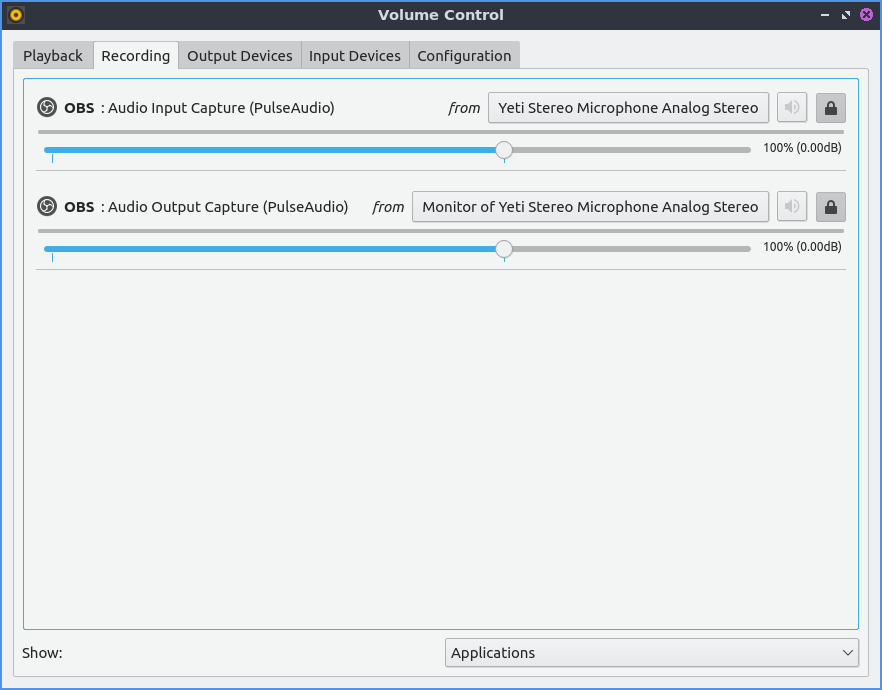
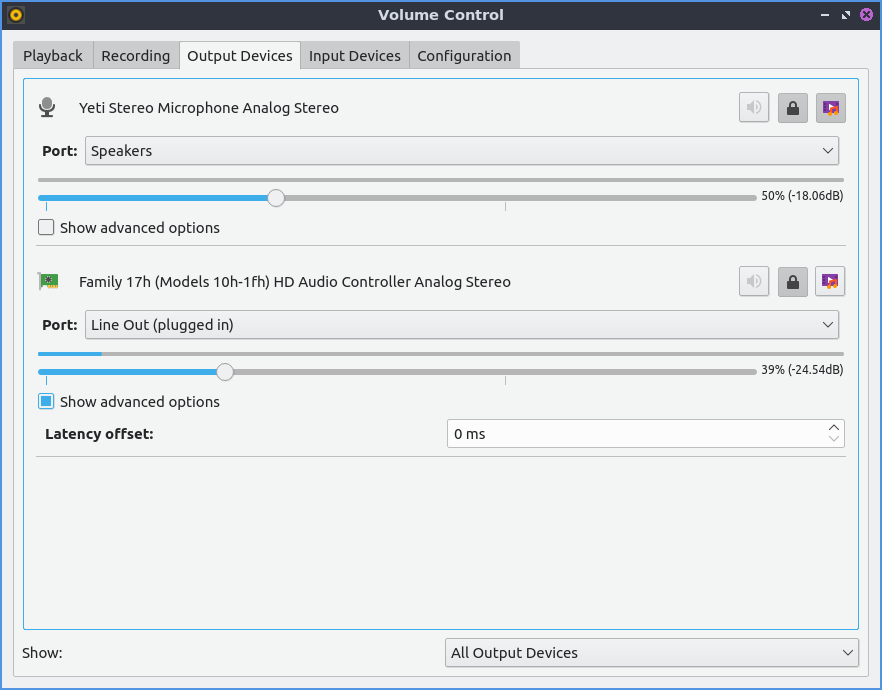
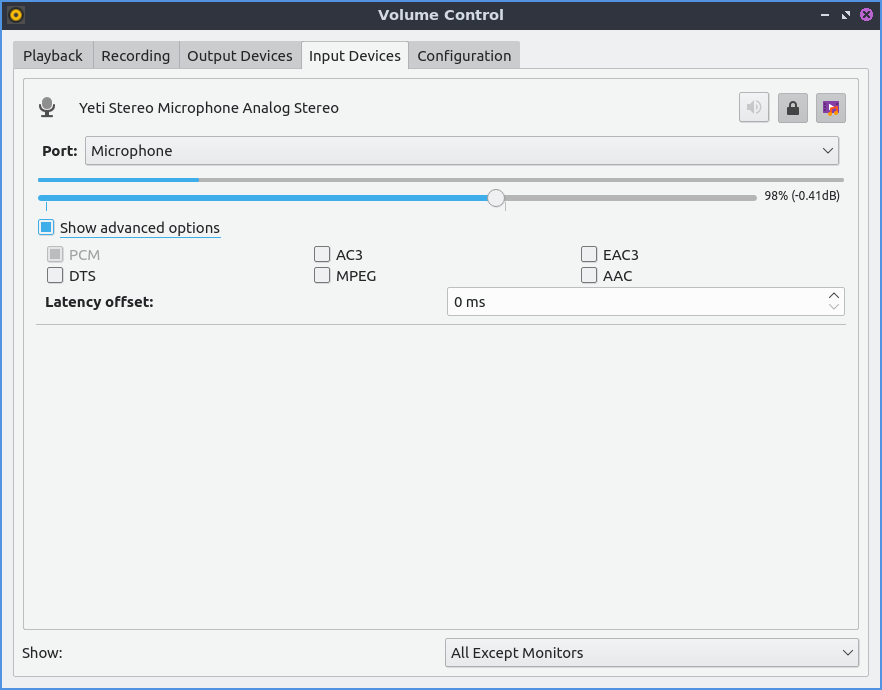
Per far uscire lo stesso suono da entrambi gli altoparlanti, vai su Audio ‣ Modalità stereo ‣ Mono . Il suono per creare un canale sinistro e destro diverso su ogni altoparlante sarà Audio ‣ Modalità stereo ‣ Stereo . Per far uscire tutto il suono dal canale sinistro, vai su Audio ‣ Modalità stereo ‣ Sinistro e fai lo stesso per Destro. Per cambiare il dispositivo di uscita audio da VLC, vai su Audio ‣ Dispositivo audio ‣ dispositivo di output desiderato . Puoi anche cambiare la modalità stereo facendo clic con il pulsante destro del mouse sul video e selezionando Audio ‣ Modalità stereo e selezionando la modalità audio desiderata.
Per visualizzare una playlist di musica o video, puoi premere il pulsante con diverse linee orizzontali e poi un pulsante di riproduzione triangolare su di esso oppure premere Control + l. Questo aprirà una vista completa della tua playlist. Per tornare alla vista originale, premi Control + l. Per aggiungere altri file alla tua playlist, fai clic con il pulsante destro del mouse nella parte inferiore della finestra della playlist e fai clic su Aggiungi file per aggiungere un file aggiuntivo. Per riprodurre un file specifico da una playlist, fai doppio clic sul file. Per rimuovere un file da una playlist, fai clic con il pulsante destro del mouse su di esso e seleziona Rimuovi selezionati . Per rimuovere tutti i file da una playlist, fai clic con il pulsante destro del mouse e seleziona Cancella playlist oppure premi Control+W. Per salvare una playlist in un file, premi Control + Y, Media ‣ Salva playlist su file , oppure fai clic con il pulsante destro del mouse e seleziona Salva playlist su file .
Per vedere il nome di ogni file elencato nella colonna Titolo . Per vedere quanto tempo ci vorrà per riprodurre ogni file, guarda la colonna Durata . Per vedere da quale album proviene una traccia audio, guarda la colonna Album . Per cambiare la larghezza di ogni colonna, clicca con il tasto sinistro sul bordo tra le colonne e trascina fino alla dimensione desiderata. Se vuoi vedere altri metadati sulla tua playlist, puoi cliccare con il tasto destro sopra i brani nella playlist e selezionare la casella di controllo prima di ogni casella di controllo o deselezionarla per nascondere la colonna. Puoi scegliere di mostrare o nascondere Durata , Artista , Genere , Album , Numero traccia , Descrizione , URI , ID , Valutazione , Copertina , Numero disco o Data . Per visualizzare la playlist in una sua finestra, deseleziona Visualizza ‣ Playlist agganciata e selezionala di nuovo per agganciarla e far tornare la playlist alla stessa finestra.
Per modificare la visualizzazione della playlist, fai clic con il pulsante destro del mouse sulla modalità di visualizzazione della playlist per selezionare la versione che preferisci. Per passare alla posizione in cui trovare la tua musica, fai clic con il pulsante sinistro del mouse su La mia musica nel riquadro a sinistra. Per passare alla posizione in cui trovi i tuoi video nel riquadro a sinistra, fai clic sul riquadro laterale I miei video . Se desideri salvare una playlist corrente in un file, seleziona Media ‣ Salva playlist su file o premi Control +Y. Per modificare l'ordinamento della playlist, fai clic con il pulsante destro del mouse sulla playlist e seleziona Ordina per , quindi seleziona come desideri ordinare la checklist. Per aumentare la dimensione del testo sulla playlist, fai clic con il pulsante destro del mouse sulla playlist e seleziona Dimensioni visualizzazione ‣ Aumenta e viceversa per ridurre le dimensioni del testo della playlist, seleziona Dimensioni visualizzazione ‣ Diminuisci .
Per modificare la modalità di visualizzazione della playlist in icone per ogni file Visualizza ‣ Modalità di visualizzazione playlist ‣ Icone . Per avere un elenco dettagliato che mostra la tua playlist Visualizza ‣ Modalità di visualizzazione playlist ‣ Elenco dettagliato . Per avere un elenco semplice per la visualizzazione della tua playlist Visualizza ‣ Modalità di visualizzazione playlist ‣ Elenco . Per visualizzare la tua playlist in un'immagine 3D con miniature Visualizza ‣ Modalità di visualizzazione playlist ‣ PictureFlow .
Per riprodurre ripetutamente la playlist corrente, premi il pulsante con una freccia rivolta verso destra e poi un'altra freccia sottostante rivolta verso sinistra. Per riprodurre la playlist in modo casuale, premi il pulsante con due frecce incrociate.
Per accelerare la riproduzione più del normale, premere il +tasto o utilizzare Riproduzione ‣ Velocità ‣ Più veloce . Per rallentare la riproduzione più lentamente del normale, premere il -tasto Riproduzione ‣ Velocità ‣ Più lento . Se si desidera ripristinare la velocità normale Riproduzione ‣ Velocità ‣ Velocità normale . Se si desidera che VLC termini alla fine della playlist, fare clic sulla casella di controllo Media ‣ Esci alla fine della playlist . Se si desidera uscire da VLC, premere Control+Q.
Per visualizzare le informazioni sui tuoi media, premi Control + Io clicca su Strumenti ‣ Informazioni sui media .
Se desideri un'interfaccia minimale che nasconda la barra dei menu e le barre degli strumenti, premi Control +Ho Visualizza ‣ Vista minimale . Per accedere alle funzionalità della barra dei menu, puoi fare clic con il pulsante destro del mouse nel punto in cui verrà riprodotto il video. Per tornare alla visualizzazione predefinita, premi Control+Hdi nuovo o fai clic con il pulsante destro del mouse e poi Visualizza ‣ Vista minimale .
Per visualizzare controlli più avanzati, vai a Visualizza ‣ Controlli avanzati . Per registrare una parte di un contenuto in VLC, premi il pulsante circolare rosso per avviare la registrazione e, quando diventa grigio, per interromperla.
Per visualizzare la barra di stato con il contenuto in riproduzione e la velocità, andare su Visualizza ‣ Barra di stato . Sulla barra di stato, il titolo del file in riproduzione è sul lato sinistro. Per visualizzare la velocità di riproduzione corrente, cliccare sulla velocità di riproduzione e trascinare fino a raggiungere quella desiderata. Infine, all'estrema destra, è visualizzata la durata del file.
Per modificare le proporzioni di un video , seleziona Video ‣ Proporzioni e seleziona quella desiderata. Per ritagliare un video in modo da occupare solo una parte dello schermo, seleziona Video ‣ Ritaglia e seleziona le proporzioni desiderate per il video. Per acquisire uno screenshot del contenuto multimediale in riproduzione, seleziona Video ‣ Scatta istantanea .
Se stai riproducendo un file audio e desideri visualizzare una visualizzazione durante l'ascolto, seleziona Audio ‣ Visualizzazioni e scegli quella desiderata. Per disattivare la visualizzazione, seleziona Audio ‣ Visualizzazioni ‣ Disattiva .
VLC avrà un'icona nella barra delle applicazioni quando è aperto e sembra un cono stradale. Se fai clic con il pulsante destro del mouse sull'icona nella barra delle applicazioni, puoi selezionare Pausa per mettere in pausa la riproduzione. Per interrompere la riproduzione, fai clic con il pulsante destro del mouse sull'icona nella barra delle applicazioni e seleziona Interrompi . Se hai messo in pausa o interrotto la riproduzione e vuoi riprenderla, fai clic con il pulsante destro del mouse sull'icona nella barra delle applicazioni e seleziona Riproduci . Per passare all'elemento successivo nella playlist, fai clic con il pulsante destro del mouse sull'icona nella barra delle applicazioni e seleziona Avanti . Per passare all'elemento precedente nella playlist, fai clic con il pulsante destro del mouse sull'icona nella barra delle applicazioni e seleziona Precedente . Per disattivare l'audio di tutti i file di VLC dalla barra delle applicazioni, fai clic con il pulsante destro del mouse e seleziona Disattiva audio . Per aumentare il volume, fai clic con il pulsante destro del mouse sulla barra delle applicazioni e seleziona Aumenta volume . Per abbassare il volume, fai clic con il pulsante destro del mouse sulla barra delle applicazioni e seleziona Diminuisci volume . Per aprire una finestra di dialogo per aprire altri file, fai clic con il pulsante destro del mouse sulla barra delle applicazioni e seleziona Apri file multimediali . Per uscire da VLC dalla barra delle applicazioni, fai clic con il pulsante destro del mouse sull'icona nella barra delle applicazioni e seleziona Esci .
Schermata
Effetti e filtri
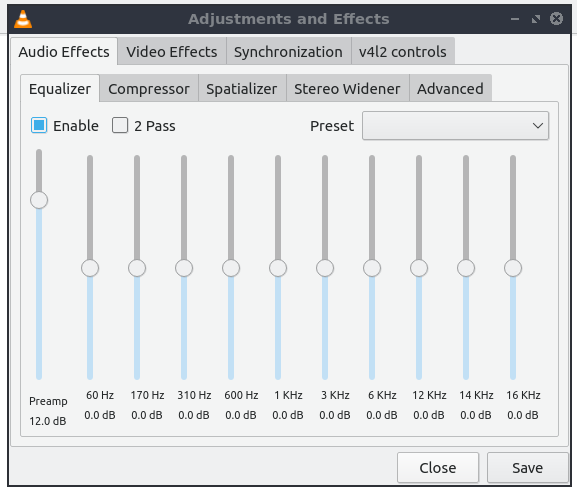
Per aprire un equalizzatore, premere il pulsante che assomiglia a diversi cursori fisici, premere Control+Eo Strumenti ‣ Effetti e Filtri e utilizzare la scheda Effetti audio e la sotto-scheda Equalizzatore . Per abilitare l'equalizzatore, selezionare la casella di controllo Abilita . Quindi, per aumentare o diminuire il suono a ciascuna frequenza, selezionare il pulsante verso l'alto per aumentare il volume a quella frequenza. Per selezionare un preset dell'equalizzatore, utilizzare il menu a discesa Preset . Nella scheda Avanzate degli effetti audio è presente un indicatore per regolare l'altezza dell'audio in riproduzione. Per abilitare questo effetto, selezionare la casella di controllo Abilita . Per aumentare l'altezza dell'audio, spostare il cursore verso l'alto. Per diminuire l'altezza dell'audio, spostare il cursore verso il basso. Per aprire una finestra di dialogo
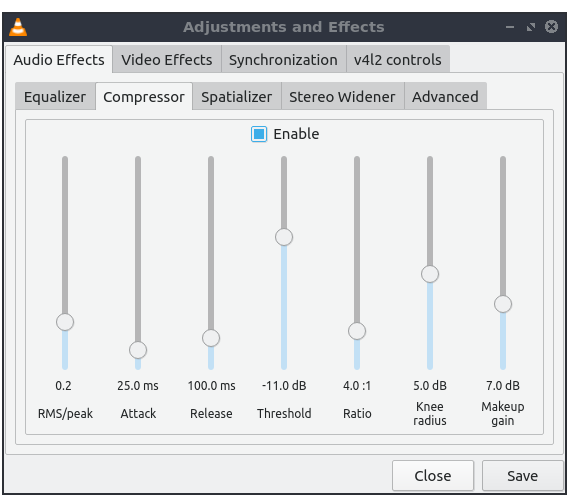
Per modificare in modo che non ci sia troppa differenza tra basso e alto, facendo sembrare tutto più forte, usa la scheda Compressore . Per abilitare effettivamente la compressione e rendere tutto più forte, seleziona la casella di controllo Abilitato .
Le impostazioni per ampliare la larghezza di un'immagine stereo si trovano nella scheda Ampliamento stereo . Per attivare/disattivare l'ampliamento stereo, seleziona la casella di controllo Abilita .
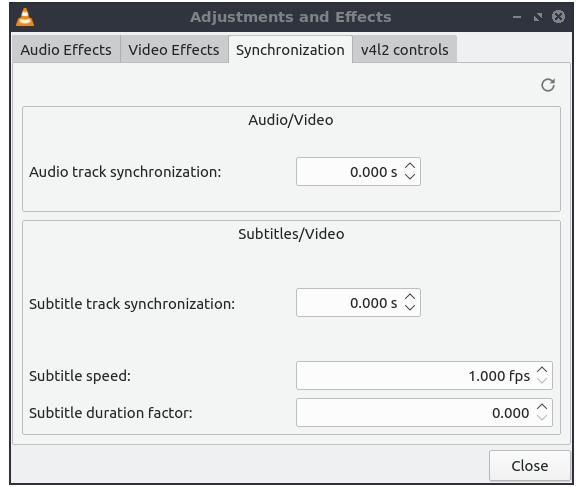
Per modificare la sincronizzazione di audio e video con il resto del file, utilizza la scheda Sincronizzazione . Per modificare la sincronizzazione dell'audio con il video, modifica il campo Sincronizzazione traccia audio per adattarlo al video. Per modificare la sincronizzazione dei sottotitoli, utilizza il campo Sincronizzazione traccia sottotitoli . Per modificare il numero di fotogrammi al secondo a cui vengono visualizzati i sottotitoli, modifica il campo Velocità sottotitoli per modificare il numero di fotogrammi al secondo. Per modificare la durata di visualizzazione dei sottotitoli, modifica il fattore Durata sottotitoli .
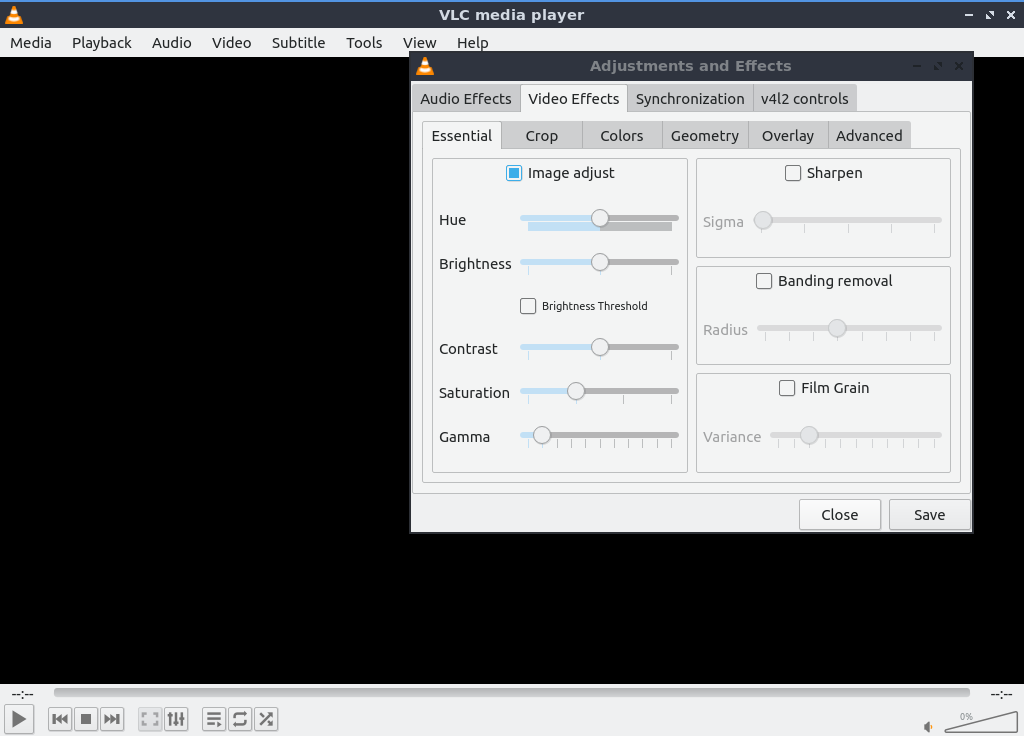
Per modificare l'aspetto del video sullo schermo, utilizza la scheda Effetti video . Nella sotto-scheda Essenziali puoi modificare luminosità, contrasto e altri aspetti. Per modificare l'immagine, seleziona la casella di controllo Regola immagine . Per modificare la luminosità, utilizza il cursore Luminosità , con valori a sinistra più scuri e a destra più chiari. Tuttavia, i valori estremi a sinistra o a destra non sono visibili. Pertanto, potresti voler apportare piccole modifiche con i tasti Left arrowe Right arrow. Per modificare il colore del video, utilizza il cursore Tonalità . Per modificare il contrasto, utilizza il cursore Contrasto , con valori a sinistra più bassi e a destra più alti. Per modificare la saturazione dei colori, utilizza il cursore Saturazione .
Per rimuovere le linee orizzontali dalla riproduzione di un video, seleziona la casella di controllo " Rimozione bande" . Per aggiungere un effetto grana della pellicola, seleziona la casella di controllo " Grana della pellicola" . Per regolare la variazione della grana della pellicola, fai scorrere il cursore "Varianza" .
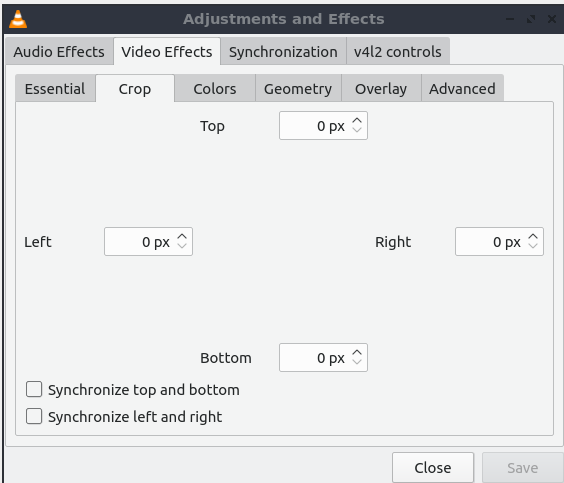
Per ritagliare i pixel dai margini, utilizza la sotto-scheda " Ritaglia" . Per rimuovere un certo numero di pixel dalla parte superiore, utilizza il campo "In alto" . Per rimuovere i pixel dal lato sinistro dello schermo del video, utilizza il campo "Sinistra" . Per rimuovere i pixel dal lato destro dello schermo, utilizza il campo "Destra" . Per rimuovere i pixel dal lato inferiore, utilizza il campo "In basso" . Per fare in modo che la parte superiore e inferiore rimuova lo stesso numero di pixel dalla parte superiore e inferiore, seleziona la casella di controllo "Sincronizza parte superiore e inferiore" . Per rimuovere lo stesso numero di pixel dal lato sinistro e destro, seleziona la casella di controllo "Sincronizza parte sinistra e destra" .
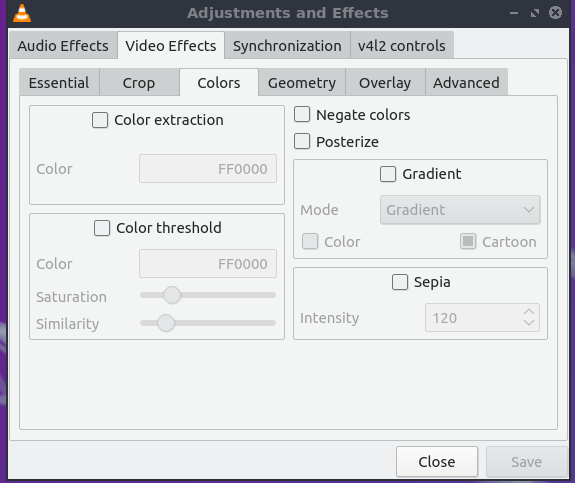
Per modificare i colori visualizzati in VLC, utilizzare la sotto-scheda Colori . Per invertire completamente i colori, selezionare la casella di controllo Colori negativi . Per ridurre il numero totale di colori presenti nel video a causa di leggere transizioni, selezionare la casella di controllo Posterizza . Per abilitare una tonalità seppia per il video, selezionare la casella di controllo Seppia . Per ottenere una tonalità vicina al bianco e nero, immettere un valore basso in Intensità . Per ottenere una tonalità più seppia, immettere un valore più alto in Intensità .
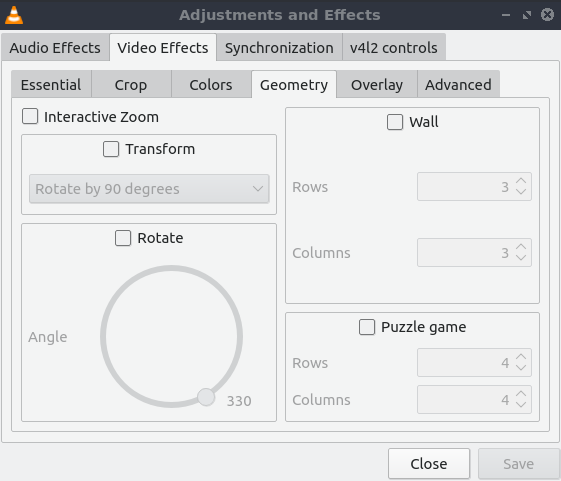
Per ingrandire o ruotare un video, utilizza la scheda Geometria . Per scegliere diverse parti del video da ingrandire durante la riproduzione, seleziona la casella di controllo Zoom interattivo . Per eseguire operazioni semplici come capovolgere o ruotare il video, seleziona prima la casella di controllo Trasforma . Per ruotare il video di 90 gradi a destra, seleziona Ruota di 90 gradi in Trasforma . Per ruotare il video di 180 gradi a destra, seleziona Ruota di 180 gradi in Trasforma . Per ruotare il video di 270 gradi a destra, seleziona Ruota di 270 gradi in Trasforma . Per capovolgere l'immagine orizzontalmente, seleziona Capovolgi orizzontalmente in Trasforma . Per ruotare il video del numero di gradi desiderato, seleziona la casella di controllo Ruota e quindi seleziona il grado di rotazione desiderato.
Per aggiungere un logo a un file video, seleziona la casella di controllo " Aggiungi logo" . Per scegliere il logo da aggiungere, digita il logo nel campo "Logo" o premi il pulsante " … ". Utilizza il cursore "Opacità" per modificare il livello di trasparenza del logo. Per modificare la distanza in pixel del logo dal bordo superiore, modifica il campo "In alto" . Per modificare la distanza del logo dal bordo sinistro del video, modifica il campo "Sinistra" .
Salvataggio o conversione di file
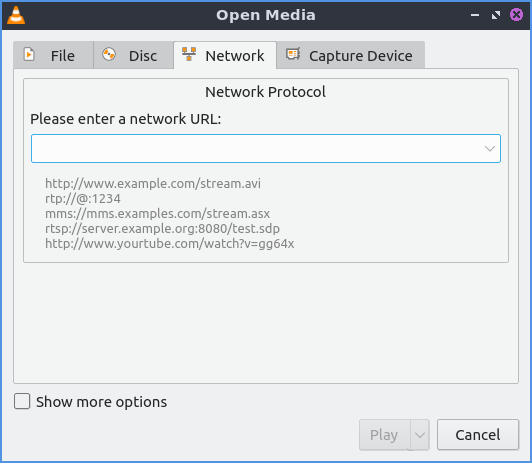
Per salvare o convertire un file in VLC Control+R, premere Media ‣ Converti/Salva e si aprirà una finestra di dialogo. Per aggiungere un file locale da salvare o convertire, utilizzare la scheda File e premere il pulsante Aggiungi . Per salvare o convertire file da un disco, utilizzare la scheda Disco . Per salvare un URL di rete, utilizzare la scheda Rete e inserire l'URL nel campo "Inserisci un URL di rete" . Per convertire o salvare i file, premere il pulsante Converti/Salva .
Per cambiare il formato di file da convertire, utilizzare il menu a tendina Profilo . Per scegliere il nome del file da salvare, utilizzare il pulsante Sfoglia . Per avviare la conversione del file, premere il pulsante Avvia .
Personalizzazione
Per visualizzare le tue preferenze di VLC, premi control +Po Strumenti ‣ Preferenze . Per modificare l'aspetto di VLC e i pulsanti disponibili, utilizza la scheda Interfaccia . Per scegliere di utilizzare una skin personalizzata per VLC, premi il pulsante di opzione Usa skin personalizzata e quindi premi Scegli per trovare la tua skin personalizzata. Per attivare/disattivare la visualizzazione dei pulsanti per la pausa, il cambio traccia e il controllo del volume, seleziona/deseleziona la casella di controllo Mostra controlli in modalità a schermo intero . Per visualizzare il video in una finestra separata, deseleziona la casella di controllo Integra video nell'interfaccia . Per avviare VLC in modalità di visualizzazione minima, seleziona la casella di controllo Avvia in modalità di visualizzazione minima . Per mettere in pausa la riproduzione quando la finestra di VLC è ridotta a icona, seleziona la casella di controllo Metti in pausa la riproduzione quando ridotta a icona. Per attivare/disattivare la visualizzazione di un'icona nella barra delle applicazioni, seleziona/deseleziona la casella di controllo Mostra icona nella barra delle applicazioni. Per impostare VLC in modo che mostri un popup quando il contenuto multimediale cambia, ad esempio quando ci sono più file in una playlist, modifica il menu a comparsa Mostra modifica contenuto multimediale . L' opzione Forza stile finestra modifica il modo in cui vengono visualizzate le finestre di VLC se desideri un layout personalizzato solo per VLC. Per consentire una sola finestra di VLC, seleziona la casella di controllo "Consenti solo un'istanza" . Se hai una sola istanza, seleziona la casella di controllo "Aggiungi elementi alla playlist in modalità istanza singola" per aggiungere nuovi file da riprodurre alla fine della playlist. Per far sì che VLC continui la riproduzione delle modifiche ai file, modifica il menu " Continuare la riproduzione?" e seleziona "Sempre" per riprodurre sempre o "Chiedi" per chiedere la riproduzione.
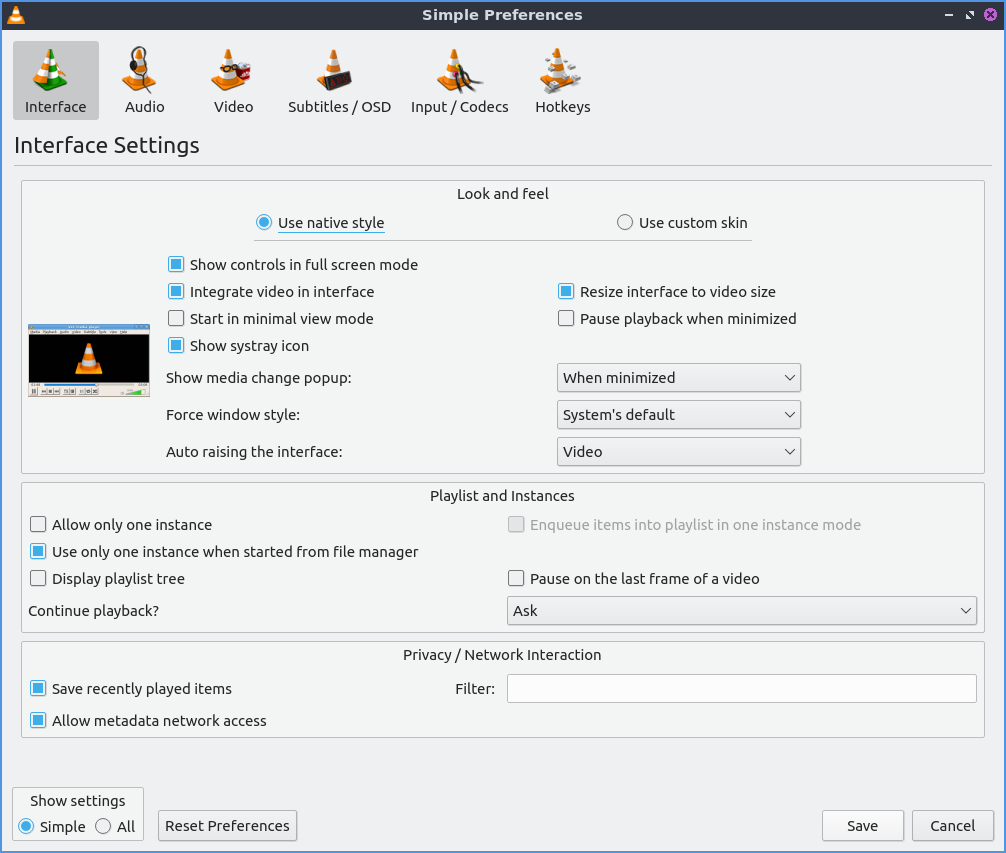
Per annullare le modifiche in questa finestra e chiuderla, premere il pulsante Annulla . Per reimpostare le preferenze, premere il pulsante Ripristina preferenze . Per salvare le preferenze e chiudere la finestra, premere il pulsante Salva .
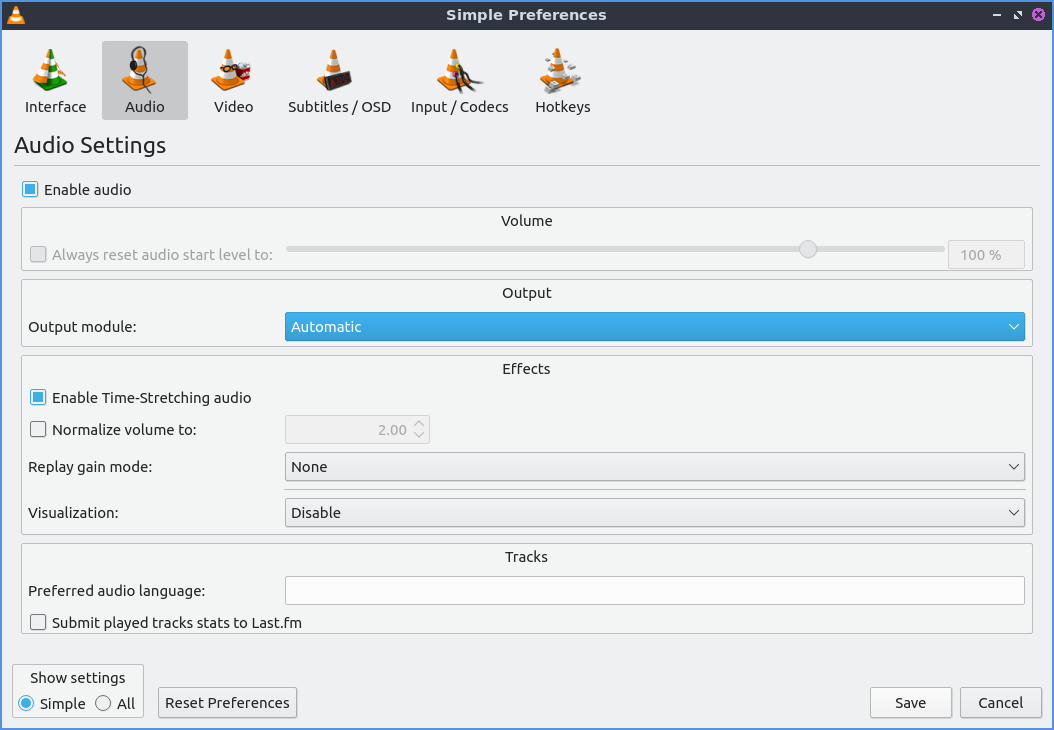
Per gestire le impostazioni audio, utilizza la scheda Audio . Per disattivare completamente l'audio, deseleziona la casella di controllo Abilita audio . Per modificare il tipo di output audio, modifica il menu del modulo Output . Per aggiungere una visualizzazione dell'audio, modifica il menu Visualizzazione . Per modificare la modalità di guadagno di riproduzione, modifica il menu Modalità guadagno di riproduzione . Per consentire la riproduzione dell'audio a velocità diverse senza modificarne l'altezza, seleziona la casella di controllo Abilita audio con time-stretching . Per inviare le tracce riprodotte a Last.fm, seleziona la casella di controllo Invia statistiche tracce riprodotte a Last.fm , quindi inserisci il tuo nome utente nel campo Nome utente e la tua password nel campo Password .
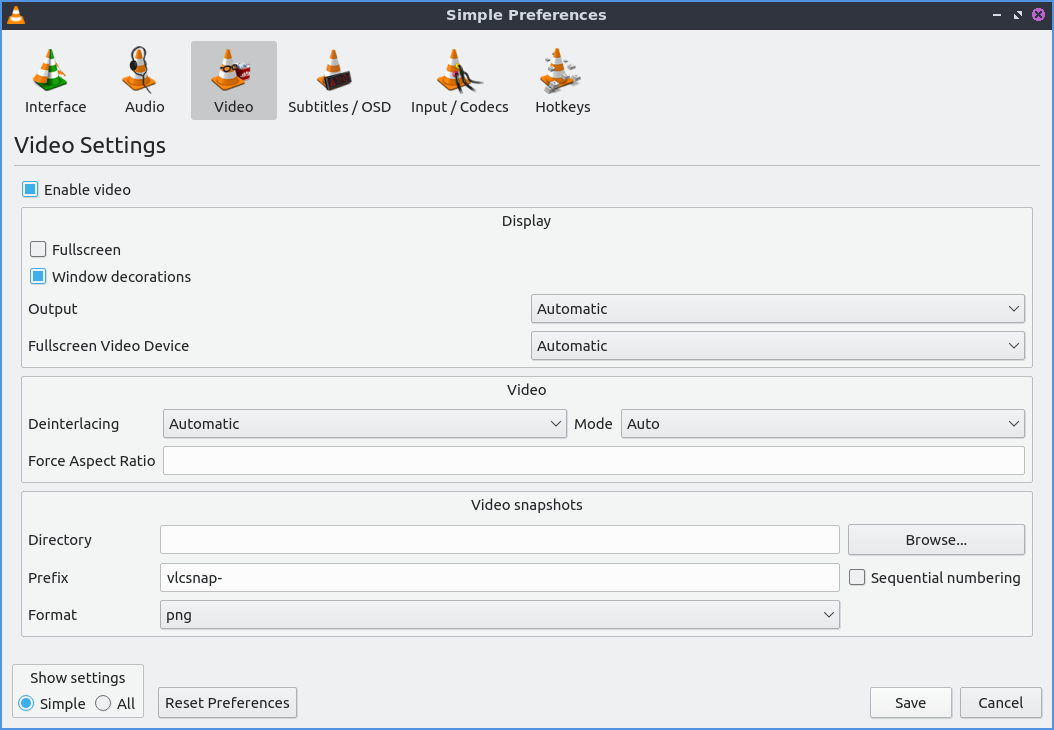
Per modificare le impostazioni relative alla gestione dei video da parte di VLC, utilizzare la scheda Video . Per disabilitare il video e risparmiare potenza di elaborazione, deselezionare la casella di controllo Abilita video . Per visualizzare automaticamente i video a schermo intero, selezionare la casella di controllo Schermo intero . Per visualizzare le decorazioni delle finestre su una finestra video separata, selezionare la casella di controllo Decorazioni finestre . Il menu Dispositivo video a schermo intero consente di selezionare il monitor su cui riprodurre il video a schermo intero. Per modificare il backend di riproduzione dei video da parte di VLC, modificare il menu Uscita . Per attivare o disattivare il deinterlacciamento, modificare il menu Deinterlacciamento . La modalità Modalità modifica la modalità di deinterlacciamento dei fotogrammi video. La sezione Istantanee video mostra le impostazioni per le istantanee di VLC. La directory indica la directory in cui salvare le istantanee dei video e per sceglierne una in una finestra pop-up, premere il pulsante Sfoglia . Il campo Prefisso consente di impostare un nome predefinito per il file dell'istantanea. È possibile scegliere il formato dell'istantanea nel menu Formato .
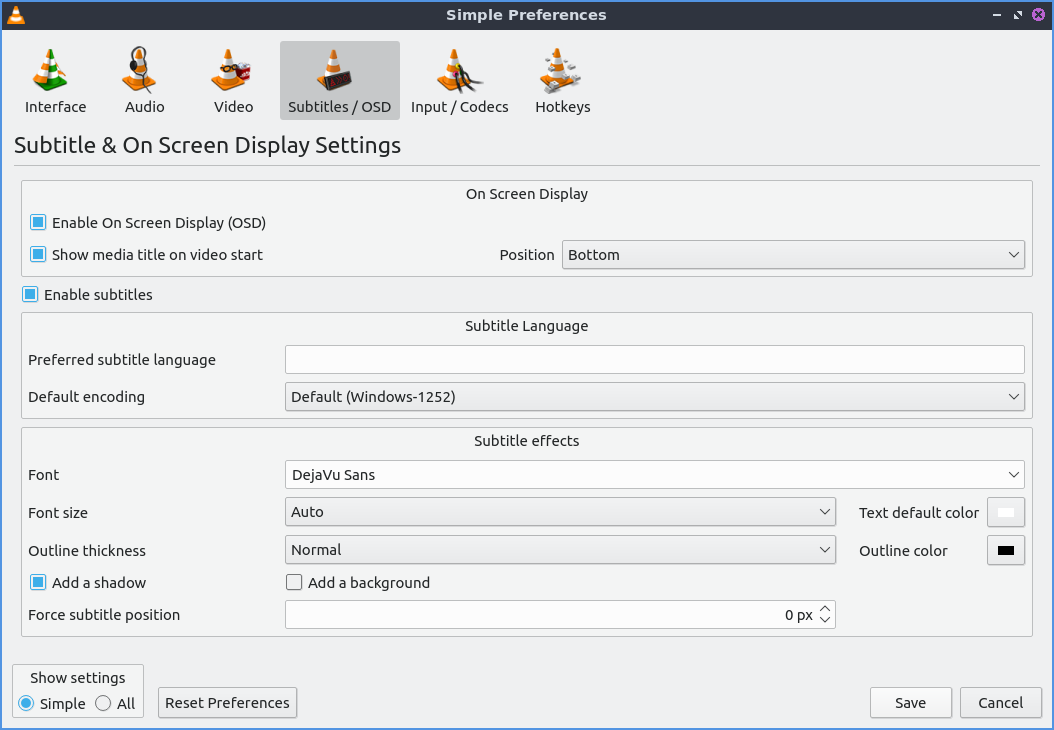
Per visualizzare le impostazioni per i sottotitoli e la visualizzazione su schermo, seleziona la scheda Sottotitoli/OSD . Per disattivare la visualizzazione su schermo, deseleziona la casella di controllo Abilita visualizzazione su schermo . La casella di controllo Mostra titolo multimediale all'inizio del video mostra il titolo del video all'inizio di un video. Il menu Posizione consente di scegliere dove visualizzare il titolo multimediale. Per attivare/disattivare la visualizzazione dei sottotitoli, seleziona/deseleziona la casella di controllo Abilita sottotitoli . La codifica predefinita consente di modificare il modo in cui i sottotitoli vengono memorizzati e visualizzati come caratteri. Per modificare il carattere dei sottotitoli, digita il nome del carattere nel campo Carattere . Per modificare la dimensione del carattere dei sottotitoli, modifica il menu Dimensione carattere . Il pulsante Colore predefinito del testo consente di modificare i sottotitoli. Per modificare lo spessore del contorno dei sottotitoli, modifica il menu Spessore contorno . Per modificare il colore del contorno, premi il pulsante Colore contorno per visualizzare un popup e selezionare un colore. Per aggiungere un'ombra ai sottotitoli, seleziona la casella di controllo Aggiungi un'ombra . Per aggiungere uno sfondo, seleziona la casella di controllo Aggiungi uno sfondo .
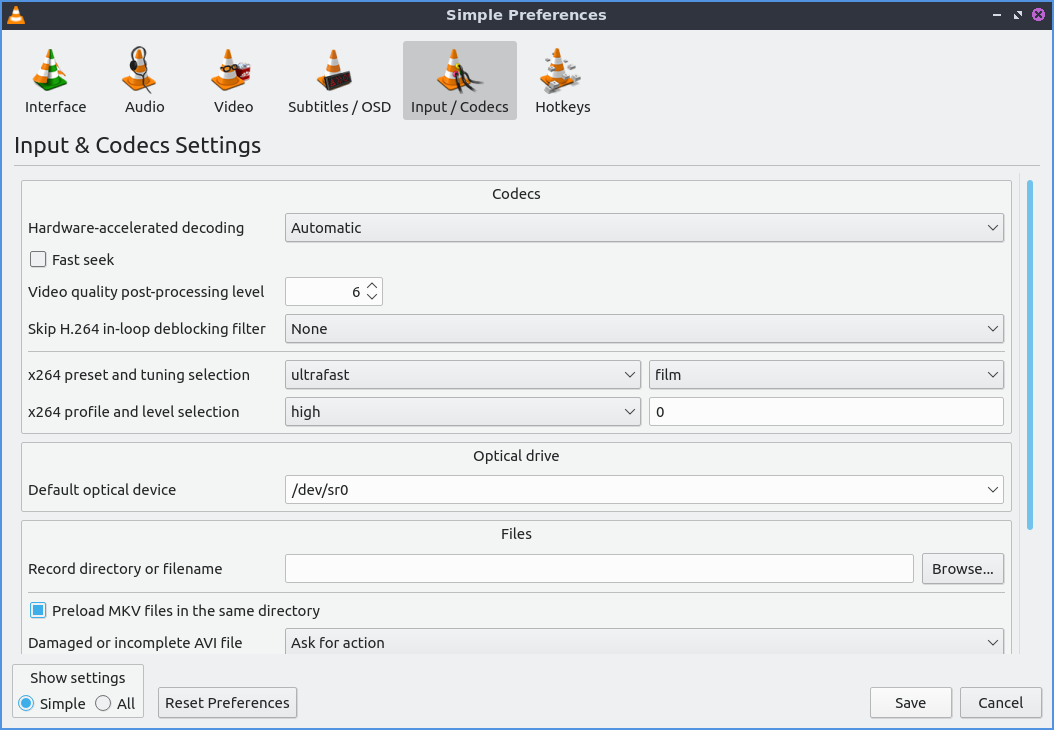
Per modificare le impostazioni con i codec, seleziona la scheda Input/codec . Per modificare le impostazioni per la decodifica con accelerazione hardware, utilizza " Decodifica con accelerazione hardware" , che ti consente di scegliere un tipo di decodifica specifico. Per scegliere una ricerca più veloce e precisa, seleziona l' opzione Ricerca veloce . Per migliorare la qualità dei video codificati da VLC, modifica il preset x264 e la selezione dell'ottimizzazione, che consente una registrazione più veloce, che richiede meno risorse ma offre una qualità inferiore. Per modificare il dispositivo ottico predefinito, utilizza il menu a discesa accanto a " Dispositivo ottico predefinito" . Per scegliere dove salvare i contenuti registrati con VLC, modifica il tipo desiderato in "Directory di registrazione" o "Nome file" oppure premi il pulsante " Sfoglia" . Per modificare i criteri di caching in base alla latenza della tua rete, utilizza il menu a discesa "Criteri di caching predefiniti ". Se utilizzi un proxy HTTP, puoi impostarlo in "URL proxy HTTP" .
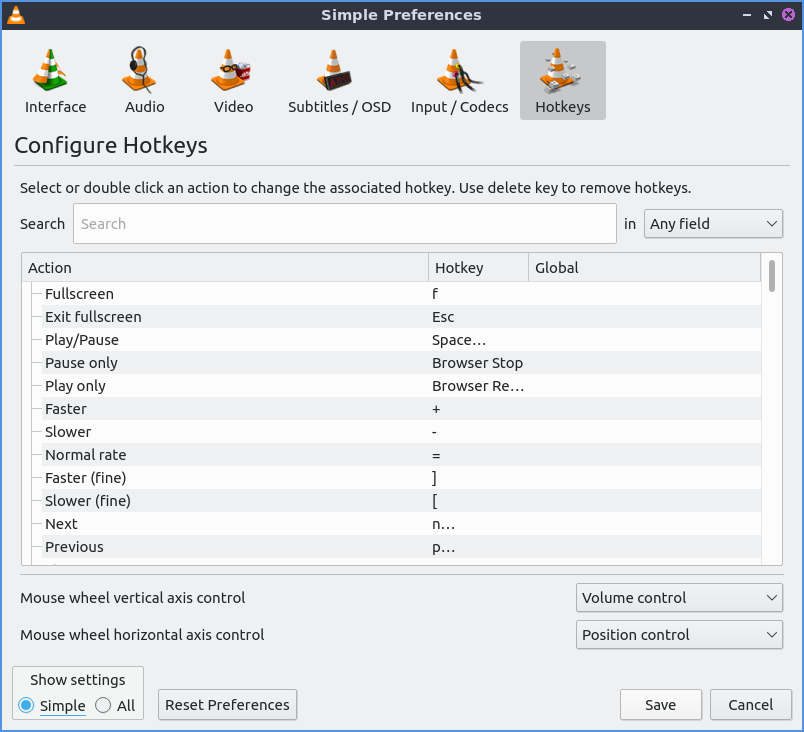
Per visualizzare le impostazioni dei tasti di scelta rapida, utilizzare la scheda Tasti di scelta rapida . La colonna Azione descrive l'azione della scorciatoia da tastiera. Il tasto di scelta rapida della colonna è la scorciatoia da tastiera per eseguire le azioni specificate nella colonna Azione . Per modificare la scorciatoia da tastiera, fare doppio clic sulla scorciatoia nella colonna Tasto di scelta rapida e premere la combinazione di tasti desiderata. Per modificare l'azione dello scorrimento verticale, utilizzare il menu di controllo dell'asse verticale della rotellina del mouse . Per cercare un tasto di scelta rapida per una particolare opzione, inserirlo nel campo Cerca .
Per visualizzare ancora più impostazioni, premi il pulsante Tutte nella sezione Mostra impostazioni delle tue preferenze. Per tornare alle impostazioni semplici, premi il pulsante Semplice . Per cercare un'impostazione nell'interfaccia delle impostazioni avanzate, utilizza la barra di ricerca .
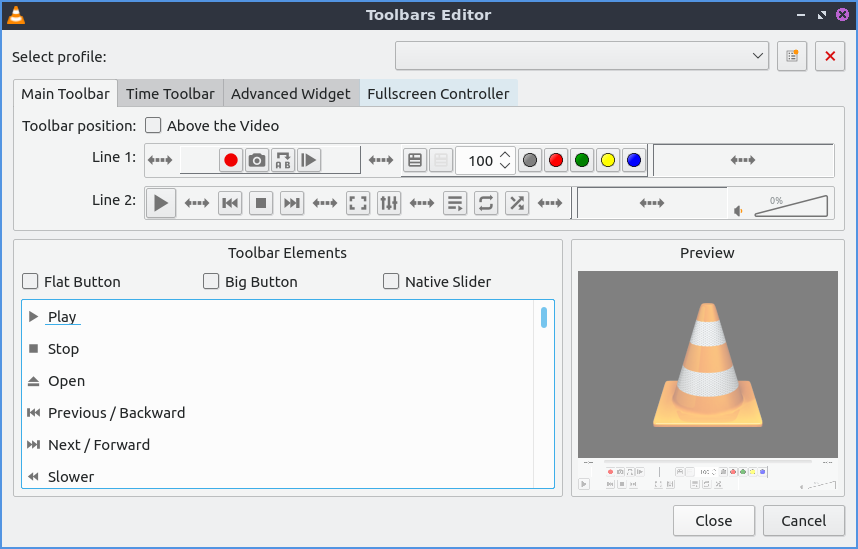
Per modificare l'aspetto dell'interfaccia utente di VLC, vai su Strumenti ‣ Personalizza interfaccia . Per selezionare un profilo che funzioni come predefinito (alcuni per le versioni precedenti di VLC) seleziona il menu a tendina Seleziona profilo:. Per creare un nuovo profilo, premi il pulsante a destra, premi il foglio con un sole sopra. Per spostare la barra degli strumenti principale sopra il video, seleziona la casella di controllo Sopra il video . Sotto saranno visualizzate le linee di ciascuna barra degli strumenti, ad esempio la riga 2 per ogni riga della barra degli strumenti. Per visualizzare un riepilogo delle funzioni di ciascun pulsante, passa il mouse sopra di esso e apparirà una descrizione. Per spostare un pulsante a sinistra o a destra, clicca con il tasto sinistro e trascina il pulsante a sinistra e a destra nella posizione desiderata. Per visualizzare un'anteprima dell'effetto che questo avrà sul lettore multimediale, premi la sezione Anteprima della finestra.
Per modificare gli elementi della barra degli strumenti "Ora", utilizzare la scheda "Ora" . Per spostare gli elementi sulla barra degli strumenti "Ora", fare clic con il pulsante sinistro del mouse sull'elemento e trascinarlo nella posizione desiderata. Per modificare la posizione delle funzioni avanzate, utilizzare la scheda "Widget Avanzati" . Per spostare gli elementi sulla barra degli strumenti "Avanzate", fare clic con il pulsante sinistro del mouse sull'elemento e trascinarlo nella posizione desiderata.
Per visualizzare plugin ed estensioni, vai alla finestra di dialogo Strumenti ‣ Plugin ed estensioni . Per scaricare altre estensioni, premi il pulsante Trova altro online . Per visualizzare solo i plugin installati sul tuo sistema, seleziona la casella di controllo Solo installati . Per visualizzare tutti i componenti aggiuntivi, clicca sulla scheda Tutti i componenti aggiuntivi. Per visualizzare solo le skin e visualizzare VLC in modo diverso, clicca sulla scheda Skin . Per visualizzare un'estensione da aggiungere, clicca sulla scheda Estensioni .
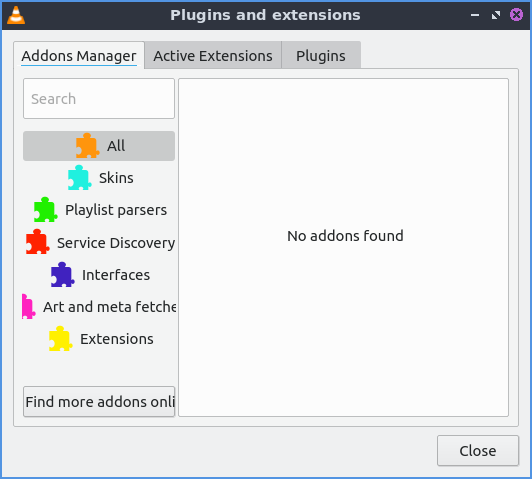
Per visualizzare le estensioni attive, utilizza la scheda "Estensioni attive" . Per ricaricare e vedere se ce ne sono altre, premi il pulsante " Ricarica estensioni" . Per visualizzare maggiori informazioni su un'estensione, premi il pulsante " Ulteriori informazioni" . Per modificare il numero di fotogrammi al secondo per i sottotitoli, utilizza il campo "Velocità sottotitoli" . Per modificare la durata di visualizzazione dei sottotitoli, modifica il campo "Fattore durata sottotitoli" .
Versione
Lubuntu viene fornito con la versione 3.0.20 di VLC.
Come lanciare
per avviare VLC nel menu vai su Audio e video ‣ VLC media player o esegui
vlc
dalla riga di comando. L'icona di VLC assomiglia a un cono stradale.