-->

Maxima ottimo programma open source di matematica avanzata, ricco di funzioni molto interessanti.

Maxima è un programma matematico sviluppato in linguaggio LISP, basato in vecchi sistemi pionieri in questo campo come Macsyma, che un un funzionamento similare alle applicazioni di referenza come Maple o Mathematica.

Maxima nasce dal progetto Macsyma (contrazione di MAC symbolic manipulation), nato negli anni sessanta presso il MIT con fondi del Department of Energy. Il programma è sviluppato in Lisp. Il programma è stato mantenuto dal Prof. William Schelter presso l'Università del Texas ad Austin, dal 1982 sino al 30 settembre 2001, data della sua morte, a 54 anni.

Nel 1998, grazie al rilascio del codice sorgente, è nato il progetto Maxima per il proseguimento dello sviluppo del sistema nello spirito del movimento del software libero. Maxima può essere eseguito su molti sistemi operativi tra i quali GNU/Linux, Mac OS X

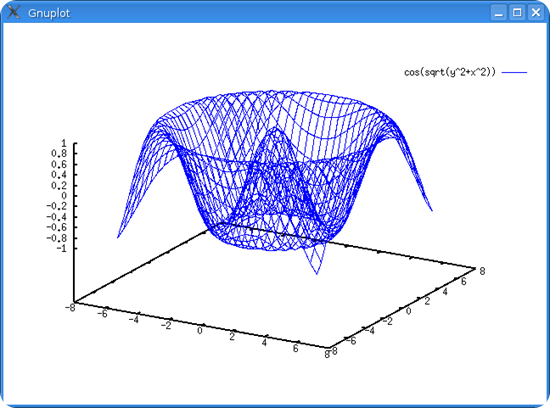
maxima Gnuplot_sous_Linux

Che possibilità ci offre Maxima?
Interfacce molto funzionali come xmaxima e wxmaxima, integrazione con l'editore TeXmacs specifico per testi scientifici, compatibilità totale con numeri complessi, costanti numeriche, derivate e integrali, capacità per risolvere sistemi di equazioni lineari, generazione di grafici per una o diverse funzioni, ecc.

Esempi di codice Maxima

Operazioni con monomi e polinomi
(a^2+b)-(a+b);
               2
              a - a
expand((a+b)*(a-b));
               2    2
              a  - b

Risoluzione di equazioni e sistemi di equazioni:
2x³−(3x³):(-2x)²

Tracciamento di un grafico:
plot2d([x^2+3],[x,-5,5]);
plot3d([x^2+y^2,[x,-5,5], y,-5,5);

Calcolo di integrali, limiti e derivate:
integrate(x^2,x);
                 3
                x
                -
                3
diff(sin(x),x,1);
               cos(x)
diff(sin(x),x,2);
               -sin(X)
limit(x^2,x,inf);
                inf

Download.

Maxima-Linux
Maxima-source

Screenshots.


Se ti è piaciuto l'articolo , iscriviti al feed cliccando sull'immagine sottostante per tenerti sempre aggiornato sui nuovi contenuti del blog:


reeder

Guida a KmPlot disegnatore di funzioni matematiche per l'ambiente desktop KDE: introduzione e primi passi.

KmPlot è un'applicazione libera per lo studio di funzioni matematiche per KDE.

KmPlot permette di tracciare:
  • funzioni in senso stretto (ad esempio f(x) = x^2 - 2), anche in forma parametrica (come f(x) = \sin a x - 1/3) fino ad un massimo di quattro parametri. Per ogni funzione di questo tipo è possibile tracciare il grafico anche delle derivate prime e seconde e della funzione integrale.
  • grafici parametrici (come xcerchio(t) = sen(t); ycerchio(t) = cos(t) ) in cui i valori sia di x sia di y dipendono da un parametro generico (di solito indicato come t)
Per tutti i tipi di grafici è possibile regolare l'intervallo di appartenenza dei valori della variabile della funzione (x per le funzioni, t per i grafici parametrici).
KmPlot1
KmPlot supporta diversi tipi di grafico:
    Grafici cartesiani in forma esplicita del tipo y = f(x).
    Grafici parametrici, in cui le ascisse x e y vengono fornite tramite funzioni di una variabile indipendente.
    Grafici polari della forma r = r(θ).
    Funzioni implicite, in cui le coordinate x e y sono le soluzioni di un'equazione.
    Grafici differenziali espliciti.
KmPlot fornisce anche alcuni strumenti grafici e numerici. Dato il grafico di una funzione, sarà possibile:
    Evidenziare e calcolare l'area compresa tra il grafico e l'asse delle ascisse;
    Calcolarne i valori massimi e minimi;
    Cambiarne dinamicamente i parametri;
    Tracciarne le funzioni derivata ed integrale.
Questi strumenti aiutano a comprendere meglio il rapporto tra le funzioni matematiche e la loro rappresentazione grafica in un sistema di coordinate.
Esempi

Primi passi in KmPlot.

Disegnare una semplice funzione.
Nella barra laterale sinistra c'è il pulsante Crea che apre un menu a comparsa per disegnare nuovi grafici. Premilo e seleziona Grafico cartesiano. Verrà attivata la casella di testo per modificare l'equazione. Sostituisci il testo presente con:
y = x^2
e premi Invio. Verrà disegnato il grafico di y = x2 nel sistema di coordinate. Dopo un altro clic su Crea, seleziona Grafico cartesiano, e questa volta inserisci
y = 5sin(x)
per ottenere un altro grafico.

Fai clic su una delle curve che hai appena tracciato. La croce che individua il puntatore diventerà dello stesso colore del grafico e gli resterà attaccata. Puoi usare il mouse per spostare la croce lungo il grafico. Nella barra di stato in fondo alla finestra verranno mostrate le coordinate della posizione attuale. Nota che se ti avvicini a dove il grafico incrocia l'asse delle X, nella barra di stato verrà mostrata anche la radice.

Se fai un altro clic, la croce verrà staccata dal grafico. 

Modificare le proprietà.

Proviamo a cambiare un po' la funzione e il colore del grafico.

Nella barra laterale Funzioni vengono elencate tutte le funzioni che hai tracciato. Seleziona y = x^2, se non lo è già. Così avrai accesso a parecchie opzioni. Proviamo a cambiare il nome della funzione e a spostare il grafico più in basso di 5 unità. Basterà modificare l'espressione in
parabola(x) = x^2 – 5
e premere invio. Per cambiare il colore della curva, premi il pulsante Colore nella sezione Aspetto in fondo alla barra delle funzioni e scegli un nuovo colore.

Nota:

Tutte le modifiche possono essere annullate tramite Modifica → Annulla.

Se ti è piaciuto l'articolo , iscriviti al feed cliccando sull'immagine sottostante per tenerti sempre aggiornato sui nuovi contenuti del blog:

reeder

Sistemi di algebra computazionale.

Con il termine sistema di algebra computazionale (o anche con il termine inglese computer algebra system e con il suo acronimo CAS) si intende un sistema software in grado di facilitare la esecuzione di elaborazioni simboliche. La funzionalità di base di un CAS è la manipolazione di espressioni matematiche in forma simbolica. Lo studio degli algoritmi e delle strutture informative concretamente utilizzabili per i sistemi CAS viene detto algebra computazionale o anche computer algebra.


Tipi di espressioni.

Le espressioni che un CAS è in grado di manipolare tipicamente comprendono polinomi e funzioni razionali in una e più variabili; funzioni elementari standard (potenza, esponenziale, logaritmo, seno, coseno, tangente, varianti iperboliche, funzioni inverse, ...); varie funzioni speciali (gamma, zeta, erf, Bessel, ...); composizioni delle funzioni precedenti; derivate, integrali, somme, prodotti delle espressioni trattabili; serie troncate con coefficienti dati da espressioni, matrici di espressioni e così via. In modo più preciso l'insieme delle espressioni manipolabili da un CAS viene individuato da una definizione ricorsiva alla quale corrispondono i meccanismi interni per il riconoscimento delle espressioni e la determinazione degli schemi per le loro manipolazioni e valutazioni.


macsyma Mobius_Latch_Right
Manipolazioni simboliche eseguibili.

Le manipolazioni simboliche supportate in genere comprendono

    semplificazione, inclusa la semplificazione automatica e la semplificazione con presunzioni;
    sostituzione di valori simbolici o numerici per le espressioni;
    cambiamenti di forma delle espressioni mediante: sviluppo di prodotti e di potenze, riscrittura sotto forma di frazioni parziali, riscrittura di funzioni trigonometriche come esponenziali, ... ;
    differenziazione rispetto a una o più variabili;
    ottimizzazione globale simbolica sotto vincoli o senza vincoli;
    fattorizzazione parziale e completa;
    soluzione di equazioni lineari e di alcune equazioni non lineari su vari domini;
    soluzione di alcune equazioni differenziali e di alcune equazioni alle differenze;
    valutazione di limiti;
    integrazione indefinita e integrazione definita di varie funzioni, inclusi gli integrali multidimensionali;
    trasformate integrali;
    sviluppi in serie di Taylor, di Laurent e di Puiseux opportunamente troncati;
    sviluppi di alcune serie infinite;
    Sommazione di alcune serie;
    operazioni su matrici, come somme, prodotti, inversioni, prodotti diretti, ... ;
    presentazione bidimensionale delle espressioni matematiche secondo le forme della tradizionale tipografia matematica, spesso utilizzando sistemi per la composizione tipografica simili a TeX (vedi anche pretty print)

La parola "alcuni" in molte espressioni precedenti pone in rilievo che un sistema CAS è in grado di effettuare una data operazione solo su determinati insiemi di espressioni, ovvero solo su determinati insiemi di funzioni. Va rilevato che tutti i sistemi CAS che riescono a rimanere sul mercato vanno progressivamente ampliando questi insiemi.

derive-6-1-2.gif
Altre funzioni.

Molti sistemi CAS consentono di effettuare operazioni numeriche:

    algebra lineare numerica;
    valutazione di espressioni per particolari valori delle variabili e dei parametri;
    calcoli di precisione molto elevata (aritmetica di precisione illimitata), che, ad esempio, permettono di valutare numeri algebrici come 21/3 con 10.000 cifre decimali;
    tracciamento di grafici e diagrammi parametrici di funzioni che si sviluppano in due e tre dimensioni.

Molti sistemi CAS dispongono anche di un proprio specifico linguaggio di programmazione di alto livello il quale consente agli utenti di implementare propri algoritmi e proprie funzioni. Talora questi linguaggi possono essere sviluppati in ambienti di sviluppo dotati di buoni strumenti per i programmatori.

Infine alcuni sistemi dispongono di strumenti per la gestione di files e archivi di dati da utilizzare nelle elaborazioni o prodotti dalle stesse.

I tempi di esecuzione dei programmi che richiedono prevalentemente operazioni numeriche implementati nei sistemi CAS sono normalmente superiori a quelli di programmi equivalenti che possono essere implementati in sistemi computazionali come MATLAB e GNU Octave oppure mediante linguaggi di livello medio-basso come Fortran e C, in quanto i CAS sono programmati per riuscire a governare elaborazioni simboliche di elevata generalità e tendenzialmente non sono in grado di far intervenire nel modo più diretto le operazioni numeriche di macchina per gran parte delle loro funzionalità.

maxima Gnuplot_sous_Linux
Cenni storici.

I primi sistemi di algebra computazionale sono diventati disponibili nei primi anni 1970, anche come derivati dalla ricerca in intelligenza artificiale; i due settori dell'algebra computazionale e della intelligenza artificiale si sono però presto separati piuttosto nettamente. I primi sistemi a raggiungere la popolarità sono stati Reduce, Derive e Macsyma, tutti sistemi ancora commercialmente disponibili; una versione copyleft di Macsyma chiamata Maxima viene attivamente manutenuta. Gli attuali leader di mercato sono Mathematica e Maple; entrambi sono ampiamente utilizzati per ricerca e sviluppo da matematici, scienziati e ingegneri. Un altro diffuso sistema commerciale è MuPAD; esso è disponibile in una versione gratuita con una interfaccia con leggere limitazioni per usi di ricerca senza scopo di lucro e per attività didattiche. Sono inoltre disponibili molti altri sistemi di algebra computazionale che concentrano le proprie prestazioni su aree computazionali specifiche; per taluni ristretti campi di applicazione spesso questi sistemi specializzati sono molto più efficienti di quelli di portata più generale, in quanto implementano algoritmi validi per situazioni molto particolari; questi sono tipicamente sviluppati in ambienti accademici e sono gratuiti.

Se ti è piaciuto l'articolo , iscriviti al feed cliccando sull'immagine sottostante per tenerti sempre aggiornato sui nuovi contenuti del blog:

reeder

Le nuove caratteristiche in VyM (View your Mind) programma per creare mappe mentali.

Vym è un programma per creare mappe mentali. È utile per organizzare i pensieri e strutturare il lavoro. In aggiunta, contiene numerose scorciatoie utili.


Una mappa mentale è un diagramma multicolore disposto a raggiera intorno ad un'immagine centrale e rappresenta connessioni semantiche o di altro tipo tra porzioni di materiale appreso. Ad esempio può rappresentare graficamente la struttura dei capitoli di una tesi, la pianificazione di un progetto o le istituzioni governative di una nazione.


Le mappe mentali trovano molte applicazioni in ambito personale, famigliare, formativo e lavorativo. Si possono usare, tra l'altro, per prendere appunti, fare brainstorming, riassumere, revisionare, e genericamente schiarirsi le idee.

vym


Download:

VyM è stato aggiornato alla versione 2.3.18. Questo aggiornamento include molte caratteristiche nuove:

   Generale
       Gestione file
           Autosalvataggio
           Backup automatico
           vym ora controlla regolarmente se la mappa è cambiata su disco e
           Possono essere selezionati file multipli mentre si caricano mappe ed immagini
           Ripristino della sessione precedente
       Centri di mappa multipli su una mappa
       Aggiunte pagine di man
       Nuove traduzioni
       Codice
           Ora completamente portato in QT4.
           Ora esporta codice nativo HTML senza trasformazione XSLT
           Supporto DBUS (parziale)

   Import/Export
       L'ultima esportazione si può ripetere
       Esportazione semplice a fogli di lavoro CSV
       Le esportazioni più importanti ora possono essere scritte su script
       L'esportazione ASCII mostra gli URL
       Importazione di mappe FreeMind

   Gestione
       Ordinamento rapido e spostamento usando i "target"
           I target possono essere definiti da una singola combinazione di tasti
           "Vai a" seleziona il target
           "Muovi a" muove la scelta al target senza muovere la visuale. Molto utile per operazioni di organizzazione rapida
       Modalità brainstorm
       Aggiungi/Rimuovi
           Inserisce una branca e seleziona i suoi figli
           Rimozione dei figli da una branca
           Rimozione di una branca mantenendo i suoi figli
       xLink
           Ora può essere facilmente selezionato con un click
           Molto facile seguire un xlink facendo click nello spazio della branca, dove inizia
           Inoltre, si può usare il tasto "F" per seguire
       Riferimenti/URL
           Apertura di tutti i vymLink in un sottoalbero
           Apertura di tutti gli URL in un sottoalbero
           Integrazione bugzilla
               vym può effettuare il fetch dei dati direttamente da Bugzilla (necessari pacchetti aggiuntivi, consultare il manuale)
               Controllo rapido dello stato dei bug: Tutti i bug in un sottoalbero possono essere aggiornati con la pressione di un tasto
               Supporto alle query Bugzilla
       Copia da passaggi registrati in passato nell'immediato
       Aggiunta del timestamp alla branca
       Ordine lessicale (ascendente/discendente)
       Crea una nuova mappa con l'attuale scelta come MapCenter
       Distacca una branca per renderla un nuovo mapcenter
       Andare avanti/indietro nello storico della selezione

   Widget
       Editor
           Aggiunto editor di albero
           Aggiunto editor di intestazione
       Trovata una nuova finestra
           Mostra tutto chiaramente, sia le branche che le note
           Rende semplice gli hit nell'editor
       Molti più messaggi ora possono ricordare di non mostrare i messaggi di attenzione
       La barra di progresso mostra il nome del file attualmente in caricamento
       Scheda widget
           Può essere posizionata liberamente
               Flottante fino alla finestra principale
               Integrata (alto/destra/sinistra/basso) nella finestra principale
           Editor di note
           Finestra cerca

   Grafica
       Animazione
           Panoramica
           Tornare indietro
       Immagini
           Supporto SVG di base
           Le immagini possono essere ridimensionate
           Nuovi flag standard
       Frame
           Inclusi i sottorami nei frame
           Nuovo frametype: cloud
       Zoom
           Zoom con la rotella del mouse (premendo CTRL)
           Il fattore di zoom viene salvato e ripristinato al caricamento
           Centrato sulla selezione con "." oppure reset dello zoom con ","
       Autolayout (rilevamento delle collisioni)
       Font
           Imposta il font predefinito
           L'intestazione della branca ora può essere in RichText


vym_1


Se ti è piaciuto l'articolo , iscriviti al feed cliccando sull'immagine sottostante per tenerti sempre aggiornato sui nuovi contenuti del blog:

reeder

Le novità presenti nell’ultima versione di Scribus.

Scribus è un'applicazione libera di desktop publishing (DTP). Ad oggi, è distribuito per i sistemi operativi GNU/Linux, Unix, Mac OS X, Haiku, OS/2.


Esempi d'utilizzo includono produzione di newsletter, piccoli quotidiani e presentazioni in PDF interattive e animate. Altri utilizzi includono la realizzazione di materiali aziendali, volantini, piccoli poster, e altri documenti che richiedono un layout flessibile. Scribus è stato utilizzato per produrre interi libri.


Scribus supporta molti dei formati grafici più diffusi, oltre al formato SVG. Altre caratteristiche includono il supporto dei colori CMYK, la gestione dei colori ICC e script (programmabilità tramite macro) in linguaggio Python. Scribus è disponibile in più di 24 lingue.


Scribus-1.3-Linux


La stampa è effettuata tramite un driver interno Postscript livello 3, che supporta il font embedding (inclusione dei caratteri nel documento) per font TrueType, Type 1 e OpenType. Il driver interno supporta pienamente la sintassi del Postscript livello 2 e la maggior parte dei comandi del livello 3.

Il supporto al PDF include la trasparenza, il supporto alla crittografia e buona parte delle specifiche del formato PDF 1.4, inclusi i form PDF interattivi, le annotazioni e i bookmark.


Il formato dei file è basato sull'XML ed è pienamente documentato; supporta il formato standard OpenDocument.


Scribus è stato aggiornato alla 1.4.3:

    Miglioramenti di caratteristiche della gestione degli oggetti (Es. strumenti di trasformazione come nei programmi di disegno avanzati), con miglioramenti delle caratteristiche presenti come lo Scrapbox e Image Manager.
    Molte opzioni avanzate per il testo e la tipografia, come gli stili di caratteri, i margini ottici, oppure le estensioni glyph. Annulla/Ripeti finalmente è disponibile per quasi tutte le azioni legate al testo, ed un nuovo script abilita la sostituzione delle quote con mark di quotation tipografici basati su impostazioni della lingua. Miglioramnti all'usabilità includono un miglior posizionamento del cursore e del suo movimento, layout più rapido su canvas ed interazione fra i frame linkati.
    Nuove caratteristiche per la vector object, come le operazioni sui percorsi booleani, vector effect oppure editor a stile linea.
    Miglioramenti notevoli alla maneggevolezza dei campi, come i campi di pattern, maggiori tipi di gradienti, supporto per formati di tavolozza dei colori esterne (AI, EPS, GPL, PostScript, SOC) e molte nuove tavolozze di colore, incluse quelle dei produttori commerciali come Resene e dtp studio, così come gli standard nazionali/governativi.
    Un nuovo tipo di frame chiamato "Render Frame" che consente il rendering (e la conseguente esportazione) dell'output di ogni programma che può creare file PostScript, PDF o PNG tramite linea di comando (es. LaTeX, Lillypond, POV-Ray) all'interno di Scribus. La versione iniziale è stata sviluppata per consentire l'importazione di documenti prodotti esternamente, pubblicazioni scientifiche e formule. Maggiori riferimenti possono essere trovati con un semplice file di configurazione.
    Filtri di importazine vector: Scribus 1.4.0 fornisce nuovi filtri d'importazione per i seguenti formati di file: Adobbe Illustrator (sia basato su EPS che PDF), Macintosh Picture (PICT), Windows Metafile (WMF), Xfig (FIG), Calamus Vector Graphic (CVG), Kivio Stencil (SML), e forme DIA (SHAPE).
    Riguardo le immagini bitmap: la gestione dei file di Photoshop ha mostrato molti notevoli miglioramenti, come il supporto al collegamento a percorsi multipli o layer PSD. Image Manager è stato riscritto, e sono stati aggiunti nuovi effetti non distruttivi. * Inoltre, Scribus 1.4.0 ora supporta dati EXTIF nelle immagini ed è stata riabilitata l'importazione di bitmap (BMP) da Windows e OS/2.
    Tra i principali miglioramenti alle caratteristiche di Scribus, i mark di stampa e la visualizzazione della copertura di inchiostro nell'anteprima di stampa sono i più importanti. In aggiunta, Scribus ora permette la conversione di punti di colore in processi di colore durante l'esportazione in PDF e PostScript con un semplice click.
    PDF export ha ricevuto i principali miglioramenti. Scribus ora può esportare a PDF 1.5, inclusi i layer PDF. Un altra nuova caratteristica è l'opzione di equipaggiare file EPS e PDF nei PDF esportati come alternativa alla loro rasterizzazione. Inoltre, entrambi i font equipaggiati e le sostituzioni sono state migliorate.
    Per la gestione del colore, Scribus 1.4.0 ora supporta littleCMS in entrambe le versioni 1 e 2. E' anche possibile abilitare la gestione del colore con un solo click dalla finestra principale.
    In aggiunta, Il gruppo di Scribus ha aggiunto una caratteristica per emulare la trasparenza del colore su schermo.
    Sono stati aggiunti centinaia di miglioramenti all'usabilità sia piccoli che grandi.
    Gli script inclusi sono stati aggiornati, inclusa l'aggiunta dello script "Autoquote" nel menu Script per convertire delle quotature in un frame di testo per correggere delle quote per molte lingue.
    Scribus 1.4.0 viene fornito con molti più template delle precedenti versioni.
    Il contenuto del sistema di aiuto è stato riscritto ed aggiornato.

scribus_final1

Se ti è piaciuto l'articolo , iscriviti al feed cliccando sull'immagine sottostante per tenerti sempre aggiornato sui nuovi contenuti del blog:

reeder

I 10 articoli più letti del mese: Giugno 2013.

1.- Facciamo musica con il PC con LMMS.

L'ultima versione rilasciata è la 0.4.5. (11/08/2008).
Download
Facciamo musica con il computer
• Che si tratti di semplici appassionati o professionisti, con LMMS è possibile comporre brani musicali senza acquistare software costoso.
Molti utenti, in particolare musicisti, affermano di usare ancora Win- perché non trvano valide alternative a programmi come Cubase, Fruity Loops e Logic.
Con questo articolo dimostreremo che è possibile fare le stesse cose e anche di più con il Pingui­no utilizzando un solo programma: LMMS (Linux MultiMedia Studio). Grazie a decine di strumenti, drum machine, bassi e altrettanti effetti, tutti installagli sotto forma di plugin, LMMS permette di sintetizzare e mixare suoni per comporre musica di qual-siasi genere.


2.- Come personalizzare Gnome 3 Shell, ecco 15 temi.


Le discussioni su quale tra i desktop disponibili per GNU/Linux sia il migliore è sempre stata una tra le più gettonate tra gli amanti del pinguino.
Alimentata ultimamente dalla diatriba in Ubuntu per l’adozione di Unity e le discussioni su Gnome 3, quest’aspetto del mondo dei sistemi operativi open source non accenna a tramontare.
I motivi per cui può servire cambiare gestore del desktop possono essere molti: prestazioni, comodità, funzionalità ma anche semplicemente per rinnovare un po’ l’ambiente con cui ogni giorno si ha a che fare.
Installazione.

3.- MacBuntu lo script per gli amanti di Linux che stravedono per la grafica del Mac.

MacBuntu è uno script che oltre a cambiare il tema installa anche una barra 3D in basso come nella schermata che vedete sopra.
Macbuntu funziona su qualsiasi ambiente desktop Gnome, ma è scritto apposta per Ubuntu e garantito per i sistemi Debian/Gtk. E si candida così a sostituire Mac4lin, che negli ultimi tempi andava alla grande.
Alla fine avremo i temi, icone, Docky, Global Menu, Compiz Extras e Ubuntu-Tweak il tutto configurato per assomigliare a MacOsX.
Come indica il produttore se all'avvio da livecd parte Unity basta terminare la sessione e riavviarla come Ubuntu "Classico".
Per farlo andate nel sito sourceforge.net/projects/macbuntu , cliccate sul pulsante verde Download scegliete di salvare il file e cliccate ok.


4.- Come usare il Launcher per avviare applicazioni in Ubuntu 13.04 “Raring Ringtail”.

Icone del LauncherIl Launcher è uno dei componenti chiave del desktop Unity: fornisce accesso rapido alle applicazioni, agli spazi di lavoro, ai dispositivi rimovibili e al cestino. Quando si accede all'ambiente grafico, compare sul lato sinistro dello schermo.
Se un'applicazione che si vuole avviare è presente all'interno del Launcher, è possibile fare clic sulla sua icona per lanciarla.
Per maggiori informazioni riguardo il Launcher, è possibile consultare i seguenti argomenti:
Cosa significano le diverse forme e i diversi colori delle icone nel Launcher?
Quando si avvia un'applicazione, l'icona del Launcher pulsa: ciò è utile in quanto alcune applicazioni si avviano immediatamente, altre hanno bisogno di un po' di tempo per essere caricate.


5.- Come configurare Email con Fastweb su dispositivi Google Android.

google androidEmail è l'applicazione di gestione della posta elettronica integrata in Android.
La procedura che segue ti consente di configurare un account di posta elettronica sul tuo dispositivo Android, il popolare sistema operativo per dispositivi mobili targato Google, compatibile anche con l'ultima versione stabile rilasciata Jelly Bean 4.2.2
Configura nuovo account di posta.
Ecco le istruzioni per configurare un nuovo account di posta passo a passo:
Seleziona il menu Applicazioni e poi clicca su Email

Digita l'indirizzo di posta elettronica e la password negli appositi campi e seleziona Avanti

6.- I 10 giochi più popolari per Ubuntu nel 2012.

 Minecraft è un videogioco indipendente sandbox focalizzato sulla creatività e l'ingegno.

minecraft_logo Minecraft è un videogioco indipendente sandbox con elementi di azione ed esplorazione sviluppato da Markus "Notch" Persson, che lo ha realizzato in linguaggio Java ispirandosi a diversi titoli.
Minecraft è focalizzato sulla creatività e l'ingegno, permettendo ai giocatori di costruire in un mondo immaginario.
Il videogioco, nella sua versione commerciale, presenta due modalità di gioco:
Soppravivenza, che richiede l'acquisizione di risorse indispensabili per restare in vita; la seconda invece è la modalità Creativa, dove l'utente ha una disponibilità infinita di risorse e la possibilità di volare.
Una terza modalità di gioco, chiamata Hardcore, è essenzialmente uguale a Sopravvivenza con la differenza che la difficoltà di gioco è bloccata su "massimo" e quando si muore il proprio mondo viene cancellato.

7.- Tags HTML, elenco degli elementi che possono rappresentare intestazioni, paragrafi, collegamenti ipertestuali, elenchi, form e oggetti multimediali.

html-icons-veerleIn informatica, un elemento HTML, spesso chiamato anche tag HTML, indica una struttura in un documento HTML e un metodo per ordinare gerarchicamente i contenuti.  Più specificatamente è un elemento SGML che soddisfa i requisiti di uno o più DTD HTML.

Gli elementi HTML consistono generalmente di quattro parti:

    un tag di apertura che definisce l'inizio di un elemento;
    uno o più attributi di tale elemento con i loro rispettivi valori;
    il contenuto informativo da visualizzare;
    un tag di chiusura: è opzionale per molti elementi, in pochissimi casi un "elemento vuoto" non ha contenuti o tag di chiusura. Gli elementi XHTML vanno sempre chiusi.

Gli elementi vuoti vengono chiusi aggiungendo una "/", come nei tag di chiusura. Per questioni di retrocompatibilità è consigliato mettere uno spazio prima della barra.


8,. I menu di Gimp: crea, apri e dispositivi di cattura immagine.

gimp-logo_thumb2_thumb_thumbGIMP è in grado di leggere e scrivere una grande varietà di formati di file grafici.  Per questa ragione, è relativamente facile estendere GIMP a nuovi formati di file, se ne sorgesse la necessità. GIMP può usare come tavolozza dei colori il modello RGB, HSV, la ruota dei colori oppure sperimentalmente il modello CMYK. 

Può mischiare questi modelli ed ha strumenti per la selezione del colore con molte opzioni (come ad esempio l'utilizzo dei codici esadecimali dei colori, come usato nei CSS ed HTML).  Bisogna notare che il modello CMYK è solo simulato: viene immediatamente tradotto in RGB in memoria. GIMP non ha ancora un supporto per quelle combinazioni CMYK che non possono essere rappresentate come RGB, come i neri saturi, che possono però essere estesi (limitatamente) con plugin aggiuntivi.


9.- Come ampliare la conoscenza e l'utilizzo di Ubuntu [Infografica].


10.- Gimp, prima release della nuova versione 2.6

Modifiche/Changes:
[rev2] eliminazione della cartella gtk-2.0 da %AppData% -Link-
[rev3] eliminazione delle lingue supplementari avviando il programma con l'INI principale
[rev4] a partire dalla versione 2.4.0, le librerie GTK sono integrate nel programma, pertanto in questa versione non sono incluse all'interno della directory \Lib\GTK poichè non necessarie.
[rev5] errore nel caricamento di alcuni componenti del programma -Link- -Link-
[rev6] diversa disposizione delle localizzazioni (in \Bin\Gimp\share\locale) e relativa modifica del file .ini

Se ti è piaciuto l'articolo , iscriviti al feed cliccando sull'immagine sottostante per tenerti sempre aggiornato sui nuovi contenuti del blog:

reeder

I menu di Gimp: crea un modello, stampa, chiudi ed esci.

gimp-logo_thumb2_thumb_thumbGIMP è in grado di leggere e scrivere una grande varietà di formati di file grafici. 


Per questa ragione, è relativamente facile estendere GIMP a nuovi formati di file, se ne sorgesse la necessità.


GIMP può usare come tavolozza dei colori il modello RGB, HSV, la ruota dei colori oppure sperimentalmente il modello CMYK. 


Può mischiare questi modelli ed ha strumenti per la selezione del colore con molte opzioni (come ad esempio l'utilizzo dei codici esadecimali dei colori, come usato nei CSS ed HTML).


Bisogna notare che il modello CMYK è solo simulato: viene immediatamente tradotto in RGB in memoria. GIMP non ha ancora un supporto per quelle combinazioni CMYK che non possono essere rappresentate come RGB, come i neri saturi, che possono però essere estesi (limitatamente) con plugin aggiuntivi.


Crea un modello.

Il comando Crea un modello crea un modello con le stesse dimensioni e spazio colore dell'immagine corrente. Viene portata in primo piano una finestra di dialogo che chiede di dare un nome al nuovo modello, dopodiché il modello viene salvato e diventa disponibile nella finestra di dialogo Nuova immagine. Se si dà un nome preesistente, GIMP rende il nome unico allegando un numero ad esso. Successivamente è possibile usare la finestra di dialogo Modelli per modificarlo o per cancellarlo.


Attivazione del comando.

  • È possibile accedere a questo comando dalla barra del menu immagine tramite File → Crea un modello. Per questo comando non ci sono scorciatoie da tastiera predefinite.

Stampa.

Il comando Stampa non è realmente parte dell'applicazione GIMP. Piuttosto esso chiama l'interfaccia di stampa del sistema operativo su cui gira per eseguire e impostare le operazioni di stampa.


La finestra di dialogo stampa

La finestra di dialogo «stampa»

Attivazione del comando.

È possibile accedere a questo comando dalla barra del menu immagine tramite File → Stampa o usando Ctrl+P.


Chiudi.

Il comando Chiudi chiude l'immagine attiva. È disabilitato se non ci sono immagini aperte.


La chiusura di un'immagine non è annullabile: una volta chiusa, ogni dato viene perso, inclusa la cronologia degli annullamenti. Se l'immagine non è «pulita» — cioè, se si è cambiato qualcosa nell'immagine dopo l'ultimo salvataggio — viene richiesto di confermare la chiusura. Si noti che un'immagine viene considerata pulita quando questa viene salvata su file, anche se il formato del file scelto non preserva tutte le informazioni nell'immagine. Per questo motivo è consigliabile riflettere bene prima di chiudere un'immagine. Se c'è anche una remota possibilità di pentirsi dell'operazione, salvare il file (automaticamente in formato XCF dalla versione 2.8 di GIMP).


Attivazione del comando.

  • È poissibile accedere a questo comando dalla barra del menu immagine tramite File → Chiudi,

  • o usando la scorciatoia da tastiera Ctrl+W.

  • Su molti sistemi su cui gira GIMP, è possibile eseguire questo comando facendo clic su un pulsante «chiudi» generico, posizionato da qualche parte nella barra del titolo della finestra immagine. La collocazione e l'aspetto di questo pulsante sono determinati interamente dal sistema di finestre e dal gestore di quest'ultimo. Se non c'è nessuna immagine aperta, facendo clic su questo pulsante si chiude GIMP.

Chiudi tutto.

    Questo comando chiude tutte le immagini aperte.


    Attivazione del comando.

    • È poissibile accedere a questo comando dalla barra del menu immagine tramite File → Chiudi tutto,

    • o usando la scorciatoia da tastiera Maiusc+Ctrl+W.

      gimp_linux_mixer_thumb

Esci

    Il comando Esci fa in modo che l'applicazione GIMP chiuda tutte le immagini e successivamente termini la propria esecuzione. Se alcune delle immagini aperte dovessero contenere dei cambiamenti non salvati, (perciò, non marcate come «pulite»), GIMP ce lo segnala mostrando un elenco delle immagini da salvare. È così possibile scegliere quali immagini salvare o, se si desidera, annullare il comando. Notare che se l'elenco delle immagini aperte è molto lungo, o se si sta usando molta memoria RAM per le immagini, potrebbe metterci un po' per la chiusura completa.

    2.18.1. Attivazione del comando
    • È possibile accedere a questo comando dalla barra del menu immagine tramite File → Esci,

    • o usando la scorciatoia da tastiera Ctrl+Q.

    • Su molti sistemi su cui gira GIMP, è possibile eseguire questo comando facendo clic su un pulsante «chiudi» generico, posizionato da qualche parte nella barra del titolo della finestra immagine. La collocazione e l'aspetto di questo pulsante sono determinati interamente dal sistema di finestre e dal gestore di quest'ultimo. Se nessuna immagine è stata caricata, facendo clic su questo pulsante, GIMP si chiuderà istantaneamente.

      Se ti è piaciuto l'articolo , iscriviti al feed cliccando sull'immagine sottostante per tenerti sempre aggiornato sui nuovi contenuti del blog:
      reeder

Random Posts

I miei preferiti in Instagram

Archivio
