
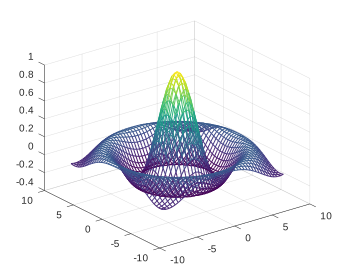
GNU Octave è un ambiente di calcolo numerico ad alto livello ampiamente compatibile con MATLAB, installabile su Ubuntu tramite il gestore di pacchetti APT o Flatpak.
1. Download e Installazione
Opzione A: Repository Ufficiali APT (Consigliato)
Apri il terminale (Ctrl + Alt + T) ed esegui:
sudo apt update
sudo apt install octave
Per installare la documentazione completa e i file di sviluppo utili per compilare pacchetti:
sudo apt install octave-doc liboctave-dev
Opzione B: Flatpak (Per l'ultima versione)
Se preferisci la versione più recente rilasciata dagli sviluppatori:
flatpak install flathub org.octave.Octave
2. Configurazione Iniziale
Personalizzare l'ambiente (.octaverc)
Octave legge un file di configurazione nascosto nella tua cartella Home (~/.octaverc) all'avvio. Puoi crearlo o modificarlo per definire alias, percorsi di lavoro o impostazioni grafiche:
nano ~/.octaverc
Aggiungi righe come queste:
Snippet di codice
# Imposta la cartella di lavoro predefinita
cd ~/Documenti/Octave

# Personalizza il prompt dei comandi
PS1('Octave> ')

# Formato di visualizzazione numeri
format short
Installare e Caricare Pacchetti (Octave Forge)
Per estendere le funzionalità (ad esempio con strumenti per i sistemi di controllo o l'elaborazione di immagini), avvia Octave e usa il gestore pacchetti:
Snippet di codice
pkg install -forge control
pkg load control
3. Primo Utilizzo
Avviare Octave
-
Interfaccia Grafica (GUI): Cerca "GNU Octave" nel menu delle applicazioni oppure digita nel terminale:
octave --gui & -
Riga di Comando (CLI): Digita semplicemente
octavenel terminale.
Operazioni di base e Matrici
Nella console di Octave, definisci matrici ed effettua calcoli algebrici:
Snippet di codice
A = [1, 2; 3, 4];
B = [5, 6; 7, 8];
C = A * B
det(A)
Creare un Grafico
Per generare una figura 2D:
Snippet di codice
x = 0:0.1:2*pi;
y = sin(x);
plot(x, y, 'r-', 'LineWidth', 2);
title('Onda Sinusoidale');
xlabel('x');
ylabel('sin(x)');
grid on;
Creare ed Eseguire Script (.m)
-
Salva un file di testo nella tua directory di lavoro nominato
grafico.mcon le istruzioni da eseguire. -
Esegui il file all'interno della console di Octave digitando il nome dello script senza estensione:
Snippet di codice
grafico





Nessun commento:
Posta un commento