
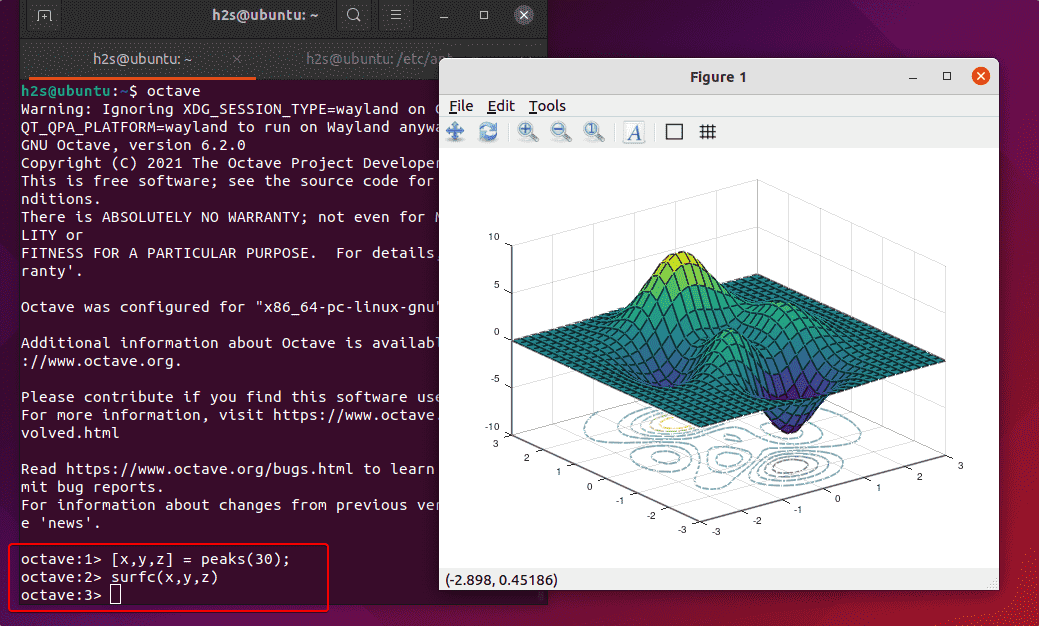
Di seguito trovi una guida pratica, organizzata per passaggi, con i problemi più comuni, soluzioni e suggerimenti per testare e ottimizzare il codice dopo la migrazione.
Panoramica rapida
-
Obiettivo: rendere gli script MATLAB eseguibili in GNU Octave con il minimo sforzo possibile.
-
Strategia: partire dagli script più piccoli; risolvere incompatibilità sintattiche; sostituire funzioni non supportate; testare e profilare; documentare le differenze residue.
-
Risultato atteso: la maggior parte del codice numerico e di elaborazione matriciale funziona con poche modifiche; GUI avanzate, toolbox proprietari e alcune funzioni grafiche possono richiedere riscrittura o alternative.
1. Preparazione e valutazione iniziale
-
Inventario: elenca file
.m, funzioni, script, toolbox usati, file di dati e dipendenze esterne. -
Classificazione: separa codice core (calcoli numerici) da codice UI/toolbox-specifico (Simulink, Image Processing Toolbox, etc.).
-
Priorità: migra prima script che non dipendono da toolbox proprietari o GUI complesse.
2. Ambiente e strumenti
-
Installazione: installa l’ultima versione stabile di GNU Octave.
-
Pacchetti: usa
pkgper installare pacchetti Octave che replicano toolbox MATLAB (es.signal,control,image,statistics).-
Comando:
pkg install -forge signale poipkg load signal.
-
-
Modalità compatibilità: Octave offre alcune opzioni per compatibilità; avviare Octave con
--traditionalpuò cambiare il parsing, ma generalmente non è necessario. -
Versionamento: mantieni il codice MATLAB originale in un branch separato o in copia per confronto.
3. Differenze sintattiche comuni e correzioni
-
End-of-line e commenti: sia
%che...funzionano; nessuna modifica spesso necessaria. -
Function file: Octave richiede che il nome del file corrisponda alla funzione principale; MATLAB lo consente ma è buona pratica uniformare.
-
Funzioni anonime e handle: supportate in entrambi, ma attenzione a comportamenti sottili con
@e scope delle variabili. -
Stringhe: Octave e MATLAB gestiscono stringhe similmente; preferire stringhe con apici singoli
'...'o usarestring()se necessario. -
Cell array e struct: compatibili, ma alcune funzioni di accesso possono differire leggermente.
-
Operatori element-wise:
.*,./,.^funzionano come in MATLAB; verifica comunque le dimensioni.
4. Funzioni MATLAB non presenti o diverse in Octave
-
Toolbox proprietari: molte funzioni dei toolbox MathWorks non sono disponibili. Strategie:
-
Sostituzioni con pacchetti Octave (
pkg install -forge ...). -
Implementazioni alternative: riscrivere la funzione con codice MATLAB/Octave puro.
-
MEX e librerie esterne: Octave supporta MEX (con alcune differenze) e
oct-fileper estensioni C/C++.
-
-
Funzioni grafiche avanzate: alcune funzioni di plotting (es.
uifigure, App Designer) non sono supportate; usarefigure,uicontrolo riscrivere l’interfaccia. -
Simulink: non esiste equivalente diretto; modelli Simulink devono essere riprogettati (es. con script numerici o altri strumenti).
-
parfore Parallel Computing Toolbox: Octave ha supporto limitato per il parallelismo; valutareparcellfun,pkg parallelo riscrivere in modo seriale.
5. Esempi pratici di conversione
5.1 Sostituzione di funzioni
-
ismember: presente in Octave ma con differenze di output; testare casi limite. -
bsxfun: in Octave moderno l’operazione implicita con broadcasting può funzionare; altrimenti riscrivere conrepmato operazioni element-wise. -
tic/toc: funzionano in entrambi. -
save/load: compatibili; attenzione ai formati (-v7.3potrebbe non essere supportato allo stesso modo).
5.2 Esempio: gestione di figure e subplot
MATLAB:
matlab<?XML:NAMESPACE PREFIX = "[default] http://www.w3.org/2000/svg" NS = "http://www.w3.org/2000/svg" />
figure('Name','Grafico');
subplot(2,1,1);
plot(x,y);
Octave: lo stesso codice funziona nella maggior parte dei casi; per GUI avanzate riscrivere con uicontrol.
6. Debugging e testing
-
Test unitari: crea piccoli test che verificano output numerici attesi.
-
Confronto risultati: esegui script in MATLAB e Octave su dataset di test e confronta con tolleranza numerica.
-
Usa
norm(A-B)omax(abs(A-B))per verificare differenze.
-
-
Logging: aggiungi stampe intermedie per isolare errori.
-
Errori comuni: funzioni non trovate (installare pacchetti), differenze di dimensioni, funzioni grafiche non supportate.
7. Performance e ottimizzazione
-
Vectorizzazione: come in MATLAB, evita loop non necessari; Octave beneficia della vectorizzazione.
-
Profiling: usa
profile on; ...; profile off; profile reportper identificare colli di bottiglia. -
Compilazione JIT: Octave ha miglioramenti JIT in alcune versioni; verifica la tua versione.
-
MEX vs oct-file: per codice critico in velocità, considera riscrivere in C/C++ come
oct-file.
8. Best practice e consigli pratici
-
Documenta le modifiche: mantieni un changelog con le differenze apportate.
-
Scrivi codice portabile: evita funzioni proprietarie quando possibile; usa costrutti base.
-
Automatizza i test: script che eseguono suite di test in entrambi gli ambienti.
-
Usa
existeverper rilevare disponibilità di funzioni/pacchetti:matlab
if exist('pkg','file') pkg load signal end -
Gestione delle versioni: specifica la versione minima di Octave richiesta nel README.
9. Risorse utili
-
Documentazione ufficiale GNU Octave — guida alle funzioni e pacchetti.
-
Lista di compatibilità MATLAB ↔ Octave — tabelle che mostrano funzioni supportate.
-
Forum e mailing list Octave — per problemi specifici e soluzioni community-driven.
-
Esempi e repository GitHub con conversioni reali.
10. Checklist rapida per la migrazione
-
Fare inventario dei file e dipendenze.
-
Installare Octave e pacchetti necessari.
-
Eseguire script semplici e annotare errori.
-
Risolvere errori sintattici e sostituire funzioni non supportate.
-
Testare risultati numerici con tolleranza.
-
Ottimizzare performance e profilare.
-
Documentare e mantenere versioni separate.





Nessun commento:
Posta un commento