-->
Visualizzazione post con etichetta Grafica. Mostra tutti i post

7 motivi per cui ONLYOFFICE Docs è la migliore alternativa a Microsoft Office

Se provenite da Windows e siete abituati a Word, Excel o PowerPoint, non preoccupatevi: Ubuntu offre anche ottime opzioni per lavorare con documenti, fogli di calcolo e presentazioni. Ecco cinque suite per ufficio che potete utilizzare senza problemi


Massima compatibilità con i file MS Office

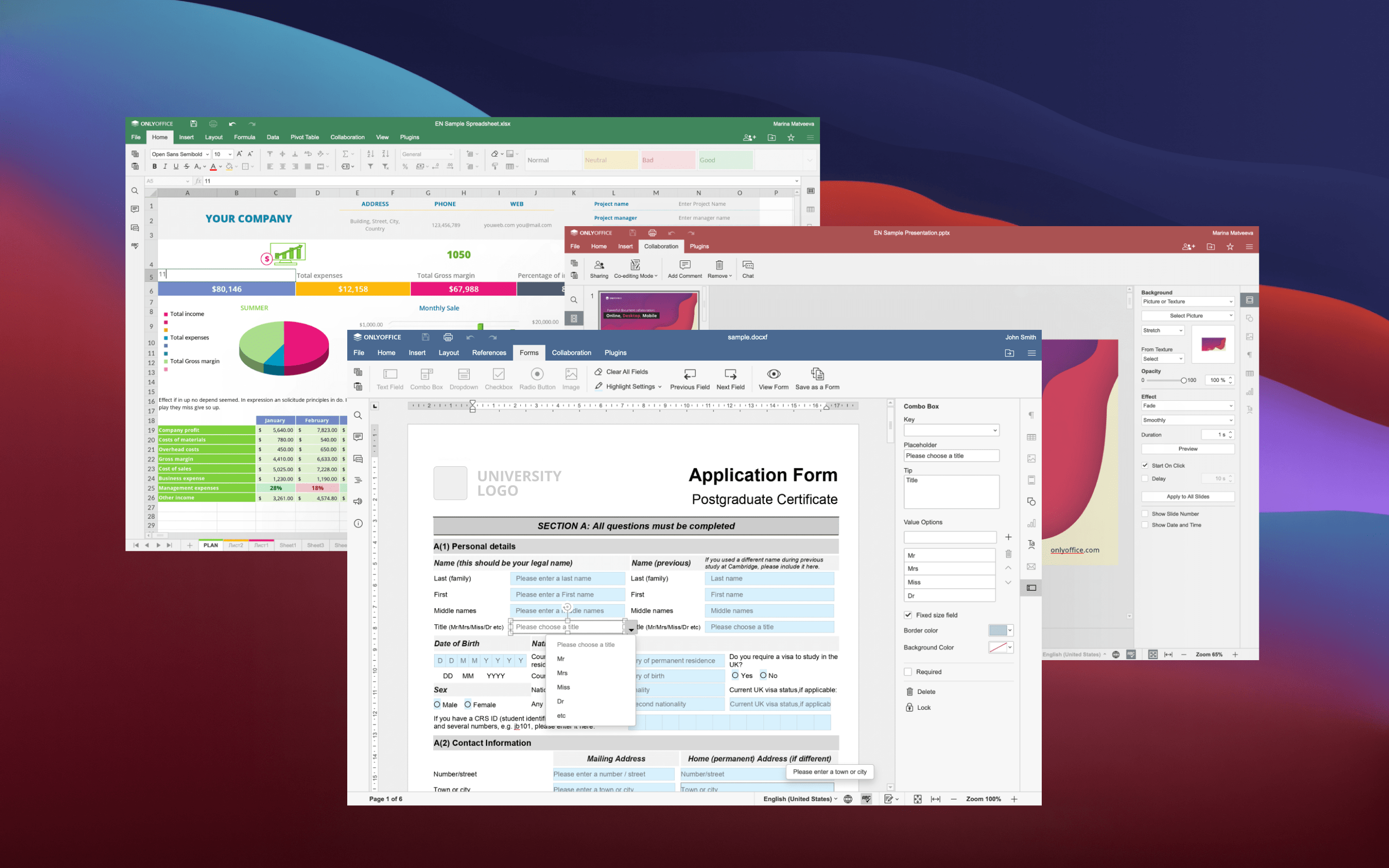
Utilizzando Office Open XML come formato principale, ONLYOFFICE Docs offre la massima compatibilità con i file Microsoft Office: DOCX, XLSX e PPTX.

Web, desktop, mobile

Con ONLYOFFICE puoi lavorare online da qualsiasi browser e sistema operativo, modificare documenti offline con le app desktop gratuite per Windows, Linux e macOS ed anche utilizzare app mobile gratuite per Android e iOS.

Documenti di testo, tabelle, presentazioni, moduli, PDF

Modifica e collabora su documenti di testo e fogli di calcolo di qualsiasi complessità, crea presentazioni straordinarie, visualizza e annota PDF. Crea moduli e modelli dall'aspetto professionale partendo da zero o da qualsiasi file DOCX esistente, consenti ad altri utenti di compilarli e salva i moduli come file PDF compilabili.

Collaborazione fluida

ONLYOFFICE Docs fornisce agli utenti modalità di modifiche in collaborazione a livello di simbolo e paragrafo, revisione e monitoraggio delle modifiche, cronologia delle versioni, commenti e menzioni, chat integrata, plugin per chiamate audio e video. Puoi condividere facilmente i tuoi documenti con autorizzazioni flessibili come commenti, revisione, compilazione di moduli, filtri personalizzati.

Sicurezza dei dati

Le soluzioni open source di ONLYOFFICE possono essere implementate sul tuo server in modo che tutti i dati rimangano completamente all'interno. Private Rooms consentono l'archiviazione, la modifica e la creazione condivisa di documenti in forma sempre crittografata.

Assistente AI

Connetti qualsiasi assistente AI per lavorare più velocemente, usa diversi modelli AI per attività differenti. Attiva l’agente AI inline per un’interazione intelligente con gli editor. Genera e riscrivi testi, amplia idee, riformula frasi, adatta tono e stile. Applica formattazioni senza cercare nei menu. Analizza e visualizza facilmente i dati, crea immagini a partire da descrizioni. Scopri di più

Flessibilità

A differenza dei giganti della tecnologia, ONLYOFFICE non blocca i clienti nel suo ecosistema collaborativo. Sei libero di scegliere come utilizzare gli editor online: come parte dell'ambiente basato su stanze ONLYOFFICE DocSpace, all'interno di qualsiasi servizio sync&share o ECM come Nextcloud, Alfresco, Confluence, Seafile, ecc., o integrati nella soluzione che stai costruendo te stesso.

Guida a ONLYOFFICE: come modificare i documenti


Ottieni tutti i vantaggi di una vasta funzionalità per modificare documento Word online

Modifica testo online senza limitazioni: il tuo documento Word rimane 100% identico nel corso di visualizzazione, conversione, stampa e impaginazione, lavora con file di ogni dimensione e complessità, utilizza gli strumenti di formattazione avanzati direttamente dal tuo browser. ONLYOFFICE Document Editor supporta tutti i formati più diffusi: DOC, DOCX, ODT, TXT, HTML ecc. PDF e XPS possono essere convertiti in DOCX per ulteriori modifiche.

Usa Editor di testo online e formatta i documenti di testo a tuo piacimento

Gestisci caratteri e stili, formatta il testo, regola la spaziatura di righe e paragrafi, inserisci intestazioni e piè di pagina, personalizza il layout della pagina e imposta i margini speculari e rilegati per preparare i documenti per la pubblicazione, abilita la sillabazione automatica.

Leggi perché ONLYOFFICE è migliore rispetto a MS Office Online

Usa l'aiutante AI

Connetti qualsiasi assistente AI per lavorare più velocemente. Attiva l’agente AI inline per un’interazione intelligente con l’editor. Chiedi all’AI di creare contenuti da zero o migliorare testi esistenti, generare riassunti, espandere idee, riformulare frasi, adattare tono e stile semplicemente descrivendo ciò di cui hai bisogno in linguaggio naturale. Applica la formattazione senza dover cercare nei menu.

Maggiori informazioni

Sii creativo

Crea documenti vivaci con immagini, grafici personalizzabili, forme automatiche e tabelle, Text Art, grafica SmartArt, equazioni, capolettera e altro ancora. Puoi modificare e sistemare semplicemente gli oggetti inseriti: muovi, ridimensiona, allinea, cambia stile, riempi con colori o schemi. Crea moduli e modelli dall'aspetto professionale. Crea i tuoi disegni a mano libera usando una penna o un evidenziatore.

Maggiori informazioni

Esplora più approfonditamente l'analisi del testo

Analizza i tuoi file Word online: visualizza il conteggio delle parole, i paragrafi e i caratteri con o senza spazi. Cerca una parola o una frase e sostituiscila con una nuova utilizzando lo strumento Trova e Sostituisci. Visualizza la cronologia delle versioni, seleziona e ripristina qualsiasi versione precedente con un semplice clic.

Maggiori informazioni

Migliora il flusso di lavoro del tuo team

Collabora con il tuo team all'interno dell'editor di documenti online: scegli la modalità di co-editing appropriata: in tempo reale o bloccando i paragrafi. Lascia e ordina i commenti e discuti il processo nella chat integrata o in Telegram. Utilizza la modalità Revisioni con la funzione Anteprima.

Guarda come funzionaMaggiori informazioni

Confronta documenti con facilità

Confronta o combina rapidamente due documenti per vedere le differenze con i segni di revisione. Accetta o rifiuta le modifiche una per una o tutte in una volta. Unisci le modifiche e salvale come una nuova versione del documento originale.

Guarda come funzionaMaggiori informazioni

Estendi le tue capacità di modifiche

Ottieni il massimo dal tuo editor word online con una raccolta di componenti aggiuntivi di terze parti. Inserisci un video di YouTube, aggiungi simboli speciali, traduci qualsiasi parola o frase, modifica immagini e altro ancora.

Trova le app di cui hai bisogno per l'Editor di documenti


Ottieni tutti i vantaggi di una vasta funzionalità per modificare documento Word online

Modifica testo online senza limitazioni: il tuo documento Word rimane 100% identico nel corso di visualizzazione, conversione, stampa e impaginazione, lavora con file di ogni dimensione e complessità, utilizza gli strumenti di formattazione avanzati direttamente dal tuo browser. ONLYOFFICE Document Editor supporta tutti i formati più diffusi: DOC, DOCX, ODT, TXT, HTML ecc. PDF e XPS possono essere convertiti in DOCX per ulteriori modifiche.

Usa Editor di testo online e formatta i documenti di testo a tuo piacimento

Gestisci caratteri e stili, formatta il testo, regola la spaziatura di righe e paragrafi, inserisci intestazioni e piè di pagina, personalizza il layout della pagina e imposta i margini speculari e rilegati per preparare i documenti per la pubblicazione, abilita la sillabazione automatica.

Leggi perché ONLYOFFICE è migliore rispetto a MS Office Online

Usa l'aiutante AI

Connetti qualsiasi assistente AI per lavorare più velocemente. Attiva l’agente AI inline per un’interazione intelligente con l’editor. Chiedi all’AI di creare contenuti da zero o migliorare testi esistenti, generare riassunti, espandere idee, riformulare frasi, adattare tono e stile semplicemente descrivendo ciò di cui hai bisogno in linguaggio naturale. Applica la formattazione senza dover cercare nei menu.

Maggiori informazioni

Sii creativo

Crea documenti vivaci con immagini, grafici personalizzabili, forme automatiche e tabelle, Text Art, grafica SmartArt, equazioni, capolettera e altro ancora. Puoi modificare e sistemare semplicemente gli oggetti inseriti: muovi, ridimensiona, allinea, cambia stile, riempi con colori o schemi. Crea moduli e modelli dall'aspetto professionale. Crea i tuoi disegni a mano libera usando una penna o un evidenziatore.

Maggiori informazioni

Esplora più approfonditamente l'analisi del testo

Analizza i tuoi file Word online: visualizza il conteggio delle parole, i paragrafi e i caratteri con o senza spazi. Cerca una parola o una frase e sostituiscila con una nuova utilizzando lo strumento Trova e Sostituisci. Visualizza la cronologia delle versioni, seleziona e ripristina qualsiasi versione precedente con un semplice clic.

Maggiori informazioni

Migliora il flusso di lavoro del tuo team

Collabora con il tuo team all'interno dell'editor di documenti online: scegli la modalità di co-editing appropriata: in tempo reale o bloccando i paragrafi. Lascia e ordina i commenti e discuti il processo nella chat integrata o in Telegram. Utilizza la modalità Revisioni con la funzione Anteprima.

Guarda come funzionaMaggiori informazioni

Confronta documenti con facilità

Confronta o combina rapidamente due documenti per vedere le differenze con i segni di revisione. Accetta o rifiuta le modifiche una per una o tutte in una volta. Unisci le modifiche e salvale come una nuova versione del documento originale.

Guarda come funzionaMaggiori informazioni

Estendi le tue capacità di modifiche

Ottieni il massimo dal tuo editor word online con una raccolta di componenti aggiuntivi di terze parti. Inserisci un video di YouTube, aggiungi simboli speciali, traduci qualsiasi parola o frase, modifica immagini e altro ancora.

Trova le app di cui hai bisogno per l'Editor di documenti

Guida a ONLYOFFICE: come modificare i fogli di calcolo

Fai lavorare i numeri per te

Semplifica e automatizza i tuoi calcoli online, organizza e analizza i dati con ONLYOFFICE Spreadsheet Editor. Apri Excel online, visualizza e modifica file .xlsx, .xls, .ods e .csv e salva fogli di calcolo online come PDF.

Esegui calcoli precisi con il minimo sforzo

Ottieni risultati rapidi e accurati scegliendo tra oltre 400 funzioni e formule disponibili, utilizzando suggerimenti speciali per la sintassi. Applica tabelle preimpostate, usa intervalli nominati, ordina e filtra i dati per semplificare il lavoro con il tuo foglio di calcolo. Trova velocemente i contenuti necessari e sostituiscili con un clic.

Maggiori informazioni

Аnalizza facilmente i dati Excel online

Analizza i dati e trova modelli usando tabelle pivot e formattazione condizionale. Filtra rapidamente il contenuto o indica lo stato di filtraggio corrente per vedere quali dati vengono visualizzati aggiungendo i Filtri dei dati alle tabelle formattate. Rimuovi i valori e le righe duplicate per rendere più precisi i calcoli.

Maggiori informazioni

Illustra i tuoi dati con elementi visivi

Aggiungi diagrammi, sparkline ed elementi grafici. Inserisci equazioni, forme, immagini e usa Text Art, grafica SmartArt o video di YouTube per la presentazione e la visualizzazione dei dati. Crea i tuoi disegni a mano libera usando una penna o un evidenziatore.

Maggiori informazioni

Unisci gli sforzi del team

Lavora su report aziendali e contabilità di magazzino in collaborazione con il tuo team. Accedi, apri e condividi fogli di calcolo o persino collegamenti a intervalli specifici, modificali in collaborazione in tempo reale, lascia commenti sulle celle e chatta con i collaboratori online senza dover uscire dall'editor. Consenti ad altri utenti di applicare i propri filtri durante la modifica di un foglio di calcolo senza alcun disturbo di coautori. Sfoglia la cronologia delle versioni e ripristina qualsiasi versione precedente del file.

Maggiori informazioni

Proteggi i tuoi fogli di calcolo

Imposta una password per l'intero foglio di calcolo, cartella di lavoro o foglio separato. Nascondi le formule per mantenerle private. Blocca celle, forme e testo. Consenti la modifica degli intervalli di dati solo per certi utenti.

Guarda come funziona

Automatizza i tuoi compiti con le macro

Semplifica il tuo lavoro con i fogli di calcolo Excel. Crea le tue macro utilizzando la sintassi del linguaggio JavaScript, modificale e salvale per automatizzare attività comuni e ripetitive. Esegui le macro automaticamente o limita il loro avvio automatico.

Guarda gli esempi di macro

Usa l'aiutante AI

Connetti qualsiasi assistente AI per lavorare più velocemente. Attiva l’agente AI inline per un’interazione intelligente con l’editor. Calcola con l’AI e ottieni subito la funzione giusta. Aggrega, analizza, ordina e filtra informazioni nei tuoi fogli, genera rappresentazioni visive da intervalli selezionati o interi fogli. Automatizza la creazione di macro e la conversione di VBA per risparmiare tempo ed evitare errori.

Maggiori informazioni

Fai ancora di più con i plugin

Estendi le funzionalità di modifica dei fogli di calcolo con strumenti aggiuntivi. Ottieni una rapida traduzione di qualsiasi testo nel tuo file, modifica elementi visivi con un editor di foto integrato e altro ancora.

Trova le app di cui hai bisogno

Guida a ONLYOFFICE: come modificare le presentazioni

Impressiona i clienti con i tuoi lavori e progetti

Esprimi qualunque idea utilizzando software per presentazioni di una vasta scelta di strumenti di formattazione, oggetti e opzioni di stile. ONLYOFFICE Presentation Editor lavora con le presentazioni PowerPoint e può salvarle in PDF, PNG, JPG. Sono supportati anche i file PPTX, PPT, ODP e PPSX.

Crea contenuto di qualsiasi complessità

Crea schemi e schizzi precisi con forme automatiche e oggetti SmartArt, aggiungi grafici, tabelle ed equazioni personalizzabili per una visualizzazione esatta delle statistiche. Rendi la tua presentazione più interattiva con transizioni e animazioni già pronte. Risparmia tempo: usa Slide Master, raggruppa un numero qualsiasi di oggetti e applica le impostazioni in blocco.

Maggiori informazioni

Sii creativo

Crea i tuoi disegni a mano libera sulle diapositive utilizzando una penna o un evidenziatore, scegliendo il colore e lo spessore della linea.

Presenta in modo semplice

Con la modalità Visualizzazione Relatore puoi aggiungere note per sottolineare parti importanti del tuo discorso e navigare comodamente passando a qualsiasi diapositiva desiderata con un semplice clic.

Maggiori informazioni

Unisci gli sforzi del tuo team

Puoi garantire un lavoro agile del tuo team su diapositive e bozze con le nostre funzionalità di collaborazione. Accedi, condividi e modifica in collaborazione in tempo reale, lascia commenti legati agli elementi della diapositiva e chatta con i collaboratori online senza uscire dall’editor di PowerPoint online.

Maggiori informazioni

Usa l'aiutante AI

Connetti qualsiasi assistente AI per lavorare più velocemente. Attiva l’agente AI inline per un’interazione intelligente con l’editor. Esegui azioni di base come duplicare diapositive, impostare lo sfondo, inserire forme senza cercare nei menu. Crea diagrammi e immagini basati sui dati per le tue slide partendo da semplici descrizioni, tutto integrato nel flusso di lavoro.

Maggiori informazioni

Porta le tue slide ad un livello superiore

Utilizzando componenti aggiuntivi integrati, arricchisci le tue presentazioni con video ed elementi di clip art, ottieni una rapida traduzione di qualsiasi testo, inserisci simboli speciali, modifica immagini e altro ancora.

Trova le app che ti servono per l'editor PowerPoint online

Come utilizzare le immagini .webp sui siti web (guida completa)

WebP è un formato di immagini sviluppato da Google circa 5 anni fa. Comunemente noto come weppy , questo formato è una vera e propria manna per web designer e sviluppatori che desiderano ridurre al minimo e ottimizzare le dimensioni delle immagini.

In questa guida spiegherò perché WebP potrebbe essere la soluzione che stavi cercando.


Caratteristiche principali delle immagini WebP

Ma prima, passiamo brevemente in rassegna alcune delle caratteristiche principali di WebP:

  • Ha l'estensione .webp .
  • Supporta sia tecniche di compressione con perdita di dati che senza perdita di dati.
  • Le immagini in WebP con compressione con perdita di dati sono in genere più piccole del 25-34% rispetto alle loro controparti JPEG .
  • Per una compressione senza perdita di dati, le immagini WebP possono essere più piccole del 25% rispetto alle immagini PNG .
  • Supporta completamente la trasparenza senza perdita di dati, simile al PNG con un canale alfa.
  • WebP supporta anche l'animazione, il che lo rende un potenziale sostituto delle GIF animate.

In sintesi, WebP offre una soluzione affidabile per ridurre le dimensioni delle immagini JPEG, GIF e PNG. Ora, approfondiamo come sfruttare al meglio questo formato.


WebP è più piccolo? Un esperimento con le immagini

Uno degli aspetti migliori delle affermazioni sul web è la loro verificabilità. Possiamo sempre effettuare esperimenti per valutarne la veridicità e l'autenticità. Ho condotto diversi test per determinare di quanto si potesse ridurre la dimensione di un'immagine convertendola da vari formati (JPEG, PNG e GIF) a WebP.

JPEG contro WebP

Ecco un'immagine JPEG presa da Pexels .

Dimensione file: 165 kb.

Immagine JPEG originale

Questa è la stessa immagine dopo essere stata ottimizzata utilizzando JpegMini .

Dimensione file: 101 kb.

Immagine JPEG ottimizzata

Ed ecco la stessa immagine, ottimizzata e poi convertita nel formato WebP.

Dimensione file: 70 kb.

Immagine convertita da JPEG a WebP

Per riferimento, ecco le dimensioni dei file della stessa immagine convertita in altri formati:

  • GIF: 285 kb
  • PNG 8: 241,2 kb
  • PNG 24: 657,6 kb
PNG contro WebP

Ecco un'immagine PNG con trasparenza. Fonte .

Dimensione file: 587 kb.

Immagine PNG originale

Ecco la stessa immagine PNG dopo essere stata ottimizzata con tinypng .

Dimensione file: 278 kb.

PNG ottimizzato con TinyPNG

Ed ecco la stessa immagine dopo essere stata convertita nel formato WebP.

Dimensione file: 112 kb.

Immagine convertita in formato WebP

GIF contro WebP

Dopo la conversione in formato WebP, un'immagine JPEG si è ridotta da 165 kb a 70 kb, mentre un'immagine PNG è scesa da 587 kb a 112 kb. Per testare ulteriormente l'efficienza di WebP sulle GIF animate, si considerino i seguenti risultati:

Riepilogo

Di seguito è riportata una tabella riassuntiva dei risultati dell'esperimento:

Formato JPEG
PNG
GIF (Animato)

Originale
165 kb
587 kb
6,8 MB

Ottimizzato tramite strumenti
101 kb
278 kb

Convertito in WebP
70 kb
112 kb
6,3 MB

Senza addentrarci nei calcoli, i risultati mostrano una significativa riduzione delle dimensioni dei file.

Inoltre, la differenza in termini di nitidezza e risoluzione dell'immagine è pressoché nulla. Considerando le dimensioni ridotte dei file senza sacrificare la qualità, è evidente che WebP è un formato da prendere in considerazione.


Strumenti per convertire le immagini in WebP

Se sei convinto dei vantaggi di WebP e non vedi l'ora di adottare questo formato, esploriamo diversi strumenti per convertire le tue immagini. I metodi discussi variano in termini di controlli, facilità d'uso e praticità. Scegli quello più adatto alle tue esigenze.

WebPonize per Mac

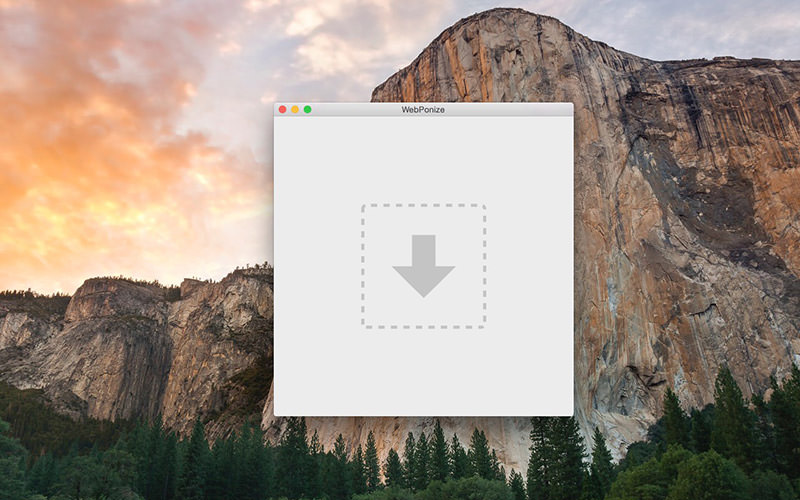
WebPonize è probabilmente il metodo più semplice e veloce per convertire le immagini in formato WebP su Mac. Basta trascinare e rilasciare le immagini in WebPonize e la conversione verrà gestita automaticamente. L'applicazione fornisce dettagli come le dimensioni originali, le dimensioni convertite e la percentuale di riduzione.

Strumento WebPonize per Mac

Scarica WebPonize

Webpconv per Windows

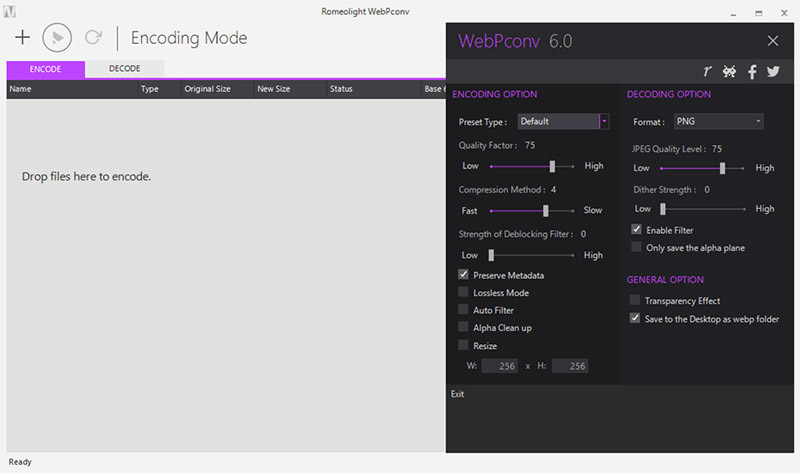
Per gli utenti Windows, Webpconv è uno strumento indispensabile. È disponibile anche in versione portatile, che consente di eseguirlo direttamente da un'unità flash.

Strumento Webpconv per Windows

Scarica Webpconv


Conversione con righe di comando

Se hai una predilezione per la riga di comando e desideri un approccio più pratico, gli strumenti cwebp e dwebp potrebbero fare al caso tuo. Mentre cwebp converte le tue immagini JPEG, PNG o TIFF in formato WebP, dwebp le riconverte in PNG. Approfondiamo questo processo.

La seguente guida è per gli utenti Mac. Per gli utenti Windows e Linux, cliccare qui .

Leggi anche: Come salvare le immagini .WEBP come JPG e PNG

Passaggio 1: configurazione di MacPorts

Per prima cosa, assicurati che Xcode sia installato sul tuo computer. Una volta verificato, segui i passaggi seguenti:

  1. Per prima cosa, scarica e installa MacPorts . Se MacPorts è già installato sul tuo Mac, vai al passaggio successivo.
  2. Apri Terminale .
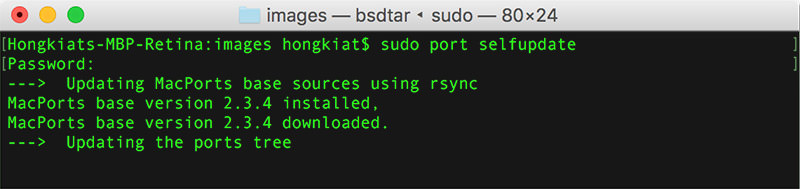
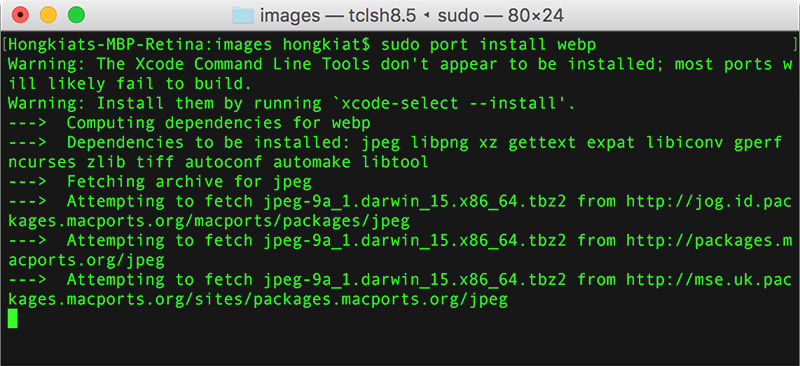
  3. Inserisci sudo port selfupdatee premi Invio . Questa azione aggiornerà MacPorts alla sua versione più recente.Aggiornamento di MacPorts
  4. Quindi, inserisci il comando sudo port install webpe premi Invio . Questo passaggio installa libwebp , ovvero la libreria WebP .Installazione della libreria WebP

Una volta completati questi passaggi, sei pronto per convertire le immagini in WebP utilizzando le istruzioni della riga di comando.

Passaggio 2: conversione e ripristino con righe di comando

Per convertire le immagini tramite riga di comando, segui i comandi seguenti:

Formato :

cwebp -q [image_quality] [JPEG/PNG_filename] -o [WebP_filename]

Esempio :

cwebp - q 80 esempio .png -o esempio .webp

Per ripristinare il formato originale delle immagini WebP, utilizzare il seguente comando:

Formato :

dwebp [WebP_filename] -o [PNG_filename]

Esempio :

dwebp immagine .webp -o immagine .png

Informazioni aggiuntive: se desideri metodi di conversione alternativi, ecco le istruzioni per utilizzare le attività Grunt e Gulp per convertire i file JPG/PNG nel formato WebP.


Conversione con strumenti online

Se preferisci non installare alcun software sul tuo computer, sono disponibili strumenti online per convertire le immagini in WebP. Ecco alcune opzioni popolari:

Nota: una rapida ricerca su Google per "convertire in WebP online" fornirà ancora più strumenti.


Convertire utilizzando un plugin di Photoshop

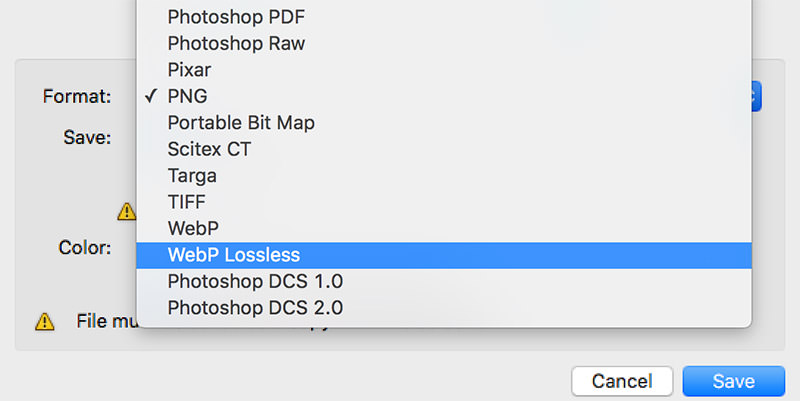
Per chi usa Photoshop, esiste un pratico plugin che semplifica il salvataggio delle immagini direttamente in formato WebP. Il plugin è compatibile con Mac e con le versioni di Windows a 32 e 64 bit.

Scarica il plugin

Plugin di Photoshop per WebP


Supporto del browser di immagini WebP

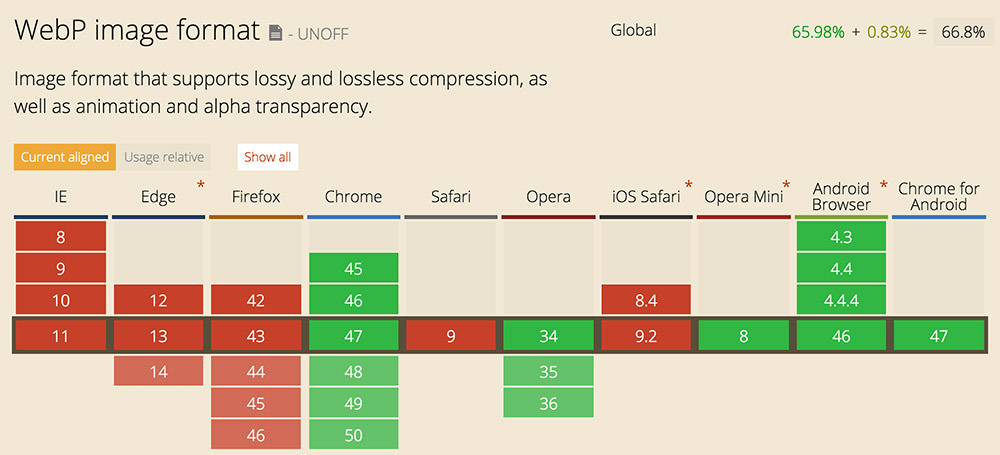
Parlando di compatibilità, è importante sottolineare che le immagini in formato WebP possono essere visualizzate su alcuni browser. Ecco l'elenco attuale dei browser che supportano WebP ( fonte ):

  • Chrome e Chrome per iOS
  • Opera e Opera Mini
Browser che supportano le immagini WebP

Purtroppo, browser come Firefox e Safari non supportano completamente il formato WebP in modo nativo. Tuttavia, è disponibile una soluzione alternativa tramite la libreria JavaScript WebPJS . Questa consente di convertire le immagini WebP in stringhe dataURI lato client.


Ripiego su altri formati (se WebP non è supportato)

Quando si forniscono immagini a una vasta gamma di utenti, è fondamentale fornire opzioni di fallback per i browser che potrebbero non supportare il formato WebP. L'approccio migliore è tornare ai formati tradizionali come JPG o PNG.

Ecco un metodo per implementarlo:

< picture > < source srcset = "example.webp 1x" type = "image/webp" > < img src = "example.jpg" alt = "Descrizione dell'immagine" > </ picture >

Spiegazione:

Nel codice sopra, i browser come Firefox o Safari, che non supportano WebP, visualizzeranno invece l' immagine example.jpg .


Come visualizzare in anteprima le immagini WebP

Sebbene le immagini WebP siano facilmente visualizzabili sui browser Chrome e Opera, le anteprime locali potrebbero richiedere strumenti specializzati a seconda del sistema operativo in uso.

Per gli utenti Mac, WebPQuickLook offre la possibilità di visualizzare in anteprima le immagini WebP utilizzando la funzione Quick Look. È sufficiente selezionare o evidenziare l'immagine e premere la barra spaziatrice.

WebPQuickLook per Mac

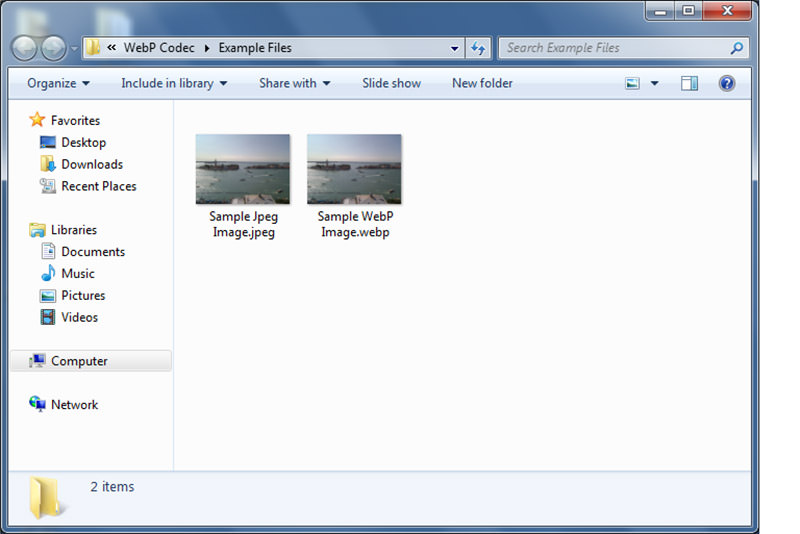
Gli utenti Windows possono utilizzare WebPCodec , che fornisce anteprime in miniatura delle immagini WebP all'interno di Esplora file. Lo strumento visualizza sia il formato WebP che la sua controparte JPEG.

WebPCodec per Windows

Letture consigliate

Per chi volesse approfondire l'argomento WebP e le tecnologie ad esso associate, ecco una raccolta di risorse complete:

Guida a Lubuntu distribuzione Linux leggera e funzionale: applicazioni grafiche, Skanlite.

Skanlite è l'applicazione di scansione predefinita per Lubuntu.

Utilizzo

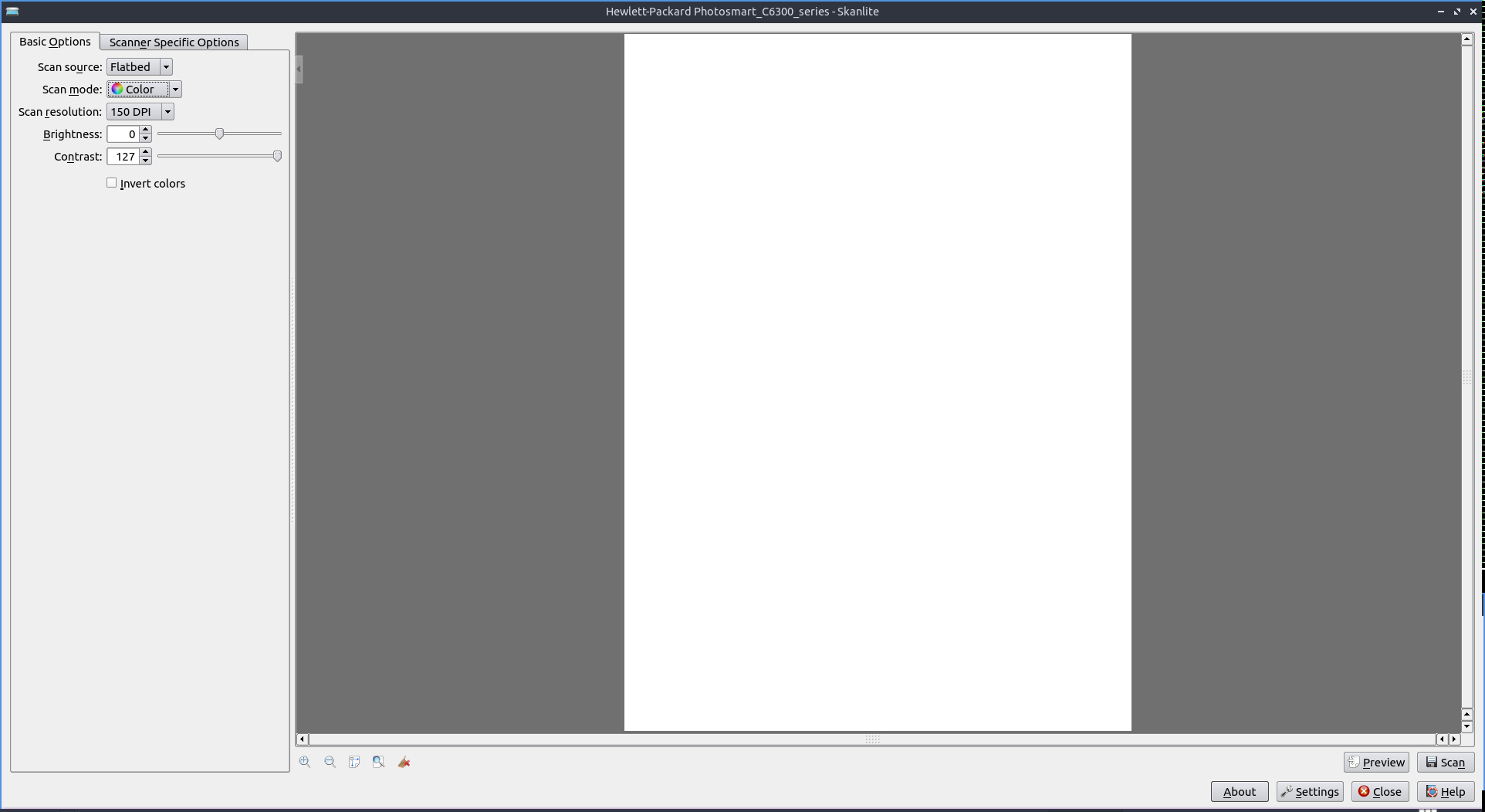
Per visualizzare in anteprima ciò che si desidera scansionare, premere il pulsante Anteprima e assicurarsi che la scansione sia nella posizione corretta. Fatto ciò, è possibile premere il pulsante Scansione per scansionare il documento. Apparirà una finestra di dialogo che chiederà dove salvare ciò che si sta scansionando. Se si desidera annullare la scansione a metà o durante l'anteprima, fare clic sul pulsante ottagonale rosso con una x bianca all'interno per annullare la scansione mentre è in corso. Si aprirà quindi una finestra di dialogo per il salvataggio del file, digitare il nome desiderato nel campo Nome file e quindi premere il pulsante Salva .

Se lo scanner non viene rilevato, verrà visualizzato il messaggio "Nessun dispositivo rilevato" e sarà presente un pulsante per ricaricare l'elenco dei dispositivi per provare a trovare nuovamente lo scanner. Per annullare l'operazione, premere il pulsante Annulla .

Per modificare i dpi o i punti per pollice, utilizzare il menu a tendina dpi per la risoluzione di scansione, ma tenere presente che più alto è il numero di dpi, migliore sarà la qualità dell'immagine, ma più tempo richiederà la scansione. Modificando la modalità di scansione, è possibile selezionare colore per la scansione a colori o grigio per visualizzare la scansione solo in grigio e non utilizzare l'inchiostro a colori se si desidera ristamparla.

Per ingrandire, premere il pulsante della lente d'ingrandimento con il segno più; per rimpicciolire, premere il pulsante della lente d'ingrandimento con il segno meno. Per modificare la risoluzione, accedere al menu a tendina della risoluzione di scansione e selezionare i punti per pollice desiderati.

Per modificare la luminosità di una scansione, fai scorrere il cursore "Luminosità" o inserisci un numero positivo o negativo nel campo numerico. Per modificare il contrasto, fai scorrere il cursore "Contrasto" o inserisci un numero positivo o negativo nel campo numerico. Per invertire i colori della scansione, seleziona/deseleziona la casella di controllo "Inverti colori" .

Per selezionare una parte di una scansione che si desidera salvare in modo particolare, è sufficiente fare clic sull'anteprima della scansione e trascinare la selezione con il mouse. Per cancellare le selezioni che possono essere selezionate automaticamente, ma che vengono annullate con una macchia marrone con una x. Per ingrandire la selezione, fare clic con il pulsante destro del mouse su Zoom alla selezione . Per ingrandire l'intera pagina, fare clic con il pulsante destro del mouse su Zoom alla pagina .

Per modificare le opzioni specifiche per lo scanner, utilizzare la scheda Opzioni specifiche dello scanner .

Versione

Lubuntu viene fornito con la versione 23.08.3 di Skanlite.

Schermata

../../../_images/skanlite.png

Come lanciare

Per avviare Skanlite, accendi lo scanner e assicurati che sia collegato al computer. Per avviare l'applicazione, vai al menu Grafica ‣ Skanlite o esegui.

skanlite

dalla riga di comando. L'icona di Skanlite assomiglia a un piano di scansione con una barra luminosa che si diffonde come se stesse eseguendo una scansione.

Personalizzazione

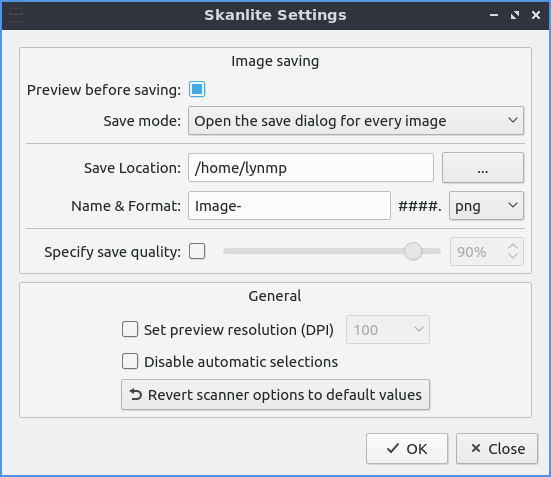
Per personalizzare le impostazioni di Skanlite, premere il pulsante Impostazioni . Per scegliere dove salvare le scansioni, immettere il percorso nel campo Posizione di salvataggio o premere il pulsante a destra. Per chiedere cosa salvare durante la scansione, modificare il menu Modalità di salvataggio : Apri la finestra di dialogo di salvataggio per ogni immagine . Per chiedere per ogni scansione nel menu Modalità di salvataggio, selezionare Apri la finestra di dialogo di salvataggio solo per la prima immagine . Per scegliere il nome e il formato di salvataggio predefiniti, accedere al campo Nome e formato con un menu a discesa per il formato di scansione. Per scegliere la qualità di salvataggio, selezionare la casella di controllo Specifica qualità di salvataggio . Quindi trascinare il cursore o la percentuale per modificare la qualità. Per modificare la risoluzione Punti per pollice durante l'anteprima, selezionare la casella di controllo Imposta risoluzione anteprima e quindi spostare il campo sul lato destro. Per non ritagliare automaticamente la selezione, selezionare la casella di controllo Disabilita selezioni automatiche . Per ripristinare i valori predefiniti dello scanner, premere Ripristina opzioni scanner ai valori predefiniti .

../../../_images/skanlite-pref.png

Guida a Lubuntu distribuzione Linux leggera e funzionale: applicazioni grafiche, ScreenGrab.

ScreenGrab è lo strumento predefinito per gli screenshot di Lubuntu dopo Lubuntu 19.10.

Utilizzo

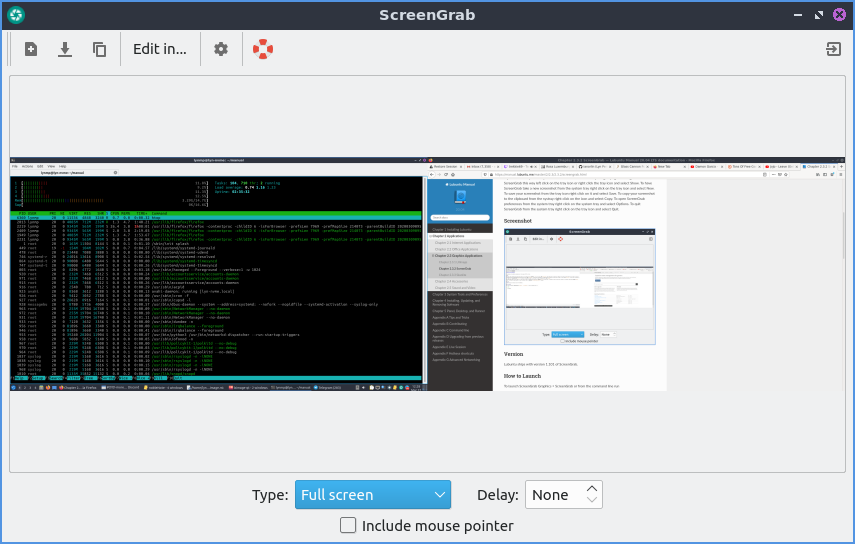
Per acquisire un nuovo screenshot, premi il pulsante con un foglio di carta con un + oppure premi Control+N. Dopo aver eseguito questa operazione, al centro della finestra apparirà un'anteprima. Se desideri salvare questo screenshot, premi la freccia rivolta verso il basso o premi Control+S. Per copiare lo screenshot negli appunti, premi il pulsante con due fogli di carta o premi Control+C. Per modificare lo screenshot in un editor di immagini, seleziona Modifica in e seleziona il programma che desideri utilizzare per la modifica oppure fai doppio clic sull'immagine per aprirla in un editor. Per uscire da ScreenGrab, premi Escapeo premi il pulsante a destra con una porta e una freccia rivolta verso destra.

Per modificare la modalità di selezione delle aree dello schermo da cui acquisire uno screenshot, modifica il menu a discesa Tipo . Le opzioni nel menu Tipo sono Schermo intero per acquisire un'immagine di tutti gli elementi presenti su tutti gli schermi. Dal menu Tipo , seleziona Finestra per selezionare l'ultima finestra. Per modificare l'intervallo di tempo prima dell'acquisizione dello screenshot, modifica il campo Ritardo . Per includere il puntatore del mouse nello screenshot, seleziona la casella di controllo Includi puntatore del mouse . Per non visualizzare le barre del titolo della finestra, seleziona la casella di controllo Nessuna decorazione finestra . Per selezionare con maggiore precisione i pixel da selezionare quando si seleziona un'area dello schermo, seleziona la casella di controllo Zoom area intorno al mouse .

Per acquisire uno screenshot selezionando lo schermo con il mouse, fai doppio clic per visualizzare l'area attualmente selezionata. Per selezionare un punto in cui l'immagine cambia, fai clic con il pulsante destro del mouse dopo aver ridimensionato l'area dello schermo per far sì che ScreenGrab selezioni automaticamente il punto in cui acquisire il bordo dello screenshot. Per vedere quanti pixel saranno presenti nello screenshot quando selezioni un'area dello schermo, questi verranno visualizzati nell'angolo in basso a destra dello schermo.

Per uscire da ScreenGrab premere Escapeoppure premere la freccia rivolta verso destra in alto a destra della barra degli strumenti.

Se hai abilitato la barra delle applicazioni, ScreenGrab può fare molte cose cliccandoci sopra con il tasto destro. Per nascondere ScreenGrab clicca con il tasto sinistro sull'icona nella barra delle applicazioni e seleziona Nascondi . Per mostrare ScreenGrab in questo modo clicca con il tasto sinistro sull'icona nella barra delle applicazioni oppure clicca con il tasto destro sull'icona nella barra delle applicazioni e seleziona Mostra . Per fare in modo che ScreenGrab catturi un nuovo screenshot dalla barra delle applicazioni, clicca con il tasto destro sull'icona nella barra delle applicazioni e seleziona Nuovo . Per salvare il tuo screenshot dalla barra delle applicazioni, clicca con il tasto destro su di esso e seleziona Salva . Per copiare il tuo screenshot negli appunti dalla barra delle applicazioni, clicca con il tasto destro sull'icona e seleziona Copia . Per aprire le preferenze di ScreenGrab dalla barra delle applicazioni, clicca con il tasto destro sulla barra delle applicazioni e seleziona Opzioni . Per uscire da ScreenGrab dalla barra delle applicazioni, clicca con il tasto destro sull'icona nella barra delle applicazioni e seleziona Esci .

Schermata

../../../_images/screengrab.png

Versione

Lubuntu viene fornito con la versione 2.7.0 di ScreenGrab.

Come lanciare

Per avviare ScreenGrab Graphics ‣ ScreenGrab o dalla riga di comando eseguire

screengrab

L'icona di ScreenGrab assomiglia all'otturatore di una macchina fotografica color verde acqua con uno strato bianco sopra.

Personalizzazione

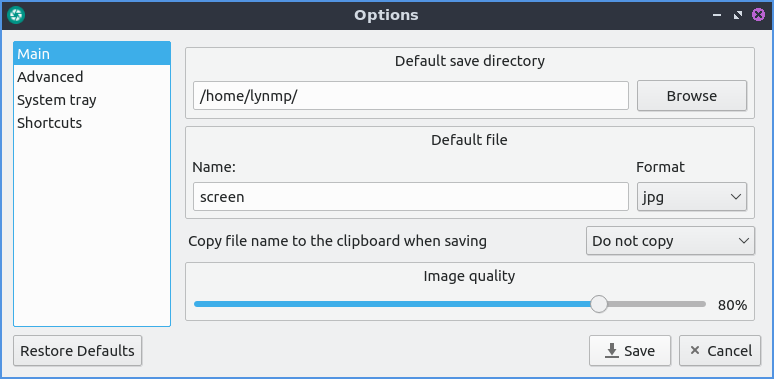
Per modificare le impostazioni di ScreenGrab, premi il pulsante a forma di ingranaggio o premi Control +P. La scheda Principale contiene le impostazioni per il salvataggio degli screenshot e la qualità dell'immagine. Per modificare la posizione predefinita in cui ScreenGrab salva i file, modifica il campo Directory di salvataggio predefinita o premi il pulsante Sfoglia per visualizzare una finestra di dialogo e scegliere dove salvare. Per modificare il nome file predefinito per gli screenshot, modifica il campo Nome . Per modificare il formato di salvataggio predefinito, modifica il menu a discesa Formato . Per scegliere di copiare il nome del file negli appunti, modifica il menu Copia il nome del file negli appunti al salvataggio . Se stai salvando un'immagine JPEG, puoi modificare la qualità dell'immagine con il cursore Qualità immagine .

../../../_images/ScreenGrab-Main.png

Per ripristinare le opzioni predefinite, premere il pulsante Ripristina impostazioni predefinite . Per annullare le modifiche, premere il pulsante Annulla . Per salvare le modifiche, premere il pulsante Salva .

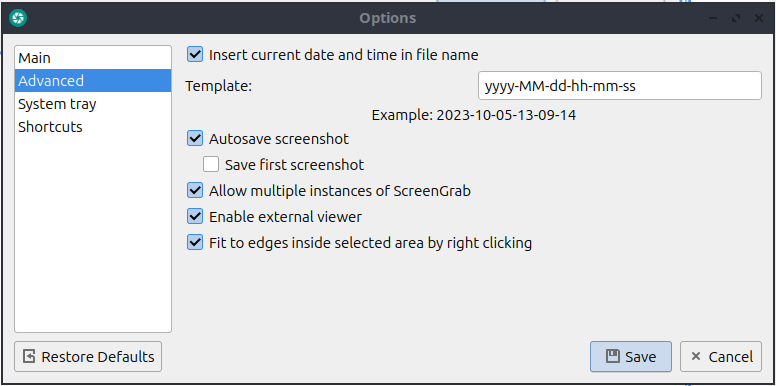
Per modificare le impostazioni su più finestre e salvarle automaticamente, utilizza la scheda Avanzate . Per inserire automaticamente data e ora nel nome del file, seleziona la casella di controllo Inserisci data e ora correnti nel nome del file . Per modificare la modalità di visualizzazione di questa data, inserisci la data nel campo Modello , che viene visualizzato solo se inserisci data e ora. Per salvare automaticamente ogni screenshot, seleziona la casella di controllo Salva screenshot automaticamente . Per salvare il primo screenshot, seleziona la casella di controllo Salva il primo screenshot , che viene visualizzata solo se salvi automaticamente gli screenshot. Per consentire più di una finestra ScreenGrab, seleziona la casella di controllo Consenti istanze multiple di ScreenGrab . Per consentire la modifica in un visualizzatore di immagini diverso, seleziona la casella di controllo Abilita visualizzatore esterno . Per fare in modo che la selezione selezioni automaticamente un bordo, ad esempio quello di una finestra, seleziona la casella di controllo Adatta ai bordi all'interno dell'area selezionata facendo clic con il pulsante destro del mouse.

../../../_images/ScreenGrab-advanced.png

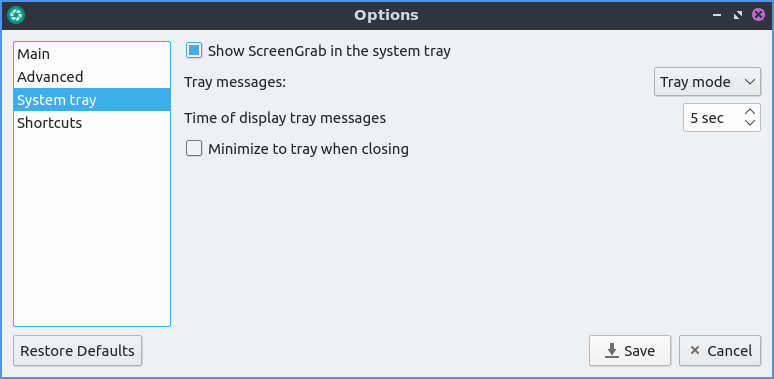
Per modificare la visualizzazione di ScreenGrab nella barra delle applicazioni, utilizzare la scheda Barra delle applicazioni . Per attivare/disattivare la visualizzazione di ScreenGrab nella barra delle applicazioni, selezionare/deselezionare la casella di controllo Mostra ScreenGrab nella barra delle applicazioni . Per modificare quando ScreenGrab mostra le notifiche, modificare il campo Messaggi nella barra delle applicazioni . Per modificare la durata di visualizzazione dei messaggi nella barra delle applicazioni, modificare il campo Tempo di visualizzazione dei messaggi nella barra delle applicazioni . Per non chiudere ScreenGrab alla chiusura della finestra, ma mantenerlo nella barra delle applicazioni, selezionare la casella di controllo Riduci a icona nella barra delle applicazioni alla chiusura .

../../../_images/ScreenGrab-systray.png

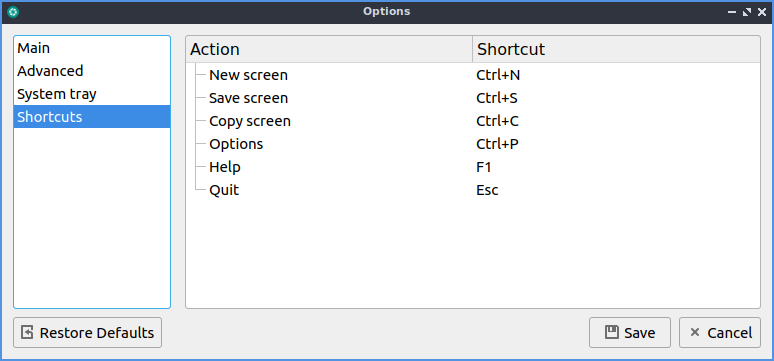
Per modificare le scorciatoie da tastiera utilizzate da ScreenGrab, seleziona la scheda Scorciatoie . Per vedere l'azione di ciascuna scorciatoia, consulta la colonna Azione . Per vedere quale tasto premere per attivare l'azione, consulta la colonna Scorciatoia . Per modificare una scorciatoia da tastiera, premi il pulsante in fondo alla colonna Scorciatoia selezionata e seleziona la scorciatoia da tastiera che desideri utilizzare per quella scorciatoia.

../../../_images/ScreenGrab-shortcuts.png

Guida a Lubuntu distribuzione Linux leggera e funzionale: LXImage-Qt

LXImage-Qt è il visualizzatore di immagini predefinito per Lubuntu.

Utilizzo

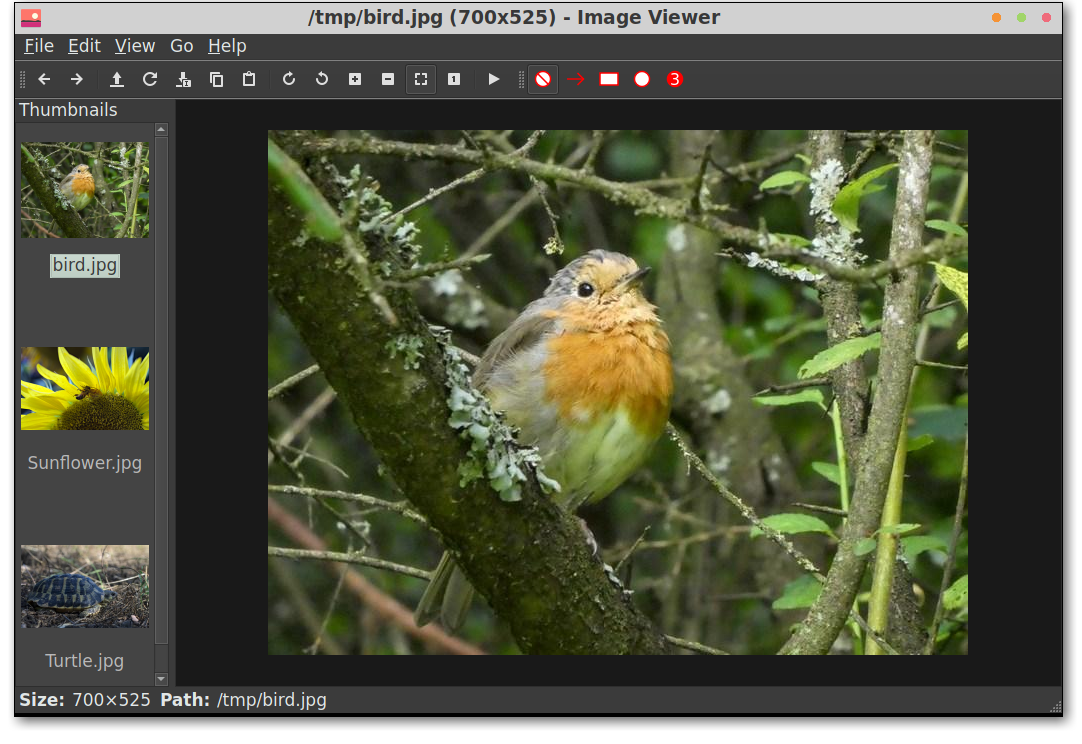
Per aprire un'immagine premere File ‣ Apri file , Control + Ooppure premere il pulsante che sembra una freccia rivolta verso l'alto. Per aprire una directory piena di immagini premere Control+Do File ‣ Apri directory . Se l'immagine non ti piace, premere Delo File ‣ Elimina . Per aprire una nuova finestra di LXImage premere Control +No File ‣ Nuova finestra . Per visualizzare le proprietà dell'immagine tramite File ‣ Proprietà file . Per visualizzare le immagini visualizzate di recente File ‣ File aperti di recente . Per cancellare i file aperti di recente File ‣ Aperti di recente ‣ Cancella . Per ricaricare il file dopo averlo salvato di nuovo, premere Control +R, premere il pulsante con la freccia circolare oppure File ‣ Ricarica file .

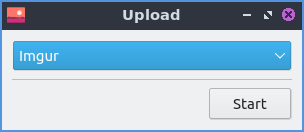
Se desideri caricare un'immagine per condividerla online, premi Modifica ‣ Carica e si aprirà una nuova finestra con un menu a tendina che mostra dove caricare l'immagine. Per caricare effettivamente il file, premi Avvia . L'URL dell'immagine verrà visualizzato al termine del caricamento. Puoi quindi copiare l'URL selezionando il testo e premendo Control+C.

../../../_images/lximage_upload.png

Per far sì che LXImage apra il file successivo in una cartella, premere Right arrowe per visualizzare l'immagine precedente premere Left arrow. Per aprire un'intera directory File ‣ Apri directory o premere Control +D. Per salvare il file con un nome, premere Control+Shift+S, la freccia rivolta verso il basso con una I su di essa, o File ‣ Salva con nome . Per salvare il file con lo stesso nome, premere Control+So File ‣Salva . Per rinominare un file, premere F2o Modifica ‣ Rinomina .

Se si desidera stampare un'immagine dopo averla visualizzata, selezionare File ‣ Stampa o premere control+ pper visualizzare la finestra di dialogo di stampa. Per cambiare la stampante, modificare il campo Nome . Per visualizzare altre opzioni di stampa, premere il pulsante Opzioni . Per modificare il numero di copie di un'immagine da stampare, modificare il campo Copie . Per fascicolare le pagine da stampare, selezionare la casella di controllo Fascicola . Per invertire l'ordine di stampa, selezionare il pulsante Inverti . Per uscire dalla finestra con una scorciatoia da tastiera, premere il Escapetasto .

Se desideri caricare un'immagine per condividerla online, seleziona File ‣ Carica oppure premi Control + Ue si aprirà una nuova finestra con un menu a discesa che mostra dove caricare l'immagine. Per caricare effettivamente il file, premi Avvia . L'URL dell'immagine verrà visualizzato al termine del caricamento. Puoi quindi copiare l'URL selezionando il testo e premendo Control+Co premendo il pulsante Copia .

../../../_images/lximage_upload.png

Per ruotare un'immagine verso destra, premi la freccia circolare che punta a destra, premi Ro vai su Modifica ‣ Ruota in senso orario . Per ruotare in senso antiorario, usa la freccia circolare che punta a sinistra, premi Lo Modifica ‣ Ruota in senso antiorario . Per ingrandire un'immagine, premi l'icona con una lente di ingrandimento con il simbolo +, Visualizza ‣ Zoom avanti , oppure premi control + +. Per rimpicciolire, premi il pulsante con una lente di ingrandimento con il simbolo -, Visualizza ‣ Zoom indietro, oppure premi control + -.

Per modificare l'ordine delle immagini in una cartella, seleziona Visualizza ‣ Ordinamento e seleziona il modo in cui desideri ordinare le immagini.

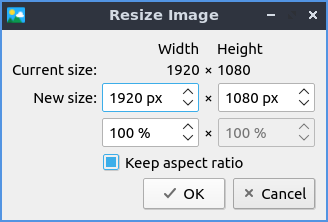
Per capovolgere l'immagine sull'asse verticale, premere Vo Modifica ‣ Capovolgi verticalmente . Per capovolgere l'immagine sull'asse orizzontale, premere Ho Modifica ‣ Capovolgi orizzontalmente . Per modificare le dimensioni dell'immagine, selezionare Modifica ‣ Ridimensiona e verrà visualizzata una finestra di dialogo. Per visualizzare le dimensioni attuali dell'immagine in pixel, visualizzare la finestra di dialogo Dimensioni correnti . Per modificare la larghezza dell'immagine, modificare la colonna Larghezza nella riga Nuove dimensioni . Per modificare l'altezza dell'immagine in Altezza , modificare le dimensioni desiderate. Per modificare le dimensioni dell'immagine in percentuale, modificare il campo con % in Larghezza . Per consentire l'allungamento dell'immagine durante il ridimensionamento, deselezionare la casella di controllo Mantieni proporzioni .

../../../_images/lximage_resize.png

Per vedere quanto è grande un'immagine, la barra in basso indica la dimensione in pixel dell'immagine. Per vedere dove è salvata l'immagine corrente, leggi il percorso nel campo Percorso .

Per copiare un'immagine negli appunti, seleziona Modifica ‣ Copia negli appunti . Per incollare un'immagine negli appunti, seleziona Modifica ‣ Incolla dagli appunti . Per copiare il percorso di un'immagine negli appunti, seleziona Modifica ‣ Copia percorso .

Per visualizzare l'immagine successiva sull'immagine, premere right arrow, fare clic con il pulsante destro del mouse su File successivo , space, o page downe viceversa per visualizzare l'immagine precedente premere left arrow, fare clic con il pulsante destro del mouse su File precedente , Backspace, o page up. È inoltre possibile scorrere tra le diverse immagini con la rotellina del mouse o premendo i pulsanti freccia destra e sinistra sulla barra degli strumenti. Per passare alla prima immagine, premere homeo Vai ‣ Primo file . Per passare all'ultima immagine, premere endo Vai ‣ Ultimo file . È inoltre possibile passare ai file successivi o precedenti con Vai ‣ File precedente o Vai ‣ File successivo .

Per visualizzare le miniature della directory corrente, puoi alternarle premendo To Visualizza ‣ Mostra miniature e le miniature verranno visualizzate in basso con una barra di scorrimento nella parte inferiore della finestra per visualizzare l'intera cartella. Per aprire la miniatura di un'immagine in un altro programma, ad esempio uno per modificare quell'immagine, fai clic con il pulsante destro del mouse su Apri con e seleziona il programma con cui desideri modificare oppure puoi farlo tramite File ‣ Apri con . Per rinominare un'immagine dopo averla visualizzata, fai clic con il pulsante destro del mouse sulla miniatura, seleziona Rinomina e digita il nome file per l'immagine desiderata. Per spostare un file nel cestino, puoi fare clic con il pulsante destro del mouse su di esso e selezionare Sposta nel cestino .

../../../_images/lximage-thumb.png

Per visualizzare l'immagine per intero, premere Visualizza ‣ Adatta o il pulsante con una freccia verticale e orizzontale e un angolo inferiore destro piegato. Per riportare l'immagine alle dimensioni originali, premere Visualizza ‣ Dimensioni originali o premere il pulsante 1 nella barra degli strumenti. Per visualizzare un contorno attorno all'immagine, premere Oo Visualizza ‣ Mostra contorno . Per attivare o disattivare la visualizzazione delle informazioni sulle impostazioni della fotocamera, premere Visualizza ‣ Mostra dati EXIF .

Per visualizzare l'immagine a schermo intero f11, premere , fare clic con il pulsante destro del mouse su Schermo intero , fare doppio clic sull'immagine o Visualizza ‣ Schermo intero . Per uscire dallo schermo intero, fare doppio clic sull'immagine, premere F11o fare nuovamente clic con il pulsante destro del mouse su Schermo intero . Per visualizzare una presentazione delle immagini nella cartella corrente, selezionare Visualizza ‣ Presentazione oppure fare clic con il pulsante destro del mouse e selezionare Presentazione . Una volta avviata la presentazione sulla barra degli strumenti, verrà visualizzato un pulsante di riproduzione e pausa sulla barra degli strumenti oppure è possibile interrompere la presentazione facendo clic con il pulsante destro del mouse e selezionando Presentazione .

Per chiudere LXImage premere Control+wo File ‣ Chiudi .

Annotazioni

Per visualizzare i controlli delle annotazioni, seleziona Visualizza ‣ Barra degli strumenti Annotazioni oppure fai clic con il pulsante destro del mouse e seleziona Barra degli strumenti Annotazioni . Per modificare le immagini con LXImage, sono presenti diversi pulsanti sul lato destro della barra degli strumenti. Per disegnare una freccia, premi il pulsante a forma di freccia, fai clic una volta nel punto in cui desideri che inizi la freccia, quindi trascina nella direzione in cui desideri che punti la freccia e fai clic nel punto in cui desideri che si trovi la punta della freccia. Per disegnare un rettangolo vuoto, fai clic con il pulsante sinistro del mouse sul pulsante con un rettangolo vuoto, quindi fai clic e trascina fino a raggiungere la dimensione desiderata. Per disegnare un'annotazione circolare vuota, premi il pulsante a forma di cerchio vuoto. Per disegnare numeri sulle immagini, premi il pulsante 3. Per interrompere il disegno delle annotazioni, premi il pulsante con un cerchio barrato.

Avvertimento

Le annotazioni in LXImage-Qt non possono essere annullate con la funzione "Annulla". Inoltre, non verrà richiesto di salvare le annotazioni non salvate alla chiusura di LXImage-Qt.

Personalizzazione

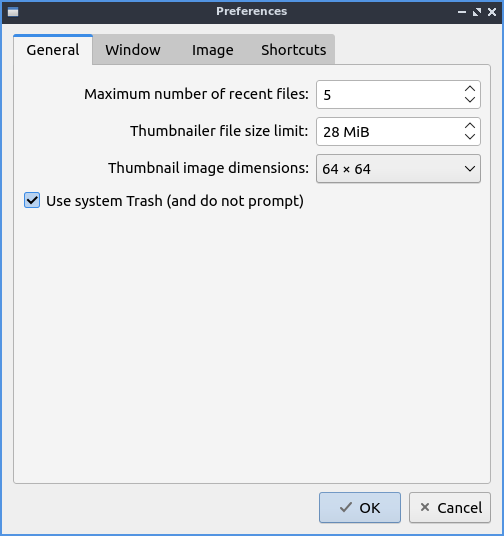
Per modificare le preferenze in LXImage Edit ‣ Preferenze . La scheda Generale contiene le impostazioni per i file recenti, le miniature e il cestino. Per annullare le modifiche, premere il pulsante Annulla . Per non generare miniature per immagini di grandi dimensioni, modificare il campo Limite dimensioni miniature . Per modificare le dimensioni delle miniature da utilizzare, modificare il campo Dimensioni immagine miniatura . Per applicare le impostazioni e uscire dalla finestra di dialogo delle preferenze, premere il pulsante OK .

../../../_images/lximage-prefrences.png

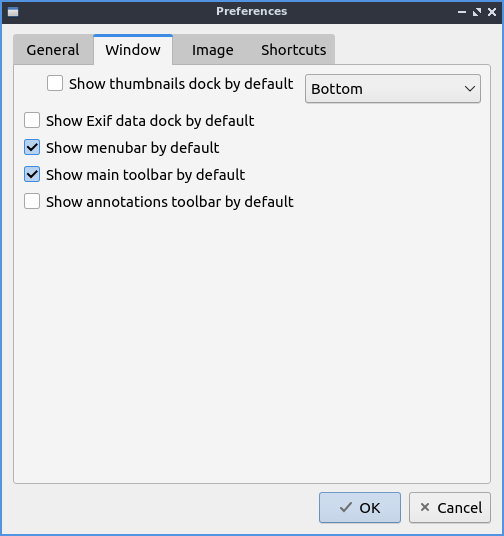
La scheda Finestra gestisce l'aspetto della finestra. Per visualizzare il dock delle miniature per impostazione predefinita, seleziona la casella di controllo Mostra dock delle miniature per impostazione predefinita e scegli dove posizionarla a destra. Per visualizzare i metadati relativi alle immagini per impostazione predefinita, seleziona la casella di controllo Mostra dock dei dati Exif per impostazione predefinita . Per attivare/disattivare la visualizzazione della barra dei menu, seleziona/deseleziona la casella di controllo Mostra barra dei menu per impostazione predefinita . Per attivare/disattivare la visualizzazione della barra degli strumenti principale, seleziona/deseleziona la casella di controllo Mostra barra degli strumenti principale per impostazione predefinita . Per visualizzare la barra degli strumenti delle annotazioni per impostazione predefinita, seleziona la casella di controllo Mostra barra degli strumenti delle annotazioni per impostazione predefinita .

../../../_images/lximage-pref-window.png

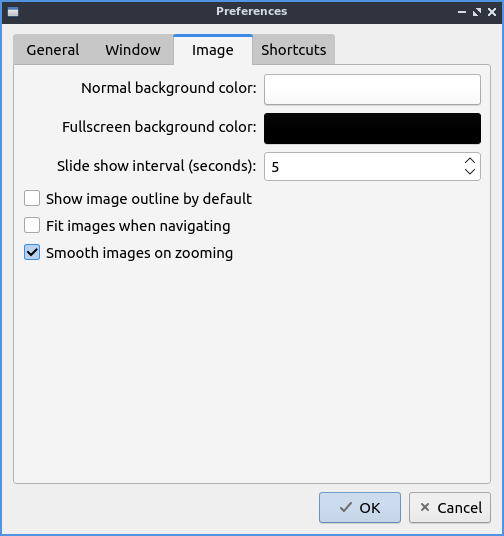
La scheda Immagine contiene le impostazioni per la visualizzazione delle immagini da parte di LXImage. Per modificare il colore di sfondo in una finestra, premere il pulsante accanto a " Colore di sfondo normale" ; si aprirà una finestra con il colore scelto. Per modificare il colore di sfondo a schermo intero, premere il pulsante accanto a " Colore di sfondo a schermo intero" ; verrà visualizzata la stessa finestra di selezione colore. Per modificare il tempo di visualizzazione di ogni diapositiva in una presentazione, modificare il campo "Intervallo presentazione (secondi)" . Per visualizzare il contorno dell'immagine per impostazione predefinita, selezionare la casella di controllo " Mostra contorno immagine per impostazione predefinita" . Per adattare le immagini durante la navigazione, selezionare la casella di controllo " Adatta immagini durante la navigazione ". Per uniformare le immagini durante lo zoom, selezionare la casella di controllo " Uniformi immagini durante lo zoom" .

../../../_images/lximage-pref-image.png

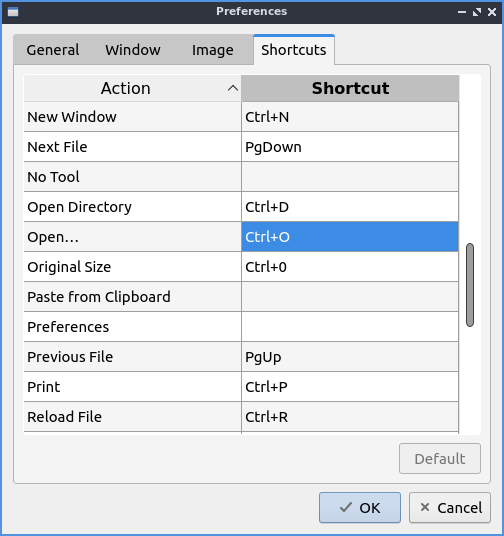
La scheda Scorciatoie contiene le impostazioni per modificare le scorciatoie da tastiera in LXImage. Per vedere a cosa serve una scorciatoia, consulta la colonna Generale . Per modificare una scorciatoia, fai doppio clic sulla colonna Scorciatoia e premi il tasto desiderato. Per ripristinare le scorciatoie da tastiera predefinite, premi il pulsante Predefinito .

../../../_images/lximage-shortcut-pref.png

Versione

Lubuntu viene fornito con la versione 1.40 o LXImage-Qt.

Come lanciare

Per avviare LXImage dal menu Grafica ‣ LXImage-Qt o eseguire

lximage-qt

dalla riga di comando. L'icona di LXImage è un paesaggio arancione raffigurante un tramonto.

UFRaw è un'applicazione con la quale puoi leggere e manipolare immagini in formato RAW,

Ufraw


UFRaw ha tre modalità di funzionamento. Come plug-in di Gimp (o Cinepaint), basta aprire l'immagine raw con Gimp e si apre la finestra di anteprima di UFRaw. Puoi anche usare lo strumento autonomo ufrawper convertire le immagini in modo interattivo. Per l'elaborazione batch delle immagini usa ufraw-batch. Digita man ufrawo ufraw --helpper maggiori informazioni. (In MS-Windows, basta cliccare sull'icona di UFRaw o trascinare un'immagine raw su di essa.)

UFRaw ha un'interfaccia utente grafica, quindi puoi semplicemente aprire un file raw e sperimentare con i controlli per vedere come influenzano l'immagine. La gestione del colore è un po' più complicata e viene spiegata qui . Lo scopo di questa guida è spiegare alcuni dei problemi più delicati del processo di conversione raw. È anche utile se vuoi avere il pieno controllo sul comportamento predefinito di UFRaw. Ciò è particolarmente importante in modalità batch, in cui non vedi immediatamente i tuoi errori.

Lo screenshot e la guida sottostanti si riferiscono a UFRaw 0.15.

Di seguito è riportato uno screenshot di esempio della finestra di dialogo UFRaw. È possibile fare clic sull'immagine per passare tra le impostazioni (bilanciamento del bianco), (scala di grigi), (curva di base), (gestione del colore) , (correzione luminosità e saturazione), (ritaglio e rotazione), (salva) e (EXIF).

Esempio di anteprima UFRaw

I controlli dell'immagine vengono visualizzati quasi esattamente nell'ordine in cui vengono applicati all'immagine.

Istogramma grezzo

Per prima cosa appare l'istogramma dei dati grezzi. Trovo questo istogramma molto istruttivo in quanto mostra che anche in foto ben esposte, la maggior parte dei pixel ha una luminosità molto bassa. Su questo istogramma puoi anche vedere le curve rossa, verde e blu che mostrano come i dati grezzi saranno convertiti nell'immagine finale. Queste curve possono essere spesse, poiché un singolo valore grezzo può essere tradotto in un intervallo di valori, a seconda del valore degli altri canali RGB nello stesso pixel.

Facendo clic con il pulsante destro del mouse sull'istogramma grezzo si apre un menu che consente di controllare il ridimensionamento e le dimensioni dell'istogramma.

Valori spot

Se selezioni un'area spot nell'immagine di anteprima (ciò può essere fatto solo quando sei nella pagina del bilanciamento del bianco), i suoi valori RGB medi vengono mostrati nello spazio colore del display. Il valore successivo è la luminosità, la Y dello spazio lineare XYZ (tra 0 e 1). L'ultimo numero è la zona di Adams. La zona di Adams è il logaritmo della luminosità (base 2) normalizzata in modo che il grigio medio (grigio al 18%) venga mappato nella zona 5.

Esposizione

Puoi modificare digitalmente l'esposizione originale della foto. Aumentare l'esposizione è molto semplice, l'unico inconveniente è che allo stesso tempo stai anche aumentando il rumore nell'immagine. Diminuire l'esposizione è più complicato, poiché è impossibile recuperare le alte luci tagliate.

Impostando l'esposizione è possibile controllare il modo in cui viene gestito il ripristino delle alte luci.

  • ripristina le alte luci nello spazio LCH. Ciò significa che la luminosità viene ripristinata mentre la crominanza e la tonalità vengono preservate. Ciò si traduce in dettagli di alte luci naturali e morbidi (simboleggiati da una lampadina che illumina direttamente l'oggetto). Ulteriori informazioni su questa funzionalità sono disponibili qui .
  • ripristina le alte luci nello spazio HSV. In questo caso il valore (che corrisponde alla luminosità) è preso come media dei valori ritagliati e non ritagliati, con conseguenti dettagli nitidi (simboleggiati da una lampadina che illumina l'oggetto di lato).
  • ritaglia completamente le alte luci, questo garantisce che non ci saranno artefatti dal ripristino delle alte luci.

Queste opzioni sono rilevanti solo quando si applica un EV negativo.

È anche possibile controllare il modo in cui viene applicata la correzione positiva dell'esposizione.

  • emula la risposta lineare del sensore digitale. Ciò è matematicamente corretto, ma può causare bruschi tagli.
  • aggiunge una "spalla" alla curva di risposta, emulando il comportamento morbido della pellicola.

L'esposizione viene applicata insieme al bilanciamento del bianco e prima della gestione del colore. L'esposizione automatica Regolazione automaticaviene calcolata in base alle impostazioni di bilanciamento del bianco e gestione del colore. Pertanto, ogni volta che si modifica una di queste impostazioni, l'esposizione automatica viene ricalcolata.

Il resto delle impostazioni di conversione delle immagini sono divise in diversi gruppi. Il bilanciamento del bianco sono impostazioni che UFRaw deve applicare durante la conversione raw. UFRaw usa il bilanciamento del bianco della fotocamera se può, ma penso che questa sia l'impostazione che più probabilmente richiederebbe una regolazione. Il ripristino delle impostazioni, d'altro canto, può essere di solito impostato semplicemente su nessuna correzione, e questa è l'impostazione predefinita.

Bilanciamento del bianco

Le impostazioni WB controllano il rapporto tra i tre canali colore. Qui puoi impostare la temperatura colore , rendendo la tua immagine più calda o più fredda. Entrando in termini tecnici, stiamo usando la temperatura colore correlata dell'illuminante CIE daylight, che non è esattamente la stessa della radiazione del corpo nero. L'illuminante CIE daylight non è definito al di sotto dei 4000K, quindi nell'intervallo da 2000K a 4000K utilizziamo la radiazione del corpo nero. Utilizziamo anche le matrici colore (discusse in seguito) per convertire nello spazio colore della fotocamera. Puoi saperne di più sulla scienza del colore nell'eccellente homepage di Bruce Lindbloom .

L'impostazione del rapporto tra i tre canali colore richiede due regolazioni. Poiché la regolazione della temperatura controlla principalmente il rapporto tra i canali rosso e blu, è naturale che la seconda regolazione controlli l'intensità del canale verde .

Inoltre, puoi impostare il bilanciamento del bianco su Camera WB , Auto WB e un elenco di WB preimpostati. I valori preimpostati dipendono dalla fotocamera e c'è anche una messa a punto fine per le fotocamere che hanno questa funzione. Se la tua fotocamera non è supportata, vai alla pagina Contribuisci per leggere come ottenerla supportata.

Se hai un colore grigio neutro nella tua immagine, allora invece di armeggiare con i controlli di cui sopra, puoi semplicemente usare il bilanciamento del bianco spot. Fai clic in un punto qualsiasi dell'immagine (e trascina il mouse per cambiare la dimensione dello spot) per ottenere il colore di output di quell'area, quindi premi Punto biancoper rendere quest'area grigio neutro.

Il pulsante di reset del bilanciamento del bianco Resetsi comporta in modo leggermente diverso da tutti gli altri pulsanti di reset. Reimposta il bilanciamento del bianco al valore iniziale con cui è stata caricata l'immagine, al contrario degli altri pulsanti di reset, che reimpostano i loro controlli sui valori predefiniti di UFRaw.

Il moltiplicatore dei canali mostra i numeri effettivi per cui i diversi canali della telecamera verrebbero moltiplicati come risultato delle altre impostazioni. Puoi modificarli direttamente, ma di solito non dovrebbe essere necessario. Nota che il valore più basso è sempre normalizzato a 1,00.

Interpolazione

Dopo aver impostato il bilanciamento del bianco, UFRaw interpola il modello Bayer.

  • L'interpolazione AHD è l'interpolazione Adaptive Homogeneity-Directed. È l'interpolazione predefinita.
  • L'interpolazione VNG usa l'interpolazione Variable Number of Gradients basata sulla soglia. Questa era l'interpolazione predefinita ed è ancora molto buona .
  • Se nella foto si riscontrano artefatti del pattern Bayer, è opportuno utilizzare l'interpolazione VNG a quattro colori (per maggiori dettagli, consultare le FAQ di DCRaw ).
  • L'interpolazione PPG sta per Patterned Pixel Grouping interpolation. È quasi buona quanto tutte le precedenti e molto più veloce.
  • L'interpolazione bilineare è un'interpolazione molto elementare, ma è molto più veloce.
Dopo l'interpolazione puoi applicare il color smoothing. Il color smoothing può ridurre gli artefatti del colore come rumore e aberrazione cromatica senza perdita di dettaglio. (L'opzione di interpolazione EAHD nella versione precedente di UFRaw era solo interpolazione AHD con il color smoothing abilitato.)
Denoising wavelet

La soglia controlla la quantità di riduzione del rumore applicata all'immagine. Il valore predefinito 0 (zero) indica nessuna riduzione del rumore.

Sottrazione del fotogramma scuro

Molte fotocamere applicano la sottrazione del dark frame per lunghe esposizioni per ridurre il rumore e rimuovere i pixel caldi. Lo svantaggio di questa procedura è che rende l'esposizione doppia, poiché il tempo di esposizione del dark frame deve essere lo stesso di quello dell'immagine reale. Puoi creare il tuo dark frame inserendo il copriobiettivo e caricando il file raw creato in questa voce. È utile se la tua fotocamera non ha la funzione di sottrazione del dark frame o se decidi di disattivarla per risparmiare tempo. Per ottenere risultati migliori, il dark frame dovrebbe essere scattato in condizioni simili al frame originale.

Scala di grigi

Quando si seleziona un output in scala di grigi, solo un canale per pixel viene scritto nel file di output invece di tre. Pertanto il file di output dovrebbe essere molto più piccolo. Ci sono diverse modalità per generare l'immagine in scala di grigi

  • La luminosità calcola la media tra i canali massimo e minimo.
  • Luminanza imposta la saturazione di ciascun pixel su 0, preservando la luminanza.
  • Il valore utilizza il canale con il valore massimo.
  • Il mixer dei canali miscela i canali in base alla scelta effettuata dall'utente nelle regolazioni del mixer dei canali.
Curva di base
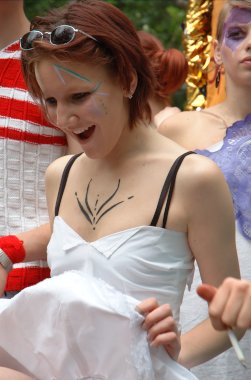
Anteprima del matrimonio bianco

La curva di base imita la funzionalità delle curve di tono di Nikon. Per i file Nikon NEF puoi scegliere Curva personalizzata se vuoi usare la curva incorporata nel file raw. Scegliendo Curva della fotocamera abiliterai la curva incorporata solo se è stata abilitata nella fotocamera. Tutti gli utenti della fotocamera possono caricare curve per applicare curve personalizzate alle loro immagini. La famosa curva di nozze bianca (V3.5) di Fotogenetic è stata applicata all'immagine sulla destra. Sposta il mouse sull'immagine per vedere l'immagine originale con una curva lineare. Un +0,5EV è stato applicato all'immagine originale per equalizzare la luminosità di entrambe le immagini. La curva di nozze bianca aggiunge alcuni dettagli all'abito. UFRaw può applicare direttamente la curva di Fotogenetic alle tue immagini.

La curva di base viene applicata direttamente a ogni canale colore. Viene applicata dopo l'esposizione e l'impostazione del bilanciamento del bianco in modo che influenzi ogni canale in modo uguale. Viene applicata prima della correzione gamma, il che significa che viene applicata sui dati lineari.

Puoi anche creare curve personalizzate usando l'editor di curve. L'editor di curve può essere completamente controllato usando il mouse o la tastiera. Quando si usa la tastiera, i tasti rilevanti sono INSERT, DELETE, HOME, END, PAGE-UP, PAGE-DOWN e i tasti freccia. Ti lascerò scoprire da solo cosa fa ogni tasto o come usare il mouse.

Gestione del colore

I profili colore e la gestione del colore sono spiegati nella pagina Gestione del colore .

Correzioni

La regolazione Saturazione modifica la saturazione nello spazio Lch(ab), il che significa che la tonalità e la luminosità vengono preservate. Utilizzare un valore maggiore di 1 per aumentare la saturazione e un valore inferiore a 1 per desaturare la foto. Un valore pari a 0 fornirà una foto in bianco e nero.

La curva nelle impostazioni Correzioni viene applicata al canale luminosità nello spazio Lch(ab). I controlli sulla sinistra dell'editor curve servono per controllare il punto nero. Noterai che controllano semplicemente il punto più a sinistra della curva. Se la tua immagine sembra nebbiosa, il pulsante nero automatico Regolazione automaticapotrebbe risolvere il problema. Il pulsante curva automatica Regolazione automaticasulla destra cerca di impostare una curva che appiattisce l'istogramma. Può aggiungere molto contrasto alla tua foto, ma a volte i risultati sembrano molto artificiali.

Ritaglia e ruota

In questa pagina puoi ritagliare la tua immagine, rimpicciolirla e ruotarla. Nota che puoi cambiare l'area di ritaglio cliccando con il mouse sui bordi dell'area di ritaglio. Per il rapporto di aspetto, puoi scegliere uno qualsiasi dei preset o inserire il tuo valore in notazione decimale (1,273) o come rapporto di due numeri (14:11). Il blocco del rapporto di aspetto ti consente di cambiare il ritaglio dell'immagine senza cambiare il rapporto di aspetto.

Quando si imposta il fattore di restringimento, si dovrebbe tenere conto del fatto che per valori pari o superiori a 2, non è necessario applicare alcuna interpolazione all'immagine. Ciò significa che la conversione dell'immagine terminerebbe molto più rapidamente.

Salva

Il nome dell'immagine di output è diviso in un percorso e un nome file. Per impostazione predefinita, il percorso di output è lo stesso del percorso di input. Se si desidera salvare un batch di immagini in un percorso non predefinito, utilizzare l' opzione Ricorda percorso di output .

L' impostazione del livello di compressione JPEG controlla anche il fattore di campionamento. Per un livello di compressione pari o inferiore a 90, viene utilizzato il campionamento 2x2. Per un livello di compressione pari o superiore a 91, viene utilizzato il campionamento 2x1. Per un livello di compressione pari o superiore a 92, viene utilizzato il campionamento 1x1.

I dati EXIF ​​possono essere scritti in immagini JPEG o PNG. I dati EXIF ​​possono anche essere scritti in file TIFF quando si usa Exiv2-0.18 o più recente.

I file ID UFRaw hanno lo stesso nome del file di output con una .ufrawdesinenza. I file ID contengono tutte le impostazioni per generare il file di output. Scegliere Create ID file Also è utile per tenere traccia delle impostazioni utilizzate o per apportare modifiche future alle impostazioni salvate. L' unica opzione è utile se non si desidera attendere che il file di output venga generato. Il file di output può essere generato in background utilizzando il comando:

ufraw-batch ID-FILE.

Dati EXIF

Qui non puoi effettuare alcuna impostazione, puoi solo visualizzare alcune informazioni EXIF ​​molto basilari. UFRaw può salvare i dati EXIF ​​in un output JPEG per alcuni formati supportati. Questi formati includono Canon (CRW, CR2), Nikon (NEF), Pentax (PEF), Samsung (PEF), Sony (SR2, ARW), Minolta (MRW), Fuji (RAF) e Adobe's DNG.

UFRaw si basa su Exiv2 per il supporto EXIF, quindi se vuoi aggiungere il supporto per la tua fotocamera dovresti aiutare gli sviluppatori di Exiv2 in questo senso. Nel frattempo, per i formati non supportati si consiglia di utilizzare ExifTool di Phil Harvey . Per copiare tutte le informazioni EXIF, usa il comando:

exiftool -TagsFromFile RAWFILE -x Orientation OUTPUTFILE

Questo copierà tutti i dati EXIF ​​eccetto Orientation. UFRaw ruota già l'immagine come necessario, quindi copiare questo campo potrebbe causare una doppia rotazione.

Istogramma in tempo reale

Questo è l'istogramma dell'immagine di anteprima, che viene aggiornato man mano che si modificano le impostazioni. Sotto di esso è possibile ottenere alcune statistiche. Si noti che i bin dell'istogramma per i valori estremi (0 e 255) potrebbero essere ritagliati, quindi se si hanno molti pixel sovra o sotto esposti, questo fatto non apparirà nell'istogramma ma solo nelle statistiche sottostanti.

Facendo clic con il pulsante destro del mouse sull'istogramma grezzo si apre un menu che consente di controllare il tipo, il ridimensionamento e le dimensioni dell'istogramma.

Ci sono due modalità in cui puoi Indicare sovraesposizione e Indicare sottoesposizione nell'anteprima. Se le abiliti nelle caselle di controllo appropriate, i pixel con almeno un canale sovraesposto saranno colorati di nero mentre i pixel con almeno un canale sottoesposto diventeranno bianchi. Premi il pulsante appropriato per vedere quale canale è sovraesposto o sottoesposto. Come l'istogramma, questa opzione somma i colori, quindi se più di un canale in un pixel è sovraesposto, quando premi il pulsante Indica sovraesposizione , vedrai il colore combinato, dove il bianco significa che tutti e tre i canali sono sovraesposti. Per la sottoesposizione questo è un po' controintuitivo. Quando premi il pulsante Indica sottoesposizione , se tutti e tre i canali sono sottoesposti otterrai il nero come previsto, ma se solo un canale è sottoesposto otterrai il colore complementare (ad esempio, se solo il canale blu è sottoesposto, verrà visualizzato come giallo, che è rosso + verde).

Controlli sotto l'immagine di anteprima

Ingrandire

Questa opzione è ovvia. Lo zoom è limitato al 50%. Speriamo che lo zoom al 100% venga aggiunto nel prossimo futuro.

Opzioni

Tutte le impostazioni che non sono direttamente correlate alla modifica delle immagini sono nascoste nella finestra di dialogo Opzioni . Nella prima pagina puoi eliminare profili e curve che hai caricato in precedenza.

Configurazione

Nella finestra di dialogo delle opzioni puoi anche vedere i dati di configurazione che saranno scritti nei file ID di UFRaw e nel file di risorse .ufrawrc,che viene creato nella tua directory home. Qui puoi anche dire a UFRaw di salvare la configurazione corrente ora . Altrimenti, i dati vengono salvati solo dopo aver convertito l'immagine. Nota che se premi Annulla , i dati di configurazione non vengono salvati.

Le impostazioni predefinite di Salvataggio immagine sono spiegate nella sezione di configurazione di Taming UFRaw .

Tronco d'albero

Le informazioni del registro sono un po' tecniche e per lo più non interessanti.

Eliminare

Premendo Delete si aprirà una finestra con il file raw e tutti gli altri file con lo stesso nome ma con finale diverso. Puoi decidere quali file eliminare, se ce ne sono.

Invia a Gimp

Speriamo che questa opzione funzioni correttamente fin da subito. Altrimenti potresti dover andare alla finestra delle opzioni per impostare il gimp-remotecomando in modo che corrisponda al tuo ambiente.

Salvataggio dell'immagine

Nella versione plug-in, basta premere OK per inviare l'immagine a Gimp.

Nella versione stand-alone puoi salvare l'immagine o inviarla a Gimp . Passando il mouse sul pulsante Salva , compare un suggerimento con un riepilogo di dove e come verrà salvata l'immagine.

Configurazione di UFRaw addomesticata

Credo che in genere usare UFRaw sia semplice e che il suo comportamento sia per lo più prevedibile. Tuttavia, se stai convertendo molte immagini e vuoi ridurre al minimo il numero di battute, o se stai usando la modalità batch, allora potresti trovare qualche suggerimento utile in questo posto.

Le opzioni di configurazione di UFRaw possono essere suddivise in tre gruppi:

  • Opzioni di manipolazione delle immagini che controllano come verrà convertita l'immagine raw. Queste sono le opzioni che sono controllate dalla finestra di anteprima.
  • Opzioni di salvataggio che controllano come verrà salvata l'immagine. Queste sono le opzioni che sono controllate dalla pagina (Salva).
  • Impostazioni GUI che controllano l'aspetto della finestra di anteprima.

Esistono diverse fonti per queste opzioni. Le possibili fonti sono elencate nell'ordine in cui vengono applicate.

  • Innanzitutto, le opzioni sono impostate sulle impostazioni predefinite di UFRaw. Tutte le sorgenti successive sovrascriveranno queste impostazioni. Tuttavia, è molto semplice tornare a queste impostazioni utilizzando i Resetpulsanti. Questi pulsanti sono in grigio GrigioReimpostaquando le impostazioni appropriate sono già impostate sui valori predefiniti. Ciò consente di vedere rapidamente quali opzioni sono state modificate. L'unica eccezione a questa regola è il pulsante di ripristino del bilanciamento del bianco, il cui comportamento è stato spiegato in precedenza.
  • Successivamente, UFRaw legge le opzioni dal file di risorse .ufrawrcsituato nella directory home dell'utente. Questo file viene creato ogni volta che salvi un'immagine. Nota che questo file non viene salvato se esci dalla finestra di anteprima con Annulla . ufraw-batchlegge anche questo file ma non scrive su questo file.
  • Se apri un'immagine usando un file ID: , le informazioni nel file ID vengono usate in questo punto. I file ID vengono creati impostando Crea file ID nella pagina (Salva) su Anche o solo .ufraw image-name.ufraw
  • Questi file ID possono anche essere usati come file di configurazione usando l'opzione della riga di comando --conf. Puoi usare questi file per contenere diversi set di configurazioni per diverse situazioni.
  • Successivamente, vengono applicate tutte le opzioni specificate nella riga di comando. Se si utilizza ufraw-batch, queste opzioni saranno quelle decisive. Ad esempio, ufraw-batch --temperature=5000, creerà sempre un output con la temperatura colore impostata a 5000K, indipendentemente da ciò che contengono le altre configurazioni.
  • Nella modalità interattiva, le opzioni visualizzate nell'interfaccia utente sono naturalmente quelle che verranno utilizzate.

Di default UFRaw salva tutte le impostazioni nel file di risorse. Questo è il comportamento previsto dai nuovi utenti. Se inizi a usare UFRaw regolarmente, probabilmente scoprirai di avere le tue impostazioni preferite. A questo punto vorresti impostare Save image defaults su never again . In questo modo puoi correggere le tue impostazioni predefinite e se una certa immagine richiede impostazioni speciali, non influirà sulle impostazioni predefinite per le immagini successive.

In modalità batch le opzioni di salvataggio dal file di risorse vengono ignorate. Questo per evitare uno scenario in cui hai convertito un grande batch di immagini solo per scoprire che la compressione JPEG, ad esempio, era impostata su 20. Se vuoi essere sicuro che altre impostazioni dal file di risorse .ufrawrcnon influiscano sulla tua conversione batch, puoi creare un file ID con le tue configurazioni predefinite e convertire in batch usando: ufraw-batch --conf=default.ufraw [...].

Il file ID è in formato XML. Ciò significa che puoi leggere e scrivere su questo file con qualsiasi editor di testo. La scrittura su questo file non è consigliata, anche se sai cosa stai facendo, poiché UFRaw presuppone che questo file sia stato scritto usando UFRaw e quindi ci sono pochissimi controlli di coerenza su di esso.

Il file di risorse utilizza lo stesso formato, ma non dovresti passare da un file all'altro, poiché in ognuno di essi vengono salvati dati diversi.

Esaminare questi file potrebbe essere istruttivo. Contengono solo impostazioni diverse da quelle predefinite. Pertanto, tutte le informazioni nei file ID hanno almeno una certa rilevanza per la conversione dell'immagine e tutte le righe nei file di risorse sono correlate a una modifica apportata in UFRaw a un certo punto. È sicuro eliminare il file di risorse se si desidera riportare UFRaw al suo comportamento predefinito. Il file ID contiene anche il log della conversione.

UFRaw ha tre Regolazione automaticapulsanti di regolazione automatica. Quando vengono premuti, Premere Auto Adjustpuoi cliccarci sopra per rilasciarli. Questo non ha alcun effetto sull'immagine che stai convertendo, ma l'informazione se questi tasti sono premuti o meno viene scritta nei file di configurazione. Pertanto, se ad esempio viene premuto il pulsante di esposizione automatica, UFRaw esporrà automaticamente anche l'immagine successiva. Altrimenti, l'immagine successiva utilizzerà la stessa esposizione di quella corrente.

Ci sono alcune sottili differenze tra il comportamento dei tre tasti di regolazione automatica. Esposizione automatica e nero automatico sono attivi finché il loro pulsante è premuto. Ciò significa che la modifica del bilanciamento del bianco potrebbe modificare simultaneamente l'esposizione e il punto di nero. La curva automatica non viene mai mantenuta premuta. Il motivo è che il comportamento della curva automatica è imprevedibile e può portare a risultati molto strani. Pertanto non ha senso applicarla alla cieca.

Flusso di lavoro di elaborazione batch

Ci sono due motivi per usare l'elaborazione batch. Un motivo è se conosci esattamente i parametri che vuoi applicare alle tue immagini. L'altro motivo è che non hai la pazienza di aspettare che UFRaw elabori le tue immagini dopo aver effettuato le impostazioni.

Per il primo scenario, devi preparare un file ID con tutte le impostazioni. Quindi puoi convertire le immagini usando ufraw-batch --conf=IDFILE.ufraw. Puoi anche usare le opzioni della riga di comando, ma fai attenzione perché le impostazioni dal file di risorse .ufrawrcpotrebbero influenzare il tuo output.

Per il secondo scenario, usa l'interfaccia interattiva di UFRaw e nella pagina (Save) imposta l'opzione Create ID file su only . Con questa impostazione UFRaw termina immediatamente la procedura di salvataggio poiché non ha bisogno di convertire il file raw. In seguito dovresti usare il comando ufraw-batch *.ufrawper effettuare la conversione effettiva.

Cambiare tema

UFRaw è un'applicazione GTK+2.0 e come tale il suo tema può essere cambiato cambiando il tema GTK. Tuttavia, potresti voler usare un tema specifico per UFRaw. Questo può essere fatto inserendo un file di tema GTK nella directory home con il nome .ufraw-gtkrc. Un buon punto di partenza è questo esempio di tema scuro .

Random Posts

I miei preferiti in Instagram

Archivio