-->
Visualizzazione post con etichetta Posta Elettronica. Mostra tutti i post

Novità in Thunderbird 115 "Supernova", una nebulosa di stelle

Ecco tutte le novità in Thunderbird

Novità in Thunderbird 115


Barra degli strumenti unificata dinamica.

Novità in Thunderbird 115-1

Supernova offre un’unica barra degli strumenti dinamica, che presenta le opzioni più utilizzate e contestualizzate in base alla scheda o allo spazio attualmente attivo. È possibile personalizzare la barra degli strumenti e la disposizione della finestra per adattarli perfettamente al proprio flusso di lavoro.

Uno splendido set di icone.

Molto di più di una semplice rivisitazione grafica, Supernova introduce nuove icone con uno stile visivo più coerente, unico per Thunderbird. Il nostro nuovo design rimane nitido e perfetto con qualsiasi impostazione di densità.

Agevole controllo della densità.

Novità in Thunderbird 115-2


Lavori con più monitor e con risoluzioni diverse? Supernova ti permette di scegliere le impostazioni di densità e le dimensioni dei caratteri perfette per l’intera applicazione, con un solo clic direttamente dal menu dell’app.

Un esempio di densità rilassataUn esempio di densità rilassataUn esempio di densità rilassata

Intuitivo menu dell’applicazione.

Il nuovo menu applicazione (≡) di Supernova è ora accessibile da tastiera ed è stato ridisegnato per una navigazione più rapida e semplice. Meno menu nidificati, opzioni globali persistenti e un set di icone coerente si combinano per creare un’esperienza molto più intuitiva.

Nuova modalità ordinabile per le cartelle.

Supernova offre un maggiore controllo introducendo la possibilità di ordinare le cartelle. Puoi visualizzare tutte le etichette nel pannello delle cartelle, attivare e disattivare le cartelle locali, oppure spostare le sezioni preferite del panello in alto e in basso con un solo clic. Meno scorrimento, più produttività.

Nuova accattivante visualizzazione per le etichette

Le etichette sono una parte essenziale e abituale del flusso di lavoro, perciò Supernova aggiunge una nuova accattivante vista “Etichette” al pannello delle cartelle. È possibile muoversi rapidamente tra le categorie di etichette personalizzate e codificate con colori per trovare e filtrare i messaggi ancora più rapidamente.

Moderna visualizzazione a schede.

La nuova Vista schede di Supernova è la nostra versione della nota struttura verticale per l’elenco dei messaggi, perfetta per chi è abituato alle moderne webmail. La Vista schede simula un’interfaccia mobile con supporto multilinea, offrendo un aspetto più gradevole e riducendo la quantità di informazioni da gestire.

Un esempio di messaggi con la Vista schedeUn esempio di messaggi con la Vista schedeUn esempio di messaggi con la Vista schedeUn esempio di messaggi con la Vista schedeUn esempio di messaggi con la Vista schede

Rubrica migliorata

Supernova continua a perfezionare la modernizzazione della rubrica introdotta in Thunderbird 102. Ora è disponibile una nuova vista a tabella, una finestra di modifica migliorata, pulsanti per eliminare un contatto, e una migliore accessibilità.

Miglioramento dell’accessibilità

Supernova migliora in modo significativo la navigazione da tastiera e l’accessibilità tramite utilità per la lettura dello schermo. Abbiamo inoltre ampliato la possibilità di navigare tra i contenuti e i pulsanti della posta utilizzando i tasti TAB e i tasti freccia.

Nuovo design del calendario

Nell’ambito del costante impegno per modernizzare e aggiornare il calendario di Thunderbird, Supernova introduce un nuovo layout “Mini-mese”, miglioramenti alle visualizzazioni per giorni/settimane/mesi, una gradevole combinazione di colori e diverse altre modifiche minori.

Novità in Thunderbird 115-3

Aggiornamenti di sicurezza importanti per Xubuntu 14.04 "Trusty Tahr"

Sappiamo tutti quanto sia importante mantenere aggiornato il proprio sistema operativo, ma è parimenti esperienza comune che spesso siano proprio gli aggiornamenti a introdurre nuovi bug. 

Xubuntu segue delle linee guida ben precise per gestire questa situazione.

La chiave di volta dell’intero discorso è che, una volta rilasciata la release, gli aggiornamenti non si fanno affatto, a meno che non riguardino vulnerabilità di sicurezza o bug particolarmente significativi.

Addirittura, nell’ottica di stabilizzare la release, già durante le ultime fasi di sviluppo l’ingresso di nuovi pacchetti dei vari software è sottoposto ad un controllo particolarmente rigido (una fase nota agli sviluppatori come “Feature Freeze”, appunto).

Gli aggiornamenti proposti a continuazione fanno parte del bollettino di sicurezza settimanale rilasciato da Canonical e riguardano in particolare i primi aggiornamenti importanti sulla sicurezza riguardanti la neonata Xubuntu 14.04 "Trusty Tahr".

In particolare gli aggiornamenti riguardano:


Guida all'installazione di Xubuntu 14.04 "Trusty Tahr": messaggistica, Skype, gestione feed rss, posta elettronica ed altro.

La messaggistica istantanea su Xubuntu 14.04 "Trusty Tahr" è gestita dal arcicollaudato Pidgin che si occupa di gestire Google Hangouts e servizi simili. Troviamo anche XChat IRC per IRC.

Pidgin è un client di messaggistica istantanea multi-protocollo. Il software permette di collegarsi contemporaneamente a più network (AIM, ICQ, MSN, Yahoo, IRC, Jabber, Gadu-Gadu, Zephyr,...) rendendo possibile dialogare con colleghi e amici che fanno uso dei software di messaggistica più disparati.

Pidgin è figlio dello storico client di messaggistica multiprotocollo "Gaim", ribattezzato dopo le azioni legali promosse nei confronti degli sviluppatori del software opensource da parte del colosso statunitense AOL. Per la rete Skype serve però Skype. Se utilizzate il servizio potete installarlo dando da terminale

In questa pagina trovate una interessante recensione su Pidgin


Re Ubuntu: i 10 articoli più letti nel mese di Luglio 2013.

1.- Le dimensioni del design dei profili social media [Infografica].

social media

Un social media manager deve saper gestire al meglio tutto ciò che riguarda la presenza di un brand online: ecco come organizzare i profili.

Il lavoro del social media manager consiste nell'organizzare la presenza online di un brand che vuole sponsorizzare i propri servizi, ma farlo al meglio non è semplice anche perché ogni social network ha una struttura differente e organizzare i profili non è così immediato come si può pensare.

Ogni social network ha infatti le proprie regole, linguaggio, differenti spazi dedicati ai contenuti, una propria dinamica di engadgement e un proprio target di riferimento. Per questo motivo, il social media manager deve conoscere tutto ciò che concerne ogni piattaforma sociale, così da poterla sfruttare nel miglior modo possibile. Cosa che, chiaramente, va a vantaggio della propria produttività.


2.- Maxima ottimo programma open source di matematica avanzata, ricco di funzioni molto interessanti.
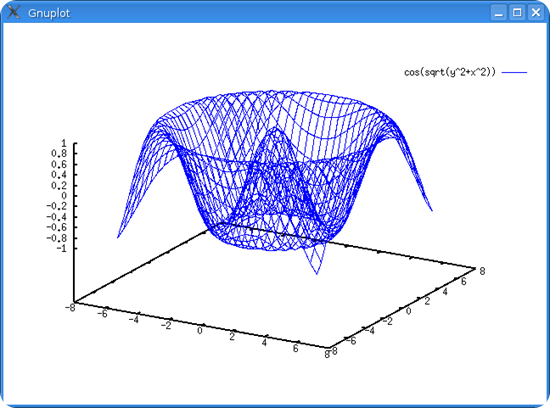
maxima Gnuplot_sous_LinuxMaxima è un programma matematico sviluppato in linguaggio LISP, basato in vecchi sistemi pionieri in questo campo come Macsyma, che un un funzionamento similare alle applicazioni di referenza come Maple o Mathematica.
Maxima nasce dal progetto Macsyma (contrazione di MAC symbolic manipulation), nato negli anni sessanta presso il MIT con fondi del Department of Energy. Il programma è sviluppato in Lisp. Il programma è stato mantenuto dal Prof. William Schelter presso l'Università del Texas ad Austin, dal 1982 sino al 30 settembre 2001, data della sua morte, a 54 anni.
Nel 1998, grazie al rilascio del codice sorgente, è nato il progetto Maxima per il proseguimento dello sviluppo del sistema nello spirito del movimento del software libero. Maxima può essere eseguito su molti sistemi operativi tra i quali GNU/Linux, Mac OS X.


3.- I menu di Gimp: crea un modello, stampa, chiudi ed esci.

GIMP è in grado di leggere e scrivere una grande varietà di formati di file grafici.  Per questa ragione, è relativamente facile estendere GIMP a nuovi formati di file, se ne sorgesse la necessità. GIMP può usare come tavolozza dei colori il modello RGB, HSV, la ruota dei colori oppure sperimentalmente il modello CMYK. 

Può mischiare questi modelli ed ha strumenti per la selezione del colore con molte opzioni (come ad esempio l'utilizzo dei codici esadecimali dei colori, come usato nei CSS ed HTML).

Bisogna notare che il modello CMYK è solo simulato: viene immediatamente tradotto in RGB in memoria. GIMP non ha ancora un supporto per quelle combinazioni CMYK che non possono essere rappresentate come RGB, come i neri saturi, che possono però essere estesi (limitatamente) con plugin aggiuntivi.


4.- Come configurare Email con Fastweb su dispositivi Google Android.

Email è l'applicazione di gestione della posta elettronica integrata in Android.
La procedura che segue ti consente di configurare un account di posta elettronica sul tuo dispositivo Android, il popolare sistema operativo per dispositivi mobili targato Google, compatibile anche con l'ultima versione stabile rilasciata Jelly Bean 4.2.2
Configura nuovo account di posta.
Ecco le istruzioni per configurare un nuovo account di posta passo a passo:
Seleziona il menu Applicazioni e poi clicca su Email
Digita l'indirizzo di posta elettronica e la password negli appositi campi e seleziona Avanti

Seleziona il protocollo da utilizzare che può essere IMAP (se si desidera effettuare accessi multipli da più dispositivi contemporaneamente) o POP3 (se si utilizza un solo dispositivo)

5.- Le nuove caratteristiche in VyM (View your Mind) programma per creare mappe mentali.

vymVym è un programma per creare mappe mentali. È utile per organizzare i pensieri e strutturare il lavoro. In aggiunta, contiene numerose scorciatoie utili.

Una mappa mentale è un diagramma multicolore disposto a raggiera intorno ad un'immagine centrale e rappresenta connessioni semantiche o di altro tipo tra porzioni di materiale appreso. Ad esempio può rappresentare graficamente la struttura dei capitoli di una tesi, la pianificazione di un progetto o le istituzioni governative di una nazione.

Le mappe mentali trovano molte applicazioni in ambito personale, famigliare, formativo e lavorativo. Si possono usare, tra l'altro, per prendere appunti, fare brainstorming, riassumere, revisionare, e genericamente schiarirsi le idee.


6.- Le novità presenti nell’ultima versione di Scribus.

Scribus-1.3-LinuxScribus è un'applicazione libera di desktop publishing (DTP). Ad oggi, è distribuito per i sistemi operativi GNU/Linux, Unix, Mac OS X, Haiku, OS/2.

Esempi d'utilizzo includono produzione di newsletter, piccoli quotidiani e presentazioni in PDF interattive e animate. Altri utilizzi includono la realizzazione di materiali aziendali, volantini, piccoli poster, e altri documenti che richiedono un layout flessibile. Scribus è stato utilizzato per produrre interi libri.

Scribus supporta molti dei formati grafici più diffusi, oltre al formato SVG. Altre caratteristiche includono il supporto dei colori CMYK, la gestione dei colori ICC e script (programmabilità tramite macro) in linguaggio Python. Scribus è disponibile in più di 24 lingue.


7.- Sistemi di algebra computazionale.

macsyma Mobius_Latch_RightCon il termine sistema di algebra computazionale (o anche con il termine inglese computer algebra system e con il suo acronimo CAS) si intende un sistema software in grado di facilitare la esecuzione di elaborazioni simboliche. La funzionalità di base di un CAS è la manipolazione di espressioni matematiche in forma simbolica. Lo studio degli algoritmi e delle strutture informative concretamente utilizzabili per i sistemi CAS viene detto algebra computazionale o anche computer algebra.


8.- Come usare il Launcher per avviare applicazioni in Ubuntu 13.04 “Raring Ringtail”.


Icone del LauncherIl Launcher è uno dei componenti chiave del desktop Unity: fornisce accesso rapido alle applicazioni, agli spazi di lavoro, ai dispositivi rimovibili e al cestino. Quando si accede all'ambiente grafico, compare sul lato sinistro dello schermo.
Se un'applicazione che si vuole avviare è presente all'interno del Launcher, è possibile fare clic sulla sua icona per lanciarla.
Per maggiori informazioni riguardo il Launcher, è possibile consultare i seguenti argomenti:
Cosa significano le diverse forme e i diversi colori delle icone nel Launcher?
Quando si avvia un'applicazione, l'icona del Launcher pulsa: ciò è utile in quanto alcune applicazioni si avviano immediatamente, altre hanno bisogno di un po' di tempo per essere caricate.

Una volta caricata l'applicazione, viene visualizzato un piccolo triangolo bianco sulla sinistra del riquadro del Launcher. Due triangoli indicano che sono aperte due finestre della stessa applicazione; se sono aperte tre o più finestre della stessa applicazione, vengono visualizzati tre triangoli.


9.- Come personalizzare Gnome 3 Shell, ecco 15 temi.

Le discussioni su quale tra i desktop disponibili per GNU/Linux sia il migliore è sempre stata una tra le più gettonate tra gli amanti del pinguino.
Alimentata ultimamente dalla diatriba in Ubuntu per l’adozione di Unity e le discussioni su Gnome 3, quest’aspetto del mondo dei sistemi operativi open source non accenna a tramontare.
I motivi per cui può servire cambiare gestore del desktop possono essere molti: prestazioni, comodità, funzionalità ma anche semplicemente per rinnovare un po’ l’ambiente con cui ogni giorno si ha a che fare.
Installazione.

  • Loggiarci come root ("sudo -s").
  • Avviare nautilis. 
  • Copiare il contenuto del tema estratto in:

10.- Facciamo musica con il PC con LMMS

L'ultima versione rilasciata è la 0.4.5. (11/08/2008).
Download
Facciamo musica con il computer
• Che si tratti di semplici appassionati o professionisti, con LMMS è possibile comporre brani musicali senza acquistare software costoso.
Molti utenti, in particolare musicisti, affermano di usare ancora Win- perché non trvano valide alternative a programmi come Cubase, Fruity Loops e Logic.
Con questo articolo dimostreremo che è possibile fare le stesse cose e anche di più con il Pingui­no utilizzando un solo programma: LMMS (Linux MultiMedia Studio). Grazie a decine di strumenti, drum machine, bassi e altrettanti effetti, tutti installagli sotto forma di plugin, LMMS permette di sintetizzare e mixare suoni per comporre musica di qual-siasi genere.

Se ti è piaciuto l'articolo , iscriviti al feed cliccando sull'immagine sottostante per tenerti sempre aggiornato sui nuovi contenuti del blog:

reeder

Una rivoluzione in quattro parole: "Ti mando un'e-mail". [Infografica].


emailUna rivoluzione in quattro parole: "Ti mando un'e-mail".

E' la rivoluzione della chiocciola. Dagli armi Novanta c'é stata una grande enfasi attorno a Internet, che è senz'altro una cosa bella e grande, ma che é anche provvista di un'identità un po' troppo smargiassa.

Un cospicuo apparato formale, tenuto in piedi da nuove figure professionali, come quella dei "web designer", dai ritmi di lavoro e dalle condizioni di vita a volte disperanti: ma anche un'immane labirinto fatto di scatole vuote, dette sintomaticamente "siti", che ingenerano l'ansia di essere riempite. E' per questo horror vacui che la frase simbolo di Internet é "trovare i contenuti". Il sito è sul piano di Internet ciò che l'"evento" é sul piano del mondo reale: un'organizzazione del vuoto che reclama qualcosa che voglia rimbombarci dentro.

E così Internet si pone perlopiù come un esperimento di vetrinismo planetario.

Il vero evento della rivoluzione è però la posta elettronica, che anche nella sua relativa inappariscenza conferma il suo carattere discreto. Internet è Ollio, l'e-mail é Stanlio.
Fin da pochi anni dopo la sua nascita la posta elettronica ha cominciato a manifestare le sue proprie malattie e disfunzioni: i mali esentematici dello spam e dei virus, le maggiori velocità e intrusività conferite alla stupidità e alla malignità umane. Se uno ha un indirizzo e-mail pubblico la percentuale di messaggi appropriati e opportuni che riceve scende ogni momento di qualche frazione di punto. Oggi come oggi l'esperienza personale fissa tale percentuale al quindici per cento, e il resto è spazzatura o inezia: quell'ammontare di materia inerte, ma potenzialmente pericolosa e attualmente fastidiosa che il gergo milanese chiama efficacemente "fuffa". Contro la fuffa occorre dotarsi di santa pazienza e di un buon filtro anti-spam, che però ogni tanto si mangerà misteriosamente messaggi personali importantissimi.

Ma aldilà delle patologie resta il fatto che per utilità e diffusione la posta elettronica è la maggiore invenzione umana del nostro tempo. Sarebbe stucchevole ancor più che futile elencare un'altra volta i suoi vantaggi: la possibilità di contatti internazionali comodi, frequenti e gratuiti, la maggiore circolazione di idee che ne deriva, il brusco ridimensionamento della necessità di usare il petulante telefono e il farraginoso fax e in generale la certezza di poter entrare in contatto pressoché con chiunque senza rompergli le delicate palle. La discrezione, appunto.

La rivoluzione vera e propria riguarda la scrittura. A scuola fanno scrivere parecchio, e in un modo o nell'altro si finisce per imparare a tenere la penna in mano. Per scrivere cosa? Il tema, il penso, la tesina molto spesso restano al livello dell'esercizio: ci si rivolge a un professore che è supposto sapere (da prima e meglio) quel che leggerà e non è semplice convincere gli studenti che in realtà si stanno rivolgendo a un pubblico virtuale, e che il professore non è il destinatario ma l'osservatore di questa comunicazione. Chi impara a scrivere dovrebbe sentirsi come un attore che si rivolge a una platea buia, potenzialmente gremita o totalmente deserta: non è una buona scusa per rivolgersi esclusivamente al regista. Ma di fatto viene sempre istintivo rivolgersi a un destinatario preciso, noto o meno noto che sia.

Che si fosse imparato a organizzare un testo o no, con destinatario personale o impersonale, fuori dalla scuola la scrittura diventava un oggetto misterioso. Prima dell'e-mail le occasioni non scolastiche di praticarla non erano poi frequenti, salvo per chi scriveva per mestiere: ed era un gran peccato, perché chiunque ha un contatto via e-mail con un pubblico vasto oggi sa che esiste un mucchio di gente che ama scrivere e lo fa bene. Gente che prima aveva di rado il tempo e la voglia di prende carta, penna, busta, francobolli, e che ora ha trovato il mezzo giusto per dedicare il giusto tempo ai piaceri sociali donati dall'alfabeto (e dall'alfabetizzazione), con l'agio di rivolgersi a uno o più destinatari scelti.

Occorrerebbe studiare bene la differenza fra il tipo di scritture che si trovano nei forum (altro nome che ricorda il vuoto) pubblici di Internet e quelle che invece viaggiano via e-mail. L'intervento pubblico scatena una folcloristica gamma espressiva che è l'analogo (per iscritto) delle forme di comunicazione da assemblea di condominio: sarcasmo, insolenza, iattanza, sconforto veicolati con spreco di maiuscole ed esclamativi, destrutturazione sintattica, tendenza epidemica all'interiezione. L'e-mail invece invita (mediamente) al carattere minuscolo, a una strutturazione più articolata della comunicazione, a un'interlocuzione nel complesso migliore.

L'e-mail ha cambiato molte cose: soprattutto ha dato una possibilità inedita di rapporto fra i mass-media e i loro utenti, trasformando radicalmente l'interazione del pubblico con giornali, radio e televisione. Ha inoltre messo in contatto persone abituate a lavorare singolarmente e a scornarsi con problemi che messi in rete vengono risolti facilmente. La richiesta di un aiuto a un amico, può innescare una reazione a catena che a volte si conclude in capo a poche ore con una risposta dal maggior esperto mondiale del problema (è una felice esperienza personale).

A fronte di queste festose opportunità c'è naturalmente il cumulo spaventoso di e-mail a cui rispondere: non ce la si fa e i mittenti giustamente si offendono. L'e-mail, così umile e discreta, sotto sotto pensa di noi che parallelamente alle nostre ventiquattro ore nel mondo reale - in cui dormiamo, leggiamo, lavoriamo, andiamo a trovare i nostri parenti, facciamo da mangiare, accompagniamo i figli a scuola - ci sono altre ventiquattro ore che viviamo come titolari di uno o più account di posta elettronica. La chiocciola, malgrado le inoffensive apparenze, ha su di noi delle ambizioni tiranniche.

Il nostro problema è riuscire a saltare tempestivamente da un piano parallelo all'altro, dalle ventiquattro ore in cui siamo mariti, mogli, figli, amanti, padri, madri a quelle in cui siamo lavoratori, a quelle in cui siamo cittadini, automobilisti, contribuenti fiscali, a quelle in cui appunto siamo titolari di una casella postale elettronica. Ognuna delle cose che facciamo è una attività a tempo pieno, e comprimendo tutti questi tempi dentro alle ventiquattro ore del tempo reale si ottiene quel patchwork che è la risultante delle nostre identità multiple. Picasso aveva ragione!

Di questa condizione umana, fibrillata ed estenuante, l'e-mail costituisce simultaneamente il mezzo espressivo più adeguato e l'immagine più fedele. Come unità (nel micro) è veloce, impegnativa e assieme sbrigativa; come fenomeno generale (nel macro) dà una rappresentazione della contemporaneità.

Che ci dica "Enlarge your penis", che ci mostri la fotografia di un neonato figlio di amici, che ci voglia preoccupare per le sorti del pianeta o per quelle di una piccina affetta da rarissima malattia, che ci mandi a quel paese, che ci annunci un'offerta commerciale, che ci inviti a una festa che ci metta in ansia o ci dia una buona notizia, che ci giri l'ultima barzelletta o l'ultimo stupidario, che ci faccia rientrare in contatto con una persona persa di vista da decenni, che ci ammannisca le insistenze di un seccatore, che ci faccia arrivare una valanga di lavoro, che ci parli d'amore o d'umore, checché ce ne dica la posta elettronica ci offre quotidianamente quella parte dell'entropia del mondo che è a ognuno di noi singolarmente dedicata. E ce la offre nel formato con cui possiamo servircene, archiviarla o disfarcene più facilmente, e a costo zero.
-->
La revolución del email [Infografía]
fonte: Ubuntulandia

Ricerca personalizzata
 
Se ti è piaciuto l'articolo , iscriviti al feed cliccando sull'immagine sottostante per tenerti sempre aggiornato sui nuovi contenuti del blog:
reeder

Dovecot è un Mail Delivery Agent progettato per garantire la sicurezza.

Dovecot è un Mail Delivery Agent progettato per garantire la sicurezza. Supporta la maggior parte dei formati di caselle di posta: mbox o maildir. Questa sezione espone come configurarlo come server imap o pop3. IMAPS e POP3S sono più sicuri dei semplici IMAP e POP3 poiché utilizzano la cifratura SSL per connettersi.

Dovecot è un server Pop3-Imap di ultima generazione in grado di funzionare su sistemi Linux/UNIX, è scritto in C e particolare attenzione è stata data alla sicurezza ed alle risorse necessarie per il suo utilizzo. Dovecot risulta infatti leggero, stabile e completo. Vediamo meglio le sue caratteristiche principali:


  • Supporto completo IMAP4rev1 e POP3;
  • Supporto per i formati mbox e Maildir;
  • Possibilità di utilizzare un formato ad altre prestazioni dbox;
  • Supporto per SSL/TSL;
  • Pronto per il protocollo IPv6;
  • Funzionalità avanzate come quote e ACL;
  • Supporto autenticazione Sql, LDAP.


Aggiornamenti:

Ultima versione stabile rilasciata: 2.01

http://dovecot.org/releases/2.0/dovecot-2.0.1.tar.gz
http://dovecot.org/releases/2.0/dovecot-2.0.1.tar.gz.sig

Some small fixes mainly, but since people aren't reporting much bugs for
v2.0.0 anymore maybe v2.0.1 release will change that. :) Some of the
more important changes since v2.0.0 are:

* When dsync is started as root, remote dsync command is now also
executed as root instead of with dropped privileges.

- IMAP: QRESYNC parameters for SELECT weren't handled correctly.
- UTF-8 string validity checking wasn't done correctly (e.g.
mailbox names in Sieve fileinto)

Ultima versione stabile rilasciata: 1.2.14

http://dovecot.org/releases/1.2/dovecot-1.2.14.tar.gz
http://dovecot.org/releases/1.2/dovecot-1.2.14.tar.gz.sig

+ virtual mailboxes: Added support for IDLE notifications.
- master: Don't crash on config reload when using dict processes.
- IMAP: QRESYNC parameters for SELECT weren't handled correctly.

- dsync: Fixed a random assert-crash with remote dsyncing

Dovecot risulta molto leggero ed in grado di gestire caselle di posta di grandi dimensioni. La compatiblità è testata con la maggior parte dei client di posta. In questo breve articolo vedremo tutte le fasi necessarie per renderlo operativo, dal download del software alla sua installazione e configurazione.La distribuzione utilizzata è Slackware 10.2 con Postfix come mailserver, gli utenti vengono gestiti da un database MySql e le password vengono memorizzate in chiaro.

Installazione del software

Dovecot è disponibile per il download diretto dal sito ufficiale o tramite CVS, se utilizzate una distribuzione con tool Apt o Yum potrete facilmente trovare il pacchetto precompilato ed installarlo. Nel nostro caso procediamo con il download dei sorgenti e con la creazione del pacchetto tgz per Slackware tramite checkinstall.


wget http://www.dovecot.org/releases/dovecot-1.0.rc8.tar.gz
tar xzvf dovecot-1.0.rc8.tar.gz
cd dovecot-1.0.rc8
./configure --with-mysql --with-ssl
make
checkinstall


Seguendo la procedura guidata otterremo il pacchetto tgz che installeremo con l’apposito tool e che potrà essere facilmente aggiornato in seguito.


upgradepkg --install-new dovecot-1.0.rc8-i386-1.tgz


Se tutto è andato a buon fine possiamo procedere alla configurazione del server. Se la compilazione non dovesse andare a buon fine è necessario verificare che i tool di sviluppo siano installati correttamente e che le librerie OpenSSL e MySql siano nella posizione corretta. Per ulteriori informazioni è disponibile una guida dettagliata all’indirizzo http://wiki.dovecot.org/CompilingSource.

Configurazione del server

La configurazione che andremo ad eseguire è piuttosto complessa ma Dovecot ci viene incontro con una sintassi chiara ed efficace. Sul nostro sistema è infatti presente Postfix che utilizza MySql per la gestione degli utenti, i messaggi di posta vengono memorizzati in formato Maildir (dominio/utente) e ad ogni Maildir è assegnata una quota utente gestita a livello di database. Creiamo innanzitutto il file necessario per reperire tutte le informazioni dal database MySql.


cd /usr/local/etc
vi dovecot-sql.conf


Nel file andremo ad indicare come reperire utenti, password e quote disco. Le quote dovranno essere restituite in KBytes. Di seguito il contenuto del file.


driver = mysql
default_pass_scheme = plain
connect = host=/var/run/mysql/mysql.sock user=postfix password=1234 dbname=postfix password_query = SELECT password FROM mailbox WHERE username = '%u' AND domain = '%d' AND active = 1
user_query = SELECT maildir, 76 AS uid, 76 AS gid, CONCAT('dirsize:storage=', ROUND(quota/1024)) AS quota FROM mailbox WHERE username = '%u'


Uid e Gid vengono impostati a 76 in quanto corrispondono all’utente con cui gira il server Postfix. Le query sono molto semplice e facilmente adattabili ad una struttura di database differente. Generiamo ora i certificati OpenSSL auto firmati; per farlo utilizziamo il tool presente nella directory doc dei sorgenti.


cd dovecot-1.0.rc8/doc
vi dovecot-openssl.cnf
chmod +x mkcert.sh && ./mkcert.sh


Passiamo alla configurazione generica che potete trovare come file sample nella directory /usr/local/etc.


vi dovecot.conf


Di seguito trovate la configurazione adattata ai requisiti esposti precedentemente; per una consultazione più semplice trovate tutti i files in allegato alla pagina.


base_dir = /var/run/dovecot/
protocols = imap imaps pop3 pop3s
listen = *
disable_plaintext_auth = no
shutdown_clients = yes

## LOG
log_path = /var/log/dovecot
info_log_path = /var/log/dovecot
log_timestamp = "%b %d %H:%M:%S "
syslog_facility = mail

## SSL
ssl_disable = no
ssl_cert_file = /etc/ssl/certs/dovecot.pem
ssl_key_file = /etc/ssl/private/dovecot.pem

## Login processes
login_dir = /var/run/dovecot/login
login_chroot = yes
login_user = postmaster
login_process_size = 32
login_process_per_connection = yes
login_processes_count = 3
login_max_processes_count = 128
login_max_connections = 256
login_greeting = Welcome to MailServer - Dovecot ready.
login_log_format_elements = user=<%u> method=%m rip=%r lip=%l %c
login_log_format = %$: %s

## Mailbox locations and namespaces
default_mail_env = maildir:/var/vmail/%d/%n
mail_extra_groups = mail

## Mail processes
mail_debug = no
first_valid_uid = 76

## Authentication processes
auth_debug = yes
auth_debug_passwords = yes
auth default {
mechanisms = plain digest-md5 cram-md5 login
passdb sql {
args = /usr/local/etc/dovecot-sql.conf
}
userdb sql {
args = /usr/local/etc/dovecot-sql.conf
}
user = root
count = 2
}

## POP3
protocol pop3 {
pop3_uidl_format = %08Xu%08Xv
mail_plugins = quota
}

## IMAP
protocol imap {
mail_plugins = quota imap_quota
}

## PLUGIN
plugin {
quota = dirsize:storage=102400
}

Dovecot sarà ora in grado di collegarsi al database MySql e di accettare autenticazioni plain, digest-md5, cram-md5 e login. Per maggiori informazioni sull’argomento visitate la pagina http://wiki.dovecot.org/Authentication. Sono stati abilitati i plugin quota e imap_quota, il valore di default è stato impostato a 102400 KBytes.


Avvio del demone


Il servizio può essere gestito tramite inetd o attraverso il demone dovecot, nel primo caso dovremo associare i processi imap-login e pop3-login mentre nel secondo lanciare semplicemente un comando.


/usr/local/sbin/dovecot


In allegato trovate il file rc.dovecot in grado di gestire le operazioni di avvio, stop e riavvio su Slackware.


Test e Debug


Come avrete notato nella configurazione è stato abilitato il debug delle query Sql e dell’intero processo di autenticazione. Osserviamo il file di log in tempo reale:


tail -f /var/log/dovecot


Se il demone è partito correttamente troveremo corrispondenza nel log.


Dovecot v1.0.rc8 starting up
auth-worker(default): mysql: Connected to /var/run/mysql/mysql.sock (postfix)


Se così non fosse verificate il file di configurazione ed assicuratevi che il demone sia in grado di collegarsi al database. Verifichiamo la connessione al server su protocollo Pop3:


telnet localhost 110
Trying 127.0.0.1...
Connected to localhost.
Escape character is '^]'.
+OK Welcome to MailServer - Dovecot ready.
user davide@pippo.net
+OK
pass 1234
+OK Logged in.
list
+OK 1 messages:
1 7515453
.
quit
+OK Logging out.
Connection closed by foreign host.


Il server funziona correttamente, non ci resta che effettuare le operazioni di posta con il nostro client preferito, Pop3 o Imap che sia. L’autore ha dedicato una pagina della wiki per analizzare la compatibilità con i prodotti più diffusi disponibile all’indirizzo http://wiki.dovecot.org/Clients.


Conclusioni e considerazioni


Dovecot si è dimostrato un software completo e facile da configurare. Grazie ad un impiego di risorse ridotto e ad un supporto per molteplici metodi di autenticazione abbiamo potuto impiegarlo in sostituzione a Courier-Imap, certamente stabile ma difficile da debuggare e configurare. Il giudizio è sicuramente positivo e testandolo in produzione potremo in seguito esprimere un parere anche sull’affidabilità. In allegato trovate il pacchetto Tgz per Slackware ed i file citati nell’articolo.


Configurazione del firewall per un server email.


Per accedere al server mail da un altro computer, è necessario configurare il firewall affinché consenta i collegamenti al server sulle porte necessarie.

  • IMAP - 143

  • IMAPS - 993

  • POP3 - 110

  • POP3S - 995


fonte: DevBlog


Se ti è piaciuto l'articolo , iscriviti al feed cliccando sull'immagine sottostante per tenerti sempre aggiornato sui nuovi contenuti del blog:


Il ritorno di Mozilla Thunderbird 3: novità della nuova versione

La nuova versione del client di posta elettronica targato Mozilla a disposizione di tutti gli utenti.

Thunderbird 3 ora include la gestione a schede, una ricerca più efficace e un sistema di archiviazione della posta.

Che cosa c'è di nuovo in Thunderbird 3?

Schede e ricerca

Se apprezzi la navigazione a schede di Firefox, non potrai non amare la gestione a schede della posta elettronica. Thunderbird 3 ti permette di aprire le e-mail in diverse schede e passare rapidamente da un messaggio all'altro.

Anche i risultati di ricerca si aprono in una nuova scheda. Nuovi strumenti come il grafico della sequenza temporale (timeline) e i filtri ti aiutano a individuare il messaggio che stai cercando, che si tratti di una e-mail del giorno precedente, del mese scorso o di un anno fa.

Thunderbird 3 cambia il modo di gestire la posta, grazie alla gestione a schede e nuovi strumenti di ricerca in grado di aiutarti a trovare più velocemente i tuoi messaggi.

Ricerca
La nuova interfaccia di ricerca di Thunderbird 3 dispone di filtri e di un grafico della sequenza temporale (timeline) che ti permette di individuare con precisione il messaggio che stai cercando. Thunderbird 3 provvede anche a indicizzare i tuoi messaggi di posta per aiutarti a trovarli più rapidamente. L'esito della ricerca viene visualizzato in una nuova scheda: in questo modo è semplice passare da un messaggio all'altro o tornare alla scheda con tutti i risultati.

Archiviazione dei messaggi


Se pensi che un messaggio possa tornare utile per una consultazione futura ma non vuoi tenerlo nella posta in arrivo e nemmeno cancellarlo, archivialo! L'archiviazione ti aiuta a mantenere organizzata la posta in arrivo spostando i messaggi nella cartella Archivi, parte integrante del nuovo sistema di organizzazione della posta.

Per archiviare un messaggio puoi utilizzare il pulsante Archivia oppure premere il tasto ‘A’.

Gestione dei componenti aggiuntivi

Cerca e installa i componenti aggiuntivi direttamente in Thunderbird. Non c'è più bisogno di visitare il sito Mozilla, puoi semplicemente aprire la finestra di gestione dei componenti aggiuntivi. Non sei sicuro di quale componente aggiuntivo ti possa essere utile? La valutazione degli utenti, i componenti aggiuntivi consigliati, le descrizioni e le anteprime ti aiuteranno nella tua scelta.

Rubrica a portata di clic


La rubrica a portata di clic, è un modo molto semplice per aggiungere un contatto alla rubrica. Puoi aggiungere un contatto alla rubrica semplicemente facendo clic sulla stella presente nel messaggio ricevuto. Con un altro clic potrai aggiungere una foto, la data del compleanno e gli altri dettagli relativi al contatto.

Registro attività
Il registro attività tiene traccia di tutte le comunicazioni avvenute tra Thunderbird e il tuo fornitore di posta, rendendo disponibili queste informazioni in un unico punto del programma. Non devi più cercare di indovinare cosa è successo: basta controllare il registro attività per verificare cosa sta succedendo alla tua posta.

Aggiornamenti automatici

Il sistema di aggiornamento automatico di Thunderbird verifica periodicamente se stai utilizzando l'ultima versione del software e ti avvisa quando è disponibile un aggiornamento di sicurezza. Questi aggiornamenti di sicurezza sono piccoli (normalmente 200KB-700KB) e contengono solo lo stretto necessario: in questo modo è possibile velocizzare la procedura di download e installazione. Il sistema di aggiornamento automatico garantisce aggiornamenti di Thunderbird per sistemi Windows, Mac OS X e Linux in oltre 40 lingue.

Open Source


Nel cuore di Thunderbird pulsa un processo di sviluppo Open Source, sostenuto da migliaia di appassionati, sviluppatori e esperti di sicurezza di tutto il mondo. La nostra comunità aperta e attiva garantisce un prodotto più sicuro e aggiornato più frequentemente, permettendoci anche di sfruttare i migliori strumenti di valutazione e scansione di terze parti per rafforzare ulteriormente la stabilità complessiva del prodotto.
fonte: Mozilla


Se ti è piaciuto l'articolo , iscriviti al feed cliccando sull'immagine sottostante per tenerti sempre aggiornato sui nuovi contenuti del blog:


Ultimi post pubblicati

Vacanze    TUI.it

Universo Linux


FuzzyOCR è un plugin molto utile specie contro le nuove tattiche ideate dagli spammer

FuzzyOcr è un plugin di spamassassinspamassassin grazie al quale è possibile individuare determinate parole all' interno di una gif

E' molto utile specie contro le nuove tattiche ideate dagli spammer, quelle in cui viene mandata una mail dal testo apparentemente "innocente" e in cima, a metà, o al fondo, viene applicata una bella immagine (nel 90% dei casi una gif) contenente della pubblicità.

In questo caso spamassassinspamassassin può fare ben poco contro questo tipo attacco appunto perchè si limita ad esaminare la mail e non l' allegato. A questo punto entra in gioco il nostro pluginplugin che esaminerà l' allegato e se troverà certi termini pre-impostati lo segnalerà come spam.

L' installazione è abbastanza semplice, si deve tenere presente però che vi sono dei requisiti da soddisfare affinchè tutto funzioni per il meglio.


Prerequisiti

Sono necessari i seguenti pacchetti per l' installazione di FuzzyOcr:

[1]SpamAssassin, versione 3.1.4 o superiore
[2]NetPBM Tools, preferibilmente la versione 10.xx o superiore
[3]ImageMagick
[4]GifLib/Libungif
[5]Gocr, preferibilmente la versione 0.40

ed infine, un modulo perl

[6]String::Approx

Installazione

Scaricate il pacchetto (consiglio la versione stable) da questo link

Unzippate il paccetto precedentemente scaricato

Copiate i files FuzzyOcr.cf e FuzzyOcr.pm in /etc/mail/spamassassin

Date uno sguardo al file FuzzyOcr.cf con il vosto editor preferito e abbiate cura di modificare eventuali path che nel vostro sistema risultano differenti.

Preparate il file FuzzyOcr.words (sempre nella directory /etc/mail/spamassassin) all' interno del quale scrivete le parole che devono essere indentificate all' inteno della gif (c'è già un file FuzzyOcr.words.sample che contiene un buon numero di parole: se volete, potete usare quello avendo cura di rinominarlo in FuzzyOcr.words)

Configurazione

Diamo uno sguardo ad alcune voci riportate nel file di configurazione FuzzyOcr.cf:

focr_verbose 2 setta il livello di log (consigliato a 2) Deve essere "scommentato"

focr_logfile /etc/mail/spamassassin/FuzzyOcr.log path del file di log.Deve essere "scommentato"

focr_global_wordlist /etc/mail/spamassassin/FuzzyOcr.words percorso del file che contiene le parole da rintracciare. Deve essere "scommentato"

focr_scansets $gocr -i -, $gocr -l 180 -d 2 -i - è la modalità con cui eseguirà lo scan. Deve essere "scommentato"

Il resto della configurazione andrebbe analizzato in base alle singole esigenze di ciascuno. Per tanto commentate e/o scommentate le voci che ritenete opportune.

Un parametro invece, a mio avviso fondamentale, è:

focr_enable_image_hashing 1

Naturalmente oltre a questo parametro, per poter utilizzare questa funzionalità occorre abilitare anche:

focr_digest_db /tmp/FuzzyOcr.hashdb (il file che userà come db)

focr_hashing_learn_scanned 1

Questi parametri permettono di abilitare una specie di database (su file in realtà) dove vengono memorizzate tutte le immagini precedentemente segnalate come spam. Quando FuzzyOcr è in dubbio se classificarla come spam o meno, controlla in questo file se è già presente o meno e nel caso affermativo la contrassegnerà come spam viceversa, la lascierà passare.

Ora che avete terminato la configurazione, potete riavviare spamassassin.

Se ti è piaciuto l'articolo , iscriviti al feed cliccando sull'immagine sottostante per tenerti sempre aggiornato sui nuovi contenuti del blog:


Ultimi post pubblicati

Vacanze    TUI.it

Universo Linux

Claws Mail si aggiorna e rilascia la nuova versione

Claws Mail, (precedentemente conosciuto come Sylpheed-Claws), è un client di posta e un newsreader basato su GTK+.

Il suo sviluppo è iniziato nell'aprile del 2001 come supporto per Sylpheed, dove nuove funzioni potevano essere provate e controllate, ma ben presto il progetto si è evoluto in un programma completamente separato. Il fork definitivo è avvenuto nell'agosto del 2005.

Il software è stato pensato per essere leggero ed ha un'interfaccia utente che ricorda ancora quella di Sylpheed.

Caratteristiche

Le caratteristiche principali di Claws Mail sono:
Ricerca e filtraggio dei messaggi
Sicurezza (GPG, SSL, controlli anti-phishing)
Importazione e esportazione dai formati standard
Possibilità di configurare un editor esterno per la composizione dei messaggi
Template (modelli di messaggio precompilati)
Citazioni dinamiche, cioè possono essere nascoste o visualizzate
Supporto a Face e X-Face
Barra degli strumenti personalizzabile
Possibilità di modificare la skin
Estensibilità delle funzioni attraverso l'uso dei Plugin

Claws Mail è disponibile in italiano, bulgaro, catalano, ceco, cinese semplificato o tradizionale, coreano, croato, finlandese, francese, giapponese, greco, inglese, norvegese, olandese, polacco, portoghese brasiliano, russo, serbo, slovacco, spagnolo, svedese, tedesco e ungherese.

Plugin

Le funzionalità di Claws Mail possono essere ampliate usando degli specifici plugin. I più comuni sono distribuiti direttamente insieme al programma Claws Mail e sono:

Bogofilter consente di identificare euristicamente le email indesiderate per poterle gestire a parte;

Dillo HTML Viewer permette di vedere i messaggi in HTML invece che in formato testo (di default);

PGP/Core gestisce le funzioni PGP di base;

PGP/Inline consente di decodificare (o di generare) email dal contenuto o dalla firma criptata;

PGP/MIME abilita le medesime funzionalità di PGP/Inline, ampliandone l'uso su tutti i tipi di files (come gli allegati e le email in formato HTML);

SpamAssassin svolge le stesse funzioni di Bogofilter usando il programma esterno SpamAssassin;
Trayicon consente, se il sistema operativo lo supporta, di notificare all'utente l'arrivo di nuova mail.

Sono disponibili altri plugin che possono essere scaricati ed installati: il sito ufficiale dispone di una consistente raccolta. Di particolare rilievo il plugin Rssyl, che consente di usare Claws Mail come un aggregatore di feed RSS.


Le pagine di Claws Mail:


Se ti è piaciuto l'articolo , iscriviti al feed cliccando sull'immagine sottostante per tenerti sempre aggiornato sui nuovi contenuti del blog:


Ultimi post pubblicati


Vacanze    TUI.it

Universo Linux

Random Posts

I miei preferiti in Instagram

Archivio