-->

Open Clip Art Library è un archivio o raccolta di oltre 10.000 clipart vettoriali gratuite, contributo di oltre 1.000 artisti

Open Clip Art Library è una raccolta di clip art che puoi usare liberamente nei tuoi documenti, siti e tutto quello che vuoi.

Tutte le immagine sono rilasciate sotto libera licenza e in formato Scalable Vector Graphics (SVG), con thumbnail in formato Portable Network Graphics (PNG) per una rapida anteprima.

Nella sezione “Extra” trovi uno script per convertire tutte le clipart in formato PNG e un plugin per OpenOffice.org per importarle dal formato SVG.

Il progetto è nato nel 2004 dagli sviluppatori di Inkscape, Jon Phillips e Bryce Harrington, per agevolare la realizzazione e condivisione delle bandiere del mondo. Progressivamente poi il progetto si è esteso i alle generice clipart, raggiungendo ad oggi 12.547 immagini da più di 1.000 artisti, tutte scaricabili liberamente.

Gli utenti generalmente impiegano immagini per decorare il desktop, stampare un documento con un determinato stile, assemblare una postazione di lavoro, sviluppare un progetto Web, ecc. Tuttavia, molti non hanno nozioni di disegno o semplicemente non hanno tempo.

Open Clip Art Library è il pacchetto ideale per tutti gli utenti e, le immagini e le icone che contiene sono perfettamente catalogate: animali, edifici, istruzione, piante, scienza, loghi, computer e alimenti sono alcune delle categoria incluse in questo fantastico pacchetto.

La pagina del download per Ubuntu.

Screenshots


Se ti è piaciuto l'articolo , iscriviti al feed cliccando sull'immagine sottostante per tenerti sempre aggiornato sui nuovi contenuti del blog:
reeder

SidPlay, la possibilità di sincronizzare la propria libreria di SID con gli archivi dell’High Voltage SID Collection (HVSC)

Sidplay è un lettore musicale per Mac OS X e sistemi Unix in grado di riprodurre perfettamente le musiche scritte per il Sound Interface Device ovvero il chip audio montato sul C64 (in breve SID).

Il programma è arrivato alla versione 4.2.1 e offre oltre ad un’interfaccia molto iTunes like la possibilità di sincronizzare la propria libreria di SID con gli archivi dell’High Voltage SID Collection (HVSC) che oggi rappresenta la più grande e completa raccolta di SID music su Internet.


Screenshots


Se ti è piaciuto l'articolo , iscriviti al feed cliccando sull'immagine sottostante per tenerti sempre aggiornato sui nuovi contenuti del blog:


Ultimi post pubblicati

Vacanze    TUI.it

Universo Linux


Web Publishing in Ubuntu 9.10 Karmic Koala: Drupal, Word Press, Joola, Scribus e Plone

Drupal (pubblicazione in rete di contenuti)

Ultime versioni stabili rilasciate: 6.14 e 5.20

Drupal è la fonte principale open-creazione di siti web e strumenti di collaborazione di contenuti.

Un approccio modulare per costruzione dei siti web, dal semplice out-of-the-box siti web a siti complessi tutto è possibile con una breve curva di apprendimento.

Drupal è un content management framework, content management system (CMS) modulare scritto in linguaggio PHP e distribuito sotto licenza GNU GPL. Un CMS è uno strumento usato dai webmaster per gestire un sito web evitando di dover programmare l'intero software lato server che gestisce il sito. Molti CMS contemporanei, compreso Drupal, offrono un'interfaccia di amministrazione con cui l'amministratore può gestire ogni aspetto del sito web, senza il bisogno di possedere conoscenze tecniche particolari.

Drupal funziona su diversi sistemi operativi, tra cui Windows, Mac OS X, Linux e qualsiasi piattaforma che supporti i web server Apache (versione 1.3 o superiore) o IIS (versione 5 o superiore) e PHP (versione 4.3.3 o superiore). Drupal utilizza un database per memorizzare i contenuti, e necessita dunque di un software come MySQL e PostgreSQL che sono gli unici DBMS al momento supportati. I requisiti dettagliati sono disponibili sul sito ufficiale di Drupal

Drupal richiede l'installazione di un server LAMP stack, se non l'hai già installato LAMP, verrà installato insieme a Drupal 6.

Al alcuni può risultare più facile utilizzare il database MySQL (la "M" in LAMP), ma Drupal6 può anche integrarsi con PostgreSQL, se lo avete installato.

Drupal è disponibile come pacchetto, o dal terminale da linea di comando digitare:

sudo apt-get install drupal6

Dopo che tutto è installato, riavviare il server apache2:

sudo / etc/init.d/apache2 restart

Completare l'installazione attraverso il browser:

http://localhost/drupal6/install.php

Si può poi anche vedere questi suggerimenti per l'installazione attraverso il browser.

Installazione quirks

libgd2-xpm

Quando ho installato il mio server Ubuntu, ho installato libgd2-noxpm. Questa è una libreria grafica (senza X pixmap (XPM) o la configurazione dei caratteri (fontconfig) di sostegno). Tuttavia, Drupal richiede libgd2-xpm, che viene utilizzato al posto di libgd2-xpm. Rimozione libgd2-xpm non sembra essere banale, però. Non riuscivo a rimuoverlo con apt, Adept, o KPackageKit.

Tuttavia, Synaptic Package Manager viene visualizzato per rimuovere libgd2-noxpm successo, e quindi libgd2-xpm può essere installato.

Exim vs Postfix

Exim e Postfix sono gestori di posta elettronica. Avevo installato Postfix, al momento ho installato il mio server Ubuntu (ma non lo usava). Ma Drupal utilizza Exim ed elimina quindi Postfix in fase di installazione e installa Exim invece. Pertanto, è meglio non usare Drupal su un server di posta che utilizza Postfix.


WordPress

Ultima versione stabile rilasciata: 2.8.5 (in italiano). La versione di WordPress 2.8.5 è ora disponibile sia per il download che come aggiornamento automatico. Si tratta di una versione di mantenimento che corregge alcune falle di sicurezza emerse durante lo sviluppo della versione 2.9 rimaste “scoperte” dopo l’ultima modifica.

Le principali modifiche di questa versione sono:

  • Una correzione per l’attacco di Denial-of-Service via Trackback che si è verificato nei giorni scorsi su molti siti.
  • Rimozione di aree nelle quali il veniva valutato del codice contenuto in variabili php.
  • Eliminazione dei due importatori di tag di vecchi plugin non più in uso.

WordPress è una piattaforma di "personal publishing" e content management system, scritta in PHP e che usa come database MySQL, che consente la creazione di un blog personale. Creata da Matt Mullenweg, è distribuita con la licenza GNU General Public License.

Ogni versione del programma è dedicata ad un musicista jazz.

WordPress supporta un solo blog per installazione ma ne esiste una versione multi-utente, WordPress MU, anch'essa distribuita con la stessa licenza.

WordPress è iniziato come uno strumento di blog e ora incorpora elementi editrici. Per i blogger e le piccole e medie dimensioni siti web, WordPress prevede l'installazione più veloce e il processo di personalizzazione con molti moduli. WordPress richiede l'installazione di un server LAMP stack prima. Quindi installare:

sudo apt-get install wordpress

Creare un link simbolico dalla cartella www Apache2 alla vostra cartella di installazione e installare un database MySQL nuovo chiamato localhost da utilizzare con WordPress:

sudo ln-s / usr / share / wordpress / var / www / wordpress sudo bash / usr / share / doc / wordpress / esempi / setup-mysql-localhost wordpress n

Nota: Se si conosce già il nome del (virtuale) URL di accoglienza per WordPress, quindi utilizzarlo come nome del database al posto di localhost. Ad esempio, il mio URLmysite_x.homeserve.org quindi il mio comando è:

sudo bash / usr / parti / doc / wordpress / esempi / setup-mysql-n wordpress mysite_x.homeserve.org

Se si vuole accedere al server di WordPress attraverso un host virtuale, quindi creare il file di configurazione dell'host virtuale nella cartella / etc/apache2/sites-available. Una volta che avete modificato il file, fare un link simbolico nella cartella / etc/apache2/sites-enabled.

Riavviate Apache2:

sudo / etc/init.d/apache2 restart

Installare WordPress attraverso un browser:

http://localhost/wordpress

o, se si utilizza un host virtuale:
http:/mysite_x.homeserve.org / wordpress

Nota: I repository Jaunty contengono la versione 2.7.1, che è oggetto di un worm di sicurezza. Se si installa questa versione, si prega di aggiornare immediatamente alla versione corrente di Strumenti -> menu Upgrade. (In alternativa, installare la versione corrente di origine dal sito web.)

Per l'aggiornamento automatico al lavoro, tutti i file di WordPress, le cartelle e le sottocartelle devono essere di proprietà di www-data (che è anche il proprietario del processo di apache2) prima di aggiornare.

sudo chown-R www-data / usr / share / wordpress


Joomla (pubblicazione in rete di contenuti)

Joomla! è un software di content management per siti web, realizzato completamente nel linguaggio PHP. È pubblicato con licenza open source GNU GPL v.2.

È nato nel settembre 2005 da una scissione (fork) dal codice del CMS Mambo; attualmente è in rapido sviluppo, sotto la guida di un gruppo di sviluppatori (per buona parte ex-sviluppatori di Mambo) riuniti nell'associazione no-profit Open Source Matters

Joomla è un potente software a codice aperto per la creazione di siti web e tool di gestione dei contenuti che permette la creazione di sito web per l'utilizzo in ogni campo dagli ambienti semplici ai più complessi aziendali.

Una volta installato apache, php e mysql ti scarichi il tar di joomla, vai sotto /var/www/http/
fai un bel
tar xzvf /percorsodelfile/Joomla.tar.gz

poi fai mv Joomla-etc-etc Jomla (per rinominare la directory)

quindi vai sul browser e apri http://localhost/Joomla

Disponibile la versione localizzata in italiano per Joomla 1.5.15 nell'area download.


Scribus (desktop publishing)

Ultima versione stabile rilasciata: 1.3.5.1

Scribus è un'applicazione libera di desktop publishing (DTP). Ad oggi, è distribuito per i sistemi operativi GNU/Linux, Unix, Mac OS X, OS/2 e Windows.

Esempi d'utilizzo includono produzione di newsletters, piccoli quotidiani e presentazioni in PDF interattive e animate. Altri utilizzi includono la realizzazione di materiali aziendali, volantini, piccoli poster, e altri documenti che richiedono un layout flessibile. Scribus è stato utilizzato per produrre interi libri.

Scribus supporta molti dei formati grafici più diffusi, oltre al formato SVG. Altre caratteristiche includono il supporto dei colori CMYK, la gestione dei colori ICC e script (programmabilità tramite macro) in linguaggio Python. Scribus è disponibile in più di 24 lingue.

La stampa è effettuata tramite un driver interno Postscript livello 3, che supporta il font embedding (inclusione dei caratteri nel documento) per font TrueType, Type 1 e OpenType. Il driver interno supporta pienamente la sintassi del Postscript livello 2 e la maggior parte dei comandi del livello 3.

Il supporto al PDF include la trasparenza, il supporto alla crittazione e buona parte delle specifiche del formato PDF 1.4, inclusi i form PDF interattivi, le annotazioni e i bookmark.

Il formato dei file è basato sull'XML ed è pienamente documentato; supporta il formato standard OpenDocument.


Scribus è disponibile come pacchetto, o dal terminale da linea di comando digitare:

sudo apt-get install scribus


Plone (Content Management System)

Ultima versione stabile rilasciata: 3.3.1

Plone è un Content Management System (o CMS), ovvero un sistema di gestione dei contenuti multipiattaforma, basato sul server per applicazioni web Zope e sul linguaggio di programmazione Python.

Plone
è rilasciato sotto licenza GPL, si tratta quindi di un software completamente gratuito, che può essere scaricato e usato liberamente.

Plone è molto versatile e permette di condividere informazioni in modo facile e rapido su rete locale o globale. Consente di creare, modificare, aggiornare e gestire i contenuti di un sito internet, di una rete intranet o di altre applicazioni per il web senza avere particolari conoscenze tecniche.

Si tratta di un software estensibile, user-friendly, facile da usare, produttivo e personalizzabile per quanto riguarda la grafica: un sito Plone appena installato appare come nello screenshot più in basso, il sito ufficiale Plone.org dà un esempio di template personalizzato.

L'aspetto "Monobook" di MediaWiki è ispirato in parte ai fogli di stile di Plone.

Verificare la versione di Python installata nel pc digitando da terminale: python


  • Scaricare il pacchetto per Linux da http://plone.org/products/plone
  • Creare una cartella nuova, ed estrarre il suddetto file compresso. Entrare all'interno della cartella scompattata
  • Leggere con attenzione il file README.txt nella sezione For a non-super-user (rootless) installation
  • Ricordando che l'installazione deve essere sempre fatta da User e MAI da Root, aprite un terminale e lanciate lo script d'installazione con questo comando
./install.sh standalone
  • Installare eventuali pacchetti e librerie richieste per soddisfare tutte le dipendenze, con il comando
apt-get install (nomepacchetto)
  • Al termine dell'installazione di Plone, verrà generato un file che conterrà user & password per accedere al server
  • Leggere il file adminPassword.txt che trovate col seguente percorso:
/home/mionome/Plone-3.0.5/zinstance

Accesso al server Zope

  • Prima di avviare Plone, si devono configurare i settaggi dei file, aprendo un terminale e digitando:
/home/mionome/Plone-3.0.5/zinstance/etc/zope.conf
  • Per avviare il server Zope, aprite un terminale e digitate:
/home/mionome/Plone-3.0.5/zinstance/bin/zopectl start
  • Aprire Firefox e nella barra degli indirizzi digitare http://localhost:8080/manage. Il server Zope infatti parte sulla porta 8080 e se la si vuole cambiare:
/home/mionome/Plone-3.0.5/zinstance/etc/zope.conf
  • A questo punto si aprirà una finestra in cui si devono inserire user e password che si trovano all'interno del file adminPassword.txt
  • Infine se si vuole chiudere il server Zope, uscire dal browser e da terminale, digitare:
/home/mionome/Plone-3.0.5/zinstance/bin/zopectl stop

Se ti è piaciuto l'articolo , iscriviti al feed cliccando sull'immagine sottostante per tenerti sempre aggiornato sui nuovi contenuti del blog:


Ultimi post pubblicati

Vacanze    TUI.it

Universo Linux


SeaMonkey, completa suite di applicazioni internet gestita dalla comunità.

SeaMonkey rilascia la versione 2.0 del suo browser e fa un paso avanti gestito dalla comunità.

SeaMonkey è una suite di applicazioni internet nata come continuazione della Mozilla Application Suite. Comprende un browser web (SeaMonkey Navigator), un client di posta elettronica e newsreader (SeaMonkey Mail & Newsgroups, che condivide il codice con Mozilla Thunderbird), un editor HTML (SeaMonkey Composer) ed un client IRC (Chatzilla).

Lo sviluppo di SeaMonkey è gestito dalla comunità, al contrario di quello di Mozilla Application Suite, che fino alla sua ultima versione (1.7.13) era portato avanti dalla Mozilla Foundation. Il gruppo di sviluppo è coordinato dal SeaMonkey Council.

Aggiornamento: rilasciata l'ultima versione stabile in italiano: 2.0.3.

Download.

Basato parzialmente sul codice di Firefox e Thunderbird, SeaMonkey unisce le caratteristiche di un browser per la navigazione in internet con le funzioni di un gestore di posta elettronica, un editor HTML e un client IRC.

SeaMonkey ha ereditato il concetto tutto-in-uno del noto programma Netscape Communicator e continua nella sua tradizione basandosi sull’architettura moderna e multi-piattaforma fornita dal progetto Mozilla.

La prima versione stabile fu SeaMonkey 1.0, rilasciata il 30 gennaio 2006 e basata sullo stesso codice di Mozilla 1.8.

La suite SeaMonkey comprende:

Il browser (“Navigator”).

Il browser Internet al cuore della suite SeaMonkey utilizza lo stesso motore di rendering del cugino Mozilla Firefox, con funzioni famose come la navigazione a schede, il blocco dei popup, la ricerca durante la digitazione e molte altre caratteristiche per un comodo accesso al web.

La navigazione a schede ti permette di navigare meglio nella rete. Non dovrai più aprire una pagina per volta. Con la navigazione a schede, aprirai più pagine alla volta con un solo clic. Inoltre, anche la tua pagina home può essere multipla, una pagina per scheda.

Il blocco dei popup ti permette di navigare sul web senza interruzioni da parte di fastidiose pubblicità.

Il gestore delle immagini ti permette di bloccare le immagini ritenute offensive o velocizzare la visualizzazione dei siti web.

La ricerca durante la digitazione ti permette di navigare una pagina in un modo diverso. Inizia a digitare per saltare da un link ad un altro oppure per trovare una parola o una frase all’interno della pagina.

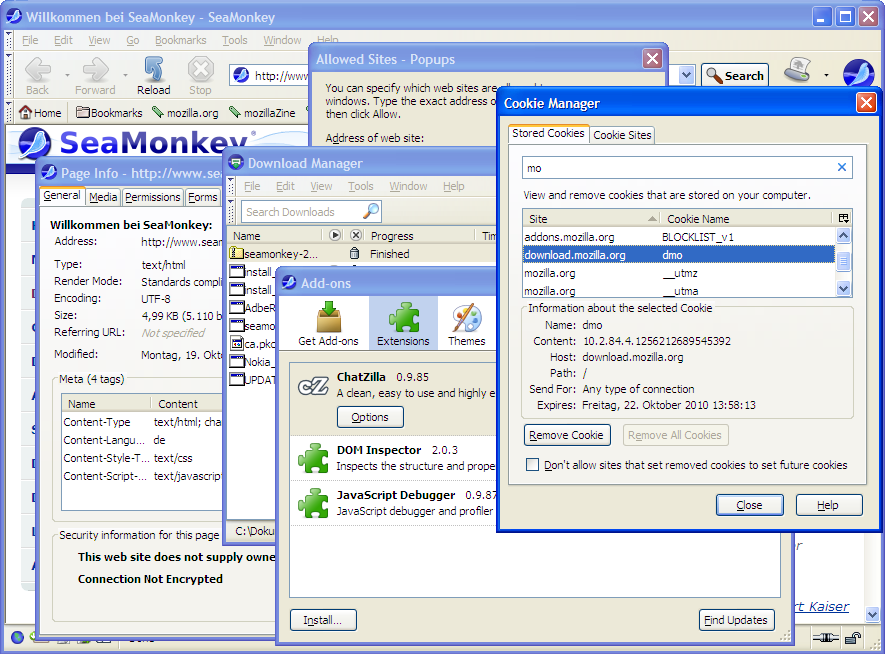
Vengono inoltre fornite tutte le funzioni che un browser moderno dovrebbe avere: impostazioni di sicurezza avanzate; gestori per le password, i download, e i cookie; temi; supporto multi-lingua e multi-piattaforma; e un’ottima aderenza agli standard web.

Il client di posta e gruppi di discussione.

Il client di posta e gruppi di discussione di SeaMonkey ha buona parte del codice in comune con Mozilla Thunderbird e fornisce un filtro adattivo per la posta indesiderata (Spam), etichette e viste di posta, account multipli, S/MIME, rubriche con gestione LDAP.

I controlli della posta spam ti aiutano a riprendere il controllo delle tue e-mail. Il filtro adattivo per la posta indesiderata di SeaMonkey diventa più capace via via che lo utilizzi e si personalizza in base alle e-mail che ricevi.

Gestisci la posta attraverso le etichette e le viste di posta. Codifica con i colori le tue e-mail per dare loro una priorità. Ordina la tua posta con le viste per organizzarla più velocemente.

La gestione di account multipli ti permette di gestire tutta la tua posta attraverso un’unica interfaccia.

La posta di SeaMonkey include funzioni come S/MIME, le ricevute di ritorno, le rubriche, il supporto LDAP, e la firma digitale.

Il Composer.

Il potente quanto semplice editor HTML di SeaMonkey permette il ridimensionamento dinamico delle immagini e delle tabelle, l’inserimento e la cancellazione rapida di celle all’interno delle tabelle, gestione migliorata dei CSS, e supporto ai layer posizionati. Per i tuoi documenti e i semplici progetti di siti web, il Composer è tutto ciò che ti serve.

Client IRC (“ChatZilla”).

Puoi dialogare sulle reti IRC con questo semplice quanto potente client IRC. Reti e canali multipli sono facilmente gestibili attraverso una familiare interfaccia a schede.

Puoi cambiare l’aspetto della chat con i motivi; scegliere tra diversi motivi predefiniti e molti altri da scaricare, o crearne di personali usando i fogli di stile CSS.

Altri strumenti integrati.

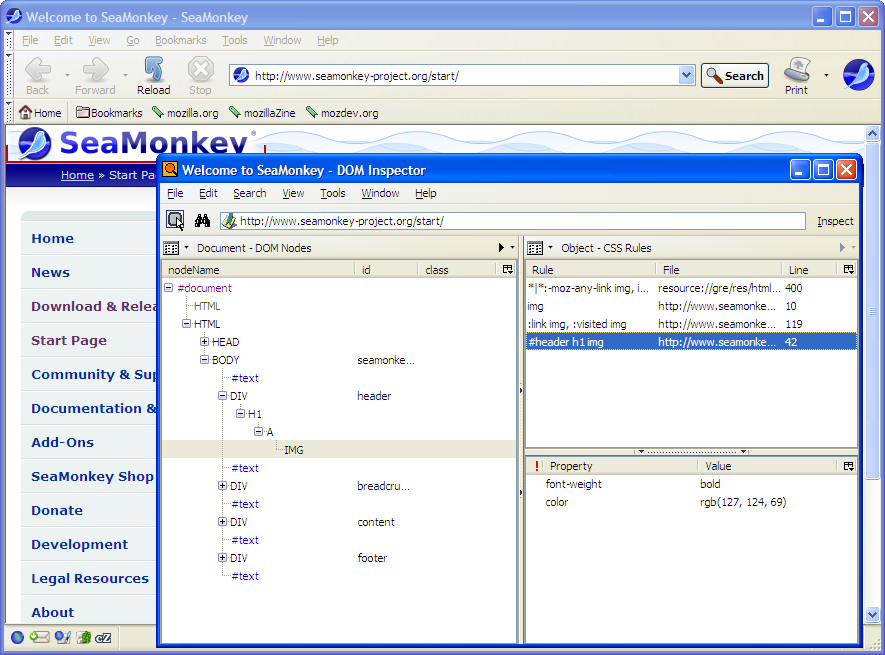
Atri componenti aggiuntivi comprendono inoltre strumenti per lo sviluppo sul web come l’Analisi DOM e un debugger JavaScript.


Links:
SeaMonkey 2.0 Screenshots

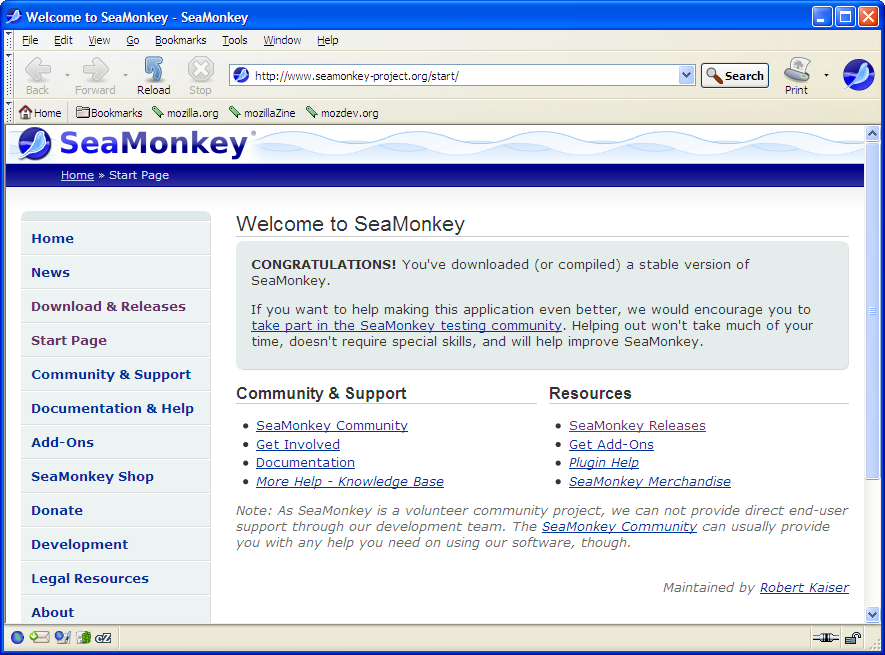
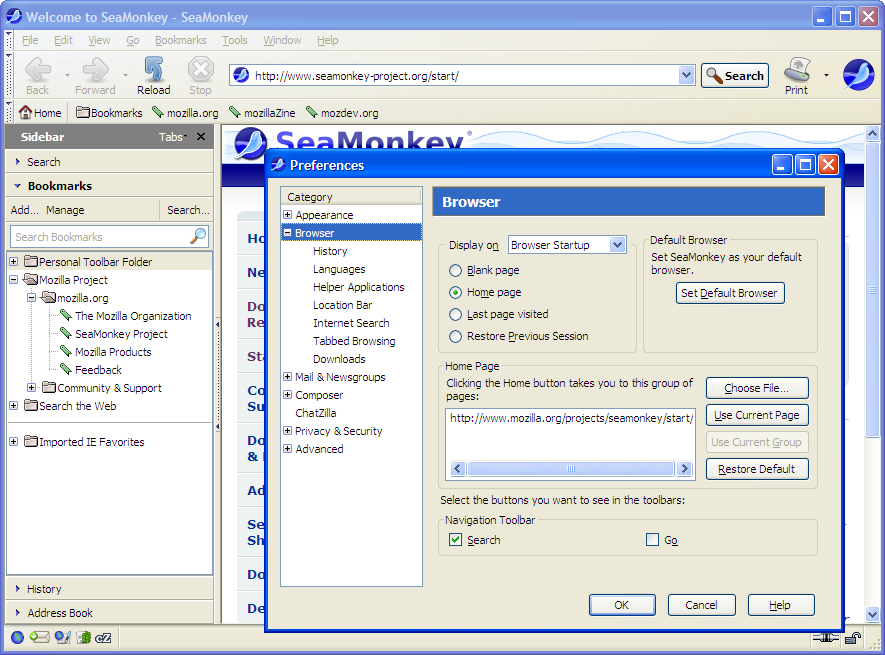
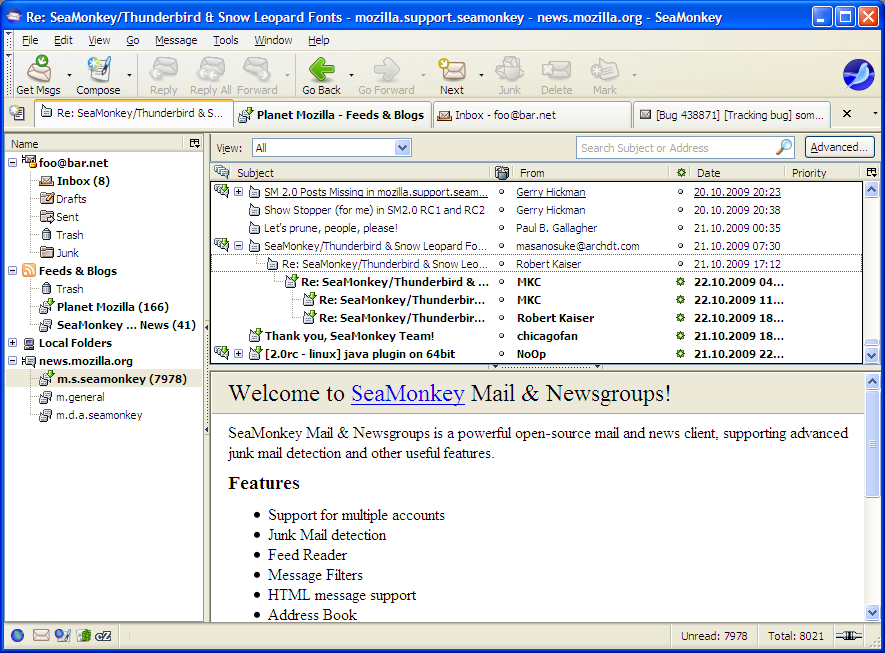
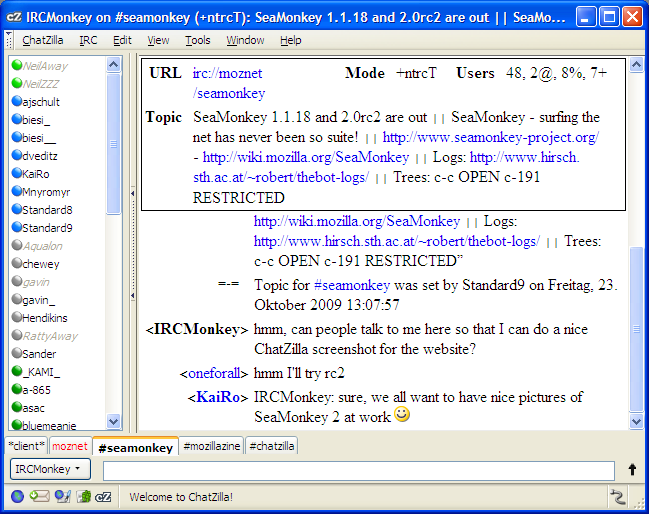
The screenshots below show SeaMonkey 2.0 in action on a Windows XP computer.
browser startup
Browser window after startup
browser sidebar + prefs
Browser window with open sidebar and preferences
mailnews overview
Mail & Newsgroups, with multiple tabs
ChatZilla chat window
IRC communication with ChatZilla
composer window
Composer, editing a web page
inspector on an HTML page
DOM Inspector, digging into page structure
browser startup
SeaMonkey offers a lot of advanced functionality, available at your fingertips!

Se ti è piaciuto l'articolo , iscriviti al feed cliccando sull'immagine sottostante per tenerti sempre aggiornato sui nuovi contenuti del blog:


Ultimi post pubblicati

Vacanze    TUI.it

Universo Linux

Rilasciata anche la versione server per Ubuntu 9.10 Karmic Koala

Oltre alla solita distribuzione per il Desktop Canonical ha deciso di rilasciare anche questa volta la versione Server per Karmic Koala.

La notizia ufficiale da Ubuntu.com:

Ubuntu 9.10 Server Edition: cloud computing made real
Latest version of popular operating system allows businesses to build on proven Ubuntu server technology

LONDON, October 26, 2009: Canonical today announced the general availability of Ubuntu 9.10 Server Edition for free download on Thursday 29 October. Ubuntu 9.10 Server Edition introduces Ubuntu Enterprise Cloud (UEC) as a fully supported technology. This is an open source cloud computing environment, based on the same Application Programming Interfaces (APIs) as Amazon EC2, that will allow businesses to start taking advantage of the possibilities of private clouds. Private clouds allow businesses to reap the benefits of flexible compute environments while avoiding the security, regulatory or policy restrictions inherent in pushing data onto a public cloud.

Ubuntu 9.10 Server Edition will also be available on the Amazon EC2 environment as an Amazon Machine Image (AMI) from 29 October. Having the same images available on UEC or on Amazon's public cloud means that work done can be deployed in either environment which improves portability and flexibility for users.

Ubuntu Enterprise Cloud (UEC) is powered by software from Eucalyptus Systems, and provides an open source software infrastructure for implementing on-premise cloud computing. UEC makes it extremely easy and fast for system administrators to set up, deploy and manage a cloud environment. Users familiar with elastic compute environments will be able to build similar infrastructure behind their firewall, avoiding any regulatory and security concerns that prevent many enterprises from taking advantage of cloud environments.

Ubuntu Enterprise Cloud is preparing a store capability that will provide users with easy access to ready-to-deploy appliances in the UEC environment. A first preview of this store is available in Ubuntu 9.10, together with a sample appliance. It will demonstrate the solution to software vendors and additional appliances will be added after the release.

"Ubuntu 9.10 Server Edition puts Ubuntu users at a unique advantage of being able to quickly and simply deploy and manage cloud environments," says Matt Zimmerman, CTO of Canonical. "We strongly believe that businesses which are already embracing virtualized environments will take the next logical step to these self-service, super-efficient architectures and that Ubuntu Enterprise Cloud will be at the heart of that effort."

The core server product and kernel have also received significant attention in this release. MySQL 5.1 has been added. The directory stack and Single Sign On tools have been upgraded for improved directory integration. Django now ships as a fully supported framework enhancing web server options.

There have been numerous kernel improvements to better support both Xen (guest) and KVM (host and guest) virtualization, and to improve caching performance. Support for the USB 3.0 protocol has been included to support super speed transfer rates when devices become available. System management support has been extended through support for the WBEM (web-based enterprise management) protocols which open up support of Ubuntu environment to the most popular system management tools currently deployed in enterprises. Ubuntu's own systems management tool, Landscape, has added a dedicated server to its hosted version allowing deployments to be managed entirely within the firewall and will fully support Ubuntu 9.10 Server Edition and Ubuntu Enterprise Cloud.

Pricing and Availability

Ubuntu 9.10 Server Edition is available for free download from www.ubuntu.com from Thursday 29 October
Ubuntu Enterprise Cloud is included as part of Ubuntu 9.10 Server Edition
Landscape Server Management System is available at www.canonical.com/projects/landscape
About Canonical

Canonical provides engineering, online and professional services to Ubuntu partners and customers worldwide. As the company behind the Ubuntu project, Canonical is committed to the production and support of Ubuntu – an ever-popular and fast-growing open-source operating system. It aims to ensure that Ubuntu is available to every organisation and individual on servers, desktops, laptops and netbooks.

Canonical partners with computer hardware manufacturers to certify Ubuntu, provides migration, deployment, support and training services to businesses, and offers online services direct to end users. Canonical also builds and maintains collaborative, open-source development tools to ensure that organisations and individuals can participate fully in innovations within the open-source community. For more information, please visit www.canonical.com.

Se ti è piaciuto l'articolo , iscriviti al feed cliccando sull'immagine sottostante per tenerti sempre aggiornato sui nuovi contenuti del blog:


Ultimi post pubblicati

Vacanze    TUI.it

Universo Linux


Random Posts

I miei preferiti in Instagram

Archivio