-->

Guida a Lubuntu distribuzione Linux leggera e funzionale: accesori, Configurazione SDDM.

La configurazione SDDM consente di personalizzare la schermata quando si accede a Lubuntu.

Utilizzo

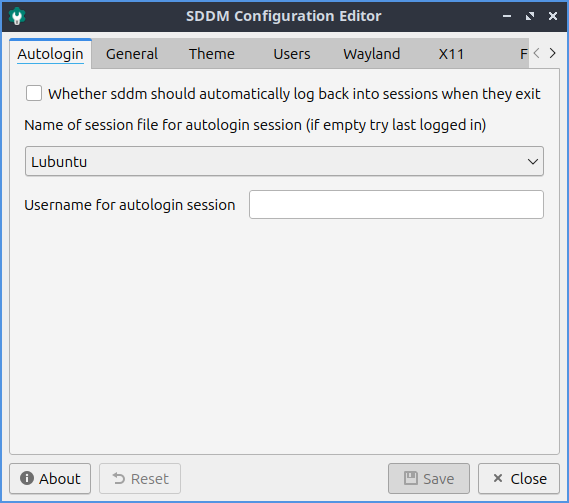
Per modificare le impostazioni di SDDM con l'accesso automatico, utilizzare la scheda Accesso automatico . Per consentire a SDDM di accedere nuovamente dopo l'uscita da una sessione, selezionare la casella " Se sddm deve accedere automaticamente alle sessioni quando queste si chiudono" . Per modificare la sessione a cui accedere automaticamente, utilizzare il menu a discesa " Nome del file di sessione per la sessione di accesso automatico" . Per scegliere l'utente a cui accedere automaticamente, utilizzare il campo "Nome utente per la sessione di accesso automatico" .

../../../_images/sddm-login.png

Per salvare le modifiche alla configurazione SDDM, utilizzare il pulsante Salva . Dopo aver premuto il pulsante Salva , sarà necessario inserire la password, poiché questa operazione modifica la schermata di accesso per tutti gli utenti. Per annullare le modifiche, premere il pulsante Reimposta .

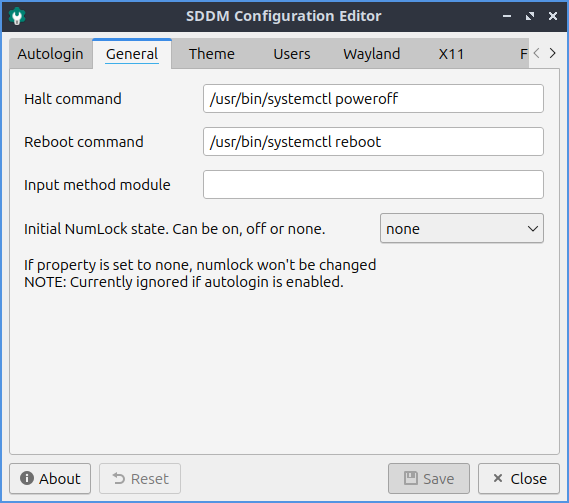
La scheda Generale contiene impostazioni per lo spegnimento, il riavvio e l'input da tastiera. Per modificare il comando per l'arresto del sistema, utilizzare il campo Comando di arresto . Per modificare il comando per il riavvio del sistema, utilizzare il campo Comando di riavvio . Per scegliere un modulo di metodo di input, come una tastiera a schermo, da selezionare nella schermata di accesso, inserirlo nella schermata Modulo metodo di input . Per modificare lo stato di Bloc Num al momento dell'accesso, utilizzare il menu a discesa Stato iniziale Bloc Num .

../../../_images/sddm-general.png

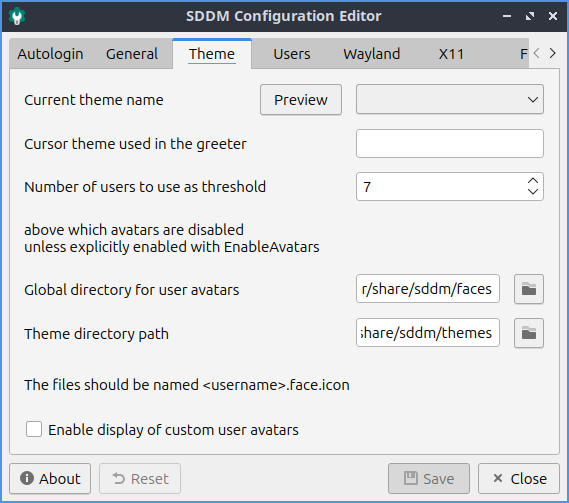
La scheda Tema contiene le impostazioni per il tema SDDM. Per cambiare il nome del tema, modifica il menu a tendina "Nome tema corrente" . Per ottenere altri temi, installa i pacchetti con "sddm-theme" nel nome. Per visualizzare l'anteprima del tema, premi il pulsante " Anteprima" . Per chiudere l'anteprima del tema, premi il pulsante " Chiudi anteprima" . Per scegliere un tema per il cursore SDDM, utilizza il tema del cursore utilizzato nel campo "Breaker". Il nome da digitare è il nome del cursore desiderato, che puoi visualizzare in anteprima nell'applicazione "Aspetto", documentata nel capitolo 3.2.2. Per modificare la posizione in cui cercare i temi SDDM, utilizza il campo "Percorso directory tema" . Per utilizzare avatar utente personalizzati, seleziona la casella di controllo "Abilita visualizzazione avatar utente personalizzati" . Per modificare la posizione in cui cercare i volti degli avatar utente, modifica il campo "Directory globale per gli avatar utente" . Per salvare un avatar utente, prima deve essere un'immagine PNG, poi per visualizzarlo, deve trovarsi nel percorso del campo "Directory globale per gli avatar utente" . Se salvi il tuo avatar utente in un posto in cui sddm può salvarlo, ovvero /usr/share/sddm/faces, altrimenti dovrai concedere a sddm l'accesso al file. Per concedere a sddm l'accesso a un file avatar nella tua cartella home, esegui

setfacl -m u:sddm:x /home/yourusername; setfacl -m u:sddm:r /home/yourusername/.face.icon

se impostassi il file face in /home/yourusername e concedessi a sddm l'accesso in lettura a /home/yourusername/.face.icon e consentissi a sddm di accedere alla directory /home/yourusername.

../../../_images/sddm-theme.png

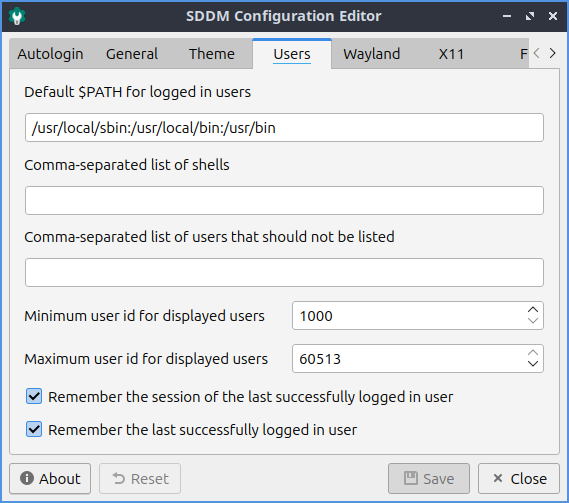
Per modificare le impostazioni di accesso degli utenti, utilizzare la scheda Utenti . Per impedire che un utente venga visualizzato per poter effettuare l'accesso, utilizzare il campo Elenco di utenti separati da virgole che non devono essere elencati. Per scegliere l'ID utente minimo per gli utenti con cui è possibile effettuare l'accesso, modificare il campo ID utente minimo per gli utenti visualizzati . Per modificare l'ID utente massimo per l'accesso, modificare il campo ID utente massimo per gli utenti visualizzati . Per ricordare chi ha effettuato l'ultimo accesso, selezionare la casella di controllo Ricorda la sessione dell'ultimo utente che ha effettuato l'accesso . Per ricordare a quale sessione si è effettuato l'ultimo accesso, selezionare la casella di controllo Ricorda l'ultimo utente che ha effettuato l'accesso correttamente .

../../../_images/sddm-users.png

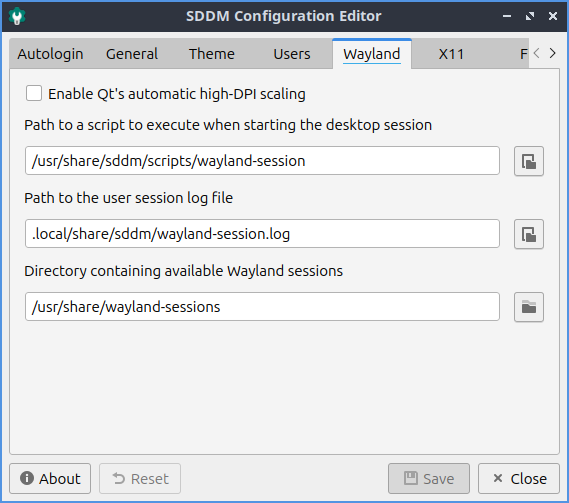
Per modificare le impostazioni del server di visualizzazione Wayland, utilizzare la scheda Wayland . Per utilizzare automaticamente la scala ad alta risoluzione (dots per inch) in Wayland, selezionare la casella di controllo Abilita la scala automatica ad alta risoluzione di Qt . Per scegliere dove avviare Wayland, utilizzare il campo Percorso di uno script da eseguire all'avvio della sessione desktop . Per modificare la posizione in cui registrare la sessione Wayland, utilizzare il campo Percorso del file di registro della sessione utente . Per modificare la posizione in cui SDDM cerca la sessione Wayland, utilizzare il campo Directory contenente le sessioni Wayland disponibili .

../../../_images/sddm-wayland.png

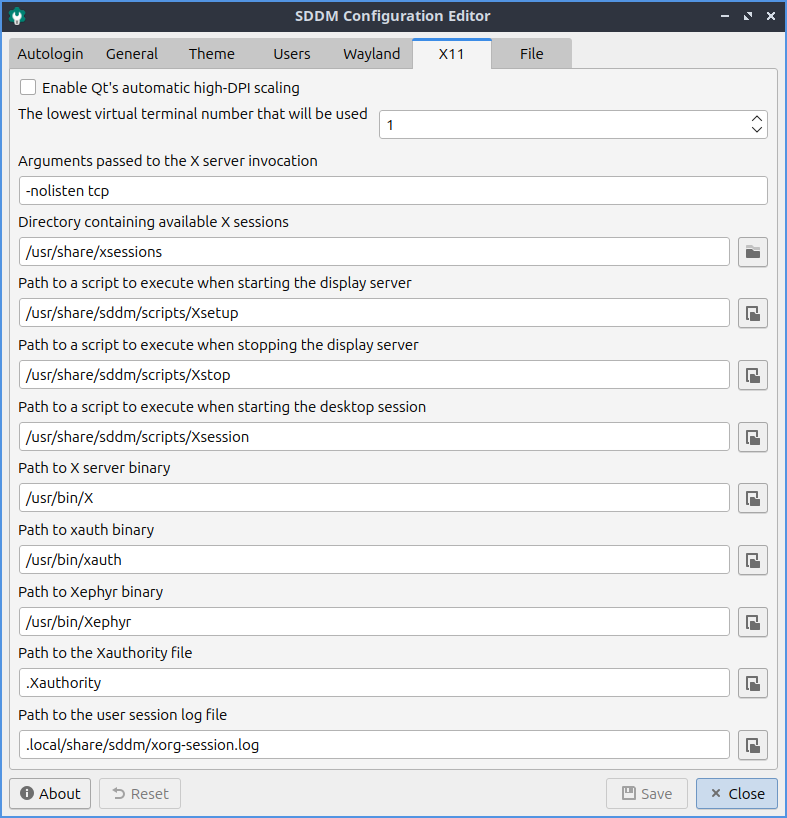
Per gestire le impostazioni relative al server di visualizzazione X11, utilizzare la scheda X11 . Per ridimensionare automaticamente i punti per pollice elevati di Qt, selezionare la casella di controllo Abilita ridimensionamento automatico ad alti DPI di Qt . Per modificare il terminale virtuale su cui verrà avviato l'ambiente desktop, modificare il campo Il numero di terminale virtuale più basso che verrà utilizzato . Per modificare gli argomenti con cui avviare il server X, modificare il campo Argomenti passati all'invocazione del server X. Per modificare la posizione in cui SDDM cerca un elenco di sessioni per il server di visualizzazione X11, modificare il campo Directory contenente le sessioni X disponibili . Per modificare la posizione in cui cercare uno script di avvio per X11, modificare il campo Percorso di uno script da eseguire all'avvio del server di visualizzazione . Per scegliere quale script utilizzare all'arresto del server X, utilizzare il campo Percorso di uno script da eseguire all'arresto del server di visualizzazione . Per scegliere da dove avviare la sessione desktop, utilizzare il campo Percorso di uno script da eseguire all'avvio della sessione desktop . Per indicare a SDDM dove trovare il binario X11, modificare il campo Percorso del binario del server X. Per modificare la posizione in cui X11 ottiene le informazioni sui permessi, modificare il campo Percorso del binario xauth . Per indicare a SDDM il percorso per Xephyr, modificare il campo Percorso al binario di Xephyr. Per modificare il percorso del file per Xauthority, modificare il campo Percorso al file Xauthority. Per modificare la posizione in cui registrare la sessione utente, modificare il campo Percorso al file di registro della sessione utente .

../../../_images/sddm-x11.png

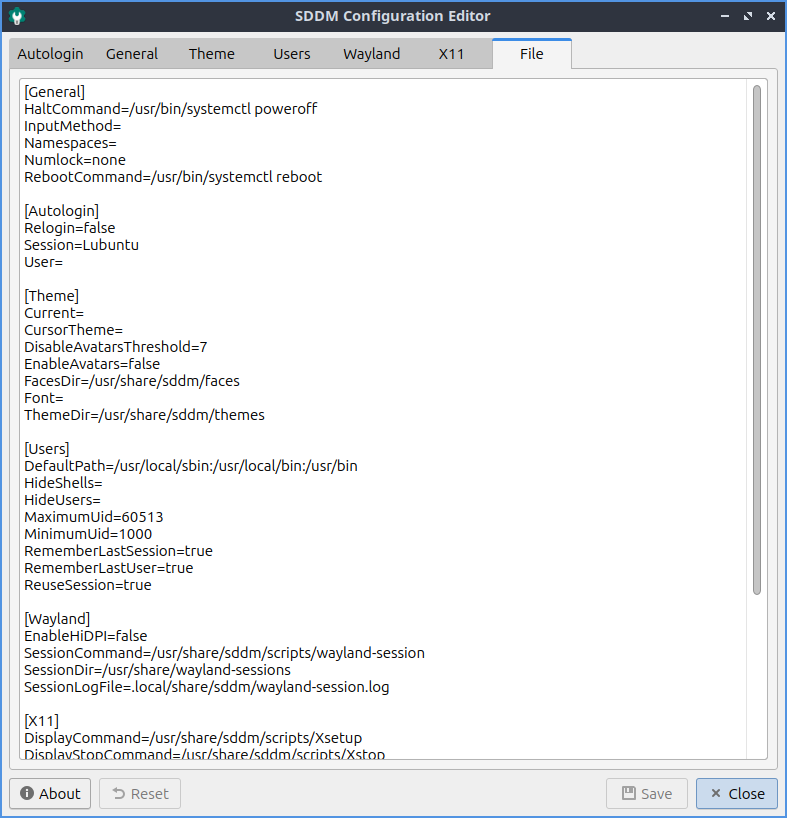
Per visualizzare il file di configurazione generato da SDDM-Configuration, consultare la scheda File .

../../../_images/sddm-file.png

Versione

Lubuntu viene fornito con la versione 0.2.0 di SDDM-Configuration.

Come lanciare

Per avviare SDDM-Configuration Accessories ‣ SDDM Configuration o eseguire

SDDM Configuration

dalla riga di comando.

Guida a Lubuntu distribuzione Linux leggera e funzionale: accesori, Redshift.

Redhsift ti consente di modificare la temperatura del colore e di farla cambiare in base all'ora del giorno

Utilizzo

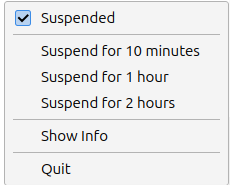
Redshift funziona cambiando il colore in modo che sia più rosso per ridurre l'affaticamento degli occhi di notte. Per raggiungere questo obiettivo, Redshift utilizza la geolocalizzazione per individuare l'alba e il tramonto e quindi funziona al meglio quando è connesso a Internet. Per sospendere l'utilizzo di Redshift, fare clic con il pulsante destro del mouse sull'icona della barra delle applicazioni a forma di lampadina e selezionare la casella di controllo Sospeso oppure fare clic con il pulsante sinistro del mouse sull'icona della barra delle applicazioni. Se Redshift è sospeso, l'icona della barra delle applicazioni apparirà in grigio e sarà di un bianco più luminoso se Redshift è attivo. Per riattivare Redshift, fare nuovamente clic con il pulsante sinistro del mouse sull'icona della barra delle applicazioni oppure fare clic con il pulsante destro del mouse e deselezionare la casella di controllo Sospeso . Per uscire da Redshift, fare clic con il pulsante destro del mouse sull'icona della barra delle applicazioni e selezionare Esci .

Per sospendere Redshift per un determinato periodo di tempo, fare clic con il pulsante destro del mouse sull'icona nella barra delle applicazioni. Per sospendere Redshift per 10 minuti, fare clic con il pulsante destro del mouse sull'icona nella barra delle applicazioni e selezionare Sospendi per 10 minuti . Per sospendere Redshift per 1 ora, fare clic con il pulsante destro del mouse e selezionare Sospendi per 1 ora . Per sospendere Redshift per 2 ore, fare clic con il pulsante destro del mouse e selezionare Sospendi per 2 ore .

../../../_images/redshift.png

Nota

Se si utilizza Lubuntu per creare opere d'arte o per realizzare progetti che dipendono dal modo in cui i colori appaiono sullo schermo, si consiglia di sospendere Redshift per evitare che i colori vengano spostati e appaiano diversi da quelli visualizzati sul monitor.

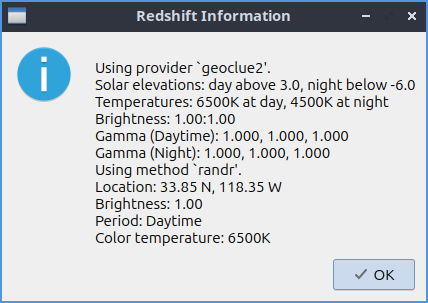
Per leggere informazioni sulle impostazioni relative alla temperatura del colore e alla posizione, clicca sull'icona della lampadina e seleziona Mostra informazioni . Per vedere le temperature del colore di giorno e di notte, leggi il campo Temperature . Per visualizzare la longitudine e la latitudine utilizzate da Redshift, leggi il campo Posizione . Per visualizzare la luminosità attuale, leggi il campo Luminosità . Per vedere la temperatura del colore attuale utilizzata dal tuo display, leggi il campo Temperatura colore .

../../../_images/redshift-info.png

Per informazioni su come modificare altre impostazioni, come l'impostazione manuale della posizione o la modifica della temperatura del colore, leggere la pagina man di Redshift. Per visualizzare questa pagina man, eseguire

man redshift

dalla riga di comando.

Versione

Lubuntu viene fornito con la versione 0.6.3 di Redshift

Come lanciare

Per avviare Redshift Accessories ‣ Redshift o eseguire

redshift-qt

dalla riga di comando.

Guida a Lubuntu distribuzione Linux leggera e funzionale: accesori, QtPass.

QtPass è il gestore password predefinito per Lubuntu.

Utilizzo

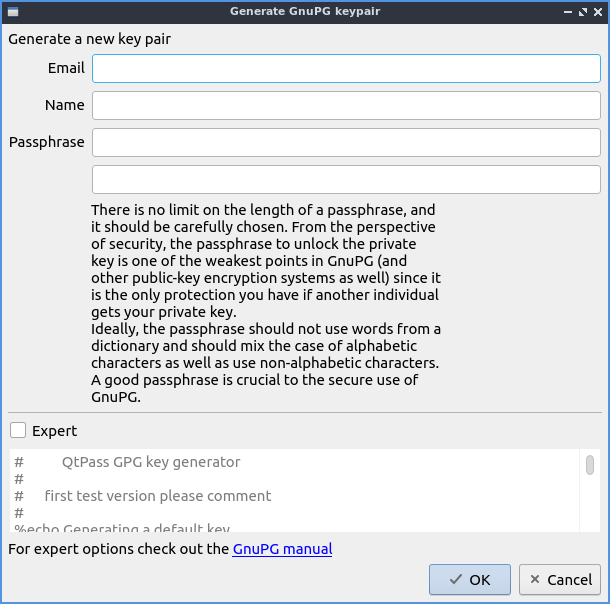
Al primo avvio ti verrà chiesto di generare una chiave per crittografare le tue password. Il primo campo per generare la chiave di crittografia è quello di inserire il tuo indirizzo email nel campo Email . Successivamente, inserisci il tuo nome nel campo Nome . Il campo successivo è quello in cui dovrai inserire la password due volte nel campo Passphrase per assicurarti di non commettere errori di battitura. Per creare la chiave di crittografia, premi il pulsante OK . Successivamente, verrà generata una coppia di chiavi, ma l'operazione richiederà un po' di tempo.

../../../_images/qtpass-firsttime.png

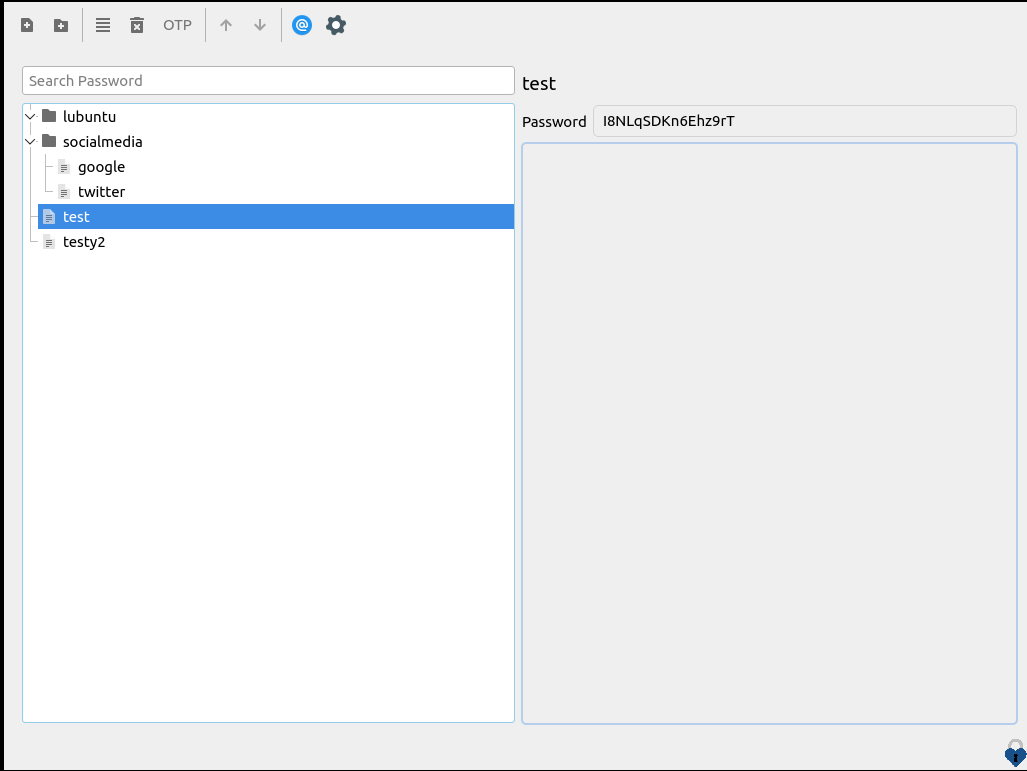
Per memorizzare una password, premi il pulsante che sembra un foglio di carta con un pulsante + . Inserisci il nome del file in cui memorizzare la password nel file "Nuovo file password" e premi il pulsante OK . Per digitare la password per una password già esistente, digitala nel campo Password . Per mostrare la password che possiedi, seleziona la casella di controllo " Mostra password" . Per generare una password casuale, premi il pulsante " Genera" . Per modificare la lunghezza della password generata, modifica il campo "Lunghezza" .

Per ottenere la password da un gestore di password, dovrai immettere la passphrase della tua chiave di crittografia nel campo Password .

Per aggiungere una cartella in cui inserire le password, premere il pulsante della cartella con il simbolo + . Per importare una password esistente in una cartella, fare clic con il pulsante sinistro del mouse e trascinarla nella cartella nell'elenco principale. Per aggiungere una password a una cartella, fare clic con il pulsante destro del mouse sulla cartella e selezionare Aggiungi password .

Per cercare una password specifica, digita la password che stai cercando nella casella di testo "Cerca password" in alto. Per visualizzare la tua password, cliccaci sopra con il tasto sinistro del mouse nell'elenco delle password nella colonna di sinistra della finestra e leggila nella sezione "Password " nella colonna di destra.

../../../_images/qtpass-main.png

Per modificare una password, fare clic con il tasto sinistro del mouse sul pulsante con le 4 linee orizzontali . Per creare una nuova password casuale, premere il pulsante Genera . Per modificare la lunghezza di una password generata casualmente, modificare il campo Lunghezza . Per inserire una nuova password con la tastiera, digitare in alto a sinistra nella finestra. Per digitare una descrizione della password, digitare nel campo inferiore. Per salvare le modifiche alla password, premere il pulsante OK e quindi inserire la passphrase di crittografia per crittografare le password.

Per eliminare una password che non usi più, cliccaci sopra con il tasto destro del mouse e seleziona Elimina oppure premi il pulsante del cestino con la X.

Per stabilire quali utenti possono leggere queste password, premere il pulsante @ .

Per rinominare una password, cliccaci sopra con il tasto destro del mouse e seleziona Rinomina password .

Personalizzazione

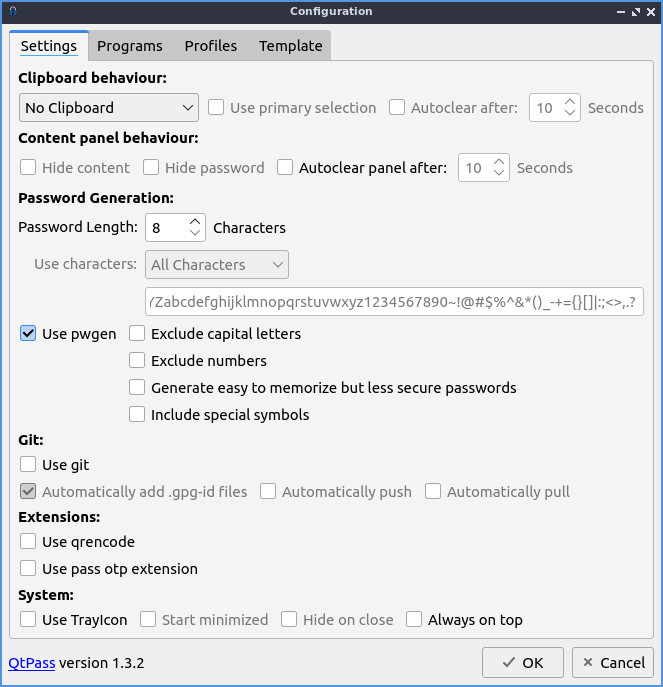
Per modificare le impostazioni di QtPass, premere il pulsante a forma di ingranaggio . Per impostare QtPass in modo che copi le password, modificare il menu a discesa sotto " Comportamento degli Appunti" . Per copiare la password nella selezione primaria, selezionare la casella di controllo "Usa selezione primaria" . Per far sì che la password venga cancellata dagli Appunti dopo un po' di tempo, in modo da non incollarla accidentalmente da qualche parte, selezionare la casella di controllo "Cancellazione automatica dopo" e selezionare la durata nel campo a destra. Per nascondere tutto a destra quando si fa clic sulla password, selezionare la casella di controllo " Nascondi contenuto" . Per nascondere la password quando si fa clic su una password, selezionare la casella di controllo " Nascondi password" . Per far sì che il pannello venga cancellato automaticamente, selezionare la casella di controllo "Cancellazione automatica pannello dopo " e modificare la durata nel campo a destra.

Per modificare la lunghezza delle password generate, modifica il campo Lunghezza password . Per modificare i caratteri da utilizzare, utilizza il menu a discesa " Usa caratteri" . Per utilizzare un set di caratteri personalizzato , digita i caratteri desiderati nel campo " Usa caratteri" . Per attivare/disattivare l'utilizzo del programma da riga di comando pwgen, seleziona/deseleziona la casella di controllo "Usa pwgen" . Per fare in modo che le password generate automaticamente non contengano lettere maiuscole, seleziona la casella di controllo "Escludi lettere maiuscole" . Per fare in modo che le password generate non contengano numeri, seleziona la casella di controllo " Escludi numeri" . Per generare password più facili da memorizzare, seleziona la casella di controllo "Genera password facili da memorizzare ma meno sicure" . Per fare in modo che le password generate includano simboli speciali, seleziona la casella di controllo " Includi simboli speciali" .

../../../_images/qtpass-settings.png

Per utilizzare un'icona nella barra delle applicazioni per QtPass, seleziona la casella di controllo "Usa icona nella barra delle applicazioni" . Per avviare QtPass minimizzato, seleziona la casella di controllo " Avvia minimizzato ". Per nascondere l'icona nella barra delle applicazioni alla chiusura di QtPass, seleziona la casella di controllo " Nascondi alla chiusura" . Per far sì che QtPass sia sempre in primo piano, seleziona la casella di controllo " Sempre in primo piano" .

Per modificare le impostazioni del profilo su QtPass, utilizzare la scheda Profilo . Per creare un nuovo profilo, premere il pulsante Aggiungi .

Versione

Lubuntu viene fornito con la versione 1.2.3 di QtPass.

Come lanciare

Per avviare QtPass dal menu esegui Accessori ‣ QtPass o dalla riga di comando esegui

qtpass

Guida a Lubuntu distribuzione Linux leggera e funzionale: accesori, nobleNote.

nobleNote è l'applicazione predefinita per prendere appunti su Lubuntu. nobleNote salva automaticamente anche tutto ciò che inserisci in una nota.

Utilizzo

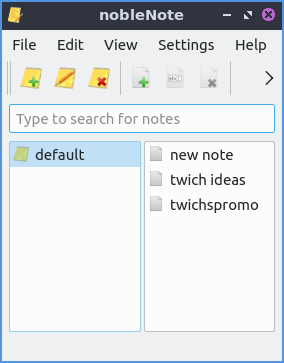
Per iniziare una nuova nota, fai clic con il pulsante destro del mouse sulla colonna di destra e seleziona Nuova nota , premi il foglio bianco con un pulsante più verde, premi Control+Shift+No Modifica ‣ Nuova nota . Quindi inserisci un titolo per questa nota digitandolo. Per aprire una nota, fai doppio clic su quella nota dalla colonna di destra, che aprirà una nuova finestra con la nota al suo interno. Per inserire del testo nella nota, digita nel corpo principale di questa finestra dopo averci fatto clic. Per rinominare la nota, fai clic con il pulsante destro del mouse sul nome della nota. Rinomina nota , premi Control+Shift+R, premi il pulsante abc sul foglio bianco , oppure Modifica ‣ Rinomina nota .

Per digitare del testo in una nota, digitare nella parte inferiore della finestra.

Per selezionare un altro taccuino per organizzare i tuoi appunti, cliccaci sopra nella colonna di sinistra. Per eliminare un taccuino, cliccaci sopra con il tasto destro del mouse e seleziona " Elimina taccuino" , quindi, con il taccuino evidenziato, premi " Control + D, oppure "Modifica ‣ Elimina taccuino" . Per aggiungere un nuovo taccuino, premi " Control+N, oppure "Modifica ‣ Nuovo taccuino" .

Per eliminare una nota fare clic sulla nota e premere il pulsante giallo con una X rossa, premere Control + Shift + Do modificare Modifica ‣ Elimina nota .

Per recuperare una nota eliminata, premi Control+To File ‣ Cestino . Potrai quindi visualizzare le note eliminate e selezionarle nella colonna di sinistra, quindi visualizzare il contenuto della nota nella colonna di destra. Per ripristinare una nota, premi il pulsante Ripristina . Per eliminare definitivamente una nota, premi il pulsante Elimina e quindi Sì nella finestra di dialogo di conferma.

Per importare note da un file File ‣ Importa .

Per cercare una stringa specifica nelle tue note, inserisci ciò che vuoi cercare nella barra di ricerca che riporta la dicitura Digita per cercare le note .

Se commetti un errore di digitazione e desideri annullare le modifiche, premi Control + zo Modifica ‣ Annulla . Se desideri incollare del testo in nobleNote, premi Control + vo Modifica ‣ Incolla . Per copiare il testo dalla nota, premi Control+Co fai clic con il pulsante destro del mouse e seleziona Copia . Per selezionare tutto il testo in una nota, premi Control +A.

Per visualizzare o meno la barra degli strumenti premere Control +Shift +To Visualizza ‣ Mostra barra degli strumenti .

Per ripristinare le note, nobleNote lascerà un'icona di blocco note nella barra delle applicazioni, nell'angolo in basso a destra del pannello. Per ripristinare le note dopo averle chiuse, fare clic con il pulsante sinistro del mouse sull'icona nella barra delle applicazioni. Per nascondere la finestra principale, fare clic con il pulsante destro del mouse sull'icona nella barra delle applicazioni e selezionare Riduci a icona . Per visualizzare nuovamente il menu principale, fare clic con il pulsante destro del mouse e selezionare Ripristina . Per chiudere completamente nobleNote, fare clic con il pulsante destro del mouse sull'icona nella barra delle applicazioni, quindi premere Esci Control+Q.

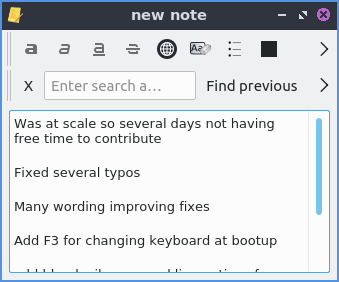
Per cercare qualcosa in una nota, digita nella barra per trovare qualcosa nella nota. Per passare al risultato successivo, premi il pulsante Trova successivo . Per trovare il risultato precedente, premi il pulsante Trova precedente . Per cambiare il carattere, premi prima il pulsante > e poi seleziona il carattere dal menu a tendina a sinistra. Per cambiare la dimensione del carattere delle note, premi prima il pulsante >> e poi seleziona il carattere dal menu a tendina a destra. Per nascondere la ricerca, premi il pulsante X all'estrema sinistra. Per effettuare una ricerca con distinzione tra maiuscole e minuscole, premi il pulsante > e seleziona la casella di controllo Maiuscole/minuscole .

Per applicare il grassetto al testo della nota, premi Control+Bo il pulsante a . Per applicare il corsivo al testo della nota, premi Control+Io il pulsante a . Per sottolineare il testo, premi il pulsante a sottolineato. Per cancellare tutta la formattazione, premi il pulsante aa . Per aggiungere un elenco puntato, premi il pulsante che assomiglia a un elenco puntato. Per inserire un collegamento ipertestuale, premi Control+Ko il pulsante che assomiglia a un globo. Quindi digita o incolla il link nel campo Indirizzo e premi il pulsante OK . Per cambiare il colore del carattere delle note, fai clic con il pulsante sinistro del mouse sul quadrato colorato a sinistra. Per evidenziare il testo, seleziona prima il testo, quindi premi il quadrato a destra e scegli il colore desiderato. Per barrare qualcosa, premi il pulsante barrato. Per creare elenchi puntati, premi il pulsante con i punti elenco e una linea orizzontale.

Schermate

../../../_images/noblenote.png../../../_images/noblenote-note.png

Versione

Lubuntu viene fornito con la versione 1.2.0 di nobleNote.

Come lanciare

Per avviare nobleNote vai al menu Accessori ‣ nobleNote o esegui

noblenote

sulla riga di comando. L'icona di nobleNote ha l'aspetto di un blocco di carta giallo con delle linee nere.

Personalizzazione

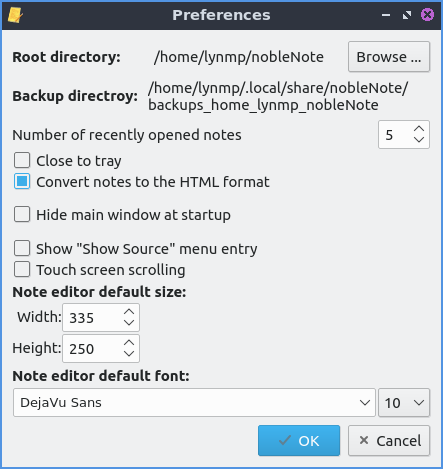
Per modificare le preferenze di nobleNote, premere Control +Po Impostazioni ‣ Configura . Per modificare il numero di note recenti che nobleNote conserva, modificare il campo Numero di note aperte di recente . Per mantenere nobleNote nella barra delle applicazioni dopo aver chiuso la finestra di nobleNote, selezionare/deselezionare la casella di controllo Chiudi nella barra delle applicazioni . Per attivare/disattivare la visualizzazione delle note in formato HTML, selezionare/deselezionare Converti le note in formato HTML . Per nascondere la finestra principale all'apertura di nobleNote, selezionare Nascondi finestra principale all'avvio . Per attivare/disattivare la visualizzazione della sorgente nella voce di menu, selezionare/deselezionare la voce di menu Mostra sorgente . Per invertire la direzione di scorrimento in nobleNote, selezionare la casella di controllo Scorrimento touch screen .

Per modificare la larghezza predefinita del nuovo editor di note, utilizzare il campo Larghezza per impostare le dimensioni dell'editor per la nota. Per modificare l'altezza dell'editor, modificare il campo Altezza . Per modificare il font predefinito per la modifica, utilizzare la barra grande a sinistra sotto il font predefinito dell'editor di note . Per modificare la dimensione del font, modificare il numero accanto al nome del font.

../../../_images/nobleNote-pref.png

Guida a Lubuntu distribuzione Linux leggera e funzionale: accesori, Qlipper.

Qlipper | eCSoft/2

Qlipper è il gestore degli appunti predefinito per Lubuntu.

Utilizzo

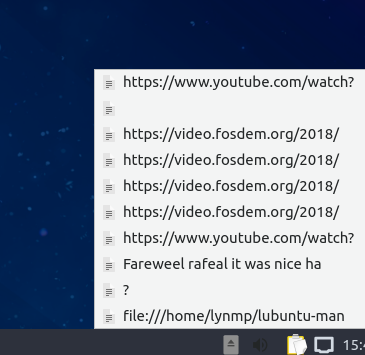
Qlipper è un gestore di appunti che si avvia automaticamente nella barra delle applicazioni. L'icona di Qlipper nella barra delle applicazioni assomiglia a una clipboard. Per visualizzare la cronologia degli appunti, fai clic con il pulsante sinistro del mouse sull'icona della barra delle applicazioni che assomiglia a una clipboard oppure premi Control+Alt+V. A questo punto, probabilmente vorrai incollare ciò che hai selezionato in un'altra finestra. Per rendere l'elemento dalla cronologia quello selezionato, fai clic con il pulsante sinistro del mouse sull'elemento della cronologia nel menu. Per cancellare la cronologia degli appunti, ad esempio copiando una password, puoi fare clic con il pulsante destro del mouse sull'icona della barra degli appunti e selezionare Cancella cronologia appunti . Se desideri temporaneamente che la cronologia degli appunti non venga salvata o visualizzata, puoi chiudere Qlipper facendo clic con il pulsante destro del mouse sull'icona della clipboard e selezionando Esci .

Schermata

../../../_images/qlipper.png

Personalizzazione

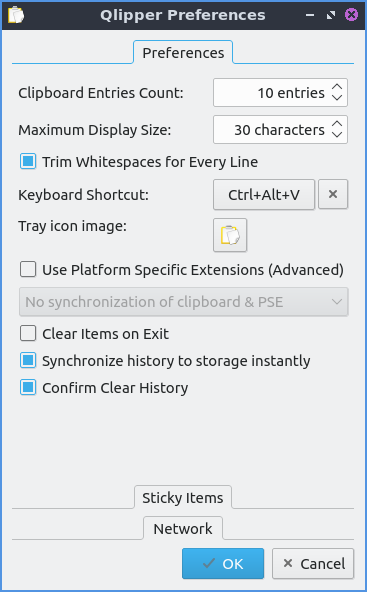
Per modificare le preferenze di Qlipper, fai clic con il pulsante destro del mouse sull'icona nella barra delle applicazioni e seleziona Configura . Per modificare il numero totale di elementi visualizzati in Qlipper, fai clic con il pulsante destro del mouse su Qlipper e configura con l'icona a forma di ingranaggio, quindi modifica il numero di voci degli Appunti con il numero desiderato. Per modificare il numero di caratteri visualizzati da Qlipper dalla schermata di configurazione, modifica la Dimensione massima di visualizzazione . Per non lasciare spazi vuoti dopo aver incollato ogni riga, seleziona la casella di controllo Riduci spazi vuoti per ogni riga . Per modificare la scorciatoia da tastiera per visualizzare il menu da Qlipper, utilizza il pulsante Scorciatoia da tastiera . Per deselezionare questa scorciatoia da tastiera, premi il pulsante x a destra. Per personalizzare l'immagine dell'icona nella barra delle applicazioni, premi il pulsante accanto a Immagine icona barra delle applicazioni, che ha un'opzione per caricare un'icona personalizzata.

Per sincronizzare gli appunti e le clipboard di selezione, seleziona prima la casella di controllo Usa estensioni specifiche della piattaforma (avanzata) . Per attivare o disattivare il salvataggio degli appunti in archivio il prima possibile, seleziona/deseleziona la casella di controllo Sincronizza cronologia con archiviazione istantaneamente . Per far sì che Qlipper perda la cronologia memorizzata alla chiusura di Qlipper, seleziona la casella di controllo Cancella elementi all'uscita . Per sincronizzare due appunti separati, seleziona la voce di menu Nessuna sincronizzazione di appunti e PSE . Per selezionare un elemento e avere appunti uniformi, seleziona Sincronizza appunti e PSE istantaneamente . Per far sì che Qlipper salvi la cronologia istantaneamente, seleziona la casella di controllo Sincronizza cronologia con archiviazione istantaneamente . Per dover confermare l'eliminazione di tutta la cronologia degli appunti, seleziona la casella di controllo Conferma cancellazione cronologia .

../../../_images/qlipperpreferences.png

Il divisore "Elementi fissi" memorizza gli elementi che desideri avere sempre a disposizione in Qlipper per incollarli rapidamente. Questa icona aprirà una finestra di dialogo in cui potrai navigare fino alla posizione in cui verrà posizionata la tua nuova icona. Per aggiungere un nuovo elemento fisso, premi il pulsante " Aggiungi" e digita o incolla ciò che desideri sia sempre disponibile. Per rimuovere un elemento fisso, premi il pulsante " Rimuovi" . Per spostare un elemento fisso verso l'alto nell'elenco, premi il pulsante " Su" . Per spostare un elemento fisso verso il basso nell'elenco, premi il pulsante " Giù" .

Versione

Lubuntu viene fornito con la versione 5.1.2 di Qlipper.

Come lanciare

Per impostazione predefinita, Qlipper dovrebbe avviarsi automaticamente e dovrebbe essere in basso a destra nel pannello. Se devi avviarlo e non lo è, vai al menu Accessori ‣ Qlipper . Per avviarlo dalla riga di comando, esegui

qlipper

L'icona di Qlipper ha l'aspetto di un foglio di carta bianco con alcune righe scritte in colonne diverse.

Ubuntu 26.04: Data di rilascio e nuove funzionalità in Resolute Raccoon

Ubuntu 26.04 LTS “Resolute Raccoon” data di rilascio è il 23 aprile 2026. Questa è la prossima release di supporto a lungo termine prevista dopo Ubuntu 24.04 LTS. Ubuntu 26.04 fornirà cinque anni di supporto standard con manutenzione estesa disponibile tramite Ubuntu Pro per un massimo di 12 anni totali.

In questo articolo imparerai:

  • Ubuntu 26.04 data di rilascio e nome in codice
  • Caratteristiche e miglioramenti attesi
  • Supporto ciclo di vita e disponibilità
Ubuntu 26.04: Data di rilascio e nuove funzionalità in Resolute RaccoonUbuntu 26.04: Data di rilascio e nuove funzionalità in Resolute Raccoon Ubuntu 26.04 LTS Informazioni di rilascio

Categoria
Dettagli

Data di rilascio
aprile 23, 2026

Nome in codice
Risoluto Procione

Tipo di supporto
Supporto a lungo termine (LTS)

Supporto standard
5 anni (fino a luglio 2031)

Supporto esteso
Fino a 12 anni con Ubuntu Pro

INFORMAZIONI SOGGETTE A MODIFICHE
Ubuntu 26.04 è ancora in fase di sviluppo iniziale. Tutte le informazioni in questa pagina possono cambiare con il progredire dello sviluppo. Facciamo del nostro meglio per fornire le informazioni più accurate e aggiornate disponibili. A questo punto è possibile scaricare Ubuntu 26.06 build giornaliere per scopi di test che saranno disponibili pochi giorni da quando Ubuntu 25.10 è stato rilasciato.

Rilasciare Informazioni

Ubuntu 26.04 LTS, ufficialmente nome in codice Resolute Raccoon, è previsto per il rilascio il 23 aprile 2026. Questa sarà la prossima release di supporto a lungo termine dopo Ubuntu 24.04 LTS “Noble Numbat”.

Il nome in codice è stato scelto da Steve Langasek, un ex gestore di rilascio di Debian e Ubuntu scomparso all'inizio del 2025. Il nome “Resolute” riflette la determinazione e l’impegno incrollabile per un rilascio LTS da cui dipenderanno milioni per anni.

Caratteristiche previste

Mentre Ubuntu 26.04 è ancora in fase di pianificazione iniziale, diverse caratteristiche chiave sono state annunciate dal team di Ubuntu :

Ambiente Desktop

Ubuntu 26.04 LTS dovrebbe essere disponibile con GNOME 50, fornendo agli utenti i più recenti miglioramenti dell'ambiente desktop e moderni miglioramenti dell'interfaccia.

Miglioramenti di sicurezza

I miglioramenti della sicurezza saranno un obiettivo importante per questa versione LTS:

  • Prompting Client : Sarà abilitato per impostazione predefinita, basandosi sul framework di sicurezza introdotto nelle versioni precedenti
  • Crittografia del disco sostenuta da TPM: ulteriori miglioramenti alla funzione di crittografia completa del disco sostenuta da TPM, che offre una migliore integrazione della sicurezza hardware
Modifiche dell'applicazione

Ubuntu 26.04 introdurrà modifiche alle applicazioni predefinite:

  • Showtime Video Player : Sostituisce Totem come lettore video predefinito nell'installazione di selezione estesa
  • Continua la modernizzazione delle applicazioni di base seguendo il modello impostato in Ubuntu 25.10

Supporto Ciclo di vita

Come versione LTS, Ubuntu 26.04 riceverà un supporto completo a lungo termine:

  • Supporto standard : 5 anni di aggiornamenti e manutenzione della sicurezza (fino a luglio 2031) – Include patch di sicurezza regolari, correzioni di bug e aggiornamenti per tutti i pacchetti nel repository principale
  • Hardware Enablement : 3 anni di aggiornamenti del kernel HWE – Fornisce kernel aggiornati dalle versioni più recenti di Ubuntu per una migliore compatibilità hardware
  • Manutenzione della sicurezza estesa (ESM): ulteriori 5 anni attraverso Ubuntu Pro – Estende la copertura di sicurezza per entrambi i repository Main e Universe
  • Supporto legacy : Opzionale 2 anni aggiuntivi con Ubuntu Pro – Supporto totale fino a 12 anni (fino ad aprile 2036)

LO SAPEVATE?
Ubuntu Pro è gratuito per uso personale su un massimo di 5 macchine e include il supporto ESM

Timeline di sviluppo

Ubuntu 26.04 LTS segue il ciclo di sviluppo standard di Ubuntu con due versioni provvisorie che lo precede:

  • Ubuntu 25.04 “Plucky Puffin” : Rilasciato Aprile 2025
  • Ubuntu 25.10 “Questing Quokka” : Rilasciato il 9 ottobre 2025
  • Ubuntu 26.04 LTS “Resolute Raccoon” : previsto per il 23 aprile 2026

Ubuntu 25.10 funge da rilascio intermedio finale prima dell'LTS, il che significa che le funzionalità e i miglioramenti testati in 25.10 contribuiranno alla stabilità di Ubuntu 26.04.

Cosa aspettarsi prima del rilascio

Con il progredire dello sviluppo verso il rilascio di aprile 2026, possiamo aspettarci:

  • Annunci di funzionalità : Ulteriori funzionalità saranno annunciate man mano che vengono raggiunti i traguardi di sviluppo – Il team di Ubuntu Desktop in genere pubblica aggiornamenti della roadmap sui forum del Discorso Ubuntu
  • Beta Test : Le versioni Beta saranno disponibili circa 3-4 settimane prima del rilascio finale – I test della comunità aiutano a identificare i bug e garantiscono la qualità prima del rilascio stabile
  • Daily Builds : Le immagini ISO di sviluppo saranno disponibili man mano che si apre il ciclo di rilascio – Questi consentono ai primi adottanti di testare le funzionalità, anche se non dovrebbero essere utilizzate sui sistemi di produzione

RIMANERE AGGIORNATI
Questo articolo verrà aggiornato regolarmente man mano che saranno disponibili nuove informazioni su Ubuntu 26.04

Scarica Informazioni

Ubuntu 26.04 LTS non è ancora disponibile per il download. Il rilascio sarà disponibile sul sito ufficiale di Ubuntu quando verrà lanciato nell'aprile 2026:

Scarica l'URL: https://ubuntu.com/download/desktop
Data di uscita: 23 aprile 2026

Nel frattempo, gli utenti possono continuare a utilizzare Ubuntu 24.04 LTS “Noble Numbat” che riceve pieno supporto fino ad aprile 2029, o esplorare altre versioni di Ubuntu.

Conclusione

Ubuntu 26.04 LTS “Resolute Raccoon” rappresenta la prossima importante pietra miliare per gli utenti di Ubuntu, in particolare quelli che cercano stabilità e supporto a lungo termine. Con GNOME 50, funzionalità di sicurezza avanzate e 12 anni di potenziale copertura di supporto, questa versione mira a fornire una solida base per le implementazioni desktop e server.

Man mano che ci avviciniamo alla data di uscita di aprile 2026, verranno annunciate altre funzionalità e miglioramenti. Continueremo ad aggiornare questo articolo con le ultime informazioni che diventano disponibili.

RACCOMANDAZIONE ATTUALE
Per i sistemi di produzione, continuare a utilizzare Ubuntu 24.04 LTS che riceve supporto fino al 2029

Guida a Lubuntu distribuzione Linux leggera e funzionale: accesori, PCManFM-Qt.

PCManFM-Qt (PCMan File Manager) è il file manager predefinito per Lubuntu, convertito in Qt dopo l'originale sviluppato da Hong Jen Yee da Taiwan, che dovrebbe sostituire Nautilus, Konqueror e Thunar.

Caratteristiche:
  • Schede
  • Segnalibri
  • Posiziona la barra laterale con supporto rimovibile o albero delle directory
  • Possibilità di espellere supporti rimovibili
  • Possibilità di montare internamente altri filesystem.

Utilizzo

Se fai clic con il tasto sinistro del mouse su un file, lo selezionerai. Se fai doppio clic su di esso, lo aprirai nel programma predefinito per aprire quel file. Se vuoi selezionare più file, puoi tenere premuto control+ Left clickper selezionare ogni file o premere il pulsante Più per aggiungere quel file specifico. Per rimuovere un file se selezioni più file, premi il pulsante - che appare quando passi il mouse su un file. Per copiare i file seleziona il file, fai clic con il pulsante destro del mouse su Copia , Modifica ‣ Copia , oppure premi control +c. Per tagliare i file, selezionali, fai clic con il pulsante destro del mouse su Taglia , Modifica ‣ Taglia , oppure premi control + x. Dopo aver copiato o tagliato un file, puoi incollarlo facendo clic con il pulsante destro del mouse su Incolla , Modifica ‣ Incolla , oppure premendo control +v.

Facendo doppio clic su una cartella, la si apre in PCManFM-Qt e vengono mostrati i file presenti al suo interno. Per aprire una cartella in una nuova scheda, fare clic con il pulsante destro del mouse sulla scheda e selezionare Apri in una nuova scheda . Per aprire una cartella in una nuova finestra, fare clic con il pulsante destro del mouse e selezionare Apri in una nuova finestra . Per aprire una cartella nel terminale, fare clic con il pulsante destro del mouse e selezionare Apri nel terminale .

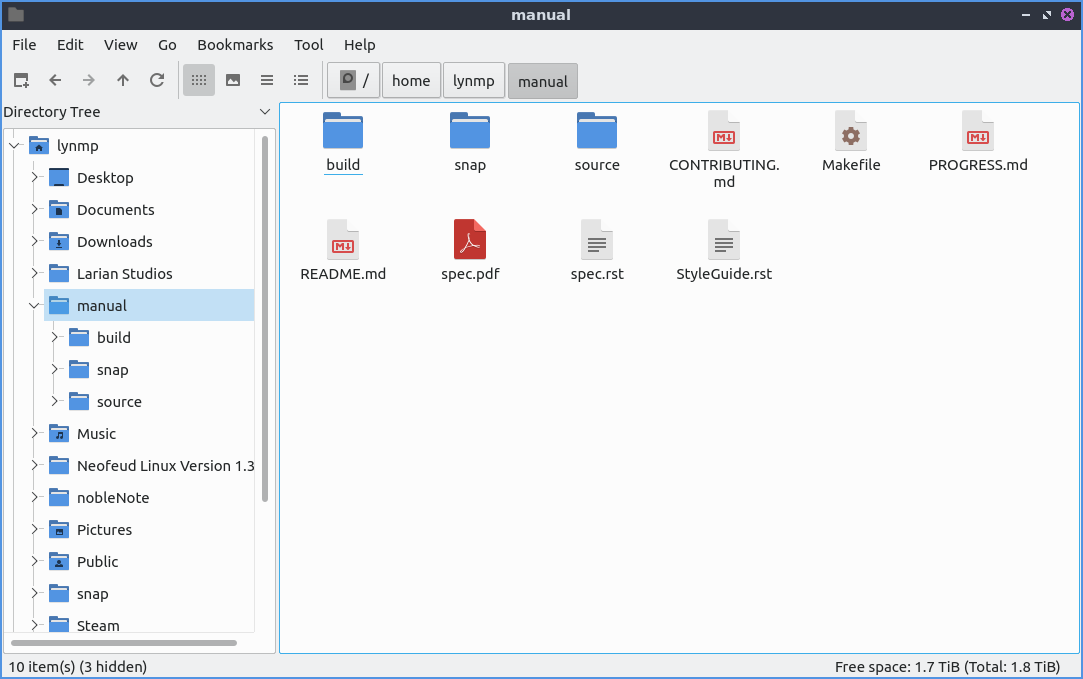
Nella parte superiore, per creare una nuova scheda in PCManFM-Qt, puoi usare il pulsante con un file e un più per aprire una nuova scheda oppure premere control +t. Puoi anche fare doppio clic sulla barra delle schede per aprire una nuova scheda. Il pulsante con la freccia rivolta a sinistra è un pulsante Indietro, mentre il pulsante con la freccia rivolta a destra ti sposta in avanti nelle directory che hai spostato nel file manager. Un altro modo per tornare indietro e avanti è Alt + Left arrowVai ‣ Torna indietro e un altro modo per andare avanti è Alt + Right ArrowVai ‣ Vai avanti . Il pulsante con la freccia rivolta verso l'alto serve per salire di un livello nell'albero delle directory fino alla cosiddetta directory padre, oppure premere Alt+Up arrow, premere Backspace, oppure Vai ‣ Vai su . Per rinominare i file, fai clic con il pulsante destro del mouse sul file e seleziona Rinomina , Modifica ‣ Rinomina , oppure premere f2.

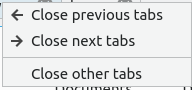
Per chiudere una scheda fare clic sul pulsante x sulla barra delle schede, premere Control +Wo dal menu File ‣ Chiudi scheda . Per chiudere le schede a sinistra fare clic con il pulsante destro del mouse sulla barra delle schede e selezionare Chiudi schede precedenti . Per chiudere tutte le schede a destra di questa scheda, chiudere le schede successive . Per chiudere tutte le schede tranne quella corrente, fare clic con il pulsante destro del mouse sulla barra delle schede e selezionare Chiudi altre schede .
../../../_images/pcmanfm-tab-context.png

Se hai installato più programmi in grado di aprire un file, fai clic con il pulsante destro del mouse e seleziona Apri con ‣ Programma che desideri avviare .

Per creare un nuovo file di testo vuoto, premere Control + Alt +No fare clic con il pulsante destro del mouse su Crea nuovo ‣ File vuoto , oppure su File ‣ Crea nuovo ‣ File vuoto e digitare il nome del file desiderato. Per creare una nuova cartella o directory, premere File ‣ Crea nuovo ‣ Cartella , fare clic con il pulsante destro del mouse su Crea nuovo ‣ Cartella , oppure premere Control+ Shift +Ne digitare il nome della nuova cartella. Per eliminare i file da PCManFM-Qt, prima li metterà nel cestino in modo che non vengano eliminati per sempre. Per spostare un file nel cestino, fare clic con il pulsante destro del mouse su Sposta nel cestino o selezionare il file e premere Delete. Per estrarre un file dal cestino, andare nel cestino per accedere al cestino o Vai ‣ Cestino . Per ripristinare un file dal cestino, fare clic con il pulsante destro del mouse su Ripristina . Per eliminare definitivamente tutti i file dal cestino, fare clic con il pulsante destro del mouse su Cestino nella barra laterale e selezionare Svuota cestino . Per tornare alla cartella home, premere Alt +Homeo Vai ‣ Home .
../../../_images/pcmanfm-qt.png

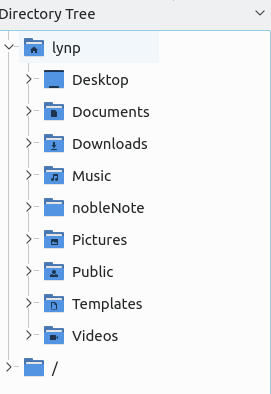
Per visualizzare un albero delle directory nel riquadro laterale, seleziona "Albero delle directory" dal menu sopra il riquadro laterale. Per espandere una cartella, premi il pulsante > per espandere i file e il pulsante ˅ per comprimere la cartella. Per passare a una cartella, fai clic con il pulsante sinistro del mouse sul nome della cartella. Per aprire una directory in una nuova scheda, fai clic con il pulsante destro del mouse su di essa e seleziona " Apri in una nuova scheda" . Per aprire una cartella dall'albero delle directory in un terminale, fai clic con il pulsante destro del mouse su " Apri nel terminale" . Per tornare alle posizioni dal menu sopra il riquadro laterale, seleziona "Elenchi" nella parte superiore del riquadro laterale. Per ridimensionare il riquadro laterale, fai clic con il pulsante sinistro del mouse sul bordo tra il riquadro laterale e la parte principale della finestra. Per nascondere o nascondere il riquadro laterale, premi F9o Visualizza ‣ Riquadro laterale .
../../../_images/directorytreesidepane.png

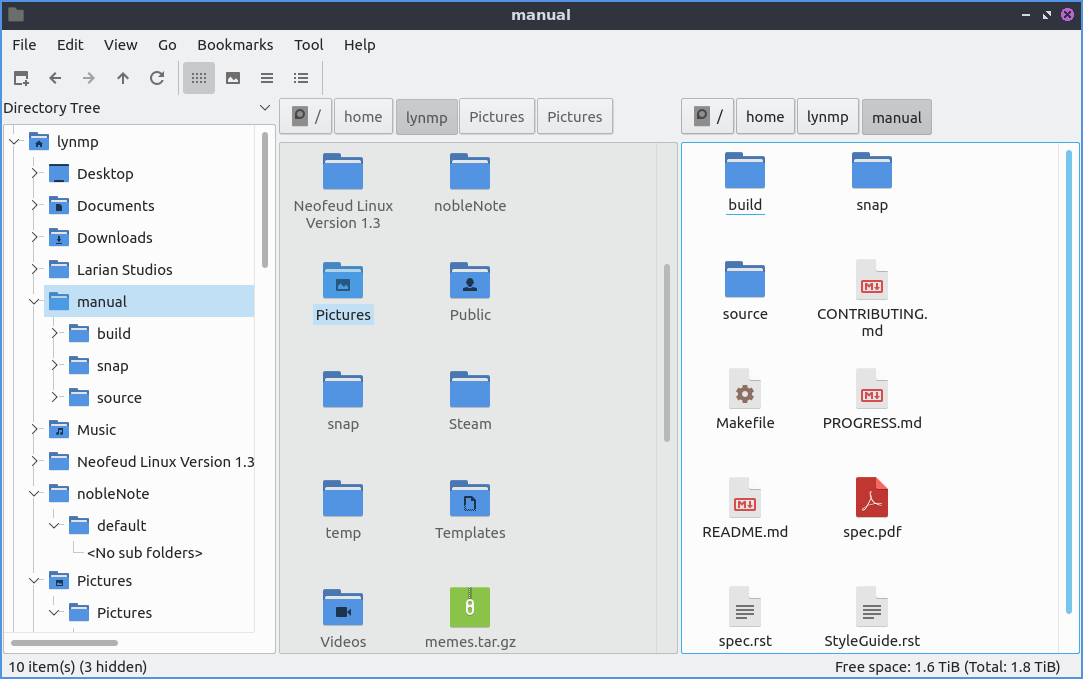
Per attivare o disattivare la visualizzazione divisa e visualizzare due cartelle contemporaneamente, premere F6o Visualizza ‣ Visualizzazione divisa . Questa visualizzazione divisa consente di avere due cartelle aperte, il che è molto utile per copiare file. Per passare da una cartella all'altra, fare clic con il pulsante sinistro del mouse sulla metà dello schermo per spostarsi sul lato sinistro e gestire i file, quindi fare clic sul lato destro per gestire i file sul lato destro. Il lato della visualizzazione divisa attivo apparirà più chiaro, mentre il lato inattivo sarà ombreggiato. Per cambiare il lato in uso, è sufficiente fare clic con il pulsante sinistro del mouse su quel lato. Per navigare, ogni lato ha il proprio set di pulsanti in alto per navigare da un lato all'altro. Per tornare alla visualizzazione normale, premere F6di nuovo o Visualizza ‣ Visualizzazione divisa .
../../../_images/split_view.png

Se fai clic con il tasto sinistro del mouse su un file, lo selezionerai. Se fai doppio clic su di esso, lo aprirai nel programma predefinito per aprire quel file. Se vuoi selezionare più file, puoi tenere premuto control+ Left clickper selezionare ogni file o premere il pulsante Più per aggiungere quel file specifico. Per rimuovere un file se selezioni più file, premi il pulsante - che appare quando passi il mouse su un file . Per copiare i file seleziona il file, fai clic con il pulsante destro del mouse su Copia , Modifica ‣ Copia , oppure premi control +c. Per tagliare i file, selezionali, fai clic con il pulsante destro del mouse su Taglia , Modifica ‣ Taglia , oppure premi control + x. Dopo aver copiato o tagliato un file, puoi incollarlo facendo clic con il pulsante destro del mouse su Incolla , Modifica ‣ Incolla , oppure premendo control +v.

Per selezionare tutti i file in una directory, premere Control+ A, Modifica ‣ Seleziona tutto , oppure fare clic con il pulsante destro del mouse su Seleziona tutto per tutti i file. Per selezionare ciò che non è stato selezionato, premere Control + Shift+ A, Modifica ‣ Inverti selezione , oppure fare clic con il pulsante destro del mouse e selezionare Inverti selezione . Per rinominare più file in blocco, selezionare prima tutti i file che si desidera rinominare, quindi Modifica ‣ Rinomina in blocco o premere Control+F2e verrà visualizzata una finestra di dialogo. Per scegliere come rinominare i file selezionati, selezionare Rinomina i file selezionati in come rinominare i file. Per scegliere il numero da cui iniziare la numerazione dei file, modificare il campo # verrà sostituito da numeri che iniziano con . Per aggiungere zeri ai numeri, selezionare la casella di controllo Aggiungi zeri ai numeri se possibile . Per utilizzare numeri localizzati, selezionare la casella di controllo Usa numeri localizzati . Per rinominare tutti questi file, premere il pulsante OK o per non rinominarli, premere il pulsante Annulla .
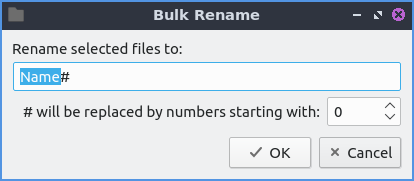
../../../_images/bulk-rename.png

Per connettersi a un server remoto, come un NAS, andare su Vai ‣ Connetti al server e autenticarsi al proprio archivio remoto. Se si desidera collegare un archivio rimovibile, è possibile aprirlo nella barra laterale sinistra con i dispositivi. Per passare ai supporti rimovibili, fare clic con il pulsante sinistro del mouse sul dispositivo nel riquadro laterale. Questo vale anche per gli altri file system interni del computer. Per espellere un supporto rimovibile, premere il pulsante a sinistra con una freccia rivolta verso l'alto. Nel riquadro laterale è possibile fare clic con il pulsante destro del mouse per aprire una posizione in una nuova scheda facendo clic con il pulsante destro del mouse su Apri in nuova scheda nel riquadro laterale.
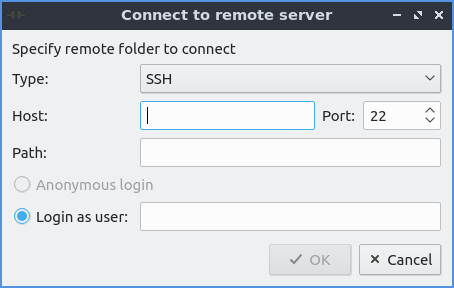
../../../_images/pcmanfm-qt-connect-server.png

PCManFM-Qt supporta anche il trasferimento di file su dispositivi mobili collegati tramite cavo USB. Sul lato sinistro, sotto "Dispositivi" , apparirà il dispositivo mobile. Potrebbe essere necessario accettare l'invio di file sul dispositivo per consentirne il trasferimento. Dopo aver eseguito questa operazione, sarà possibile visualizzare i file sul dispositivo mobile e trasferirli. Per espellere il dispositivo mobile, premere la freccia rivolta verso l'alto per smontarlo. Se non si desidera che un dispositivo venga visualizzato, fare clic con il pulsante destro del mouse su di esso sotto "Dispositivi" e selezionare la casella di controllo " Nascondi" .

Nella parte inferiore della finestra è presente una barra dei filtri che consente di visualizzare solo i file che corrispondono a un criterio specificato nella finestra della cartella corrente. Per visualizzare la barra dei filtri, premere Control+Io Visualizza ‣ Filtro ‣ Mostra/Metti a fuoco la barra dei filtri . Per utilizzarla, digitare ciò che si desidera cercare nella barra con la dicitura Filtro . Il numero di risultati corrispondenti verrà visualizzato nel campo degli elementi . Per svuotare il filtro, premere Escape. Per ripristinare la visualizzazione di tutti i file, cancellare il campo di testo e nascondere la barra dei filtri premendo Escapeo Visualizza ‣ Filtro ‣ Cancella tutti i filtri . Se si desidera comunque visualizzare la barra dei filtri ma visualizzare tutti i file, tenere premuto il backspacetasto per svuotarla.

Nella parte inferiore della finestra di PCManFM-Qt, quando non è selezionato nulla, vengono visualizzati x elementi (y nascosti) che indicano quanti elementi sono presenti nella cartella corrente. A destra viene visualizzato Spazio libero, che indica quanto spazio libero è disponibile. Il valore (Totale) indica la dimensione totale del supporto di memorizzazione. Quando si seleziona un file su questa barra inferiore, vengono visualizzati il ​​nome del file, la dimensione e il tipo di file. Se si selezionano più file, la barra inferiore a sinistra mostra X elementi selezionati, dove X indica il numero di file selezionati e la quantità di spazio su disco che occupano. Quando si seleziona un file, vengono visualizzati il ​​nome del file, la dimensione del file tra parentesi e il tipo di immagine.

Per far sì che PCManFM-Qt ricarichi la cartella che stai visualizzando, premi F5, il pulsante con la freccia circolare, oppure Visualizza ‣ Ricarica . Per visualizzare i file nascosti, premi control +h, fai clic con il pulsante destro del mouse su Mostra nascosti , oppure vai su Visualizza ‣ Mostra nascosti . Ripeti la stessa operazione per nascondere nuovamente i file nascosti. Per attivare/disattivare la visualizzazione delle miniature, seleziona/deseleziona Visualizza ‣ Mostra miniature . Per aprire un terminale nella cartella corrente, premi f4, fai clic con il pulsante destro del mouse su una cartella e seleziona Apri nel terminale , oppure Strumenti ‣ Apri terminale dal menu. Per copiare il percorso completo di un file o di una directory, premi Control+Shift+Co Strumenti ‣ Copia percorso completo dopo aver selezionato un singolo file. Per aprire la scheda come root, seleziona Strumenti ‣ Apri scheda nell'istanza root e apparirà una nuova finestra che indica che è root nella parte inferiore della finestra in rosso.

Avvertimento

Modificare o eliminare file come root potrebbe impedire l'avvio del sistema se non si sa cosa si sta facendo o si commette un errore.

Per visualizzare le proprietà di un file o di una cartella, fai clic destro su di esso e seleziona Proprietà dal menu File ‣ Proprietà file oppure premi Alt +Enter. Per visualizzare una finestra di dialogo che mostra le proprietà della cartella File ‣ Proprietà cartella . Per scegliere una La scheda Generale mostrerà la dimensione del file, dove si trova il file, quando è stato creato e quando è stato modificato o aperto l'ultima volta. Per cambiare il programma con cui un file si apre, usa il menu a discesa Apri con e seleziona il programma con cui aprire il file. Per cambiare l'icona mostrata per un file, usa il pulsante … accanto a Emblema . Per cancellarla dal file, premi il pulsante Cancella emblema . Per visualizzare quanto spazio libero è rimasto sull'unità in cui è archiviato il file, guarda il grafico Utilizzo dispositivo .
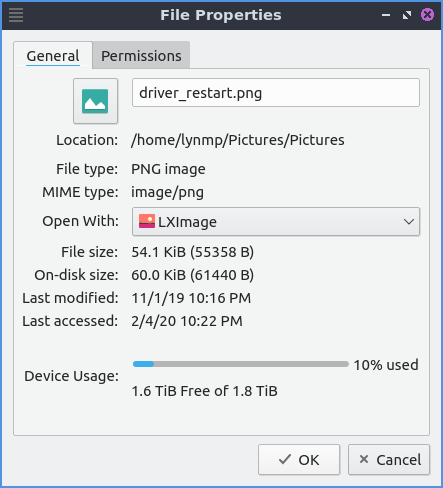
../../../_images/file-prop.png

La scheda Permessi ti mostrerà chi è il proprietario del file (se non puoi modificarlo sarà disattivato) e chi ha i permessi di lettura, modifica ed esecuzione del file. Per cambiare i permessi dei file, il menu a tendina Proprietario , Gruppo o Altro ti permetterà di scegliere se puoi leggere, leggere e scrivere o vietare. Per rendere eseguibile qualcosa, come uno script che hai scritto, seleziona la casella di controllo Rendi il file eseguibile . Nella parte inferiore della finestra c'è un grafico a barre che mostra l'utilizzo del disco della partizione su cui si trova il file. Se usi le proprietà della cartella nell'angolo in alto a sinistra, fai clic sull'icona della cartella e si aprirà una finestra di dialogo per scegliere la nuova icona con il percorso del tema dell'icona corrente. Fai clic con il tasto sinistro del mouse sull'icona desiderata e quindi premi il pulsante Scegli .
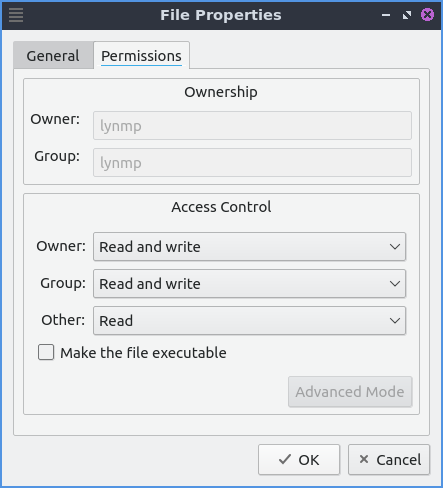
../../../_images/file-prop-perms.png

PCManFM-Qt può effettivamente avviare altre applicazioni in Applicazioni o Vai ‣ Applicazioni e quindi ottenere tutte le attività nel menu principale di lxqt-panel. Per visualizzare i file presenti sul desktop, vai a Vai ‣ Desktop o premi l'icona del desktop a sinistra nella barra laterale delle risorse.

Per aggiungere un segnalibro Segnalibri ‣ Aggiungi ai segnalibri e verrà creato un segnalibro. Per accedervi in ​​seguito, sarà sul lato sinistro sotto Segnalibri e nel menu Segnalibri . Per rinominare un segnalibro, è possibile fare clic con il pulsante destro del mouse sul segnalibro sul lato sinistro Rinomina segnalibro e questo non deve corrispondere al nome del file né cambierà il nome del file sul file system. Per rimuovere un segnalibro, fare clic con il pulsante destro del mouse sul lato sinistro del segnalibro e selezionare Rimuovi segnalibro . Per aprire un segnalibro sul lato sinistro, fare clic con il pulsante destro del mouse sul segnalibro Apri in una nuova scheda . Per aprire un segnalibro in una nuova finestra sul lato sinistro, fare clic con il pulsante destro del mouse sul segnalibro Apri in una nuova finestra . Per spostare il segnalibro verso l'alto o verso il basso nell'ordine, fare clic con il pulsante destro del mouse sul segnalibro Sposta segnalibro su per spostarlo verso l'alto e Sposta segnalibro giù per spostarlo verso il basso.

Per visualizzare una finestra di dialogo per modificare i segnalibri , seleziona Segnalibri ‣ Modifica segnalibri . Per rimuovere un segnalibro dalla finestra di dialogo di modifica dei segnalibri, premi il pulsante Rimuovi elemento . Puoi anche aggiungere un segnalibro da qui con il pulsante Aggiungi elemento . Per annullare le modifiche, premi il pulsante Annulla . Dalla finestra di modifica dei segnalibri puoi riordinare i segnalibri facendo clic con il pulsante sinistro del mouse e trascinandoli nel punto desiderato.
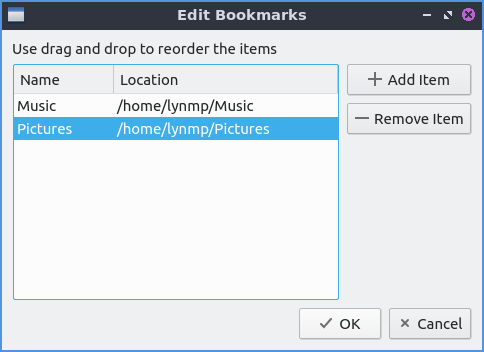
../../../_images/edit-bookmarks.png

Per eseguire uno script eseguibile da PCManFM-Qt, fare doppio clic e quindi fare clic su Esegui nella finestra di dialogo Esegui file. Per modificare lo script, è possibile premere il pulsante Apri . Per annullare l'operazione e non fare nulla, premere il pulsante Annulla . Se si prevede di eseguire questo file più volte, è possibile fare clic con il pulsante destro del mouse sul file e quindi selezionare " Considera attendibile questo eseguibile" per non visualizzare questa finestra di dialogo.
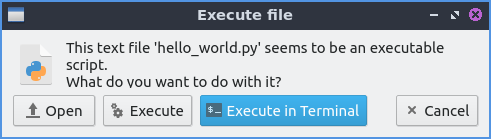
../../../_images/execute_file.png

PCManFM-Qt offre diverse modalità di visualizzazione, modificabili tramite il menu Visualizza. Per selezionare una visualizzazione con miniature più grandi e visualizzare le immagini prima di aprirle, selezionare Visualizza ‣ Visualizza ‣ Visualizzazione miniature oppure premere il pulsante raffigurante un paesaggio. Per visualizzare elenchi di dati relativi a spostamenti, ad esempio la dimensione del file e l'ora di modifica, selezionare la visualizzazione dettagliata tramite Visualizza ‣ Visualizza ‣ Elenco dettagliato oppure premere il pulsante della barra degli strumenti con i punti elenco preceduti da tre linee orizzontali. Per visualizzare più file in un'area ridotta, utilizzare la visualizzazione compatta, ovvero Visualizza ‣ Visualizza ‣ Visualizzazione compatta , oppure premere il pulsante della barra degli strumenti con le tre linee orizzontali. Per tornare alla visualizzazione originale di PCManFM-Qt, selezionare Visualizza ‣ Visualizzazione icone oppure premere il pulsante della barra degli strumenti con i 12 puntini. Per avere sempre una visualizzazione selezionata per la cartella in cui ci si trova, selezionare la casella di controllo Visualizza ‣ Mantieni impostazioni per questa cartella .
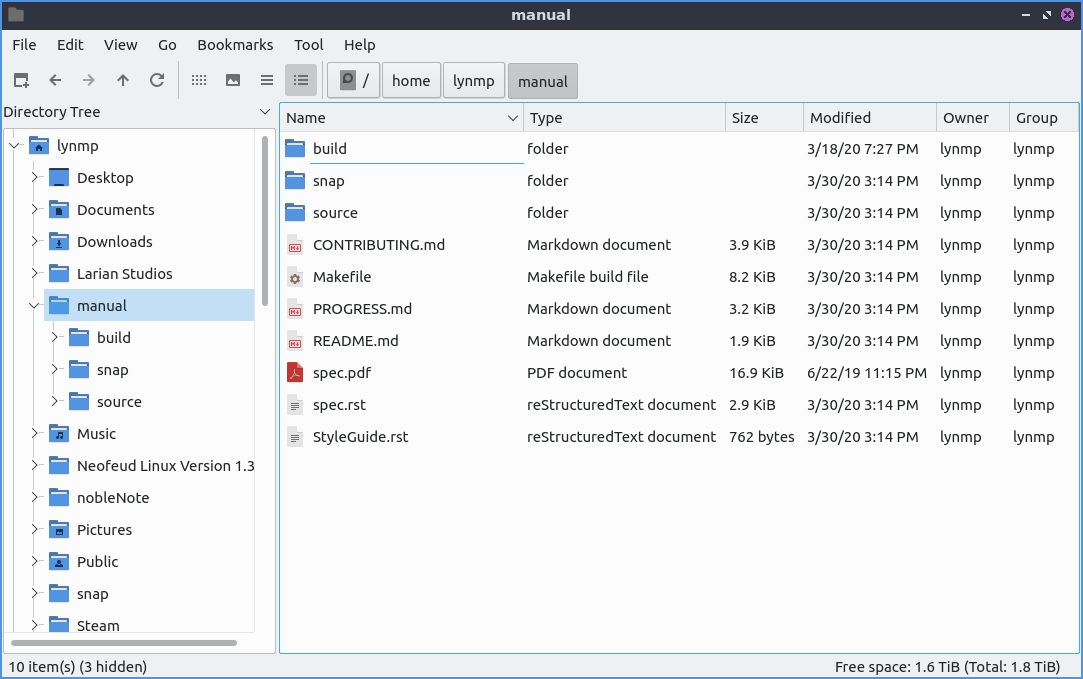
../../../_images/elenco-dettagliato.png

Per invertire l'ordine in cui PCManFM-Qt ordina i file Visualizza ‣ Ordinamento ‣ Decrescente o viceversa per tornare a Visualizza ‣ Ordinamento ‣ Crescente. Per ordinare per nome file Visualizza ‣ Ordinamento ‣ Per nome file . Per ordinare per modifica Visualizza ‣ Ordinamento ‣ Per data di modifica . Per ordinare per dimensione file Visualizza ‣ Ordinamento ‣ Per dimensione file . Per ordinare per tipo file Visualizza ‣ Ordinamento ‣ Per tipo di file . Per ordinare per proprietario Visualizza ‣ Ordinamento ‣ Per proprietario . Per separare tutte le cartelle per prime nell'ordinamento, selezionare la casella di controllo in Visualizza ‣ Ordinamento ‣ Cartella per prima . Per mostrare i file nascosti per ultimi, selezionare la casella di controllo Visualizza ‣ Ordinamento ‣ Nascosti per ultimi . Per ordinare con distinzione tra maiuscole e minuscole, selezionare la casella di controllo in Visualizza ‣ Ordinamento ‣ Maiuscole e minuscole . È possibile accedere a questo menu di ordinamento anche facendo clic con il pulsante destro del mouse su :menuselection:` Ordinamento –> Le tue opzioni di ordinamento`.

Per modificare la barra del percorso in pulsanti Visualizza ‣ Barra del percorso ‣ Posizione e per tornare a una barra del percorso puoi digitare in Visualizza ‣ Barra del percorso ‣ Pulsanti del percorso . Per visualizzare o nascondere la barra dei menu Control +Mo Visualizza ‣ Barre degli strumenti ‣ Barra dei menu e deselezionare la casella di controllo. Per visualizzare nuovamente la barra dei menu, premi Control +Mdi nuovo. Per visualizzare o nascondere la barra del filtro permanente, premi Control+Bo Visualizza ‣ Barre degli strumenti ‣ Barra del filtro permanente .

../../../_images/pathbar-location.png

Per uscire da PCManFM-Qt premere Control+Q.

Estrazione e compressione degli archivi

PCManFM-Qt offre opzioni speciali per la gestione di archivi come file tar o zip. Per estrarre i file nella directory corrente, fare clic con il pulsante destro del mouse e selezionare " Estrai qui" . È anche possibile estrarre in un'altra posizione facendo clic con il pulsante destro del mouse e selezionando " Estrai in". Si aprirà una finestra di dialogo che indicherà dove estrarre il file. Per selezionare un file e comprimerlo, fare clic con il pulsante destro del mouse e selezionare "Comprimi" . Si aprirà una finestra di dialogo. Per scegliere un nome file per il nuovo archivio compresso, inserire il nome nel campo "Nome file" . Per scegliere il tipo di archivio, selezionare "Modifica tipo di file" dal menu a discesa. Per creare effettivamente l'archivio, premere il pulsante "Salva" . Per aggiungere una password all'archivio che si sta creando, inserirla nel campo "Password" .
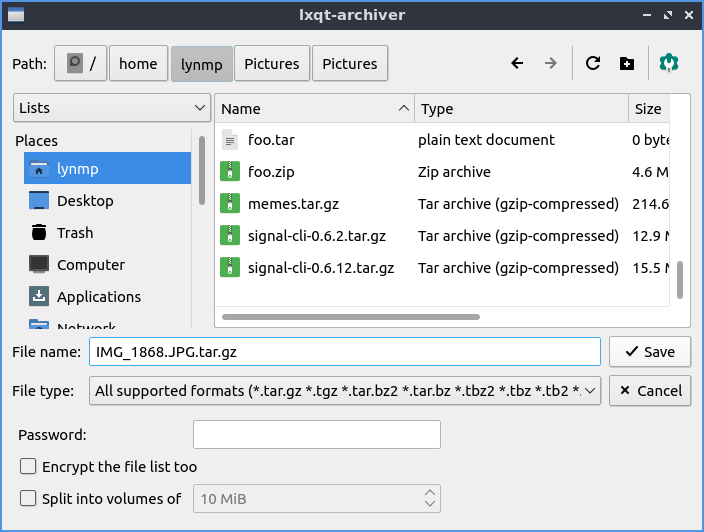
../../../_images/pcmanfm-compress.png

Ricerca di file

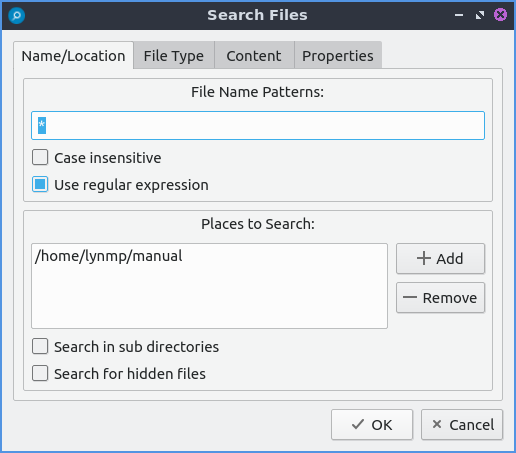
Per cercare file, premere f3o Strumenti ‣ Trova file . Digitare ciò che si sta cercando dove è indicato Modelli nome file . Per rendere la ricerca non sensibile alle maiuscole/minuscole, selezionare la casella Non sensibile alle maiuscole/minuscole. Per attivare/disattivare la ricerca con espressioni regolari, selezionare/deselezionare la casella di controllo Usa espressione regolare . Per aggiungere posizioni e luoghi in cui cercare, premere il pulsante Aggiungi e selezionare i luoghi aggiuntivi in ​​cui cercare. Per rimuovere un luogo aggiuntivo da cercare, premere il pulsante Rimuovi . Per attivare/disattivare la ricerca nelle sottodirectory, selezionare/deselezionare la casella di controllo Cerca nelle sottodirectory . Per attivare/disattivare la ricerca di file nascosti, selezionare/deselezionare la casella di controllo Cerca file nascosti . Per chiudere questa finestra, premere Escape.
../../../_images/filesearch.png

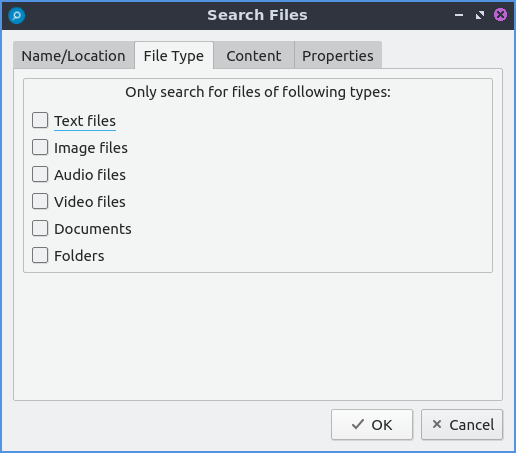
Per modificare i tipi di file da utilizzare, seleziona la scheda Tipo di file . Per scegliere di cercare solo determinati file, seleziona/deseleziona i file sotto l'intestazione Cerca solo file dei seguenti tipi: . Le opzioni per il tipo di file includono: File di testo , File immagine , File audio , File video , Documenti o Cartelle .
../../../_images/search-file-type.png

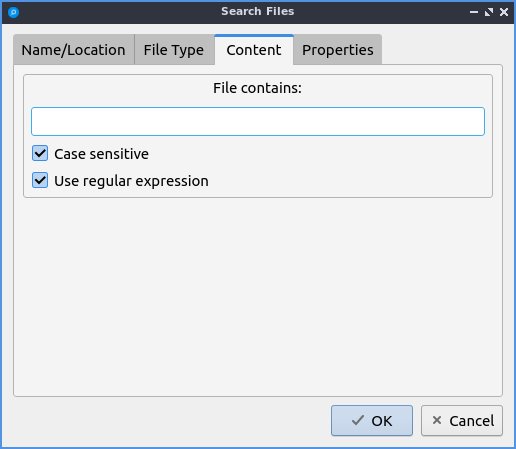
Per cercare il contenuto effettivo dei file che stai cercando, utilizza la scheda Contenuto . Per inserire ciò che desideri effettivamente cercare nel file, seleziona la casella di controllo "Il file contiene ". Per cercare con lettere maiuscole o minuscole, seleziona la casella di controllo "Sensitiva maiuscole/minuscole" . Per cercare con un'espressione regolare, seleziona la casella di controllo " Usa espressione regolare" .
../../../_images/pcmanfm-content.png

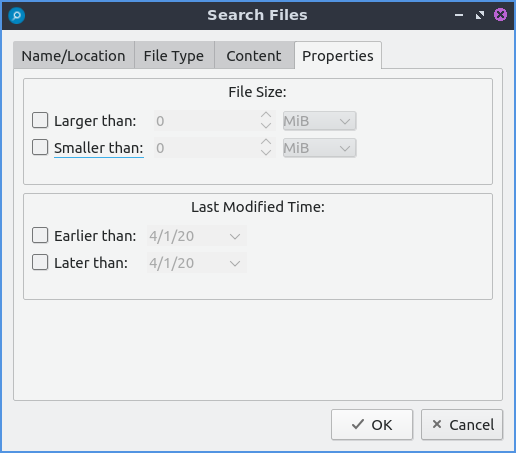
La scheda Proprietà presenta ulteriori impostazioni basate sulle informazioni relative al file, chiamate anche metadati. Per visualizzare i risultati solo per i file più grandi di questo file, seleziona la casella di controllo " Più grande di " e quindi seleziona la dimensione nel campo a destra. Per visualizzare solo i file più piccoli di questo file, seleziona la casella di controllo " Più piccolo di" e quindi seleziona la dimensione inferiore nel campo a destra. Per modificare le unità di misura per la dimensione del file, utilizza il menu a discesa all'estrema destra. Per cercare i file modificati prima di una data specifica, seleziona la casella di controllo " Prima di" e seleziona la data a destra. Per cercare un file modificato dopo una data specifica, seleziona la casella di controllo " Posteriore a " e inserisci la data a destra.
../../../_images/find-files-prop.png

Azioni personalizzate

Per creare azioni personalizzate dovrai creare la cartella che non si trova sul tuo file system per impostazione predefinita, esegui questo comando

mkdir -p ~/.local/share/file-manager/actions

Oppure crea questo percorso creando nuove directory in questo file manager. Quindi dovrai creare un file desktop per eseguire l'azione. Per fare ciò, ad esempio, esegui un'apertura nel terminale del desktop.

touch ~/.local/share/file-manager/actions/open_in_terminal.desktop

per creare il file. Per modificare questo file esegui

featherpad ~/.local/share/file-manager/actions/open_in_terminal.desktop

dalla riga di comando per modificare il file e incollare il contenuto seguente

[Desktop Entry]
Type=Action
Name=Open in terminal
Icon=utilities-terminal
Profiles=profile-zero;

[X-Action-Profile profile-zero]
Exec=qterminal -w %f
Name=Default profile

Creazione di launcher

Per creare un file che avvierà un'applicazione, clicca su Strumenti ‣ Crea launcher e compila i campi per creare un file per l'avvio dei programmi. Per il nome del launcher, digita il nome nel campo Nome . Per aggiungere una descrizione al launcher, inserisci una descrizione nel campo Descrizione . Per impostare un commento per il launcher, inseriscilo nel campo Commento . Per modificare le categorie del menu in cui viene visualizzato il launcher, inseriscile nel campo Categorie . Per vedere cosa avviare effettivamente da un comando della riga di comando, inseriscilo nel campo Comando o premi ... per visualizzare un selettore di file e trovare cosa eseguire. Per cambiare l'icona del launcher, inserisci il nome nel campo Icona o scegline una graficamente con il pulsante .... Per cambiare se esegui l'applicazione nel terminale, modifica il menu a tendina Terminale . Per passare da un collegamento a un'applicazione, seleziona il campo Tipo .
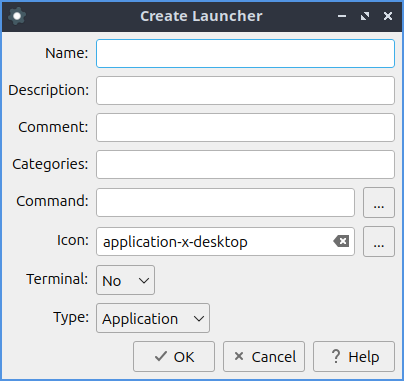
../../../_images/create-launcher.png

Personalizzazione

Per aprire una finestra di dialogo per le preferenze di PCManFM-Qt, andare su Modifica ‣ Preferenze . La scheda Comportamento contiene le impostazioni per la gestione dei file da parte di PCManFM-Qt. La casella di controllo Apri file con un clic apre i file facendo clic una volta e si selezionano passandoci sopra il mouse. Per ritardare leggermente la selezione automatica e regolare questa modifica, utilizzare il campo Ritardo selezione automatica in modalità clic singolo . Per visualizzare un menu contestuale della cartella quando si Control+ right clickseleziona la casella di controllo Mostra menu contestuale cartella con Ctrl+clic destro . Il menu a discesa Segnalibri presenta le opzioni Apri segnalibri nella scheda corrente, Apri segnalibri in una nuova scheda o Apri segnalibri in una nuova finestra. Per modificare la modalità di visualizzazione con cui si avvia PCManFM-Qt, modificare il menu a discesa Modalità di visualizzazione predefinita . La casella di controllo Conferma prima di eliminare i file visualizza una finestra di dialogo di conferma prima dell'eliminazione dei file. La casella di controllo Sposta i file eliminati nel "cestino" invece di cancellarli dal disco sposta i file nel cestino invece di eliminarli sempre. La creazione di "Cancella file su supporti rimovibili anziché nel cestino" cancella i file sui supporti rimovibili anziché creare un cestino sul supporto rimovibile. La casella di controllo " Conferma prima di spostare i file nel cestino" visualizza una finestra di dialogo di conferma prima di spostare i file nel cestino. La casella di controllo " Esegui file eseguibili senza richiesta" eseguirà i file eseguibili senza visualizzare una richiesta di conferma, tuttavia sarà necessario riavviare PCManFM-Qt affinché questa operazione abbia effetto. Per selezionare automaticamente i nuovi file, selezionare la casella di controllo " Seleziona file appena creati" . Per fare in modo che PCManFM-Qt apra una sola finestra, selezionare la casella di controllo "Modalità finestra singola" . Per modificare il numero di file salvati di recente, modificare il campo "Numero di file recenti" .
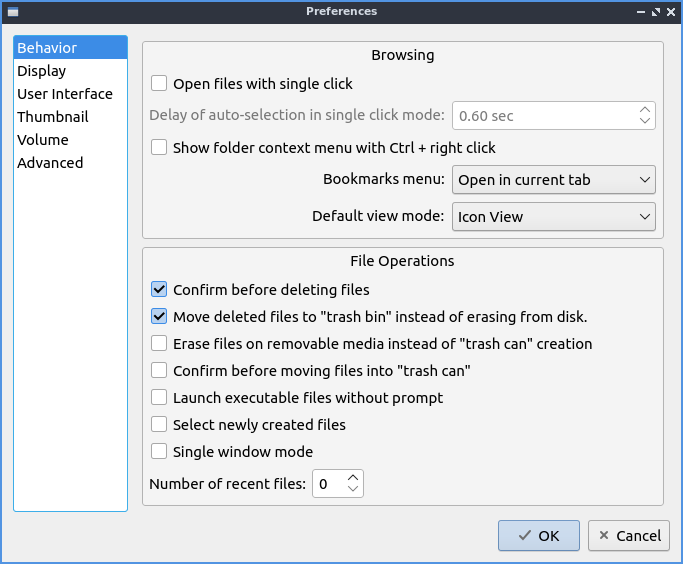
../../../_images/pcmanfm-qt-preferences.png

La scheda Visualizzazione consente di modificare le dimensioni delle icone, visualizzare le dimensioni dei file, nascondere i file di backup e impostare i margini. Il menu a discesa " Dimensione delle icone grandi" modifica le dimensioni delle icone grandi in PCManFM-Qt. Il menu a discesa " Dimensione delle icone piccole" modifica le dimensioni delle icone piccole in PCManFM-Qt. Il menu a discesa "Dimensione delle miniature" modifica le dimensioni delle miniature in PCManFM-Qt. Il menu a discesa "Dimensione delle icone del riquadro laterale" modifica le dimensioni delle icone del riquadro laterale. La casella di controllo " Usa prefissi decimali SI anziché prefissi binari IEC" tratta kilobyte, megabyte e gigabyte come base 1000 anziché 1024. Per visualizzare i file di backup come nascosti, selezionare/deselezionare la casella di controllo "Considera i file di backup come nascosti" . Per visualizzare sempre il nome completo del file, selezionare la casella di controllo " Mostra sempre i nomi dei file reali" . Per visualizzare le icone dei file nascosti come ombreggiate e distinguerle dai file nascosti, selezionare la casella di controllo " Mostra le icone dei file nascosti ombreggiate ". Per disattivare i suggerimenti, selezionare la casella di controllo "Non visualizzare i suggerimenti dei file" . Per disabilitare lo scorrimento fluido nelle modalità elenco e compatta, seleziona la casella di controllo "Disabilita scorrimento fluido nelle modalità elenco e compatta" . Per modificare i margini minimi nella visualizzazione a icone per il numero di pixel, modifica i valori in " Margini minimi degli elementi nella visualizzazione a icone" . Per impostare il margine come quadrato, seleziona la casella di controllo " Blocca" .
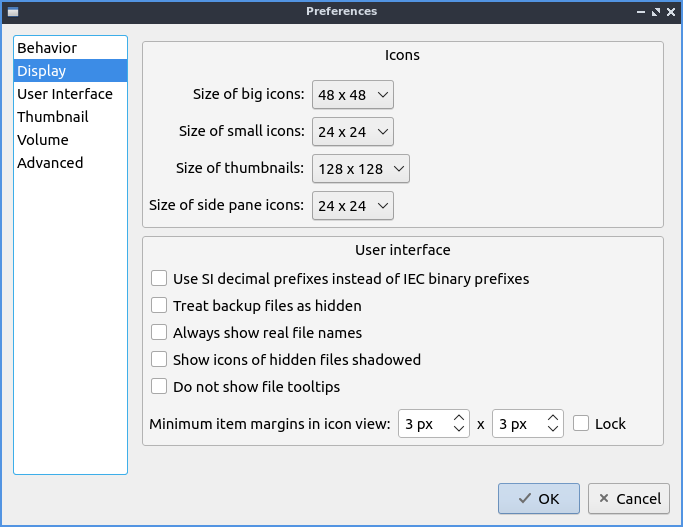
../../../_images/pcmanfm-qt-display-tab.png

La scheda Interfaccia utente modifica l'aspetto della finestra di PCManFM-Qt. Per visualizzare sempre la barra delle schede anche quando è presente una sola scheda, selezionare/deselezionare la casella di controllo Mostra sempre la barra delle schede . Per visualizzare la x su ogni scheda per chiuderla, selezionare/deselezionare la casella di controllo Mostra pulsanti "Chiudi" sulle schede . Per fare in modo che PCManFM-Qt acceda a qualsiasi nuova scheda aperta, selezionare la casella di controllo Passa alla scheda appena aperta . Per fare in modo che PCManFM-Qt apra la finestra con le stesse dimensioni dell'ultima volta che è stata chiusa, selezionare/deselezionare la casella di controllo Ricorda le dimensioni dell'ultima finestra chiusa . Se la casella di controllo Ricorda le dimensioni dell'ultima finestra chiusa è deselezionata, è possibile modificare i campi Larghezza predefinita della nuova finestra o Altezza predefinita delle nuove finestre . Per utilizzare le schede dell'ultima finestra in una nuova finestra, selezionare la casella di controllo Riapri le schede dell'ultima finestra in una nuova finestra .
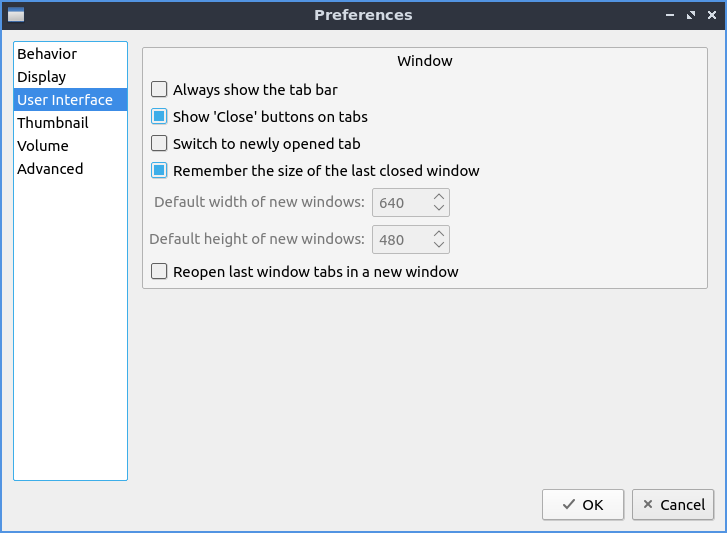
../../../_images/pcmanfm-qt-interfaccia-utente.png

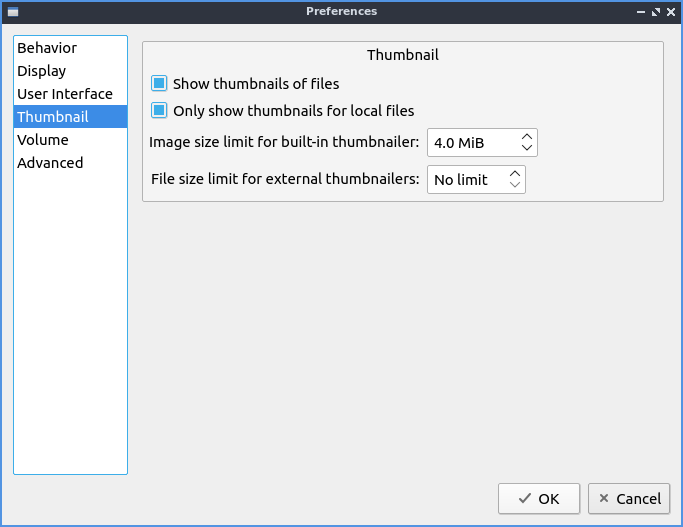
La scheda Miniature contiene le impostazioni per le miniature dei file in PCManFM-Qt. Per abilitare/disabilitare le miniature, selezionare/deselezionare la casella di controllo "Mostra miniature dei file" . Se si desidera visualizzare le miniature solo per i file locali, non su un'altra macchina, selezionare la casella di controllo "Mostra solo miniature per i file locali" . Deselezionare la casella di controllo precedente comporterà un rallentamento delle prestazioni nell'acquisizione delle miniature dei file. Per impostare un limite massimo per le miniature integrate in PCManFM-Qt, modificare il campo "Limite dimensione immagine per miniature integrate" . Per impostare un limite per le miniature esterne, modificare il campo "Limite dimensione file per miniature esterne" .
../../../_images/perferences-thumbnail.png

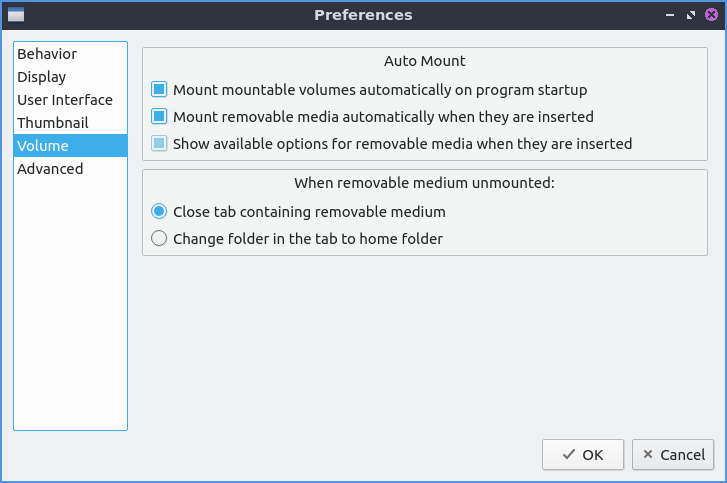
La scheda Volume gestisce unità flash, altre partizioni, dischi esterni e altri supporti esterni. La sezione Montaggio automatico contiene le impostazioni per il montaggio automatico dei supporti rimovibili. L'opzione " Montare automaticamente i volumi montabili all'avvio del programma" monta i supporti rimovibili all'avvio di PCManFM-Qt. Per montare automaticamente i supporti rimovibili quando vengono inseriti nel computer, selezionare la casella di controllo "Montare automaticamente i supporti rimovibili quando vengono inseriti" . Per visualizzare un menu per i supporti rimovibili quando vengono inseriti, selezionare/deselezionare la casella di controllo "Mostra opzioni disponibili per i supporti rimovibili quando vengono inseriti ". Per scegliere quando smontare un volume rimovibile, è possibile scegliere " Chiudi la scheda contenente il supporto rimovibile" o "Cambia cartella nella scheda in cartella home" .
../../../_images/preferencesvolume.png

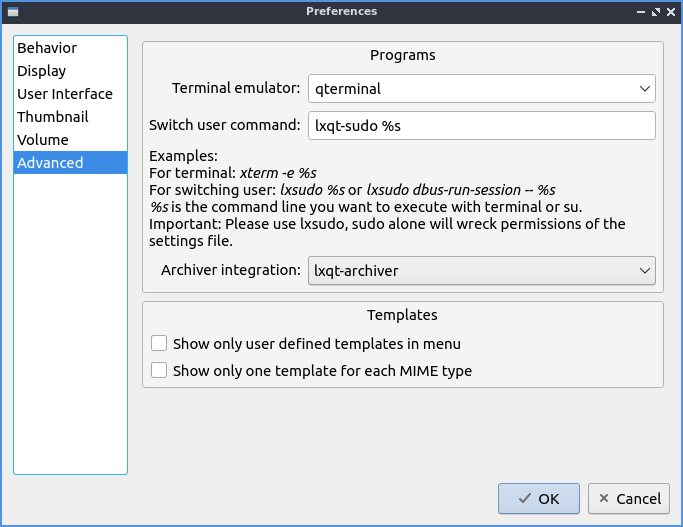
La scheda Avanzate mostra l'integrazione con altri programmi e le impostazioni avanzate. Per cambiare l'emulatore di terminale predefinito, apri il menu a discesa " Emulatore di terminale" dal menu a discesa "Preferenze di PCManFM-Qt". Per modificare il comando utilizzato da PCManFM-Qt per abilitare gli utenti ad aprire i file come root, digita il comando nel campo "Cambia utente" . Per modificare l'integrazione con Archiver, accedi al menu a discesa " Integrazione con Archiver" .
../../../_images/pcmanfm-advanced-pref.png

Versione

Lubuntu attualmente viene fornito con la versione 1.4.1 di PCManFM-Qt.

Come lanciare

Per aprire PCManFM-Qt nella directory corrente (nel terminale), eseguire nella riga di comando

pcmanfm-qt

Sentiti libero di aggiungere [lxqt-sudo] per eseguire PCManFM-Qt come root.

Puoi anche andare al menu Applicazioni > Accessori ‣ PCManFM-Qt File Manager . L'icona di PCManFM-Qt assomiglia a un cassetto di un archivio con file al suo interno nella parte superiore. PCManFM-Qt è disponibile anche nell'avvio rapido e può essere avviato facendo clic con il pulsante sinistro del mouse sull'icona dell'archivio nell'avvio rapido.

Random Posts

I miei preferiti in Instagram

Archivio