-->

Guida a Lubuntu distribuzione Linux leggera e funzionale: Preferenze, Impostazioni di Openbox

Impostazioni di Openbox

Le impostazioni di Openbox modificano la configurazione di Openbox, il gestore delle finestre predefinito di Lubuntu.

Utilizzo

La scheda Tema modifica le barre del titolo e i menu forniti dal gestore delle finestre. Per cambiare il tema della barra del titolo, fai clic con il pulsante sinistro del mouse sul nome del tema. Le nuove barre del titolo appariranno immediatamente e saranno visibili sulla finestra corrispondente. Per verificare l'aspetto dei menu per la gestione delle finestre, fai clic sull'icona a sinistra della barra del titolo.
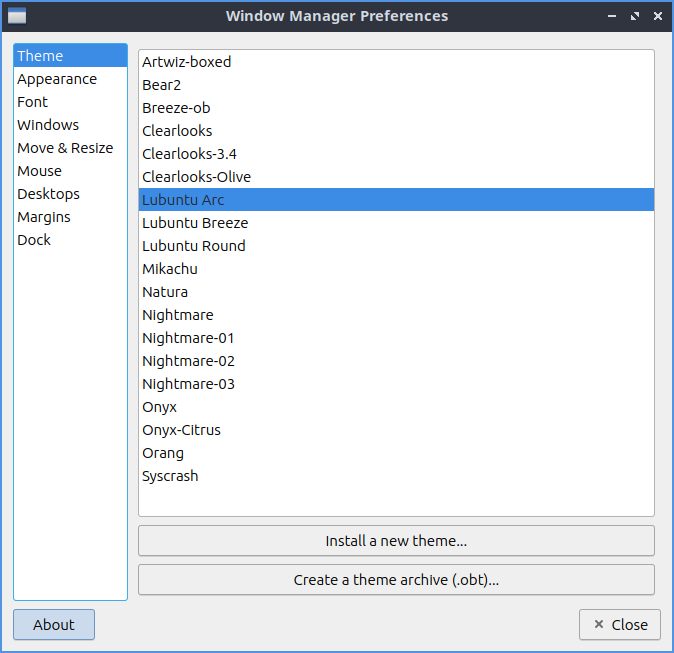
../../../_images/obconf-titlebar.png

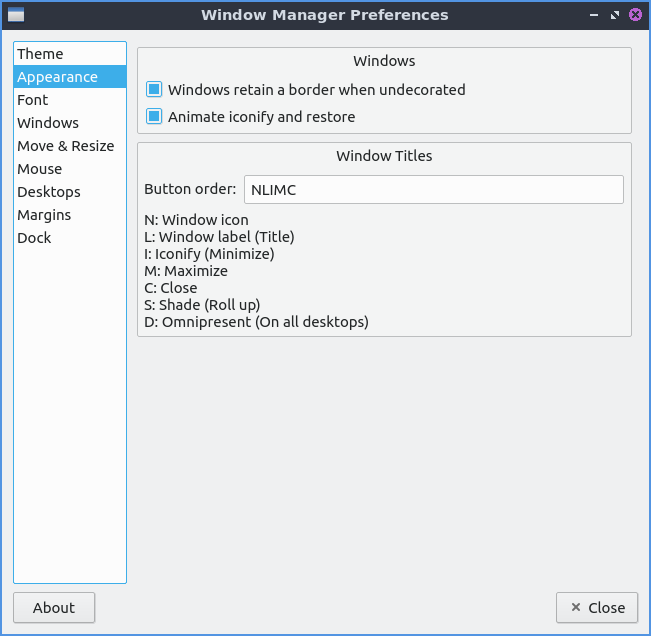
La scheda Aspetto consente di modificare la posizione dei pulsanti o di aggiungerli/rimuoverli. La casella di controllo "Finestre con bordo non decorato" consente di mantenere un bordo anche se si sceglie di decorarlo. La casella di controllo "Anima iconizzazione e ripristino" esegue una semplice animazione quando si minimizza (iconizzazione) una finestra o la si ripristina.

Lubuntu offre la possibilità di avere due pulsanti aggiuntivi sulla barra del titolo: uno per ombreggiare o arrotolare la finestra, in modo da poterlo posizionare da sinistra a destra in base alle lettere desiderate. Per visualizzare una finestra su tutti i desktop, è possibile aggiungere il pulsante D nella casella Ordine pulsanti . Se si desidera modificare l'ordine dei pulsanti sulla barra del titolo della finestra in modo che i pulsanti Iconify (riduci a icona), Maximize (massimizza) e Close (chiudi) siano a sinistra, spostare le lettere IMC a sinistra di L per l'etichetta della finestra o il titolo della finestra. Se si desidera che i pulsanti Close (chiudi), Maximize (massimizza) e Iconify (chiudi) siano prima impostati su CMI, quindi su L per l'etichetta della finestra, che sarà sempre al centro. Se si desidera che i pulsanti sulla destra siano impostati su Chiudi, Maximize (massimizza), Iconize (riduci a icona), il titolo della finestra, quindi l'ombreggiatura della finestra, su tutti i desktop e l'icona della finestra all'estrema destra, si dovrebbe leggere CMILSDN.
../../../_images/openbox-config.png

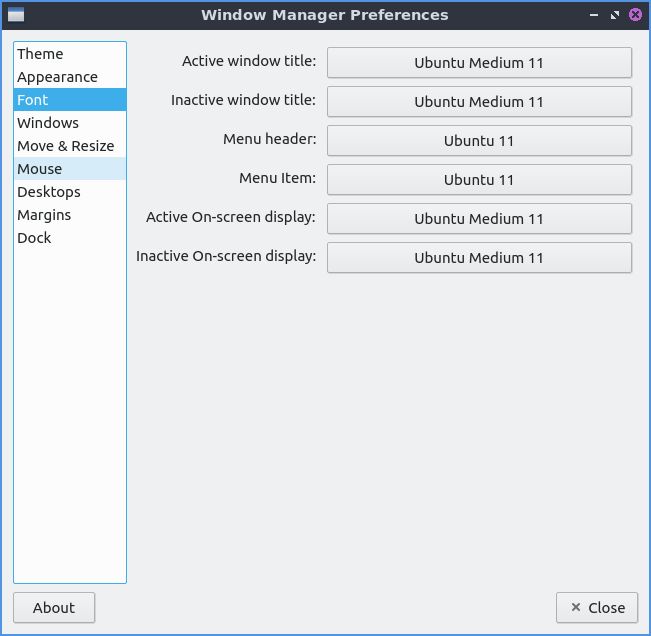
La scheda Carattere modifica il carattere e le dimensioni del carattere per diversi contesti. Per cambiare lo stile del carattere, puoi farlo nel campo Titolo finestra inattiva . Ad esempio, se hai difficoltà a capire in quale finestra ti trovi, puoi impostare il carattere corsivo per le barre del titolo delle finestre inattive per renderlo ancora più evidente. Altri caratteri che puoi modificare sono Titolo finestra attiva , Intestazione menu , Voce menu , Visualizzazione su schermo attiva o Visualizzazione su schermo inattiva . Per scegliere su quale monitor desideri visualizzarli, seleziona il monitor con Monitor fisso .
../../../_images/obconf-font.png

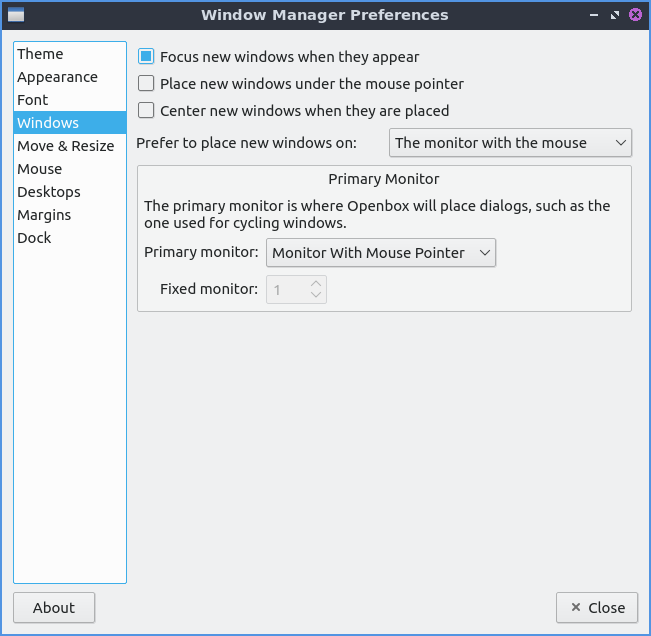
La scheda Finestre gestisce il comportamento delle finestre appena aperte. La casella di controllo Metti a fuoco le nuove finestre quando vengono visualizzate assegna il focus alle nuove finestre al termine dell'apertura e le rende attive come se si facesse clic sull'icona sulla barra delle applicazioni. L' opzione Metti le nuove finestre sotto il puntatore del mouse posiziona tutte le nuove finestre aperte sotto il puntatore del mouse. L'opzione Centra le nuove finestre quando vengono posizionate posiziona le nuove finestre al centro del monitor. Il menu a discesa Preferisci posizionare le nuove finestre su mostra dove posizionare le nuove finestre nei layout multimonitor. Per modificare il desktop utilizzato da Openbox per le posizioni quando si cambia finestra con Alt + Tab, modificare il menu a discesa Monitor principale .
../../../_images/obconf-windows.png

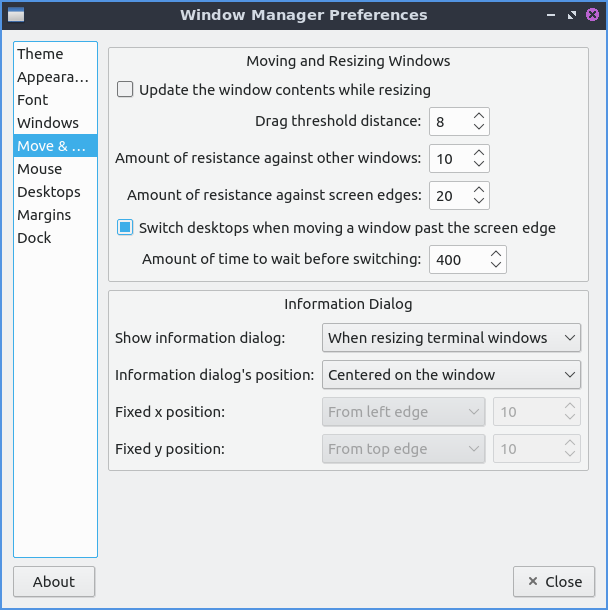
La scheda Sposta e ridimensiona modifica le impostazioni per lo spostamento e il ridimensionamento delle finestre. La casella di controllo Aggiorna contenuto finestra durante il ridimensionamento ridisegna l'intera finestra durante il ridimensionamento. Se non è selezionata, la finestra verrà visualizzata con un colore pieno finché non si interrompe il ridimensionamento. La soglia di trascinamento modifica il numero minimo di pixel per trascinare una finestra. Per modificare la distanza necessaria per trascinare una finestra oltre un'altra finestra, modificare il campo Resistenza rispetto alle altre finestre . La casella di controllo Cambia desktop quando si sposta una finestra oltre il bordo dello schermo consente di trascinare una finestra oltre il bordo per cambiare desktop. Per modificare la difficoltà di trascinamento di una finestra oltre il bordo dello schermo, modificare il campo Resistenza rispetto ai bordi dello schermo . Il campo Tempo di attesa prima del cambio consente di modificare il tempo di attesa prima di spostarsi oltre il bordo del desktop su un altro desktop virtuale o monitor fisico. Il menu a discesa per Mostra finestra di dialogo informazioni mostra quanti caratteri possono essere contenuti nella finestra appena ridimensionata per sempre, solo finestre terminale o mai. Il campo Posizione della finestra di dialogo informazioni indica dove visualizzare questa finestra di dialogo informazioni.
../../../_images/obconf-mv-resize.png

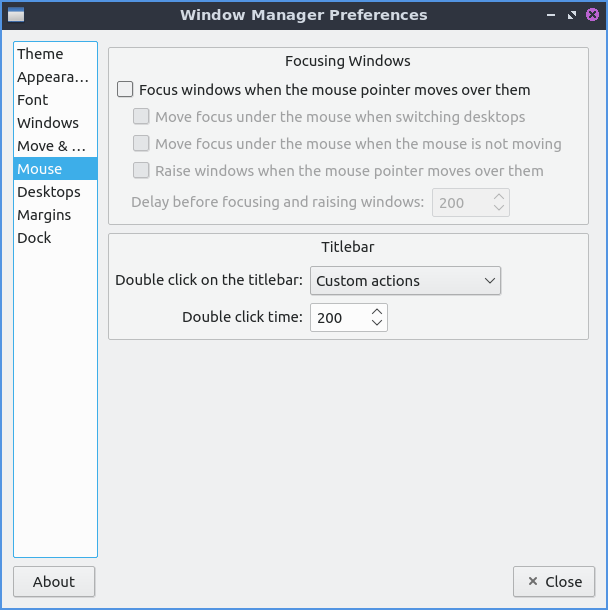
La scheda Mouse usa la scheda Focus Follow Mouse: se muovi il mouse sopra la finestra, verrà automaticamente messa a fuoco su quella finestra. Per mettere a fuoco automaticamente le finestre quando il cursore del mouse quando il puntatore del mouse seleziona Focus Windows quando il puntatore del mouse si sposta su di esse . Per cambiare il focus su una nuova finestra seleziona/deseleziona la casella di controllo Sposta il focus sotto il mouse quando si cambia desktop . Se sposti una finestra con una scorciatoia da tastiera e un'altra finestra si trova sotto di essa, seleziona la casella di controllo Sposta il focus sotto il mouse quando il mouse non è in movimento . La casella di controllo Alza le finestre quando il puntatore del mouse si sposta su di esse sposta la finestra verso l'alto nei livelli. Il menu a discesa Doppio clic sulla barra del titolo di Doppio clic sulla barra del titolo offre l'opzione di oscurare o massimizzare la finestra o azioni personalizzate che Lubuntu ha impostato per massimizzare. Per modificare la durata del doppio clic, modifica il campo Tempo doppio clic .
../../../_images/obconf-mouse.png

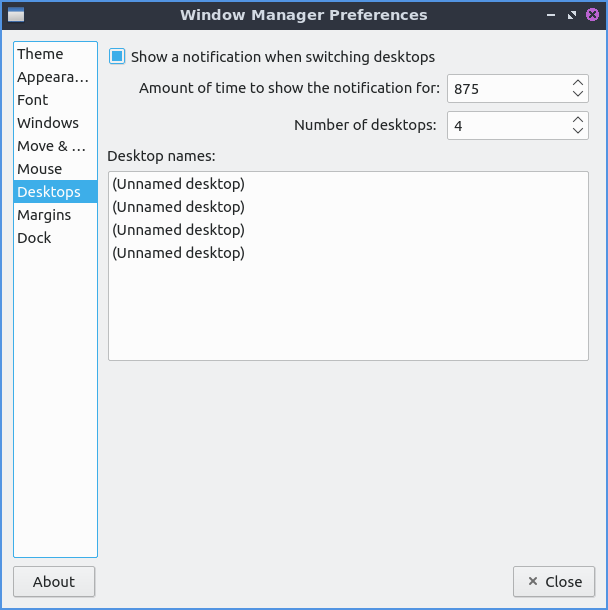
Nella scheda Desktop , per modificare il numero di desktop, premere la freccia su per aggiungere un desktop aggiuntivo o la freccia giù per ridurre il numero di desktop virtuali. Quando si cambia desktop, è presente una casella di controllo per " Mostra una notifica quando si cambia desktop" e un campo per specificare per quanti millisecondi visualizzare la notifica. Per modificare il numero di desktop virtuali, modificare il campo " Numero di desktop" . Per rinominare un desktop, fare doppio clic sul nome del desktop e digitare il nome desiderato.
../../../_images/obconfdesktop.png

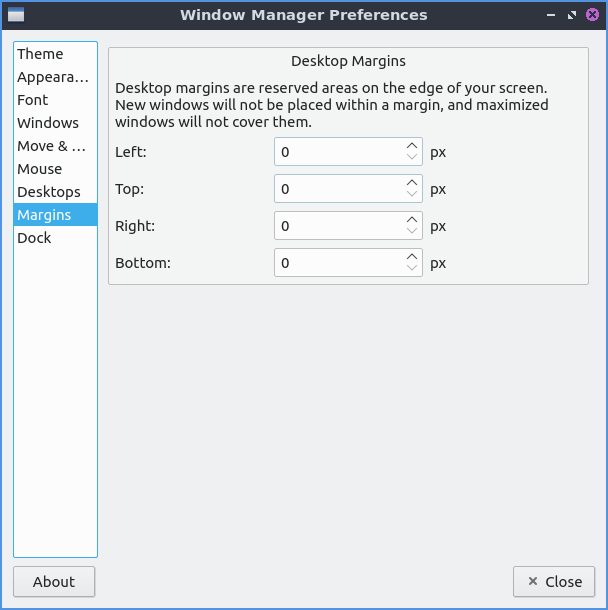
Per creare un margine sul desktop su cui non venga posizionato nulla, è possibile impostare margini in pixel su ciascun lato con la scheda Margini . I campi Sinistra , In alto , Destra o In basso hanno ciascuno un campo per ogni numero di pixel come margine.
../../../_images/obconf-margins.png

Per chiudere le Impostazioni di Openbox premere il Escapetasto o premere il pulsante Chiudi .

Versione

Lubuntu viene fornito con la versione 0.16.3 di Openbox Settings.

Come lanciare

Per avviare le Impostazioni di Openbox dal menu Preferenze ‣ Impostazioni di Openbox . Dalle impostazioni di LXQt premere il pulsante Impostazioni di Openbox con due finestre del computer o eseguire

obconf-qt

dalla riga di comando.
Come posso configurare il server INDI e collegare la mia montatura motorizzata a Cartes du Ciel su Ubuntu?

La carte du ciel : étoiles, constellations et planètes

Per collegare una montatura astronomica motorizzata a Cartes du Ciel su Ubuntu si utilizza l'architettura INDI (Instrument Neutral Distributed Interface), il sistema standard per il controllo dell'hardware astronomico su ambienti Linux.

1.Installare il server e i driver INDI:Aggiunta del repository PPA ufficiale.

Aggiungi il repository ufficiale di INDI ed installa i pacchetti dei driver tramite terminale:

Bash

sudo add-apt-repository ppa:mutlaqja/ppa
sudo apt update
sudo apt install indi-full

Il pacchetto indi-full include il server INDI e i driver per la maggior parte dei produttori (Sky-Watcher/EQMOD, Celestron, iOptron, Meade, Takahashi, ecc.).

2.Configurare i permessi della porta USB/Seriale:Abilitazione dell'accesso senza privilegi di root.

  1. Collega la montatura al PC tramite cavo USB o adattatore USB-Seriale ed accendila.

  2. Identifica il nome della porta seriale assegnata dal sistema con il comando:

Bash

ls /dev/ttyUSB* /dev/ttyACM*

(Solitamente la porta sarà /dev/ttyUSB0 o /dev/ttyACM0).

3. Aggiungi il tuo utente al gruppo dialout per consentire l'accesso alle porte COM/USB:

Bash

sudo usermod -aG dialout $USER
  1. Effettua il logout dal sistema e rientra (o riavvia il PC) per rendere attiva questa modifica di permessi.

3.Avviare il server INDI:Esecuzione del demone da riga di comando.

Avvia indiserver specificando il driver relativo alla marca o alla scheda della tua montatura:

  • Montature Sky-Watcher (HEQ5, EQ6, AZ-EQ6 via EQMOD):

Bash

indiserver -v indi_eqmod_telescope
  • Montature Celestron (NexStar / CGEM / CGE):

Bash

indiserver -v indi_celestron_gps
  • Montature iOptron:

Bash

indiserver -v indi_ioptron_telescope

Lascia aperta la finestra del terminale: il server rimarrà in ascolto sulla porta predefinita 7624.

4.Collegare Cartes du Ciel al server INDI:Configurazione del client nel planetario.

  1. Apri Cartes du Ciel e vai nel menu Telescopio > Impostazioni del telescopio.

  2. Nella sezione Driver del telescopio, seleziona la voce INDI.

  3. Clicca su Telescopio > Connetti telescopio dalla barra dei menu superiore.

  4. Nella finestra che si apre, verifica che l'indirizzo Server Host sia localhost e la Porta sia 7624.

  5. Clicca sul pulsante Connetti per agganciare il planetario al server INDI in esecuzione.

5.Impostare la porta di comunicazione e puntare la montatura:Allineamento e controllo GoTo dal grafico.

  1. Nella finestra di controllo telescopio di CdC, clicca su Pannello di controllo INDI (o Opzioni INDI).

  2. Vai nella scheda Connection o Main Control del driver, seleziona la porta identificata al punto 2 (es. /dev/ttyUSB0) e imposta il Baud Rate previsto dalla tua montatura.

  3. Clicca su Connect all'interno del pannello INDI. Quando l'indicatore diventa verde, la montatura è online.

  4. Torna sulla mappa stellare: fai clic con il tasto destro su un qualsiasi oggetto e seleziona Telescopio > Punta (Slew) per muovere automaticamente la montatura verso il bersaglio, oppure Sincronizza (Sync) dopo aver centrato una stella per affinare l'allineamento.

Guida a Lubuntu distribuzione Linux leggera e funzionale: Preferenze, Localizzazione e Impostazioni del monitor.

Localizzazione

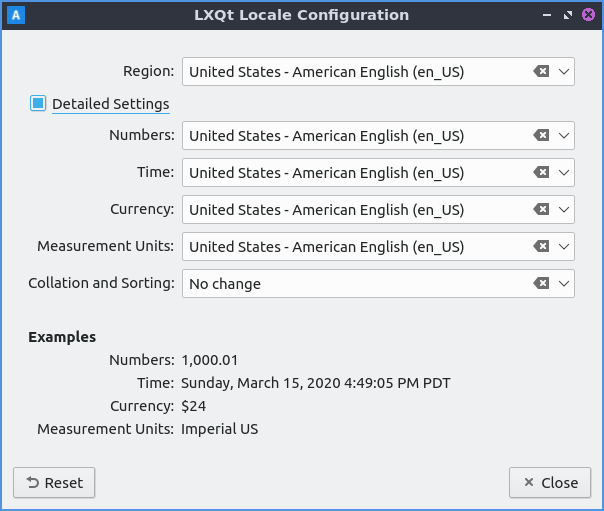
Le impostazioni locali modificano le impostazioni locali, che a loro volta modificano la lingua e il modo in cui vengono tradotte le cose nel tuo ambiente desktop.

Schermata

../../../_images/locale.png

Utilizzo

Per modificare le impostazioni locali, la sezione "Regione" mostra il nome della tua lingua e nel menu a tendina puoi digitare il nome della tua lingua per cercare tra le lingue disponibili o scorrere l'elenco. Nella sezione " Esempi" viene mostrato come numeri, ora, valuta e unità di misura verranno visualizzati sul tuo sistema. Se non sei soddisfatto delle modifiche, puoi premere il pulsante " Reimposta" . Per chiudere "Localizzazione", premi il Escapetasto o il pulsante " Chiudi" .

La casella di controllo per le Impostazioni dettagliate consente una personalizzazione ancora maggiore. Per modificare l'aspetto del separatore delle migliaia e del punto decimale nei numeri, seleziona il menu a tendina "Numeri ". Per modificare l'ordine di data e ora, seleziona il menu a tendina "Ora ". Per modificare l'aspetto della valuta sul sistema, seleziona il menu a tendina "Valuta " per la valuta. Per modificare le unità di misura, seleziona il menu a tendina "Unità di misura" .

Per vedere come appariranno le impostazioni locali correnti, leggere la sezione Esempi .

Versione

Lubuntu viene fornito con la versione 1.4.0 di Locale.

Come lanciare

Per avviare Locale dal menu Preferenze ‣ Impostazioni LXQt ‣ Locale o eseguire

lxqt-config-locale

dalla riga di comando. L'icona Locale ha l'aspetto di una bandiera blu con una A sopra.
Impostazioni del monitor

Le impostazioni del monitor controllano la risoluzione del monitor, la frequenza di aggiornamento e salvano le impostazioni del monitor.

Utilizzo

Se utilizzi un singolo monitor, puoi modificarne la risoluzione nella parte destra dello schermo e selezionarla. Quando modifichi la risoluzione, ti verrà chiesto di confermare per assicurarti di non fare una scelta che renda più difficile l'utilizzo del computer.

../../../_images/monitor_settings.png

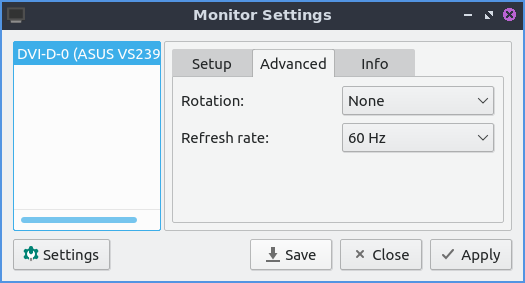
Se desideri ruotare un monitor, nella scheda Avanzate del menu Rotazione scegli il modo in cui desideri ruotare il monitor, con "invertito" che significa capovolto. In basso puoi anche scegliere la frequenza di aggiornamento del monitor dal menu a tendina "Frequenza di aggiornamento " per scegliere la velocità di aggiornamento.

../../../_images/advnacedmontiortab.png

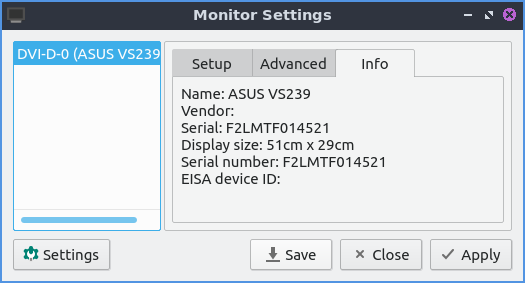
Per visualizzare le informazioni sul monitor, clicca sulla scheda "Informazioni" e leggile. I campi spiegati sono il nome del monitor, il numero di serie, le dimensioni del display e il numero di serie.

../../../_images/monitor-info.png

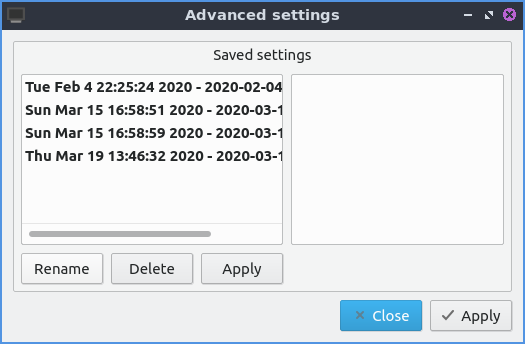
Per salvare le impostazioni del monitor, premere il pulsante Salva e un pop-up mostrerà che le impostazioni sono corrette. Premere Sì . Per visualizzare le impostazioni salvate, premere il pulsante Impostazioni . Le impostazioni salvate vengono salvate per impostazione predefinita con l'ora e la data di salvataggio. Se si desidera applicare le impostazioni salvate, premere il pulsante Impostazioni con l'ingranaggio intorno alla lampadina. Per visualizzare un riepilogo delle impostazioni salvate, fare clic con il pulsante sinistro del mouse sulle impostazioni e un'anteprima verrà visualizzata nella colonna di destra con un riepilogo. Per scegliere le impostazioni salvate, premere l'impostazione desiderata e il pulsante Applica ; le impostazioni verranno applicate. Per assegnare un nome significativo alle impostazioni salvate, è possibile premere il pulsante Rinomina con un nome che si desidera ricordare. Se si desidera eliminare queste impostazioni in un secondo momento, premere il pulsante Elimina .

../../../_images/monitor_settings_settings.png

Per chiudere le impostazioni del monitor premere il Escapetasto o premere il pulsante Chiudi .

Multimonitor

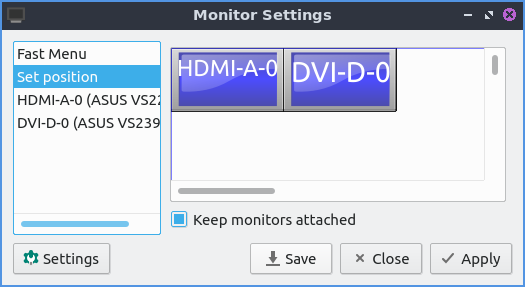
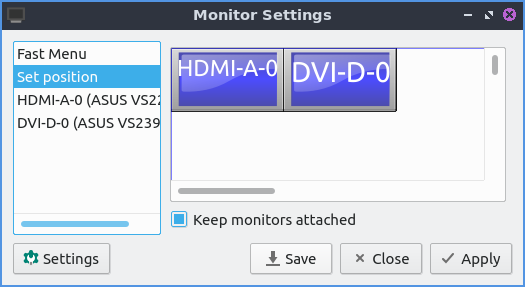
Con più monitor, nella scheda Imposta posizione puoi trascinare i diversi schermi e trascinare i due monitor. La casella di controllo " Mantieni monitor collegato" avvicina i pixel dei monitor l'uno all'altro. Per vedere a quale schermo appartiene ciascun monitor, verrai etichettato con il suo nome, che solitamente corrisponde alla porta a cui è collegato al computer. Per evitare fastidiose sovrapposizioni tra due monitor, puoi spostare un monitor oltre il bordo del monitor corrente e questo tornerà perfettamente allineato.

../../../_images/multimonitor_settings.png

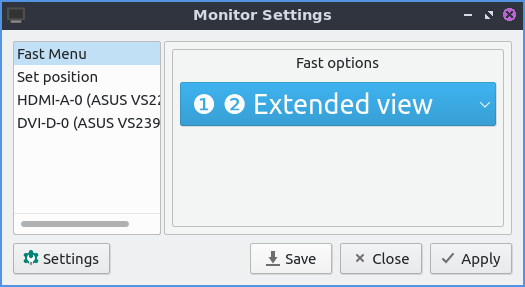
La scheda Menu rapido offre diverse modalità per accendere o spegnere rapidamente diversi monitor. La selezione di Vista estesa nelle Opzioni rapide consente di impostare la visualizzazione estesa di elementi diversi su monitor diversi. Selezionando Vista unificata nelle Opzioni rapide, viene visualizzato lo stesso elemento su entrambi gli schermi. "Solo prima" mostra la prima schermata, mentre "Solo seconda" mostra solo la seconda.

../../../_images/multimonitor-fast.png

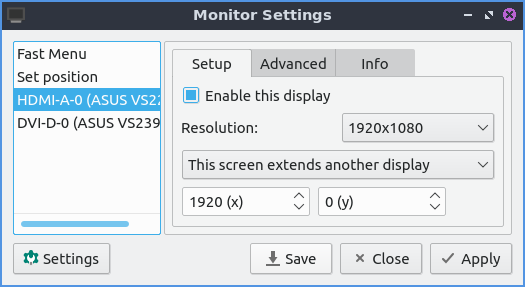
Le schede in basso contengono le impostazioni per ciascun monitor. Queste impostazioni sono le stesse che si avrebbero per un singolo monitor, con qualche aggiunta. Per attivare o disattivare ogni schermo, attiva la casella di controllo Abilita questo schermo . In basso è presente un menu a discesa in cui è possibile selezionare Questo è il mio schermo principale per impostarlo come monitor principale. Lo schermo principale sarà anche quello su cui, per impostazione predefinita, vengono visualizzate per primo le icone del desktop. Se si seleziona " Questo schermo estende un altro schermo", questo monitor diventerà un monitor secondario che mostrerà un contenuto diverso da quello visualizzato sullo schermo principale. Dopo aver selezionato "Estensione di un altro schermo", verranno visualizzate due caselle per specificare dove posizionare il secondo monitor. La casella con un numero e la dicitura (x) indica di quanti pixel spostare orizzontalmente lo schermo. La casella con un numero e la dicitura (y) indica di quanti pixel spostare verticalmente lo schermo.

../../../_images/multimonitor-extended.png

Versione

Lubuntu viene fornito con la versione 1.4.0 di Monitor Settings.

Come lanciare

Per avviare Impostazioni Monitor dal menu Preferenze ‣ Impostazioni LXQt ‣ Impostazioni Monitor . Dal Centro di configurazione LXQt premere il pulsante per le impostazioni del monitor che assomiglia a un monitor desktop o eseguire

lxqt-config-monitor

dalla riga di comando.
Guida a Lubuntu distribuzione Linux leggera e funzionale: Preferenze, Associazioni file, Tastiera e Mousse.

Associazioni file modifica l'applicazione predefinita per aprire un file.

Utilizzo

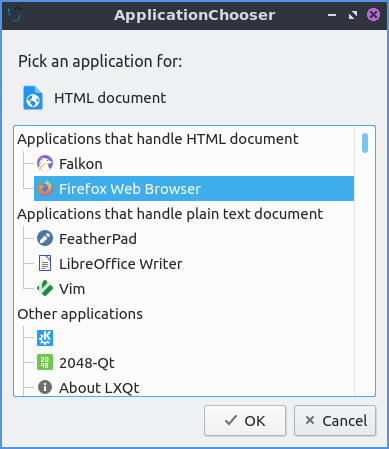
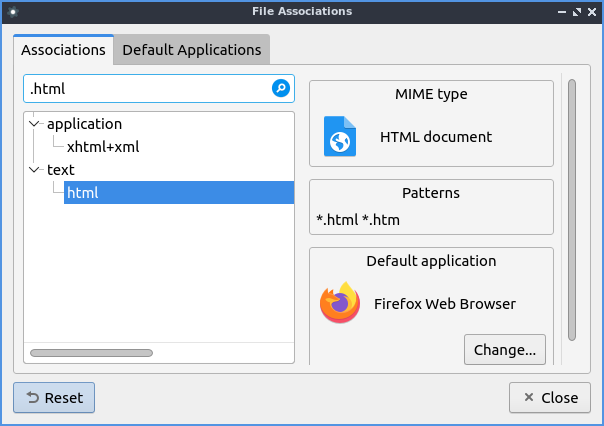
Per modificare il tipo di file da utilizzare per le applicazioni, utilizzare la scheda Associazioni . Per cercare l'estensione di file che si desidera modificare per aprirla in un altro programma, è possibile cercare nella casella in alto con una lente di ingrandimento per quel formato di file. Sulla sinistra è presente un elenco comprimibile molto lungo di tutti i tipi MIME che è possibile modificare, ma la ricerca sarà molto più veloce. Per espandere un gruppo specifico di tipi MIME dal gruppo a sinistra, premere il pulsante + . Per comprimere un gruppo di tipi MIME, premere il pulsante - . Una volta trovato il tipo di file che si desidera modificare, in alto a destra viene indicato il tipo di file corrispondente . Per vedere quali estensioni di file vengono solitamente utilizzate per questo tipo di file, consultare il campo Pattern . L'impostazione predefinita corrente è visualizzata in basso a destra con un pulsante Cambia che apre un menu per modificarla. Se non è impostata un'applicazione predefinita, è possibile premere il pulsante Scegli per impostarne una predefinita. Per modificare un'impostazione predefinita, premere il pulsante Cambia e si aprirà un menu per scegliere il nuovo programma predefinito per questo tipo di file.

../../../_images/application_chooser.png

Per scegliere diversi programmi comuni da utilizzare come applicazione predefinita, utilizzare la scheda Applicazioni predefinite . Per impostare un'applicazione predefinita diversa per ogni applicazione, premere il pulsante Cambia .

Per ripristinare le modifiche, premi il pulsante Ripristina se non desideri mantenere i pulsanti. Una volta che sei soddisfatto delle tue scelte, premi il pulsante Chiudi o il Escapetasto .

Schermata

../../../_images/file_associations.png

Versione

Lubuntu viene fornito con la versione 1.4.0 di File Associations

Come lanciare

Dal menu Preferenze ‣ Impostazioni LXQt ‣ Associazioni file o dalla riga di comando eseguire

lxqt-config-file-associations

L'icona per le Associazioni di file è un ingranaggio con un cerchio bianco in alto.

Tastiera e mouse

Tastiera e Mouse è il programma che consente di modificare il comportamento della tastiera, del mouse e del touchpad.

Utilizzo

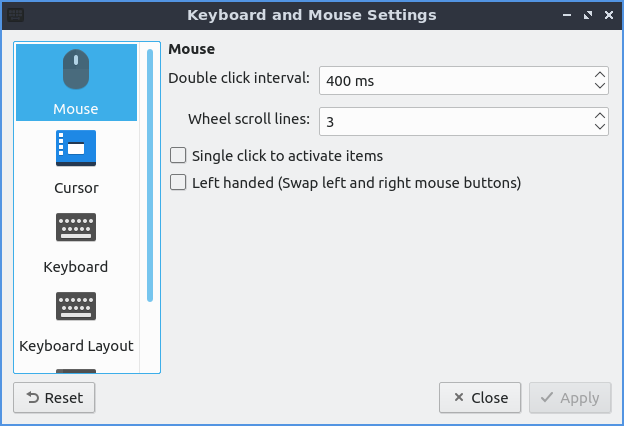
La scheda Mouse fornisce impostazioni per la velocità di movimento, scorrimento e doppio clic del mouse. Per modificare la durata di un clic doppio, modifica l' intervallo Doppio clic . Il campo Linee di scorrimento rotellina modifica il numero di righe di testo da scorrere quando si utilizza la rotellina di scorrimento. Se desideri dover toccare solo una volta per eseguire un clic sinistro, seleziona la casella di controllo Clic singolo per attivare gli elementi . Se desideri invertire i pulsanti sinistro e destro del mouse, seleziona la casella di controllo Mancino . Tieni presente che questa operazione inverte anche i pulsanti di un touchpad. Le impostazioni dovrebbero essere applicate immediatamente, quindi assicurati che il mouse si muova come desideri.

../../../_images/tastieraemouse.png

Se non sei soddisfatto delle nuove impostazioni, premi il pulsante Ripristina per tornare alle impostazioni precedenti. Per chiudere Tastiera e Mouse, premi il Escapetasto o il pulsante Chiudi . Per rendere effettive le modifiche, premi il pulsante Applica .

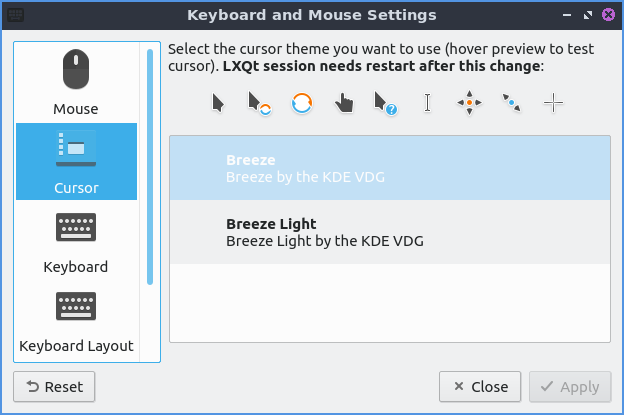
La scheda Cursore a sinistra consente di modificare il tema del cursore, il che è molto utile se, ad esempio, si eseguono macchine virtuali, in modo che il cursore non abbia lo stesso aspetto nell'host e nel guest. Per modificare un tema, scorrere verso il basso fino al tema desiderato nell'anteprima, ma sarà necessario disconnettersi e riconnettersi affinché l'operazione abbia effetto. Per modificare le dimensioni del cursore, modificare il campo Dimensioni .

../../../_images/input-cursor.png

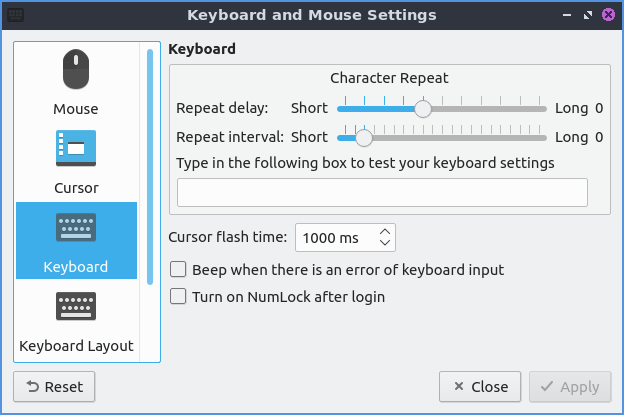
La scheda Tastiera contiene impostazioni per modificare le impostazioni della tastiera. Se si desidera modificare la velocità di ripetizione di una pressione di un tasto, spostare il cursore verso destra sul Ritardo di ripetizione per aumentare la durata della ripetizione o verso sinistra per diminuirla. L' intervallo di ripetizione indica la velocità con cui, dopo il ritardo di ripetizione, il tasto premuto si ripeterà; spostandolo verso destra, il tempo di ripetizione aumenterà, mentre spostandolo verso sinistra, il tempo di ripetizione sarà più breve. Per testare le impostazioni della tastiera, digitare nella casella di testo Digitare nel campo seguente per testare le impostazioni della tastiera . Per modificare la velocità di lampeggiamento della tastiera, modificare il campo Tempo di lampeggiamento del cursore . La casella di controllo Attiva Bloc Num dopo l'accesso attiverà automaticamente Bloc Num dopo l'accesso.

../../../_images/tastiera-impostazioni-tastiera.png

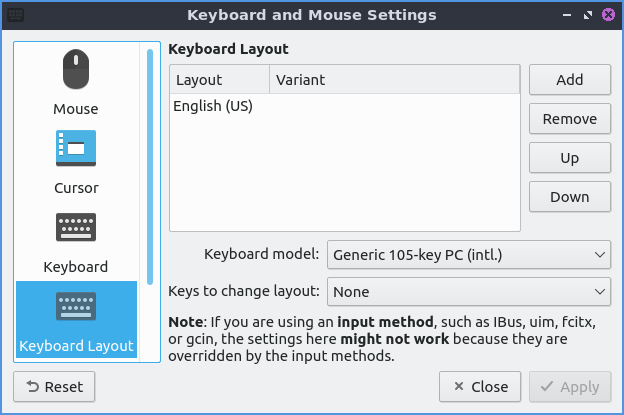
La scheda Layout tastiera contiene le impostazioni per aggiungere un nuovo layout di tastiera. In alto al centro della finestra è presente un elenco del layout di tastiera corrente e di eventuali varianti applicate. Per aggiungere un layout di tastiera, premere il pulsante Aggiungi . Per rimuovere il layout di tastiera, fare clic con il pulsante sinistro del mouse sulla tastiera e premere il pulsante Rimuovi . Per spostare un layout di tastiera verso l'alto o verso il basso, premere i pulsanti Su o Giù . Per cambiare il modello di tastiera, selezionarlo dal menu a discesa Modello tastiera . Per impostare il tasto per passare da un layout di tastiera all'altro, utilizzare il menu Tasti per cambiare layout .

../../../_images/layouttastiera.png

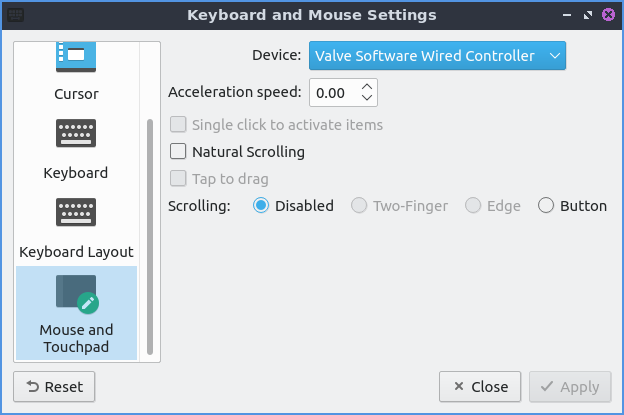
La scheda Mouse e touchpad contiene le impostazioni per i touchpad. Per selezionare il touchpad di cui modificare le impostazioni, utilizzare il menu a discesa Dispositivo . Per modificare la velocità di accelerazione del touchpad, utilizzare il campo Velocità di accelerazione . Per toccare il touchpad una volta per registrare un clic sinistro, selezionare la casella di controllo Tocca per fare clic . Per invertire la direzione di scorrimento, selezionare la casella di controllo Scorrimento naturale: questo tipo di scorrimento è comune sui dispositivi con touchscreen. Per toccare il touchpad per trascinare gli elementi invece di dover fare clic sul pulsante e utilizzare il touchpad contemporaneamente, selezionare la casella di controllo Tocca e trascina . Per disattivare lo scorrimento tramite il touchpad, premere il pulsante Disattivato a destra di Scorrimento . Per utilizzare due dita per scorrere sul touchpad, premere il pulsante Due dita . Per utilizzare il bordo del touchpad per scorrere, premere il pulsante Bordo .

../../../_images/lxqt-input-touchpad.png

Versione

Lubuntu viene fornito con la versione 1.4.0 di tastiera e mouse.

Come lanciare

Per avviare Tastiera e Mouse, utilizzare il menu Preferenze ‣ Impostazioni LXQt ‣ Tastiera e Mouse . Nel Centro di configurazione LXQt premere il pulsante Tastiera e Mouse o dalla riga di comando eseguire

lxqt-config-input

L'icona per tastiera e mouse è una tastiera nera.

Guida a Lubuntu distribuzione Linux leggera e funzionale: Preferenze, Desktop e Notifiche.

Desktop

Desktop è un'applicazione che consente di modificare lo sfondo del desktop, l'aspetto delle icone e persino le presentazioni del desktop.

Utilizzo

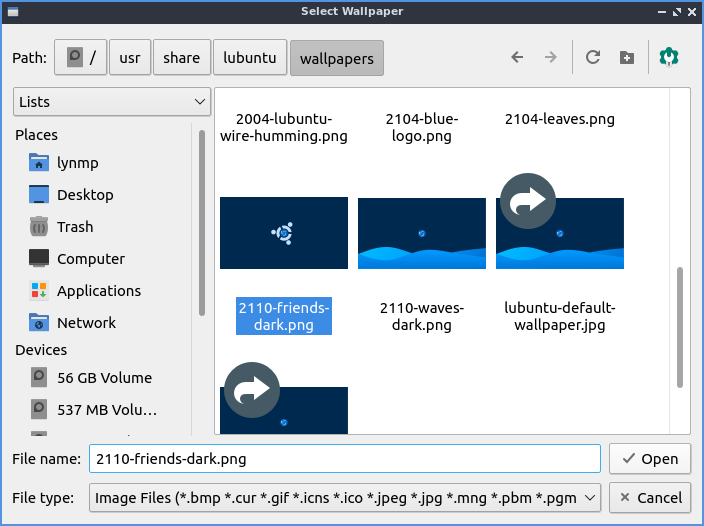
La scheda Sfondo contiene le impostazioni per lo sfondo del desktop. Per cambiare lo sfondo del desktop, puoi digitare il percorso del file immagine dello sfondo oppure utilizzare il pulsante Sfoglia per aprire una finestra di dialogo e scegliere quale sfondo del desktop.

../../../_images/desktop-open-file.png

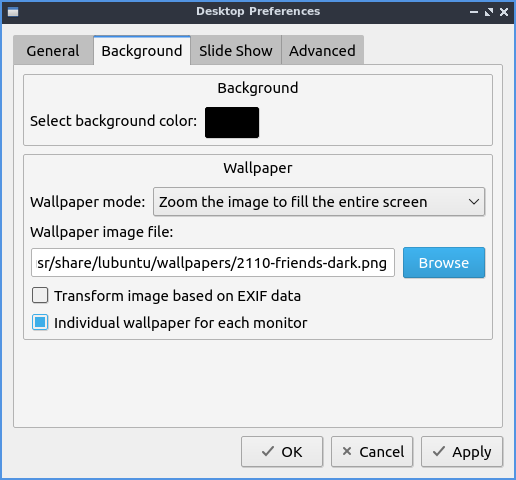
Per cambiare il colore di sfondo, se selezionato, premi il pulsante a destra di Seleziona colore di sfondo . Il menu a discesa Modalità sfondo ti permette di cambiare il modo in cui l'immagine selezionata come sfondo si adatta allo schermo. Se vuoi che un'immagine abbia più copie di un'immagine più piccola, seleziona Immagine affiancata dal menu a discesa. Se non vuoi un'immagine ma solo un colore pieno, seleziona Riempi solo con il colore di sfondo. Per orientare l'immagine in base ai metadati, seleziona la casella di controllo Trasforma immagine in base ai dati EXIF . Per usare uno sfondo diverso su ogni monitor, seleziona Sfondo individuale per ogni monitor . Se lo sfondo appare allungato e non vuoi che sia così, puoi selezionare Centra sullo schermo . Questa opzione è utile anche se la tua configurazione multimonitor ha lo sfondo suddiviso in modo anomalo sui monitor e vuoi lo stesso sfondo due volte.

../../../_images/desktop.png

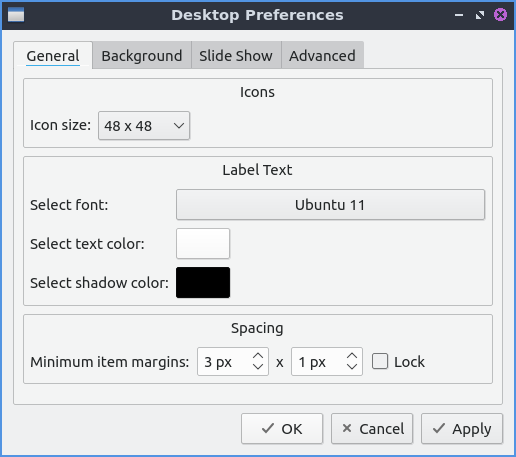
La scheda Generale contiene impostazioni per il testo sulle icone del desktop, i colori del testo e le dimensioni delle icone. Il menu a discesa Dimensioni icona consente di scegliere diverse dimensioni per le icone del desktop, scegliendo una dimensione che si adatti allo schermo. La casella Seleziona colore testo visualizza un widget per selezionare il colore delle icone e dei file del desktop. Il campo Seleziona colore ombra modifica l'ombra attorno all'icona. Per modificare i margini, modificare i campi Margini minimi elemento per coordinate diverse. Per modificare i margini delle icone del desktop in modo che corrispondano al bordo dello schermo, selezionare il campo Margini dell'area di lavoro . Per impostare i margini sempre dello stesso numero di pixel, selezionare la casella di controllo Blocca . Per aprire le cartelle sul desktop in PCManFM-Qt, selezionare la casella di controllo Apri cartelle desktop nel file manager predefinito facendo clic con il pulsante sinistro del mouse. Per mantenere un elemento nella stessa posizione, selezionare la casella di controllo Mantieni tutti gli elementi nella loro posizione .

../../../_images/desktop-general.png

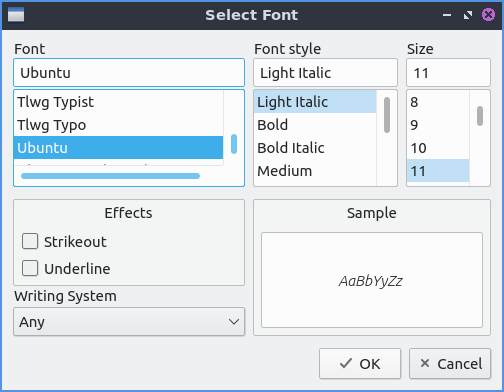
La casella " Seleziona carattere" consente di scegliere il tipo di carattere e le relative dimensioni da una finestra di dialogo. A sinistra si trova il carattere da selezionare in basso, oppure è possibile digitarne il nome in alto. Al centro è possibile scegliere lo stile del carattere sul desktop. All'estrema destra si trova la casella per la dimensione del carattere, selezionabile dal menu. Per sottolineare il testo del carattere selezionato, selezionare la casella di controllo "Sottolineato" . Per modificare le lingue supportate dai caratteri, selezionare la lingua desiderata nel menu a discesa "Sistema di scrittura" . Per visualizzare un'anteprima dell'aspetto del testo, consultare la casella "Esempio" .

../../../_images/desktop-font.png

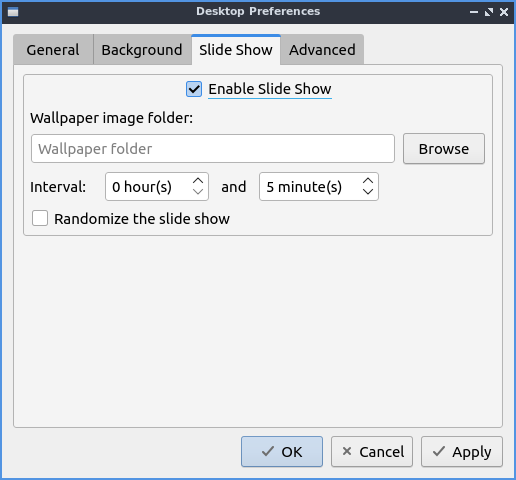
La scheda Presentazione mostra le impostazioni per la modifica automatica dello sfondo come una presentazione. La casella di controllo Abilita Presentazione abilita la presentazione che cambia automaticamente lo sfondo. Il campo Cartella immagini sfondo modifica il percorso per trovare le diverse immagini per la presentazione o per trovare una cartella premere il pulsante Sfoglia . Per modificare la durata del cambio dello sfondo del desktop della presentazione, modificare i campi in Intervallo per modificare la velocità di cambio della presentazione. Per randomizzare l'ordine della presentazione, selezionare la casella di controllo Casualizza presentazione .

../../../_images/slideshow-desktop.png

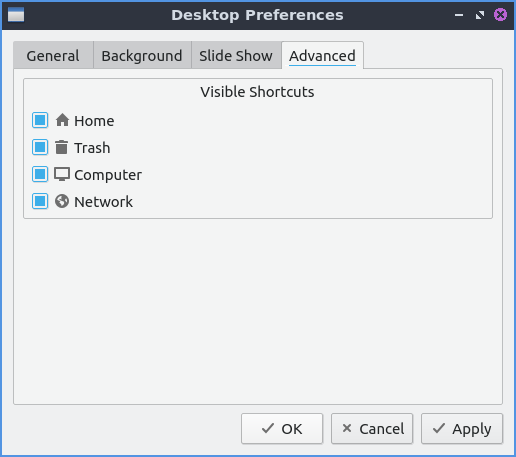
La scheda Avanzate contiene le impostazioni per le icone predefinite del desktop o per quelle incluse. Per visualizzare o nascondere una qualsiasi delle icone predefinite del desktop, seleziona/deseleziona le caselle di controllo per: Home , Cestino , Computer , Rete o Manuale di Lubuntu .

../../../_images/desktop-advanced.png

Per uscire dal Desktop premere il Escapetasto .

Versione

Lubuntu viene fornito con la versione Desktop 1.4.1.

Come lanciare

Per avviare Desktop dal menu Preferenze ‣ Impostazioni LXQt ‣ Desktop , da LXQt Configuration Center premere il pulsante Desktop per avviarlo, oppure eseguirlo

pcmanfm-qt --desktop-pref=general

Dalla riga di comando. Un altro modo per avviarlo è fare clic destro sul desktop e selezionare "Preferenze Desktop" . L'icona di "Preferenze Desktop" sul desktop è un rettangolo grigio con un piccolo foro mancante.
Notifiche desktop

Notifiche Desktop è il programma che modifica le impostazioni delle notifiche desktop, ad esempio quando qualcuno menziona il tuo nome in una chat di Internet Relay Chat o la prima volta che esegui la configurazione delle impostazioni di gestione dell'alimentazione.

Utilizzo

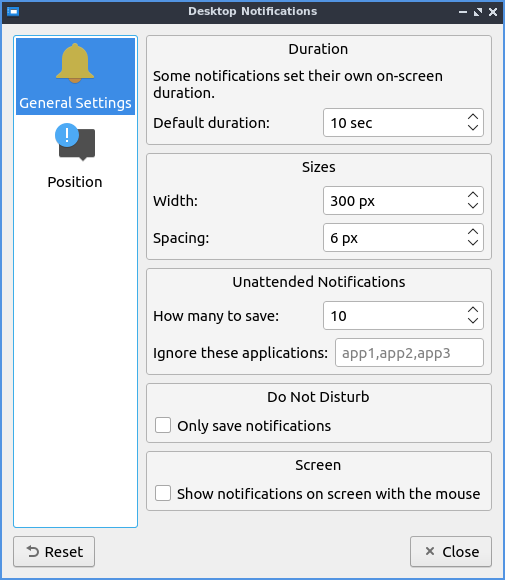
Per uscire dalle notifiche desktop, premere il Escapetasto o il pulsante Chiudi . Per ripristinare le modifiche, premere il pulsante Reimposta .

La scheda Impostazioni generali consente di modificare la durata delle notifiche desktop e la loro spaziatura. Il campo Durata predefinita imposta la durata di visualizzazione di una notifica, con un valore predefinito di 10 secondi.

Per non essere disturbati dalle notifiche, seleziona la casella di controllo "Salva solo notifiche" . Per visualizzare le notifiche sul monitor con il mouse, seleziona la casella di controllo "Mostra notifiche sullo schermo con il mouse" .

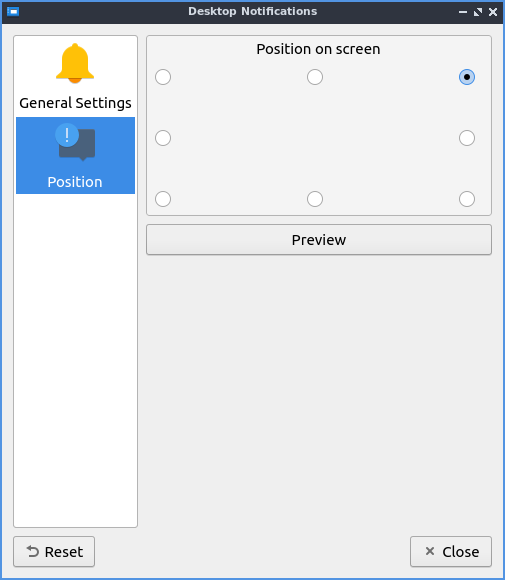
La scheda Aspetto consente di modificare la posizione delle notifiche Desktop sullo schermo. Fare clic sul pulsante che appare sotto Posizione sullo schermo nella parte dello schermo desiderata, con il contorno che rappresenta la finestra. Il campo Larghezza consente di scegliere la larghezza delle notifiche. Il campo Spaziatura modifica la distanza tra le notifiche. Per verificare la posizione di visualizzazione di una notifica, premere il pulsante Anteprima .

Schermate

../../../_images/notifiche-generali.png../../../_images/notifications-poistion.png

Versione

Lubuntu viene fornito con la versione 1.4.0 di Desktop Notifications.

Come lanciare

Per avviare le Notifiche Desktop dal menu Preferenze ‣ Impostazioni LXQt ‣ Notifiche Desktop . L'icona delle Notifiche Desktop assomiglia a un punto interrogativo in una nuvoletta di chat. È anche possibile avviare le Notifiche Desktop facendo clic con il pulsante sinistro del mouse sull'icona della barra delle notifiche ancorata e selezionando Opzioni . Per avviare le Notifiche Desktop dalla riga di comando, eseguire

lxqt-config-configurationd

Cartes du Ciel (noto anche come SkyChart) è un potente planetario astronomico open source.

Cartes du Ciel (noto anche come SkyChart) è un potente planetario astronomico open source per la mappa del cielo ed il controllo dei telescopi su Linux.

1. Scaricare e Installare

Il metodo consigliato per Ubuntu consiste nell'utilizzare il repository APT ufficiale di AP-I per ricevere aggiornamenti automatici:

Apri il terminale (Ctrl + Alt + T) ed esegui i seguenti comandi:


# 1. Aggiungi la chiave di sicurezza del repository
sudo wget -O /etc/apt/trusted.gpg.d/skychart.gpg http://www.ap-i.net/apt/skychart.gpg

# 2. Aggiungi il repository alle sorgenti di sistema
echo "deb http://www.ap-i.net/apt stable main" | sudo tee /etc/apt/sources.list.d/skychart.list

# 3. Aggiorna l'elenco pacchetti e installa SkyChart
sudo apt update
sudo apt install skychart

Nota alternativa: Puoi anche scaricare direttamente i pacchetti .deb di SkyChart e della libreria libpasastro dal sito ufficiale (ap-i.net/skychart) ed installarli tramite il comando sudo apt install ./skychart_*.deb.

2. Configurazione Iniziale

All'avvio della prima sessione (avviabile digitando skychart nel terminale o cercando l'icona nel menu delle applicazioni), effettua questi passaggi fondamentali:

  • Impostazione della Posizione Geografica:

    Vai su Impostazione > Osservatorio (oppure Setup > Location). Inserisci Nome della località, Latitudine, Longitudine e Altitudine del tuo punto di osservazione. Clicca su Aggiungi alla lista e salvalo come posizione predefinita.

  • Data e Ora:

    Usa la barra di simulazione temporale in alto per impostare l'orario desiderato o sincronizzarti sull'ora esatta del sistema.

  • Download di Cataloghi Aggiuntivi:

    Di base il programma include stelle fino alla magnitudine 9. Per espandere il database con oggetti del cielo profondo e stelle più deboli, vai su Impostazione > Catalogo oppure sul menu Aggiornamento > Installer des catalogues d'objets per scaricare cataloghi come Tycho2, OpenNGC o GAIA.

  • Impostazione Oculari e Campo Visivo (FOV):

    Su Impostazione > Sfondo > Oculare, inserisci la lunghezza focale del tuo telescopio e dei tuoi oculari/sensori CCD per sovrapporre il reticolo del campo visivo reale sulla mappa.

3. Come Utilizzarlo

Funzione
Azione / Comando

Navigazione e Zoom
Trascina con il tasto sinistro del mouse per muovere la vista. Usa la rotella del mouse per ingrandire o rimpicciolire.

Ricerca Oggetti
Premi Ctrl + F (o clicca sull'icona del cannocchiale) ed inserisci il nome di un pianeta, stella o sigla di catalogo (es. M31, NGC 7000, Saturno).

Dettagli Oggetto
Clicca con il tasto destro del mouse su qualsiasi stella o nebulosa per aprire la scheda con coordinate, magnitudine e informazioni astrofisiche.

Modalità Notturna
Attiva la modalità rossa dal menu Vista > Modalità notturna per preservare l'adattamento della vista all'oscurità sul campo.

Controllo Telescopio
Dal menu Telescopio > Impostazioni del telescopio, seleziona INDI come driver. Questo ti permetterà di collegare la tua montatura astronomica e sincronizzarla (GoTo) puntando direttamente gli oggetti dalla carta.

Guida a Lubuntu distribuzione Linux leggera e funzionale: Preferenze, Luminosità, Data e Ora.

Luminosità

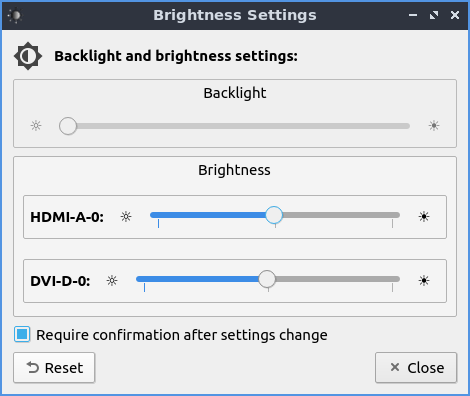
La luminosità è lo strumento predefinito per controllare la luminosità dello schermo. Se si utilizza un laptop, ridurre la luminosità dello schermo può aumentare notevolmente la durata della batteria, ma se è troppo bassa, lo schermo sarà illeggibile.

Utilizzo

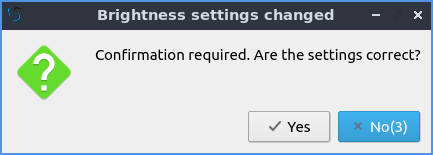
Per modificare la durata della retroilluminazione, utilizzare il cursore Retroilluminazione . Per modificare la luminosità dello schermo, utilizzare il cursore Luminosità . Per oscurare lo schermo, utilizzare il left arrowtasto o fare clic sul cursore e trascinare la rotella verso sinistra. Per aumentare la luminosità dello schermo, premere il right arrowtasto o trascinare il cursore verso destra. Il nome del/i display sarà visualizzato su un cursore al centro. Dopo aver eseguito questa operazione, verrà chiesto di confermare che la luminosità attuale sia corretta, selezionando Sì . Se non si risponde, verrà ripristinata la luminosità precedente, il che è utile perché se si è reso illeggibile lo schermo, verranno ripristinate le vecchie impostazioni. L'utilizzo di una retroilluminazione meno intensa si tradurrà in una maggiore durata della batteria.

../../../_images/brightness-confirmation.png

Se si dispone di più display e si desidera modificare la luminosità di ogni singolo monitor, questa operazione verrà visualizzata con il nome del monitor su un cursore per ciascun monitor.

Se non si desidera la conferma, deselezionare la casella di controllo " Richiedi conferma dopo la modifica delle impostazioni" . Per chiudere "Brightness" premere il Escapetasto o il pulsante " Chiudi" .

Schermata

../../../_images/luminosità.png

Versione

Lubuntu viene fornito con la versione 1.4.0 di Brightness.

Come lanciare

Per avviare Luminosità dal menu Preferenze ‣ Impostazioni LXQt ‣ Luminosità . Un altro modo è premere l'icona Luminosità nel Centro di configurazione LXQt o eseguire

lxqt-config-brightness

dalla riga di comando. L'icona di Luminosità ha la forma di una mezzaluna con un ingranaggio sullo sfondo.

Data e ora

Date and Time è un programma che modifica il fuso orario e consente di scegliere se utilizzare NTP o impostare manualmente l'ora.

Utilizzo

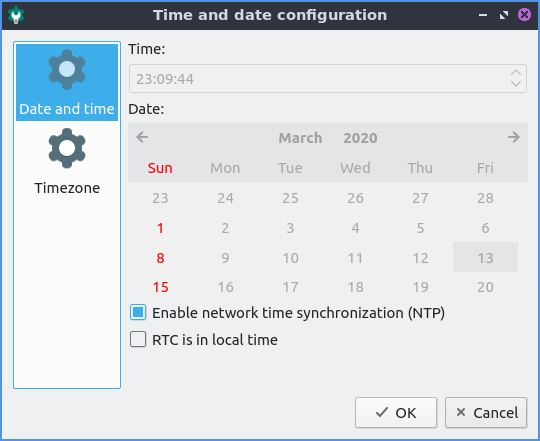
La scheda " Data e ora" imposta l'ora e le impostazioni per la sincronizzazione tramite rete. Per attivare o disattivare la sincronizzazione dell'ora di rete, selezionare/deselezionare " Abilita sincronizzazione dell'ora di rete (NTP) ". La casella di controllo "RTC in ora locale" fa sì che l'orologio in tempo reale della scheda madre sia impostato sull'ora locale anziché sull'ora UTC.

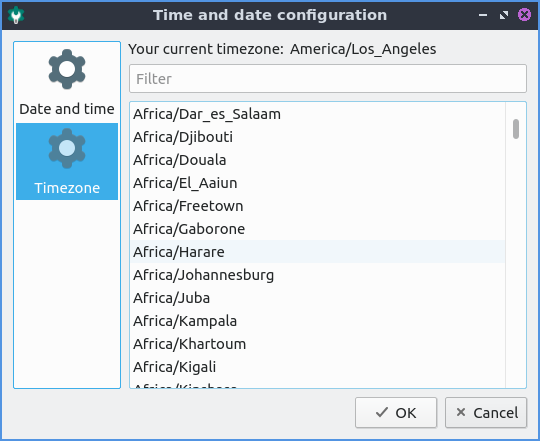
Per cambiare il fuso orario del tuo computer, clicca con il tasto sinistro del mouse sulla scheda Fuso orario e seleziona il tuo fuso orario dall'elenco. Puoi anche cercare il tuo fuso orario nella barra di ricerca che, digitando, mostra la dicitura "Filtra" ed è vuota.

Se non desideri sincronizzare l'orologio tramite il protocollo NTP (Network Time Protocol), deseleziona la casella di controllo Abilita sincronizzazione oraria di rete (NTP) . Questo può essere molto utile anche se desideri correggere l'ora. Una volta disattivato NTP, se desideri modificare l'ora localmente, potrai farlo digitando l'ora corretta nel campo Ora o utilizzando le frecce su e giù. Per modificare la data nel calendario, fai clic con il pulsante sinistro del mouse sul giorno nel calendario. Per cambiare il mese, fai clic sulle frecce sinistra o destra nella barra superiore del calendario o cambia mese dal mese nella parte superiore del calendario. Per cambiare l'anno, fai clic con il pulsante sinistro del mouse sull'anno, quindi fai clic sull'anno e digita l'anno.

Per annullare le modifiche apportate a Data e Ora, premere il pulsante Annulla . Per chiudere Data e Ora, premere il Escapetasto .

Schermate

../../../_images/data_e_ora.png../../../_images/datetimetime.png

Versione

Lubuntu viene fornito con la versione 1.4.0 di Date and Time.

Come lanciare

Per avviare Data e Ora dal menu Preferenze ‣ Impostazioni LXQt ‣ Data e Ora . Dal Centro di Configurazione LXQt, sotto l'intestazione delle impostazioni di sistema in basso, premere il pulsante Data e Ora o dalla riga di comando eseguire

lxqt-admin-time

L'icona per Data e Ora ha l'aspetto di un orologio analogico.

Random Posts

I miei preferiti in Instagram

Archivio