-->
Visualizzazione post con etichetta Internet. Mostra tutti i post

Guida a Lubuntu distribuzione Linux leggera e funzionale: applicazioni Internet, Quassel IRC.

Quassel IRC è il client di chat predefinito, moderno, multipiattaforma e distribuito di Lubuntu. Quassel mira a offrire un'esperienza di chat piacevole e confortevole su tutte le principali piattaforme (inclusi Linux®, Windows® e macOS®, nonché smartphone Android), rendendo la comunicazione con i propri interlocutori non solo comoda, ma anche disponibile ovunque.

Caratteristiche:
  • Ricorda canali, server e query
  • Autenticazione SASL
  • Notifiche, inclusi i suoni
  • Alias
  • Ignora elenchi

Utilizzo

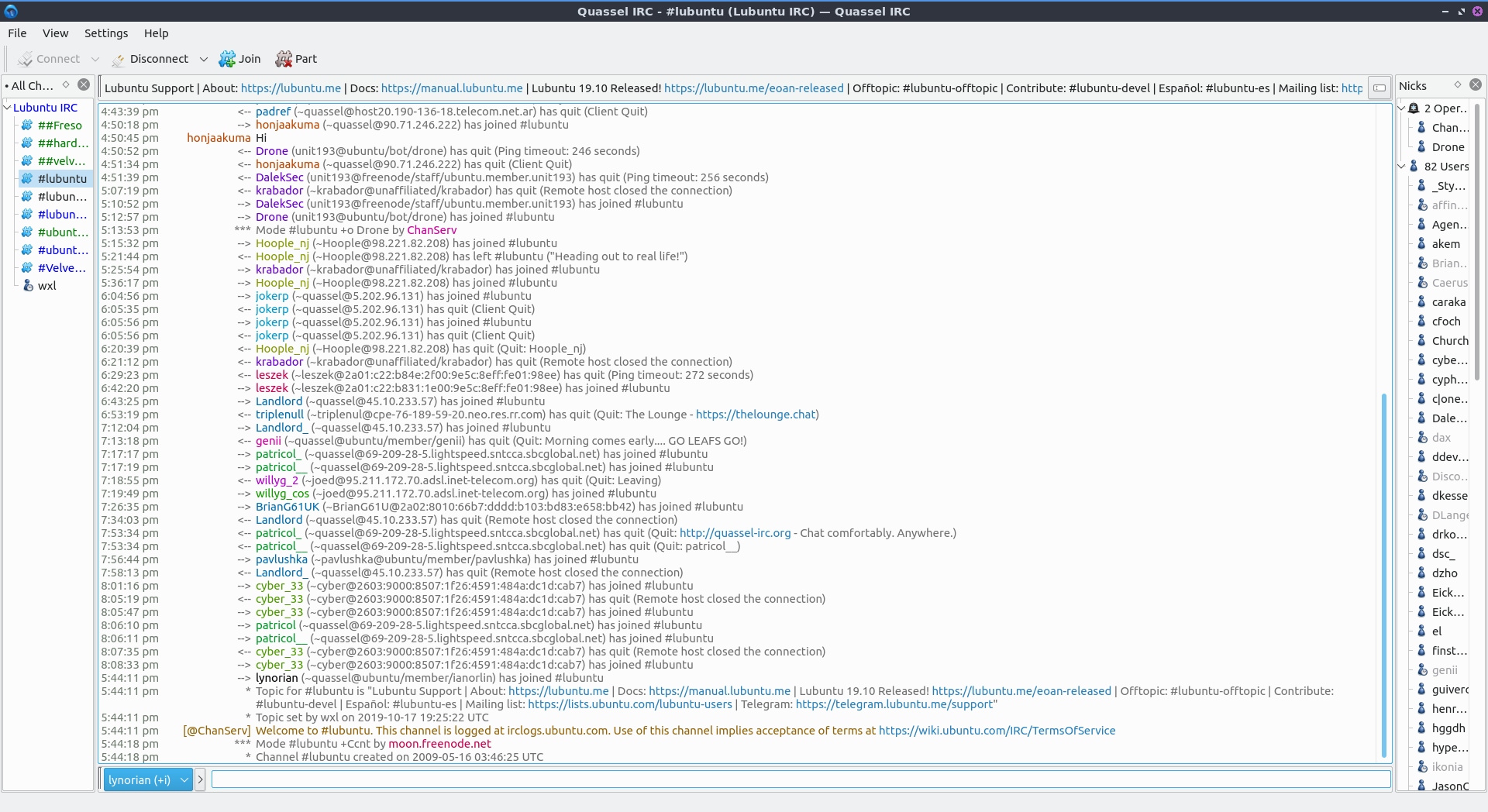
Per chattare su IRC è necessario connettersi a un server e unirsi a un canale. Questo può essere fatto con il pulsante "Join" o digitando "/join [canale]". Per inviare una query o un messaggio privato direttamente a qualcuno, digitare "/query" nome utente o fare clic con il pulsante destro del mouse sull'elenco utenti e selezionare " Avvia query" . Dopo aver avviato una query, è possibile tornare a questa conversazione visualizzando l'utente con un'icona a forma di omino nel riquadro sinistro per continuare la conversazione in seguito. Per visualizzare i messaggi più vecchi, è sufficiente scorrere verso l'alto con la rotellina del mouse o la barra di scorrimento a destra. Scorrere verso il basso per visualizzare i messaggi più recenti.

Per vedere tutti i nickname di qualcuno in un canale, vai alla barra laterale " Nick" . L'elenco di tutti i canali a cui ti trovi è in " Tutte le chat" . Per passare da un canale all'altro, clicca sul nome del canale con il tasto sinistro del mouse.
../../../_images/quasselwizard.png

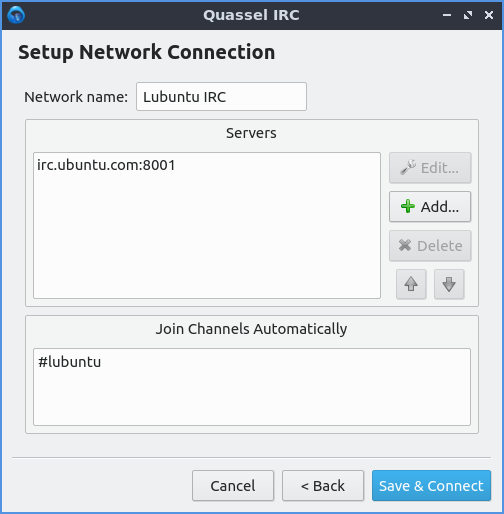
Per aggiungere la rete chat IRC di Lubuntu, clicca su File ‣ Reti ‣ Configura_Reti . Per aggiungere una nuova rete, clicca sul pulsante +Aggiungi . Per connetterti a una rete pubblica comune, usa il menu a discesa predefinito , seleziona Lubuntu IRC o qualsiasi altro server a cui vuoi unirti e premi OK . Per cambiare il nome di una rete IRC, premi il pulsante Rinomina , digita il nuovo nome e premi OK .

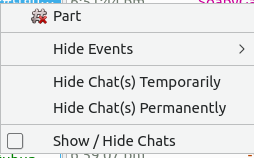
Per unirti a un canale, digita semplicemente /join 1(dove 1 è il nome del canale), fai clic con il pulsante destro del mouse sulla rete e seleziona Unisciti al canale oppure usa il pulsante Unisciti . Per abbandonare un canale, fai clic con il pulsante destro del mouse sul nome del canale sul lato destro e seleziona Unisciti dal menu contestuale oppure digita /part channelname. Se vuoi unirti nuovamente al canale dopo averlo abbandonato, fai clic con il pulsante destro del mouse sul canale e seleziona Unisciti . Per nascondere la chat finché non ti unisci nuovamente, fai clic con il pulsante destro del mouse sul canale e seleziona Nascondi chat temporaneamente . Per nascondere la chat per sempre, fai clic con il pulsante destro del mouse sul canale e seleziona Nascondi chat in modo permanente .

Per nascondere tutte le persone che si uniscono o lasciano una chat, fai clic con il pulsante destro del mouse sull'elenco dei canali Nascondi Eventi ‣ Entrate/Uscite/Esci . Per nascondere solo le persone che si uniscono, fai clic con il pulsante destro del mouse sull'elenco dei canali Nascondi Eventi ‣ Entrate . Per nascondere le persone che lasciano il canale, fai clic con il pulsante destro del mouse sull'elenco dei canali Nascondi Eventi ‣ Uscite . Per nascondere le persone che cambiano il loro nickname, Nascondi Eventi ‣ Cambiamenti di nome . Per nascondere quando qualcuno cambia l'argomento di un canale, Nascondi Eventi ‣ Cambiamenti di argomento . Per nascondere le persone che cambiano la modalità di un canale, fai clic con il pulsante destro del mouse sull'elenco dei canali, Nascondi Eventi ‣ Cambiamenti di modalità . Per nascondere quando Quassel ti dice che è domani, fai clic con il pulsante destro del mouse sull'elenco dei canali, Eventi ‣ Cambiamenti di giorno . Tuttavia, mentre nascondere gli eventi può comportare un traffico meno intenso, può lasciarti senza parole quando non sei più su IRC. Per visualizzare di nuovo questi eventi, deseleziona semplicemente la casella di controllo per quell'evento.
../../../_images/channel-list-context.png

Se vuoi disconnetterti da un server specifico, se ti sei connesso, fai clic con il pulsante destro del mouse sul nome del server e seleziona " Disconnetti" . Se sei disconnesso da un server e vuoi connetterti, fai clic con il pulsante destro del mouse su di esso e seleziona " Connetti ". Per comprimere l'elenco dei canali di un server, puoi fare clic con il pulsante sinistro del mouse sulla freccia accanto al nome del server e fare nuovamente clic per decomprimere l'elenco dei canali. Per modificare le impostazioni di un server, fai clic con il pulsante destro del mouse sul nome del server e seleziona " Configura" .

Per attivare o disattivare la visualizzazione delle caselle di controllo davanti a ogni chat, fai clic con il pulsante destro del mouse su un server o canale e seleziona la casella di controllo " Mostra/Nascondi Chat" per visualizzare un elenco di caselle di controllo. Per nascondere una chat in questo modo, deseleziona la casella di controllo davanti al canale o alla query. Per tornare indietro e nascondere effettivamente alcune chat, fai clic con il pulsante destro del mouse sul canale o sul server e deseleziona " Mostra/Nascondi Chat" .

Per indicare che stai eseguendo un'azione su IRC, puoi digitare /meall'inizio della digitazione per dire "*nick fa qualcosa". Per cambiare il tuo nickname su IRC, digita " /nick newnamechange your name" in "newname".

Per abbandonare tutti i server e disconnettersi, premere il pulsante Disconnetti nella barra degli strumenti in alto. Se sono configurati più server per disconnettersi da uno, premere la freccia rivolta verso il basso e selezionare il server da cui si desidera disconnettersi. Per riconnettersi ai server, premere il pulsante Connetti . Per connettersi a un server specifico, premere la freccia rivolta verso il basso e selezionare il server a cui si desidera connettersi.

Per passare da un canale all'altro, clicca con il tasto sinistro del mouse sui canali sul lato sinistro. Se un canale diverso ha un nuovo testo, il nome del canale apparirà in blu. Se un canale ha un nome verde, un utente si è unito o è uscito. Puoi anche passare da un canale all'altro con Alt + up arrowper spostarti verso l'alto o Alt + Down arrowverso il basso. Per passare alla chat attiva successiva, premi Alt + Righto per tornare alla chat attiva precedente Alt + Left. Per passare a una chat interessante, premi Meta +A.

In Quassel, se qualcuno pronuncia il tuo nome, si dice che sei evidenziato, il che in Quassel emetterà un suono e un colore dorato sulla riga di testo con il tuo nome. La notifica verrà visualizzata anche sul desktop se ti trovi in ​​un'altra finestra. Inoltre, a mezzanotte, Quassel ti informerà dell'ora e della data del nuovo giorno.

Se vuoi abilitare automaticamente il controllo ortografico, fai clic con il pulsante destro del mouse sulla barra di inserimento e seleziona Controllo ortografico automatico . Per cambiare la lingua per il controllo ortografico, fai clic con il pulsante destro del mouse sulla barra di inserimento e seleziona Lingua del controllo ortografico . Se commetti un errore durante la digitazione, puoi premere Control+Zo fare clic con il pulsante destro del mouse sulla barra di inserimento e selezionare Annulla . Per ripetere la digitazione e l'azione, premi Control+Shift+Zo Ripeti . Per cancellare il testo immesso, fai clic con il pulsante destro del mouse sulla barra di inserimento e seleziona Cancella .

Per ingrandire e accedere alla chat, fai clic con il pulsante destro del mouse e seleziona Zoom avanti . Per ridurre lo zoom in Quassel, premi Control+-o fai clic con il pulsante destro del mouse e seleziona Zoom indietro . Per tornare alle dimensioni originali, fai clic con il pulsante destro del mouse su Quassel e seleziona Dimensioni reali .

Per utilizzare l'autenticazione SASL per accedere automaticamente a un account, indipendentemente dal nickname desiderato, andare su File ‣ Reti ‣ Configura reti per visualizzare una finestra di dialogo di configurazione della rete. Fare clic sulla scheda "Identificazione automatica" e selezionare la casella di controllo " Usa autenticazione SASL" . Inserire il nome utente sulla rete IRC nel campo di testo "Account" . Inserire la password nel campo "Password" in modo da sapere come effettuare l'identificazione automatica. È anche possibile effettuare l'identificazione automatica senza utilizzare SASL selezionando la casella di controllo "In alto". Nickserv è un'impostazione predefinita sensata per il tipo di servizio, ma potrebbe variare su server diversi; inserire la password nel campo di identificazione automatica.

Per impostare la riconnessione automatica, vai su File ‣ Rete ‣ Configura rete e seleziona la scheda Connessione . La casella di controllo " Riconnessione automatica" ti consentirà di riconnetterti automaticamente alle chat in caso di disconnessione. Il campo "Attesa" mostra l'intervallo di tempo tra un tentativo e l'altro. La casella di controllo " Riconnetti a tutti i canali dopo la riconnessione" ti consente di riconnetterti a tutti i tuoi canali senza doverli ricollegare manualmente a ciascuno. Il " Numero di tentativi" indica quanti tentativi di connessione effettuare prima di interrompersi. Per impostare un numero illimitato di tentativi, seleziona le caselle di controllo "Numero illimitato di tentativi".
../../../_images/quassel_irc.png

Per ignorare un utente davvero fastidioso, puoi cliccare con il tasto destro del mouse sull'utente " Ignora" nella barra dei nick a destra e poi selezionare come ignorarlo. Se ti accorgi di voler parlare di nuovo con quell'utente, clicca con il tasto destro del mouse sullo stesso nome utente e deseleziona la casella di controllo relativa alla regola di ignoranza che hai creato.

Per scrivere un messaggio a un intero canale, digita nella barra in basso e premi Invio. Per completare l'inserimento del nickname di qualcuno, premi il Tabtasto per completare il nome. Per incollare del testo nel canale, ad esempio un link, premi Control + Vo fai clic con il pulsante destro del mouse su Incolla . Se vedi un collegamento ipertestuale in chat, puoi fare clic con il pulsante sinistro del mouse sul link per aprirlo nel tuo browser web oppure puoi copiare il link facendo clic con il pulsante destro del mouse e selezionando Copia indirizzo link .

Per chiudere l'elenco dei nickname o dei canali premi il pulsante X o Visualizza ‣ Nick . Per riaprire la vista dei nickname Visualizza ‣ Nick . Per chiudere l'elenco di tutte le chat premi il pulsante X per chiudere un elenco di tutti i canali e messaggi privati ​​in cui ti trovi. Per riaprirlo premi Visualizza ‣ Liste chat ‣ Tutte le chat .

Per visualizzare la chat a schermo intero, seleziona Visualizza ‣ Modalità a schermo intero o Control + Shift +F. Premi la scorciatoia da tastiera o usa nuovamente il menu per uscire dalla modalità a schermo intero. Per uscire da Quassel, premi Control+Qo fai clic con il pulsante destro del mouse sulla barra delle applicazioni e seleziona Esci .

Personalizzazione

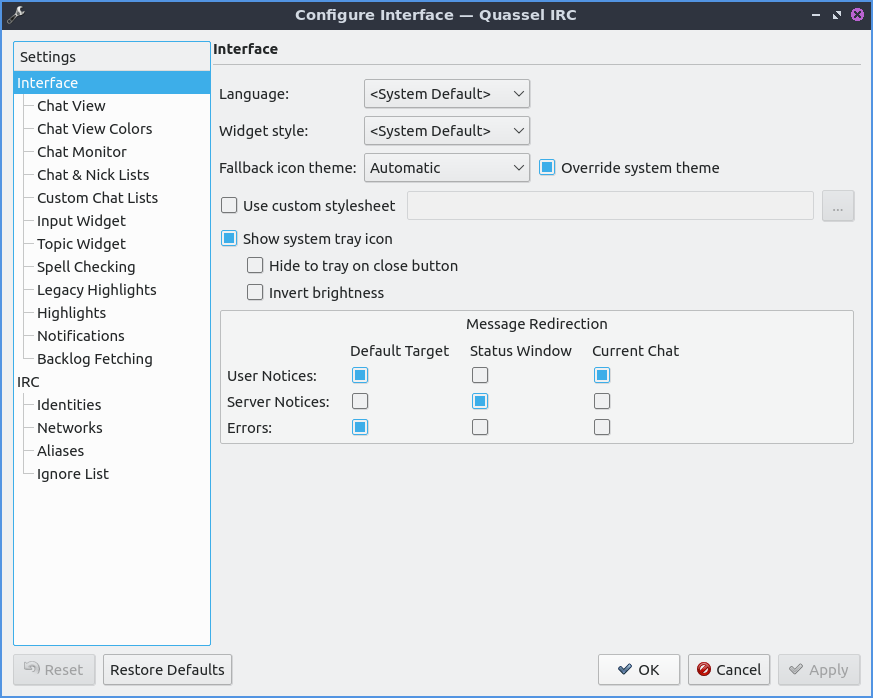
Per modificare le preferenze per Quassel, premi F7o Impostazioni ‣ Configura Quassel . Per modificare l'aspetto di Quassel, usa la scheda Interfaccia . Per scegliere una lingua per la chat, cambia il menu a tendina Lingua . Per cambiare lo stile client per il widget di Quassel, scegli uno stile widget dal menu a tendina Stile widget . Per cambiare il tema delle icone che usi per Quassel, usa il menu a tendina Tema icone di riserva e per sostituirlo con il tema delle icone di sistema, premi Ignora tema di sistema . Per attivare/disattivare la visualizzazione dell'icona nella barra delle applicazioni, seleziona/deseleziona la casella di controllo Mostra icona nella barra delle applicazioni . Se vuoi poter chiudere la finestra di Quassel e continuare a visualizzare Quassel nella barra delle applicazioni per visualizzarla di nuovo, seleziona il pulsante Nascondi nella barra delle applicazioni alla chiusura .
../../../_images/quassel-pref-interface.png

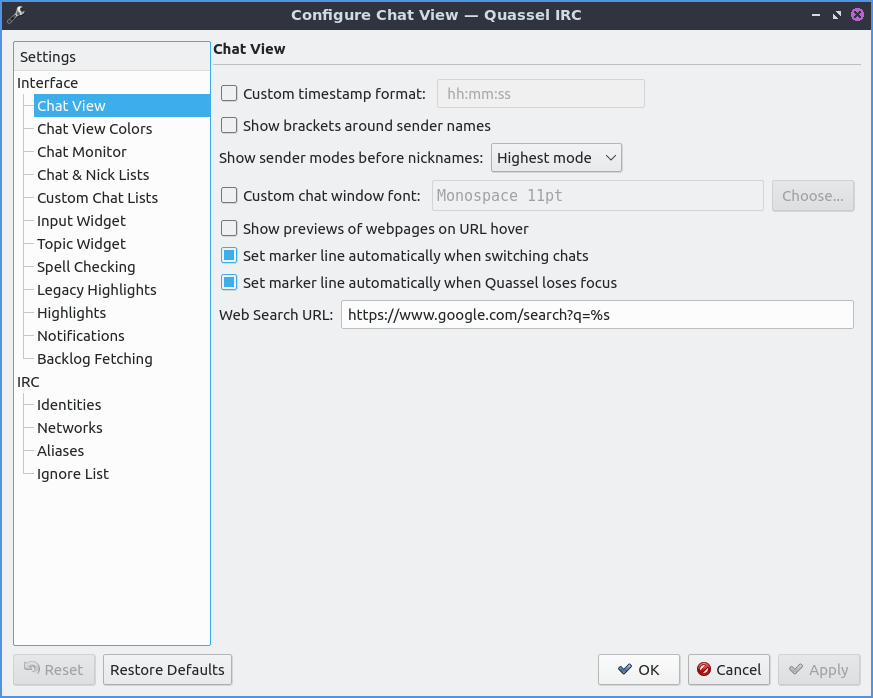
La scheda Visualizzazione chat contiene impostazioni per colori, timestamp e collegamenti ipertestuali. Per modificare l'ora prima di ogni messaggio, seleziona la casella di controllo Formato timestamp personalizzato e digita hh per le ore, mm per i minuti o ss per i secondi. Per attivare o disattivare la visualizzazione delle parentesi quadre intorno ai nickname di tutti, seleziona Mostra parentesi quadre intorno ai nomi dei mittenti . Per scegliere un font personalizzato per la finestra della chat, seleziona la casella di controllo Carattere personalizzato per la finestra della chat e quindi premi il pulsante Scegli per scegliere un nuovo font. Per attivare o disattivare le anteprime dei collegamenti ipertestuali nella chat, seleziona/deseleziona Mostra anteprime delle pagine web al passaggio del mouse sull'URL . Per attivare o disattivare una linea orizzontale rossa quando si cambia chat per mostrare il punto in cui si era rimasti, seleziona/deseleziona Imposta automaticamente la linea di indicazione quando si cambia chat . Per attivare o disattivare una linea orizzontale rossa per mostrare il punto in cui si era rimasti quando si cambia finestra, seleziona/deseleziona Imposta automaticamente la linea di indicazione quando Quassel perde il focus .
../../../_images/quasselpref.png

Per cambiare i colori della chat, utilizza la scheda Colori della Visualizzazione Chat . Per attivare o disattivare il testo colorato, seleziona/deseleziona la casella di controllo Consenti testo colorato . Per cambiare i colori dell'interfaccia utente su Quassel, seleziona la casella di controllo Colori personalizzati . Sono disponibili diversi pulsanti per ogni tipo di messaggio, ognuno dei quali richiama il colore specifico per quel tipo di messaggio. Per cambiare i colori dei nickname per i diversi utenti che inviano messaggi, seleziona la casella di controllo Usa colorazione mittente .
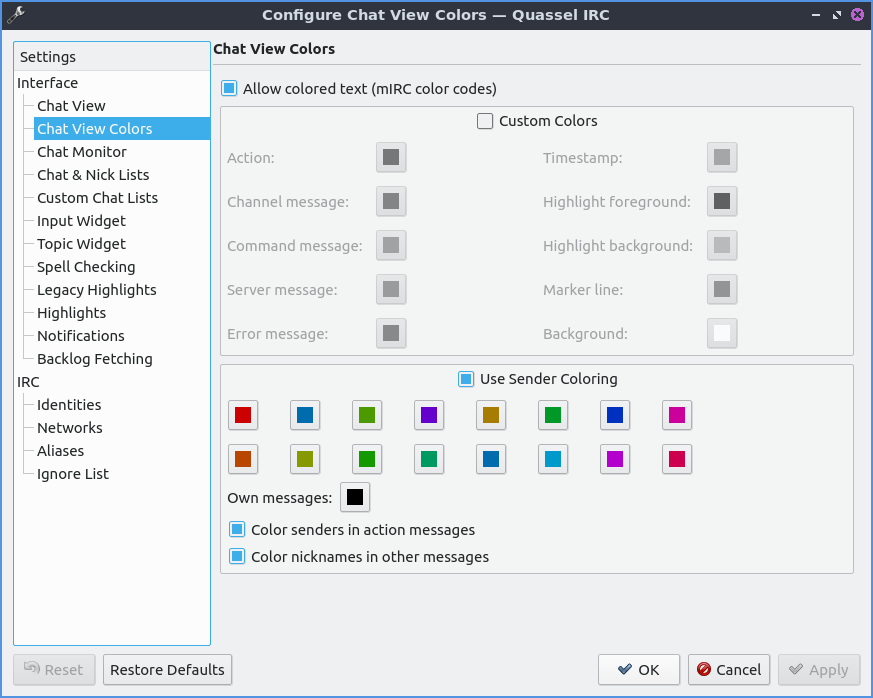
../../../_images/chat-view-colors.png

La sezione Chat e Nickname contiene impostazioni per gli elenchi dei nickname. La casella di controllo Carattere personalizzato ti consente di scegliere un carattere personalizzato per gli elenchi dei nickname, mentre il pulsante Scegli ti consente di scegliere il carattere desiderato. La casella Mostra argomento nella descrizione comandi mostra l'argomento del canale in una descrizione comandi se ci passi sopra con il mouse. Se vuoi poter cambiare canale tramite la rotellina del mouse, seleziona la casella di controllo La rotellina del mouse cambia la chat selezionata . La casella di controllo Usa colori personalizzati abilita le impostazioni per colori diversi per i diversi canali. I pulsanti accanto a Standard , Inattivo , Evidenzia o Altra attività cambiano il colore in cui appare il canale quando ti trovi in ​​un elenco di canali. La casella di controllo Colori personalizzati nella lista dei nickname ti consente di cambiare il colore dei nickname nell'elenco. Il pulsante Online cambia il colore dei nickname degli utenti online. Il pulsante Assente cambia il colore dei nickname degli utenti Assenti.
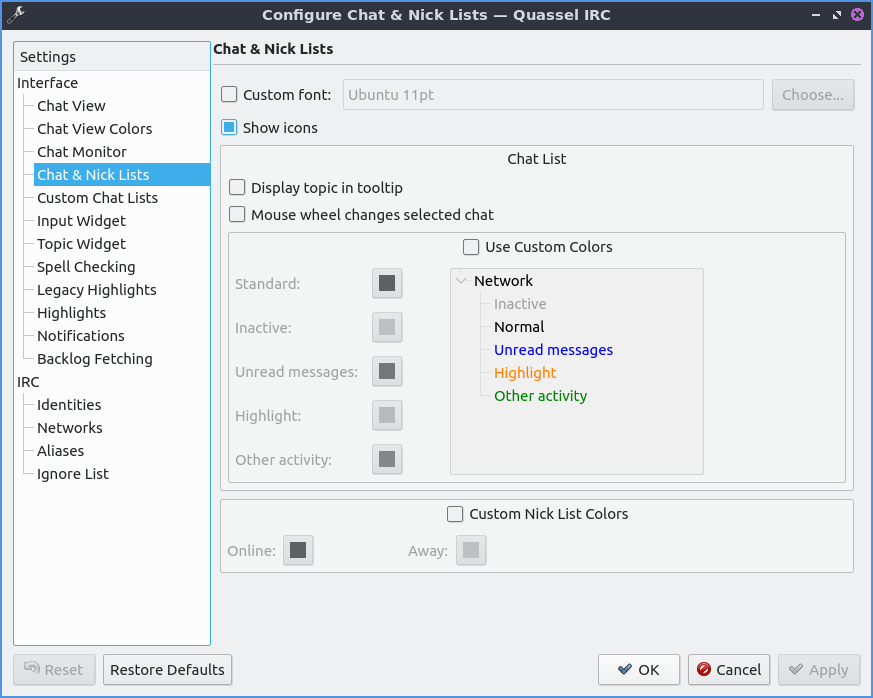
../../../_images/quasel-chat-nick-list.png

Il widget Input contiene le impostazioni per ciò che si digita nei canali o nei messaggi privati. La casella di controllo Font personalizzato permette di attivare il proprio font personalizzato per l'input e di premere il pulsante Scegli per selezionarlo. Per avere la cronologia per ogni chat, seleziona la casella di controllo Abilita cronologia per ogni chat . La casella di controllo Mostra selettore nick inserisce un widget nell'angolo in basso a sinistra della finestra per selezionare diversi nick. La casella di controllo Mostra pulsanti di stile mostra i pulsanti che modificano lo stile del testo, nascosti in una freccia sotto una freccia. Per abilitare l'interruzione di riga quando si digita una riga lunga nella casella di input, seleziona la casella di controllo A capo automatico . Per abilitare la modifica di più righe, se si desidera digitare un testo molto lungo nel canale IRC, seleziona la casella di controllo Modifica multi-riga . Per modificare il maggior numero di righe visualizzate, modifica il campo Mostra al massimo X righe . Per visualizzare una barra di scorrimento durante l'inserimento di testo se è sufficientemente lungo, seleziona la casella di controllo Abilita barre di scorrimento . Dopo aver completato il nick di qualcuno, premi il tasto Tab per aggiungere un elemento nel campo Suffisso di completamento . Per aggiungere uno spazio dopo il completamento automatico del soprannome di qualcuno, seleziona la casella di controllo Aggiungi spazio dopo il soprannome quando si completa a metà frase .
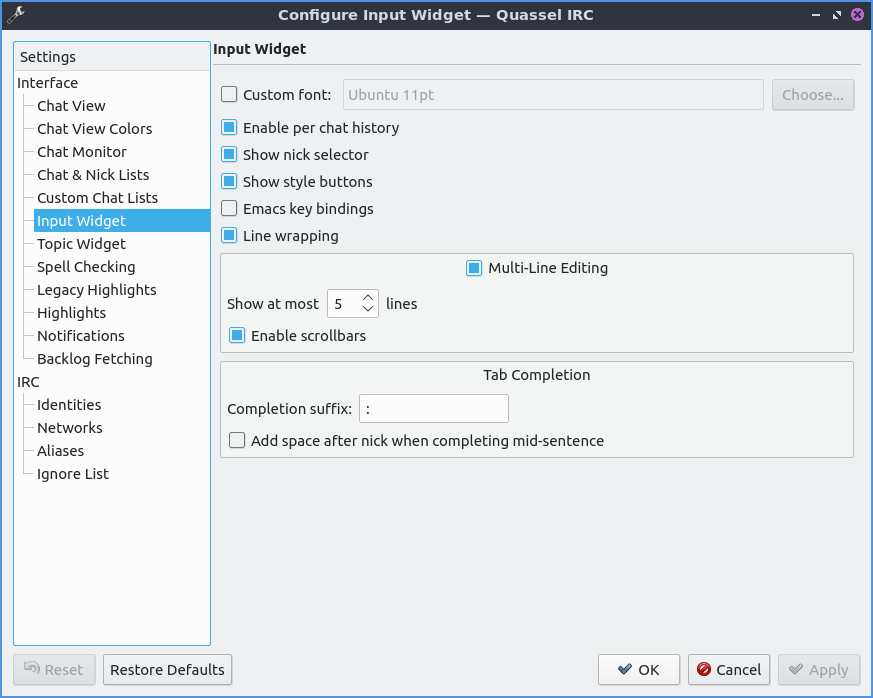
../../../_images/quassel-input-widget.png

Per modificare il modo in cui Quassel visualizza l'argomento di ogni canale, utilizza la scheda Widget Argomento . Per utilizzare un font personalizzato per il tuo argomento, seleziona la casella di controllo Carattere personalizzato e per scegliere un font diverso, premi il pulsante Scegli . Per scegliere di ridimensionare in base all'argomento, seleziona Ridimensiona dinamicamente per adattare il contenuto . Per eseguire questa operazione solo quando passi il mouse sull'argomento, seleziona la casella di controllo Solo al passaggio del mouse .

Per visualizzare le impostazioni del controllo ortografico, utilizzare la scheda "Correzione ortografica" . Per modificare la lingua predefinita per il controllo ortografico, utilizzare il menu a discesa " Lingua predefinita" . Per attivare o disattivare il rilevamento automatico della lingua, selezionare la casella di controllo "Abilita rilevamento automatico della lingua" . Per impostare il controllo ortografico automatico per impostazione predefinita, selezionare la casella di controllo "Controllo ortografico automatico abilitato per impostazione predefinita" . Per impostare il controllo ortografico su parole che iniziano con lettere maiuscole, selezionare la casella di controllo " Ignora tutte le parole maiuscole" . Per escludere dal controllo ortografico due parole adiacenti, selezionare la casella di controllo "Ignora parole concatenate" . Per aggiungere parole al dizionario, digitare nel campo "Parole ignorate" e premere il pulsante " Aggiungi" . Per rimuovere una parola dal dizionario, fare clic con il pulsante sinistro del mouse su di essa e premere il pulsante " Rimuovi ".
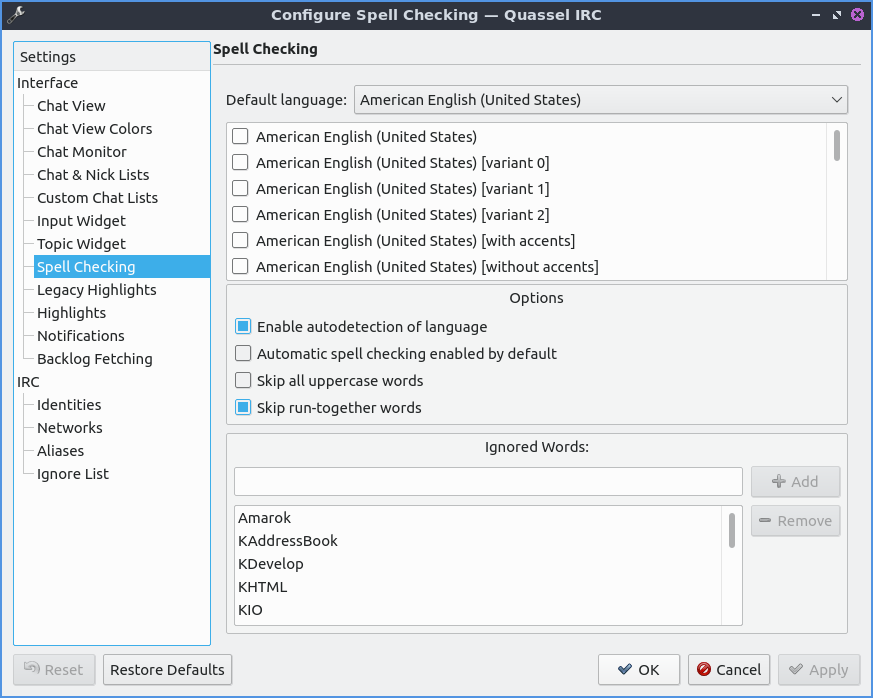
../../../_images/quassel-spellcheck.png

Per ulteriori impostazioni sulle evidenziazioni, ad esempio quando qualcuno pronuncia il tuo nome in un canale e questo appare in un colore diverso, utilizza la scheda Evidenziazioni . Per aggiungere altre parole o nomi da evidenziare, puoi premere il pulsante Aggiungi . Per modificare l'elemento che desideri evidenziare per un nome o una parola, fai doppio clic sulla colonna Nome . Per abilitare l'evidenziazione in base al nome, seleziona o deseleziona la casella di controllo nella colonna Abilitato . Per fare in modo che l'evidenziazione distingua tra maiuscole e minuscole, seleziona la casella di controllo nella colonna CS . Per utilizzare un'espressione regolare per la regola di evidenziazione, seleziona la casella di controllo nella colonna RegEx . Per rimuovere questa regola di evidenziazione, premi il pulsante Rimuovi .
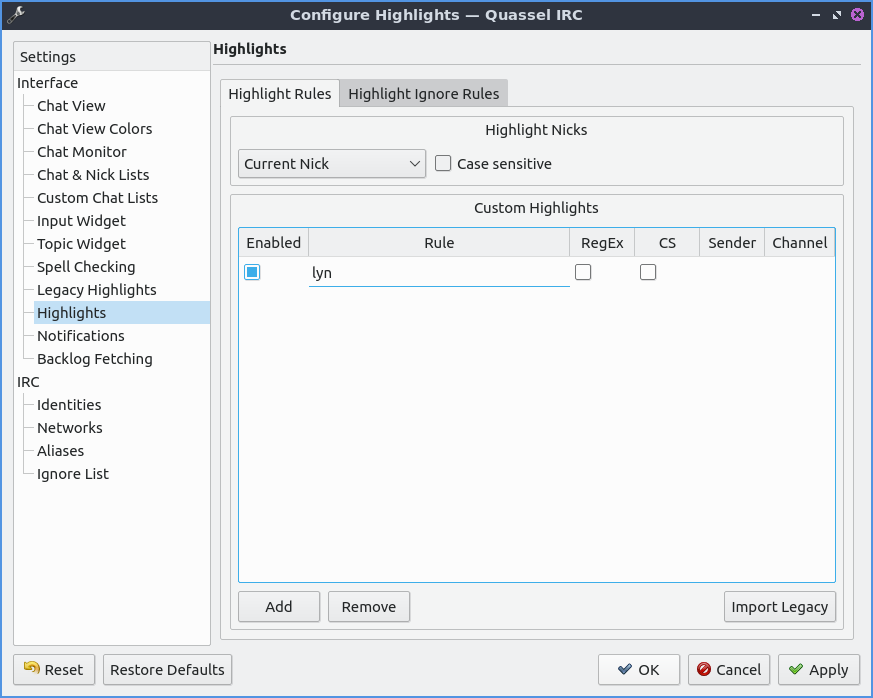
../../../_images/quassel-pref-highlights.png

Per modificare le impostazioni di Quassel per la ricezione e la visualizzazione dei backlog, è possibile accedere alla scheda Backlog Fetching . Per modificare le modalità di recupero dei backlog, scegliendo i messaggi non letti o un numero fisso per chat, utilizzare il menu a tendina " Metodo di richiesta backlog ". Se si sceglie un numero fisso, è possibile modificare il valore "Importo iniziale backlog" per modificare il numero di righe da ricevere. Se si modifica il numero di messaggi non letti, selezionare " Limite" per ottenere quel numero di messaggi non letti; successivamente, verranno visualizzati i messaggi aggiuntivi per contesto.

Per modificare le impostazioni delle notifiche, vai su Impostazioni ‣ Notifiche . Puoi anche accedervi dalla scheda Notifiche. Per selezionare l'evento di cui modificare le impostazioni, clicca con il tasto sinistro su Messaggio privato quando evidenziato, Evidenzia, Evidenzia quando evidenziato o Messaggio privato. Se non sai cosa significa "evidenzia", ​​significa che qualcuno menziona il tuo nome in un canale. La casella di controllo " Riproduci un suono " ti consente di attivare o disattivare la riproduzione di un suono nel contesto. La casella di controllo " Mostra messaggio in un popup" crea una notifica popup quando qualcun altro ti menziona. " Registra nel file" inserisce il messaggio in un file. " Segna voce nella barra delle applicazioni" fa sì che la voce nella barra delle applicazioni venga evidenziata. Per modificare l'azione da intraprendere con l'icona della barra delle applicazioni quando sei evidenziato da Quassel, seleziona " Avvisa icona nella barra delle applicazioni" e poi seleziona l'azione che desideri che accada all'icona della barra delle applicazioni.
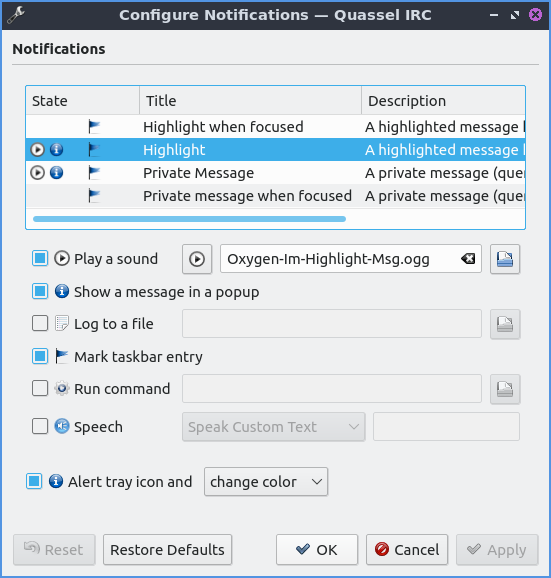
../../../_images/notificationsettings.png

Per modificare le Impostazioni delle scorciatoie ‣ Configura Scorciatoie . Per vedere quale scorciatoia usare, guarda la colonna Azione nella tabella. Per vedere quale scorciatoia da tastiera premere, guarda la colonna Scorciatoia . Per impostare una seconda scorciatoia da tastiera per fare qualcosa, usa la colonna Alternativa . Per passare a una scorciatoia da tastiera personalizzata, clicca con il tasto sinistro sull'azione nella colonna Azione, premi Personalizzata , quindi premi il pulsante a destra e inserisci la tua scorciatoia da tastiera. Per ripristinare le scorciatoie da tastiera predefinite, premi il pulsante Predefinite in basso. Per non apportare modifiche alle scorciatoie da tastiera, premi il pulsante Annulla . Per applicare le modifiche alle scorciatoie da tastiera e chiudere la finestra, premi il pulsante OK .
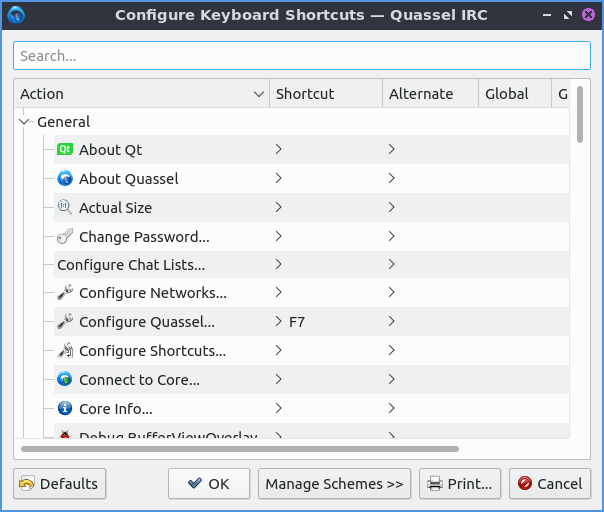
../../../_images/quassel-shortcut-keys.png

Versione

Lubuntu viene fornito con la versione 1:0.14.1 di Quassel IRC.

Come lanciare

Per avviare Quassel dal menu vai su Internet ‣ Quassel IRC o digita

quassel

nel terminale. L'icona di Quassel è un cerchio blu con una mezzaluna bianca.
ProssimoPrecedente

Guida a Lubuntu distribuzione Linux leggera e funzionale: applicazioni Internet, Transmission.

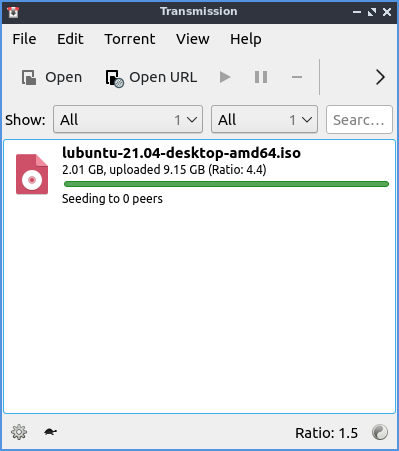
Transmission è il client bit-torrent predefinito di Lubuntu.

../../../_images/trasmissione.png../../../_images/transmissionmainwindow.png

Utilizzo

Per aprire un file torrent, premi "Apri" o fai semplicemente doppio clic sul file torrent da un browser web. Dopo averlo aperto, Transmission verrà avviato. Il file torrent inizierà a scaricarsi e utilizzerà la tua connessione per caricarlo su altri in una cosiddetta rete peer-to-peer. In basso c'è una freccia rivolta verso il basso che mostra la velocità di download. La freccia rivolta verso l'alto mostra la velocità di seeding o upload del file ad altre persone che lo scaricano. Per aprire un URL torrent, seleziona "File ‣ Apri URL" o premi Control+U. Una volta fatto, inserisci l'URL nell'area " Sorgente" . Per scegliere dove salvare il torrent, cambia il pulsante "Cartella di destinazione" . Per iniziare effettivamente il download, premi il pulsante " Apri" .

Mentre scarichi il tuo file, una barra di avanzamento ti mostrerà l'avanzamento del download per ogni file. Una volta scaricato completamente, potrai vedere a quante persone stai inviando i file e con quale velocità li stai caricando.

Il pulsante con due || cerchiati è un pulsante di pausa che può mettere in pausa tutti i download e gli upload oppure File ‣ Metti in pausa tutto . Per riavviare il download e l'upload, premere il pulsante con un triangolo per riavviare il caricamento e lo scaricamento oppure File ‣ Avvia tutto .

Per rimuovere un torrent dall'elenco dei file torrent, cliccaci sopra con il tasto destro del mouse Deletee clicca su "Rimuovi". Per eliminare i file e rimuovere il torrent dall'elenco, clicca con il tasto destro del mouse su " Elimina file" e poi su "Rimuovi" oppure premi Shift +Delete.

Per filtrare i torrent visualizzati nell'elenco, utilizza il menu a discesa Mostra . Per visualizzare solo i torrent attivi, seleziona Attivi dal menu a discesa Mostra . Per visualizzare solo i torrent in download dal menu Mostra , seleziona Download in corso . Per visualizzare solo i torrent in seeding dal menu a discesa Mostra , seleziona Seeding . Per visualizzare solo i torrent in pausa dal menu a discesa Mostra, seleziona In pausa . Per visualizzare solo i torrent completati dal menu Mostra , seleziona Completati . Per visualizzare solo i torrent in verifica dal menu a discesa Mostra , seleziona Verifica in corso . Per visualizzare solo i torrent in errore dal menu Mostra , seleziona Errore . Per tornare a visualizzare tutti i torrent dal menu Mostra , seleziona Tutti .

Per mettere in pausa un torrent specifico, cliccaci sopra con il tasto sinistro e premi Control +Po Torrent ‣ Pausa . Per riavviare il torrent, premi Control + So Torrent ‣ Avvia . Per spostare un torrent, clicca su Torrent ‣ Imposta posizione per spostarti dove si trova il tuo torrent. Per verificare i tuoi dati locali, premi :kbd:` Control + V` o Torrent ‣ Verifica dati locali .

Per passare alla visualizzazione compatta, seleziona Visualizza ‣ Visualizzazione compatta o premi Alt + C. Per uscire dalla visualizzazione compatta, premi nuovamente la stessa cosa.

Per ordinare i torrent per attività Visualizza ‣ Ordina per attività . Per ordinare i torrent per età Visualizza ‣ Ordina per età . Per ordinare i torrent per nome Visualizza ‣ Ordina per nome . Per ordinare i torrent per avanzamento Visualizza ‣ Ordina per avanzamento . Per ordinare i torrent per coda Visualizza ‣ Ordina per coda . Per ordinare i torrent per rapporto tra caricati e scaricati Visualizza ‣ Ordina per rapporto . Per ordinare i torrent per dimensione Visualizza ‣ Ordina per dimensione . Per ordinare i torrent per stato Visualizza ‣ Ordina per stato . Per ordinare i torrent per tempo di completamento del download Visualizza ‣ Ordina per tempo rimanente . Per invertire l'ordine Visualizza ‣ Inverti ordine di ordinamento .

Per spostare un torrent verso il basso rispetto a dove appare sullo schermo e nella coda Torrent ‣ Coda ‣ Sposta giù o Control+down. Per spostare un torrent verso l'alto nella coda Torrent ‣ Coda ‣ Sposta su o premi Control+ up arrow. Per spostare un file torrent in cima Torrent ‣ Coda ‣ Sposta in alto . Per spostare un file torrent in fondo Torrent ‣ Coda ‣ Sposta in basso .

Se non vuoi dare priorità alla velocità dei tuoi torrent, premi il pulsante in basso a destra della trasmissione, a forma di tartaruga. Per visualizzare il rapporto in basso e visualizzare le tue modifiche totali, clicca su Pulsante Globo ‣ Trasferimento Totale . Per visualizzare il rapporto di upload/download nella sessione corrente, clicca su Pulsante Globo ‣ Rapporto Sessione . Per visualizzare il tuo trasferimento solo dalla sessione corrente, clicca su Pulsante Globo ‣ Trasferimento Sessione .

Per aprire il file manager nella cartella del tuo torrent premi Control+Eo Torrent ‣ Apri cartella .

Per visualizzare le statistiche su quanto Transmission ha scaricato, Guida ‣ Statistiche .

Proprietà Torrent

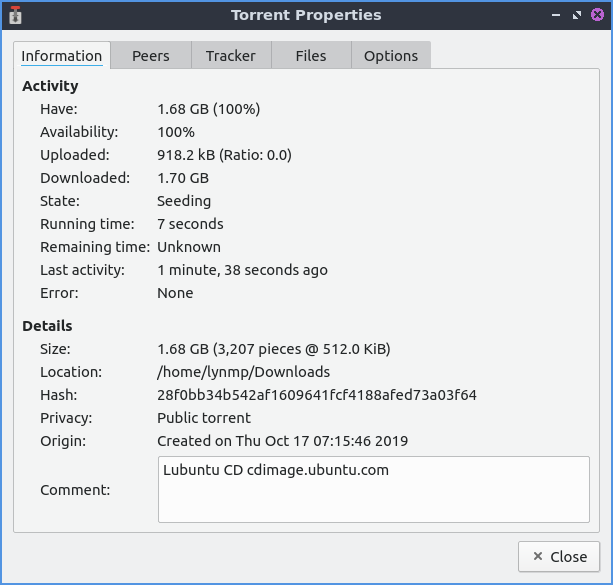
Per visualizzare una finestra di dialogo delle proprietà, premi Alt +Entero Torrent ‣ Proprietà . Per visualizzare la quantità di file presente su quel torrent, nella riga " Disponi ", che mostra la quantità di file presente sul disco e la percentuale del file. La riga "Caricati" mostra la quantità di torrent caricata su altri peer. La riga "Scaricati" mostra la quantità di file scaricata sul computer. La riga "Stato" mostra l'attività corrente del torrent. La riga "Tempo rimanente" mostra il tempo necessario per completare il download del torrent. La riga "Dimensioni" mostra lo spazio occupato dal torrent una volta scaricato. La riga "Posizione" mostra dove è salvato il file sul sistema. La riga "Origine" mostra la data e l'ora in cui è stato scaricato il torrent per la prima volta.

../../../_images/trasmissione-prop.png

La scheda Peer mostra quali altri peer hanno aperto il torrent. Per vedere quanti dati stai ricevendo da un particolare peer, consulta la colonna Up . Per aggiungere una colonna che mostri quanti dati stai scaricando da un peer, consulta la colonna Down . Per vedere l'indirizzo dei tuoi peer, consulta la colonna Address . Per vedere quale client stanno utilizzando gli altri peer, consulta la colonna Client . La scheda Tracker mostra informazioni su dove viene tracciato il torrent.

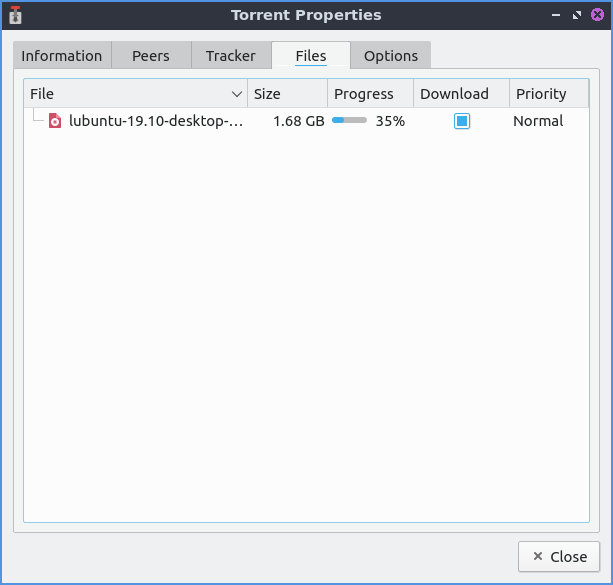
La scheda File mostra quali file sono stati scaricati da questo torrent. Per vedere il nome del file, consulta la colonna File . Per vedere la dimensione del file, consulta la colonna Dimensione . Per attivare/disattivare il download di un file, seleziona/deseleziona la casella corrispondente nella colonna Download . Per vedere la percentuale di download del file, consulta la colonna Avanzamento . Per vedere la priorità del torrent, consulta la colonna Priorità .

../../../_images/file-prop-di-trasmissione.png

Per modificare le opzioni di un file torrent, utilizza la scheda Opzioni . Per fare in modo che il torrent non sia influenzato dalla velocità globale, deseleziona la casella di controllo Rispetta i limiti globali . Per limitare la quantità di Internet utilizzata da un torrent rispetto ai tuoi download, seleziona la casella di controllo Limita velocità di download e imposta un limite per la quantità di download. Per limitare la quantità di upload utilizzata dal torrent, seleziona Limita velocità di upload e imposta il limite. Per modificare la priorità del torrent, modifica il menu Priorità torrent . Per impostare limiti alla quantità di seed dei torrent, utilizza i menu Rapporto e Inattività . Per modificare il numero massimo di altre persone con cui questo torrent potrà interagire, modifica il campo Numero massimo di peer .

Versione

Lubuntu viene fornito con la versione 4.0.5 di Transmission.

Come lanciare

Per avviare Transmission vai al menu Internet ‣ Transmission (Qt) o esegui

transmission-qt

dal terminale. L'icona assomiglia alla leva del cambio argentata di un'auto.

Personalizzazione

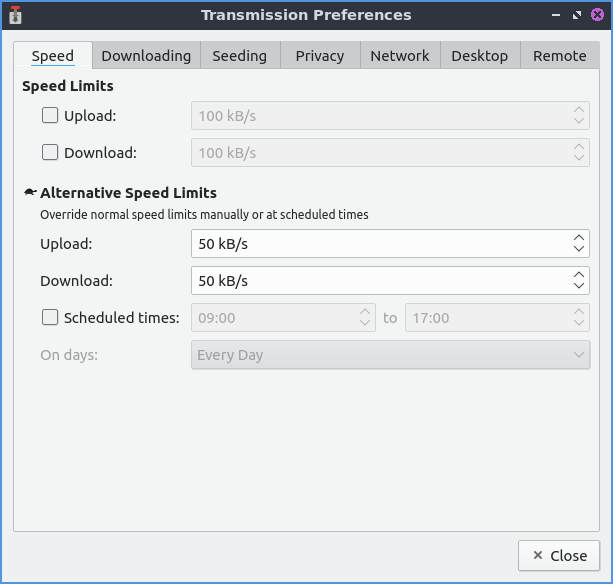
Per aprire le preferenze di Transmission, seleziona Modifica ‣ Preferenze . Per gestire la velocità di download o upload, utilizza la scheda Velocità . Per limitare la velocità di upload, seleziona la casella di controllo Upload e seleziona il limite di velocità di upload desiderato. Per limitare la velocità di download, seleziona la casella di controllo Download e seleziona il limite di velocità di download desiderato. Per modificare i limiti di velocità più lenti con il pulsante della tartaruga per l'upload, modifica il campo Upload . Per modificare la velocità più lenta di download, modifica il campo Download . Per programmare un orario per limitare i torrent, seleziona la casella di controllo Orari programmati: e a destra scegli l'orario in cui iniziare a limitare i torrent e l'orario in cui interromperlo. Il menu a discesa Giorni: ti consente di selezionare i giorni della settimana in cui limitare il torrenting.

../../../_images/qtransmission-speed-pref.png

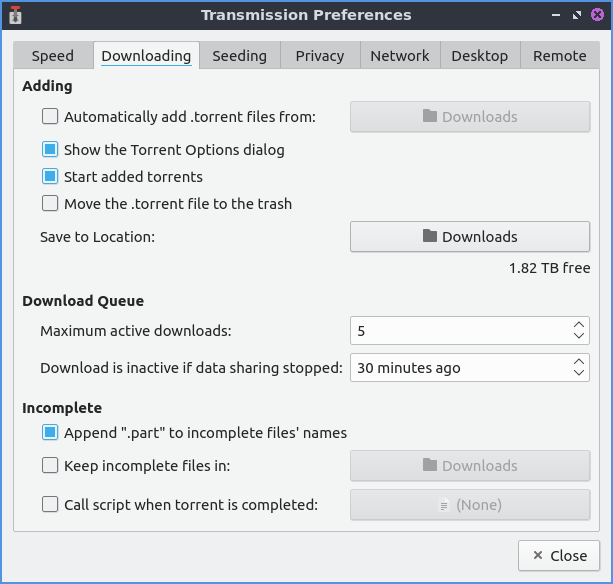
La scheda Download delle preferenze contiene le impostazioni per il download dei torrent. Per avviare automaticamente la trasmissione, apri i file torrent in una directory, seleziona la casella di controllo Aggiungi automaticamente file .torrent da e scegli un percorso da aggiungere automaticamente. Per avviare automaticamente i torrent aggiunti, seleziona la casella di controllo Avvia torrent aggiunti . Per scegliere dove salvare i torrent, fai clic sul pulsante Salva in posizione: per visualizzare una finestra di dialogo che mostra dove salvare il torrent. Per impostare un numero massimo di torrent scaricabili contemporaneamente, modifica il campo Numero massimo di download attivi . Per interrompere il download di un file dopo che non ci sono più file da scaricare, modifica l' opzione Download inattivo se la condivisione dati è interrotta e scegli per quanti minuti rimanere inattivi. Per aggiungere .part alla fine dei file scaricati incompleti, seleziona la casella di controllo Aggiungi ".part" ai nomi dei file incompleti . Per scegliere se desideri un file diverso da cui selezionare i file incompleti, seleziona la casella di controllo Mantieni i file incompleti in e visualizza una finestra di dialogo sulla destra per scegliere dove salvare i file incompleti.

../../../_images/transmissionprefrences.png

Per accedere alle impostazioni per il caricamento o il seeding dei torrent, utilizza la scheda Seeding . Per interrompere il seeding dopo aver caricato un file di una certa dimensione, seleziona la casella di controllo Interrompi seeding al rapporto: e quindi seleziona il rapporto per interrompere il seeding. Per interrompere il seeding se il torrent non è stato seedato di recente, seleziona la casella di controllo Interrompi seeding se inattivo per: e quindi scegli per quanto tempo selezionare se il torrent è inattivo.

Per impostare privacy e crittografia, utilizzare la scheda Privacy . Per scegliere se preferire la modalità di crittografia, consentirla o richiederla, utilizzare il menu a discesa "Modalità di crittografia" .

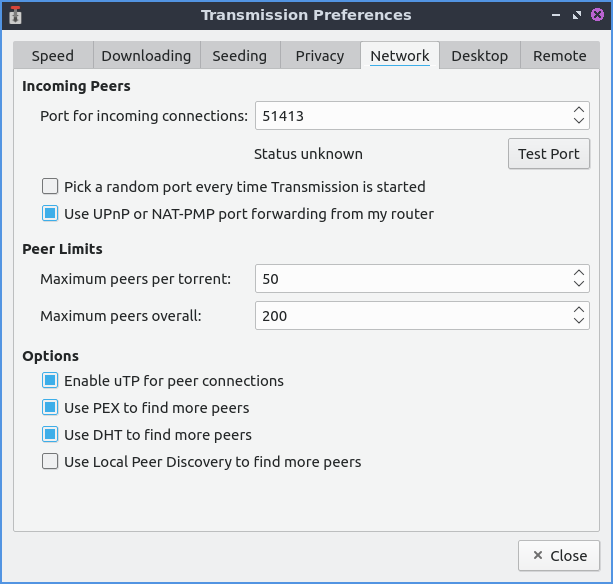
Per modificare le impostazioni relative all'interazione di Transmission con la rete, utilizzare la scheda Rete . Per scegliere la porta per le connessioni in ingresso a Transmission, utilizzare la sezione Porta per le connessioni in ingresso: . Per verificare se la porta è aperta, premere il pulsante Prova porta . Per aprire una porta casuale ogni volta che si apre Transmission, selezionare la casella di controllo Seleziona una porta casuale ogni volta che Transmission viene avviato . Per modificare il numero massimo di peer che è possibile avere per ogni singolo torrent, modificare il campo Numero massimo di peer per torrent . Per modificare il numero massimo di peer che è possibile avere per tutti i diversi torrent, utilizzare il campo Numero massimo di peer in totale .

../../../_images/qtransmission-network-pref.png

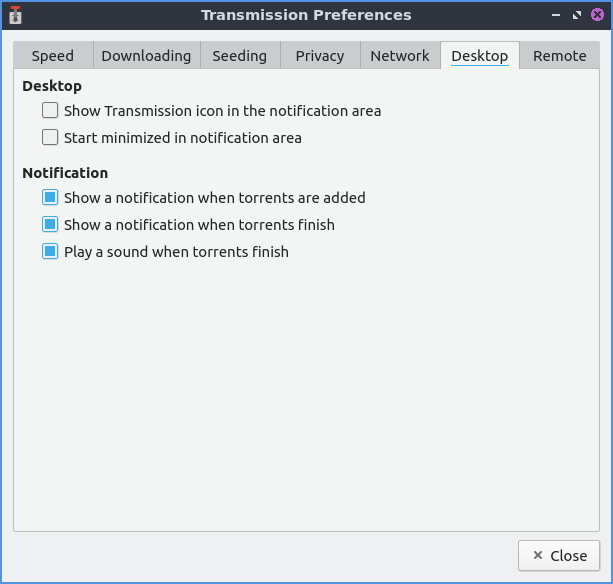
Per modificare l'interfaccia desktop, utilizza la scheda Desktop di Transmission. Per visualizzare un'icona di Transmission nell'area di notifica, seleziona la casella di controllo Mostra icona di Transmission nell'area di notifica . Per avviare Transmission nell'area di notifica, seleziona la casella di controllo Avvia minimizzato nell'area di notifica . Per attivare/disattivare la visualizzazione di una notifica quando vengono aggiunti nuovi torrent, seleziona/deseleziona la casella di controllo Mostra una notifica quando vengono aggiunti torrent . Per attivare/disattivare la visualizzazione di una notifica al termine dei torrent, seleziona/deseleziona la casella di controllo Mostra una notifica al termine dei torrent . Per attivare/disattivare la riproduzione di un suono al termine di un torrent, seleziona/deseleziona la casella di controllo Riproduci un suono al termine dei torrent .

../../../_images/qtransmission-desktop-pref.png

Guida introduttiva di Chrome: Condivisione della posizione su Chrome.

Ricevi informazioni più utili dai siti consentendo di vedere la tua posizione.


Ad esempio, quando condividi la tua posizione, puoi trovare più rapidamente i ristoranti vicino a te su Google Maps.


Quando un sito desidera utilizzare le informazioni sulla tua posizione, Chrome mostra un messaggio. Puoi anche indicare quali siti possono visualizzare la tua posizione.


Gestione della condivisione della posizione.

chrome logo

Guida introduttiva di Chrome: modifica delle impostazioni relative a immagini, JavaScript e altri contenuti web.

Puoi scegliere la modalità con cui Chrome gestisce cookie, immagini e plug-in nelle impostazioni relative ai contenuti.


Queste impostazioni controllano quali contenuti i siti web possono presentarti e quali informazioni possono utilizzare durante la tua esplorazione.


Su un computer.

Per aprire le impostazioni di Chrome relative ai contenuti da un computer, procedi nel seguente modo:

Nell'angolo in alto a destra della finestra del browser, fai clic sul menu Chrome Chrome menu.


Seleziona Impostazioni.


Fai clic su Mostra impostazioni avanzate in basso.

Fai clic sul pulsante Impostazioni contenuti nella sezione "Privacy".


google-chrome-wallpaper_thumb2

Google Search aggiorna il proprio servizio mostrando ora i post social delle star.

Google Search è uno degli strumenti più utilizzati da tutti coloro che possiedono un terminale Android, dal momento che permette di effettuare ricerche all’interno del telefono o su internet.

Google sta sempre di più investendo e migliorando il proprio servizio e il nuovo aggiornamento porta con sé maggiori e migliori informazioni legate ai social network, tra cui Facebook, Twitter, Instagram e Google+.
Google-search
Google e Twitter hanno siglato un importante accordo che permetterà di portare all’interno delle SERP (Search Engine Results Page) anche i tweet che vengono pubblicati all’interno della famosa piattaforma di microblogging. In questo modo, di fatto, il lavoro dei crawler di Google sarà ridotto e, di fatto, il tutto verrà collegato alle API di Twitter con l’obiettivo di selezionare tutti i tweet correlati alle ricerche effettuate dagli utenti.

L’intesa tra Google e Twitter ritorna dopo che nel 2011, prima del debutto di Google+, il famoso motore di ricerca offriva la possibilità di cercare tra i tweet pubblicati in rete, tuttavia questa funzionalità venne rimossa.
Leggi anche: Guida introduttiva di Chrome: modifica delle impostazioni relative a immagini, JavaScript e altri contenuti web.
La seconda importante novità di Google Search riguarda i personaggi famosi e star, con la possibilità di visualizzare tra i risultati delle ricerche anche i link ai loro profili sui principali social network. In questo modo, se state cercando il vostro cantante o attore preferito otterrete, oltre alle classiche informazioni, i link diretti alle pagine ufficiali sui social network, perdendo minor tempo nella ricerca e finire su falsi profili.

Google Search mostra come l’azienda di Mountain View si stia muovendo, sempre di più, verso la direzione di offrire risultati sempre più attinenti alle nostre ricerche, grazie all’utilizzo del Knowledge Graph, e che offrano tutte le informazioni che stiamo cercando.
Se ti è piaciuto l'articolo , iscriviti al feed cliccando sull'immagine sottostante per tenerti sempre aggiornato sui nuovi contenuti del blog:

Re Ubuntu: i 10 articoli più letti nel mese di Agosto 2015.

1.- Installare Linux su una macchina Dos con i vantaggi e difetti di UMSDOS.
Installare Linux su una macchina Dos con i vantaggi e difetti di UMSDOS. Il titolo può trarre in inganno, in quanto Linux è un Sistema Operativo indipendente dal Dos, ma c'è molta gente che pensa di non poter abbandonare il Dos. È possibile però continuare ad usare il Dos ed approfittare della potenza di Linux per la gestione dei file. E perché no? Magari dopo un periodo di prova installare Linux in modo migliore e più completo. Inutile spiegare le caratteristiche di

Re Ubuntu: i 10 articoli più letti nel mese di Giugno 2015.

1.- Installare Linux su una macchina Dos con i vantaggi e difetti di UMSDOS.
Installare Linux su una macchina Dos con i vantaggi e difetti di UMSDOS.
Il titolo può trarre in inganno, in quanto Linux è un Sistema Operativo indipendente dal Dos, ma c'è molta gente che pensa di non poter abbandonare il Dos. È possibile però continuare ad usare il Dos ed approfittare della potenza di Linux per la gestione dei file. E perché no? Magari dopo un periodo di prova installare Linux in modo migliore e più completo. Inutile spiegare le caratteristiche di

Guida introduttiva di Chrome: svuotamento della cache e gestione dei cookie.

Svuotamento della cache ed eliminazione di altri dati del browser.

Hai il controllo dei tuoi dati di navigazione. Questi dati comprendono la cronologia di navigazione e dei download e i dati salvati dei moduli. Utilizza la finestra di dialogo "Cancella dati di navigazione" per eliminare tutti i tuoi dati, o soltanto una parte, raccolti durante uno specifico periodo di tempo.

Eliminazione di tutti i dati.
  1. Fai clic sul menu Chrome Chrome menu nella barra degli strumenti del browser.
  2. Seleziona Strumenti.
  3. Seleziona Cancella dati di navigazione.
  4. Nella finestra di dialogo visualizzata, seleziona le caselle di controllo relative ai tipi di informazioni che desideri rimuovere.
  5. Utilizza il menu in alto per selezionare la quantità di dati che desideri eliminare. Seleziona tutto per eliminare tutti i dati.
  6. Fai clic su Cancella dati di navigazione.
google-chrome-wallpaper

L'Italia Digitale [Infografica].


MM ONE Group ha realizzato uno studio sulle performance digitali delle regioni italiane, misurando l'utilizzo e le dotazioni in termini di ICT di imprese, cittadini e amministrazioni locali.

L'analisi restituisce un'Italia a due velocità, con il Centro-Nord in netto progresso rispetto alle regioni del Sud del Paese.

I ritardi registrati dall'Italia lasciano pensare alla presenza di un notevole spazio di crescita che va accompagnato attraverso politiche infrastrutturali e di diffusione della cultura digitale efficaci, da attuare in tempi rapidi.

In particolare, Toscana, Emilia Romagna e Umbria risultano essere le regioni più virtuose per prestazioni digitali delle Amministrazioni Comunali (le meno virtuose sono Molise, Provincia Autonoma di Trento e Basilicata).

I cittadini di Trentino Alto Adige, Valle d'Aosta e Lazio risultano essere i più virtuosi in termini di utilizzo e dotazioni di ICT (i meno virtuosi sono quelli di Puglia, Sicilia, Calabria).


Configurazione di una connessione wireless: rete protetta con WPA.

Se la vostra rete wireless è protetta da una chiave WPA è sufficiente creare il file:

# nano /etc/wpa_supplicant.conf

e fare in modo che contenga:

network={

ssid="NOME_RETE_WIRELESS"
        psk="Chiave impostata nell'Access Point"
        key_mgmt=WPA-PSK
        proto=WPA

        }

Per motivi di sicurezza non è opportuno inserire in /etc/wpa_supplicant.conf la chiave in chiaro ma una chiave criptata. Per fare questo, eseguire il comando:

# wpa_passphrase NOME_RETE_WIRELESS CHIAVE_IN_CHIARO

che restituirà qualcosa di simile a questo:

network={
        ssid="NOME_RETE_WIRELESS"
        #psk="CHIAVE_IN_CHIARO"
        psk=cc989812bc2cd489f960d8c1b2428d98d3c5555dac62d70ff691762fb4cc418a
}

a questo punto basta sostituire in /etc/wpa_supplicant.conf la riga:

psk="Chiave impostata nell'Access Point"

Rete Wireless protetta con WPA

con la riga:

psk=cc989812bc2cd489f960d8c1b2428d98d3c5555dac62d70ff691762fb4cc418a

ovviamente la chiave criptata può essere diversa; notare inoltre che le virgolette non sono più necessarie.

Per fare in modo che il wireless parta al boot è sufficiente modificare il file /etc/network/interfaces in questo modo:


# This file describes the network interfaces available on your system
# and how to activate them. For more information, see interfaces(5).

# The loopback network interface
auto lo
iface lo inet loopback
# Scheda di rete LAN Ethernet
# Può essere disabilitata, configurata con DHCP o in modo statico
# Questa configurazione non influisce sul wireless
auto eth0
iface eth0 inet dhcp
# Scheda wireless con DHCP
auto wlan0
iface wlan0 inet dhcp
pre-up wpa_supplicant -iwlan0 -c /etc/wpa_supplicant.conf -B
# Scheda wireless configurata con indirizzo statico
# Da utilizzare al posto della configurazione precedente, MAI insieme
auto wlan0
iface wlan0 inet static
address 192.168.1.111 # Mettere un IP coerente con la vostra rete
netmask 255.255.255.0
gateway 182.168.1.1
broadcast 192.168.1.255
wireless-channel 11
pre-up wpa_supplicant -iwlan0 -c /etc/wpa_supplicant.conf -B

Il comando:

pre-up

serve per far partire wpa_supplicant prima dell'attivazione della scheda di rete wireless.
Riavviate adesso il PC o, semplicemente, riavviate i servizi di rete:

# ifdown wlan0
# ifup wlan0

e controllate che tutto sia a posto:

# iwconfig wlan0


che restituirà qualcosa di simile a:


RT2500 Wireless ESSID:"NOME_NOSTRA_RETE_WIRELESS"

Mode:Managed Frequency=2.462 GHz Access Point: 02:11:3B:05:78:45


Bit Rate:54 Mb/s Tx-Power=-1


RTS thr:off Fragment thr:off


Encryption key:0f1456db9876ab15ce1222cb45 Security mode:open


Link Quality=74/100 Signal level=-31 dBm Noise level:-199 dBm


Rx invalid nwid:0 Rx invalid crypt:0 Rx invalid frag:0


Tx excessive retries:0 Invalid misc:0 Missed beacon:0


Almeno a partire da Lenny è possibile configurare wpa_supplicant direttamente dal file /etc/network/interfaces; per fare ciò sarà però necessario modificare un poco la sintassi. Rifacendomi all'esempio sopra riportato (nel caso con DHCP, ma vale la stessa cosa per un indirizzo statico), il file unico di configurazione andrebbe scritto nel modo seguente:


auto wlan0

iface wlan0 inet dhcp


wpa-ssid NOME_RETE_WIRELESS


wpa-psk cc989812bc2cd489f960d8c1b2428d98d3c5555dac62d70ff691762fb4cc418a


evitando appunto la linea "pre-up wpa_supplicant -iwlan0 -c /etc/wpa_supplicant.conf -B" e dunque l'utilizzo del file "etc/wpa_supplicant.conf. Alla fine i due metodi di configurazione sono da considerarsi equivalenti; sarà infine solo la filosofia dell'utente ad indicare quale metodo sia il migliore (c'è chi preferisce configurare un file in meno nel sistema operativo e chi preferisce avere un file di configurazione "dedicato" per ogni funzione del sistema). In ogni caso, come sempre, prima viene la conoscenza delle possibilità e poi si potrà decidere in tutta calma :-).


Info.png


Nota


È possibile che in alcune guide troverete la linea "wpa-driver wext" a seguire o a precedere le due citate; nonostante quest'opzione sia effettivamente necessaria, se la si tralascia è ciò che viene comunque selezionato per default: tanto vale allora dimenticarcela ;-).


Oltre alle opzioni "wpa-ssid" e "wpa-psk" (e "wpa-driver"), nel file /usr/share/doc/wpasupplicant/README.Debian.gz troverete tutte le altre possibilità che vi riportiamo qui sotto e utilizzabili a seconda dell'esigenza.


Element        Example Value            Description

=======        =============            ===========

wpa-ssid       plaintextstring          sets the ssid of your network

wpa-bssid      00:1a:2b:3c:4d:5e        the bssid of your AP

wpa-psk        0123456789......         your preshared wpa key. Use

                                        wpa_passphrase(8) to generate your psk

                                        from a passphrase and ssid pair

wpa-key-mgmt   NONE, WPA-PSK, WPA-EAP,  list of accepted authenticated key

               IEEE8021X                management protocols

wpa-group      CCMP, TKIP, WEP104,      list of accepted group ciphers for WPA

               WEP40

wpa-pairwise   CCMP, TKIP, NONE         list of accepted pairwise ciphers for

                                        WPA

wpa-auth-alg   OPEN, SHARED, LEAP       list of allowed IEEE 802.11

                                        authentication algorithms

wpa-proto      WPA, RSN                 list of accepted protocols


wpa-identity   myplaintextname          administrator provided username

                                        (EAP authentication)

wpa-password   myplaintextpassword      your password (EAP authentication)


wpa-scan-ssid  0 or 1                   toggles scanning of ssid with specific

                                        Probe Request frames

wpa-ap-scan    0 or 1 or 2              adjusts the scanning logic of

                                        wpa_supplicant


Network Manager.


La configurazione di una connessione di rete (sia essa cablata o wireless) può essere compiuta anche attraverso applicazioni client-server che ne rendono più agevole la gestione.

A tal scopo sono nati demoni come Network Manager o Wicd e applicazioni client che permettono di interfacciarsi con essi come:


  • network-manager-gnome (applet con frontend GTK)

  • plasma-widget-networkmanagement (KDE)

  • plasma-nm (altro plasma widget)

  • nm-cli (client semi-testuale per Network Manager)

  • wicd-client

  • wicd-cli (client testuale per Wicd)

  • wicd-curses (client semi-testuale per Wicd)


Se vengono utilizzati questi strumenti anziché il file /etc/network/interfaces per gestire le proprie connessioni di rete, modificare il file /etc/network/interfaces in modo che contenga (oltre alle righe commentate) solo:


auto lo

iface lo inet loopback


in modo che possa configurare l'interfaccia di loopback e solo quella.


Se ti è piaciuto l'articolo , iscriviti al feed cliccando sull'immagine sottostante per tenerti sempre aggiornato sui nuovi contenuti del blog:


reeder

Configurazione di una connessione wireless: rete protetta con WEP.

Una volta installati i driver per la propria scheda wireless (Driver wireless) e, se necessario, il firmware, bisogna configurare la connessione alla propria rete.


Iniziamo con l'installare alcuni pacchetti che ci saranno utili:

# apt-get install wpasupplicant wireless-tools

Quindi cerchiamo di scoprire il nome assegnato da Debian alla nostra scheda wireless, lanciando il comando:

# iwlist scan

che dovrebbe restituire un output simile a questo:

lo Interface doesn't support scanning.
eth0 Interface doesn't support scanning.
wlan0 Interface doesn't support scanning. network is down

oppure:

lo Interface doesn't support scanning.
eth0 Interface doesn't support scanning.
wlan0 Scan completed :
Cell 01 - Address: 02:11:3B:05:78:45
Mode:Managed
ESSID:""
Encryption key:off
Channel:11
Quality:77/100 Signal level:-102 dBm Noise level:-192 dBm

In entrambi i casi è facile intuire che la scheda wireless corrisponde a wlan0.

wifi

Rete Wireless protetta con WEP.

Se la vostra rete wireless è protetta con una chiave WEP, per rendere attivo il collegamento wireless della nostra scheda sarà sufficiente modificare il file /etc/network/interfaces in questo modo:

# This file describes the network interfaces available on your system
# and how to activate them. For more information, see interfaces(5).
# The loopback network interface

auto lo
iface lo inet loopback

# Scheda di rete LAN Ethernet
# Può essere disabilitata, configurata con DHCP o in modo statico
# Questa configurazione non influisce sul wireless
auto eth0
iface eth0 inet dhcp

# Scheda wireless con DHCP
auto wlan0
iface wlan0 inet dhcp
wireless-channel 11
wireless-essid NOME_NOSTRA_RETE_WIRELESS
wireless-key 0f1456db9876ab15ce1222cb45

# Scheda wireless configurata con indirizzo statico
# Da utilizzare al posto della configurazione precedente, MAI insieme
auto wlan0
iface wlan0 inet static
address 192.168.1.111 # Mettere un IP coerente con la vostra rete
netmask 255.255.255.0
gateway 182.168.1.1
broadcast 192.168.1.255
wireless-channel 11
wireless-essid NOME_NOSTRA_RETE_WIRELESS
wireless-key 0f1456db9876ab15ce1222cb45


Riavviate il PC o, semplicemente, riavviate i servizi di rete:

# ifdown wlan0
# ifup wlan0 che restituirà qualcosa di simile a:

RT2500 Wireless ESSID:"NOME_NOSTRA_RETE_WIRELESS"
Mode:Managed Frequency=2.462 GHz Access Point: 02:11:3B:05:78:45
Bit Rate:54 Mb/s Tx-Power=-1
RTS thr:off Fragment thr:off
Encryption key:0f1456db9876ab15ce1222cb45 Security mode:open
Link Quality=74/100 Signal level=-31 dBm Noise level:-199 dBm
Rx invalid nwid:0 Rx invalid crypt:0 Rx invalid frag:0
Tx excessive retries:0 Invalid misc:0 Missed beacon:0

Rete Wireless protetta con WEP.

Se ti è piaciuto l'articolo , iscriviti al feed cliccando sull'immagine sottostante per tenerti sempre aggiornato sui nuovi contenuti del blog:


reeder

Una rivoluzione in quattro parole: "Ti mando un'e-mail". [Infografica].


emailUna rivoluzione in quattro parole: "Ti mando un'e-mail".

E' la rivoluzione della chiocciola. Dagli armi Novanta c'é stata una grande enfasi attorno a Internet, che è senz'altro una cosa bella e grande, ma che é anche provvista di un'identità un po' troppo smargiassa.

Un cospicuo apparato formale, tenuto in piedi da nuove figure professionali, come quella dei "web designer", dai ritmi di lavoro e dalle condizioni di vita a volte disperanti: ma anche un'immane labirinto fatto di scatole vuote, dette sintomaticamente "siti", che ingenerano l'ansia di essere riempite. E' per questo horror vacui che la frase simbolo di Internet é "trovare i contenuti". Il sito è sul piano di Internet ciò che l'"evento" é sul piano del mondo reale: un'organizzazione del vuoto che reclama qualcosa che voglia rimbombarci dentro.

E così Internet si pone perlopiù come un esperimento di vetrinismo planetario.

Il vero evento della rivoluzione è però la posta elettronica, che anche nella sua relativa inappariscenza conferma il suo carattere discreto. Internet è Ollio, l'e-mail é Stanlio.
Fin da pochi anni dopo la sua nascita la posta elettronica ha cominciato a manifestare le sue proprie malattie e disfunzioni: i mali esentematici dello spam e dei virus, le maggiori velocità e intrusività conferite alla stupidità e alla malignità umane. Se uno ha un indirizzo e-mail pubblico la percentuale di messaggi appropriati e opportuni che riceve scende ogni momento di qualche frazione di punto. Oggi come oggi l'esperienza personale fissa tale percentuale al quindici per cento, e il resto è spazzatura o inezia: quell'ammontare di materia inerte, ma potenzialmente pericolosa e attualmente fastidiosa che il gergo milanese chiama efficacemente "fuffa". Contro la fuffa occorre dotarsi di santa pazienza e di un buon filtro anti-spam, che però ogni tanto si mangerà misteriosamente messaggi personali importantissimi.

Ma aldilà delle patologie resta il fatto che per utilità e diffusione la posta elettronica è la maggiore invenzione umana del nostro tempo. Sarebbe stucchevole ancor più che futile elencare un'altra volta i suoi vantaggi: la possibilità di contatti internazionali comodi, frequenti e gratuiti, la maggiore circolazione di idee che ne deriva, il brusco ridimensionamento della necessità di usare il petulante telefono e il farraginoso fax e in generale la certezza di poter entrare in contatto pressoché con chiunque senza rompergli le delicate palle. La discrezione, appunto.

La rivoluzione vera e propria riguarda la scrittura. A scuola fanno scrivere parecchio, e in un modo o nell'altro si finisce per imparare a tenere la penna in mano. Per scrivere cosa? Il tema, il penso, la tesina molto spesso restano al livello dell'esercizio: ci si rivolge a un professore che è supposto sapere (da prima e meglio) quel che leggerà e non è semplice convincere gli studenti che in realtà si stanno rivolgendo a un pubblico virtuale, e che il professore non è il destinatario ma l'osservatore di questa comunicazione. Chi impara a scrivere dovrebbe sentirsi come un attore che si rivolge a una platea buia, potenzialmente gremita o totalmente deserta: non è una buona scusa per rivolgersi esclusivamente al regista. Ma di fatto viene sempre istintivo rivolgersi a un destinatario preciso, noto o meno noto che sia.

Che si fosse imparato a organizzare un testo o no, con destinatario personale o impersonale, fuori dalla scuola la scrittura diventava un oggetto misterioso. Prima dell'e-mail le occasioni non scolastiche di praticarla non erano poi frequenti, salvo per chi scriveva per mestiere: ed era un gran peccato, perché chiunque ha un contatto via e-mail con un pubblico vasto oggi sa che esiste un mucchio di gente che ama scrivere e lo fa bene. Gente che prima aveva di rado il tempo e la voglia di prende carta, penna, busta, francobolli, e che ora ha trovato il mezzo giusto per dedicare il giusto tempo ai piaceri sociali donati dall'alfabeto (e dall'alfabetizzazione), con l'agio di rivolgersi a uno o più destinatari scelti.

Occorrerebbe studiare bene la differenza fra il tipo di scritture che si trovano nei forum (altro nome che ricorda il vuoto) pubblici di Internet e quelle che invece viaggiano via e-mail. L'intervento pubblico scatena una folcloristica gamma espressiva che è l'analogo (per iscritto) delle forme di comunicazione da assemblea di condominio: sarcasmo, insolenza, iattanza, sconforto veicolati con spreco di maiuscole ed esclamativi, destrutturazione sintattica, tendenza epidemica all'interiezione. L'e-mail invece invita (mediamente) al carattere minuscolo, a una strutturazione più articolata della comunicazione, a un'interlocuzione nel complesso migliore.

L'e-mail ha cambiato molte cose: soprattutto ha dato una possibilità inedita di rapporto fra i mass-media e i loro utenti, trasformando radicalmente l'interazione del pubblico con giornali, radio e televisione. Ha inoltre messo in contatto persone abituate a lavorare singolarmente e a scornarsi con problemi che messi in rete vengono risolti facilmente. La richiesta di un aiuto a un amico, può innescare una reazione a catena che a volte si conclude in capo a poche ore con una risposta dal maggior esperto mondiale del problema (è una felice esperienza personale).

A fronte di queste festose opportunità c'è naturalmente il cumulo spaventoso di e-mail a cui rispondere: non ce la si fa e i mittenti giustamente si offendono. L'e-mail, così umile e discreta, sotto sotto pensa di noi che parallelamente alle nostre ventiquattro ore nel mondo reale - in cui dormiamo, leggiamo, lavoriamo, andiamo a trovare i nostri parenti, facciamo da mangiare, accompagniamo i figli a scuola - ci sono altre ventiquattro ore che viviamo come titolari di uno o più account di posta elettronica. La chiocciola, malgrado le inoffensive apparenze, ha su di noi delle ambizioni tiranniche.

Il nostro problema è riuscire a saltare tempestivamente da un piano parallelo all'altro, dalle ventiquattro ore in cui siamo mariti, mogli, figli, amanti, padri, madri a quelle in cui siamo lavoratori, a quelle in cui siamo cittadini, automobilisti, contribuenti fiscali, a quelle in cui appunto siamo titolari di una casella postale elettronica. Ognuna delle cose che facciamo è una attività a tempo pieno, e comprimendo tutti questi tempi dentro alle ventiquattro ore del tempo reale si ottiene quel patchwork che è la risultante delle nostre identità multiple. Picasso aveva ragione!

Di questa condizione umana, fibrillata ed estenuante, l'e-mail costituisce simultaneamente il mezzo espressivo più adeguato e l'immagine più fedele. Come unità (nel micro) è veloce, impegnativa e assieme sbrigativa; come fenomeno generale (nel macro) dà una rappresentazione della contemporaneità.

Che ci dica "Enlarge your penis", che ci mostri la fotografia di un neonato figlio di amici, che ci voglia preoccupare per le sorti del pianeta o per quelle di una piccina affetta da rarissima malattia, che ci mandi a quel paese, che ci annunci un'offerta commerciale, che ci inviti a una festa che ci metta in ansia o ci dia una buona notizia, che ci giri l'ultima barzelletta o l'ultimo stupidario, che ci faccia rientrare in contatto con una persona persa di vista da decenni, che ci ammannisca le insistenze di un seccatore, che ci faccia arrivare una valanga di lavoro, che ci parli d'amore o d'umore, checché ce ne dica la posta elettronica ci offre quotidianamente quella parte dell'entropia del mondo che è a ognuno di noi singolarmente dedicata. E ce la offre nel formato con cui possiamo servircene, archiviarla o disfarcene più facilmente, e a costo zero.
-->
La revolución del email [Infografía]
fonte: Ubuntulandia

Ricerca personalizzata
 
Se ti è piaciuto l'articolo , iscriviti al feed cliccando sull'immagine sottostante per tenerti sempre aggiornato sui nuovi contenuti del blog:
reeder

Il Cloud Computing, cosa vuol dire di preciso? Ecco un paio di completissime infografíche.

Cloud_computingSi fa un gran parlare di "Cloud Computing" di questi tempi, ma cosa vuol dire di preciso? Cosa implica per il tuo business?

Dove si trova, esattamente, la cloud?

Anni fa, Internet veniva spesso rappresentata nei diagrammi come una nuvola (cloud): una sorta di gigantesco etere nel cielo, ben al di là della tua casa o ufficio.

È una metafora decisamente buona: al giorno d'oggi i dati e i programmi non devono necessariamente risiedere sul tuo PC; possono infatti essere "ospitati" (o memorizzati) su Internet o, come si suol dire, "in the cloud".

Cloud Computing significa semplicemente gestire esternamente (online) le applicazioni e le attività, invece che all'interno delle tue quattro mura. I vantaggi non sono pochi.

Per prima cosa, un "hosting service provider" esperto gestisce tutta l'architettura informatica al tuo posto. Ciò significa che tutto quello che devi fare è accedere ai tuoi documenti e programmi via Internet. Se non te la senti di investire ingenti capitali in tecnologia, i servizi in hosting ti consentono di beneficiare di servizi IT normalmente riservati solo alle grandi aziende a costi decisamente inferiori. Ci sono già versioni "cloud" (o in hosting) dei più diffusi programmi, quali CRM per la gestione delle relazioni con i clienti, Exchange per la posta elettronica, SharePoint per il portale aziendale e così via.

La correttezza nell'uso del termine è contestata da molti esperti: se queste tecnologie sono viste da alcuni analisti come una maggiore evoluzione tecnologica offerta dalla rete Internet [4], da altri, come Richard Stallman, sono invece considerate una trappola di marketing.

È noto come, utilizzando varie tipologie di unità di elaborazione (CPU), memorie di massa fisse o mobili come ram, dischi rigidi interni o esterni, Cd/DVD, chiavi USB, eccetera, un computer sia in grado di elaborare, archiviare, recuperare programmi e dati. Nel caso di computer collegati in rete locale (LAN) o geografica (WAN) la possibilità di elaborazione/archiviazione/recupero può essere estesa ad altri computer e dispositivi remoti dislocati sulla rete stessa. 

Sfruttando la tecnologia del Cloud Computing gli utenti collegati ad un cloud provider possono svolgere tutte queste mansioni, anche tramite un semplice internet browser. Possono, ad esempio, utilizzare software remoti non direttamente installati sul proprio computer e salvare dati su memorie di massa on-line predisposte dal provider stesso (sfruttando sia reti via cavo che senza fili).
INFOgraphic_cloud
Cloud Computing la Computación en la Nube


Ricerca personalizzata
 
Se ti è piaciuto l'articolo , iscriviti al feed cliccando sull'immagine sottostante per tenerti sempre aggiornato sui nuovi contenuti del blog:
reeder

Installare un Parental Control in Ubuntu utilizzando DansGuardian.

dansguardian_logoMolti vorrebbero limitare l’accesso a determinati siti ai propri figli. 

Questo post vuole mostrare come è relativamente facile da fare sotto Ubuntu (questa guida vale anche per Kubuntu, Xubuntu, ecc. e Debian) senza tenere aggiornate manualmente white list e black list. 

Per fare questo utilizzeremo dansguardian + privoxy e alcune regole di iptables.

DansGuardian è il programma si occupa di filtrare l’accesso ai siti attraverso varie tecniche come l’analisi dell’URL, del contenuto testuale, delle immagini. 

Per funzionare ha bisogno di un proxy, molte guide si basano su SQUID che è più completo ma più difficile da configurare, privoxy è molto più semplice da configurare e ha anche qualche opzione aggiuntiva.

dansguardian1

1. Installare Dansguardian + Privoxy

Il tutto si riduce a:
sudo apt-get -y install privoxy dansguardian

2. Configurare Privoxy

Usando un qualsiasi editor di testo, modificate il file /etc/privoxy/config:
sudo nano /etc/privoxy/config
e cambiate la linea che contiene:
listen-address localhost:8118
in
listen-address 127.0.0.1:8118
Anche se è la stessa cosa, privoxy come parent proxy senza questa modifica rifiuterà le connessioni. A questo punto riavviate privoxy:
sudo service privoxy force-reload

3. Configurare dansguardian

Usando un qualsiasi editor di testo, modificate il file /etc/dansguardian/dansguardian.conf  rimuovendo la seguente linea nella parte superiore del file:
UNCONFIGURED - Please remove this line after configuration
Adesso bisogna modificare la porta predefinita visto che dansguardian generalmente lavora con squid. Modificate l’opzione proxyport come segue:
proxyport = 8118
e l’opzione language per avere la pagina di blocco in italiano:
language = 'italian'
e avviate dansguardian:
service dansguardian start

4. Configurare il firewall con UFW

Usando un qualsiasi editor di testo, modificate il file /etc/ufw/before.rules  commentando la seguente linea nella parte superiore del file:
#-A ufw-before-output -o lo -j ACCEPT
Adesso non resta che aggiungere alla fine del file, sopra la riga COMMIT le seguenti righe:
# Rules for Dansguardian
-A ufw-before-output -m owner --uid-owner root -j ACCEPT
-A ufw-before-output -p tcp -m multiport --dports 80,443 -m owner --uid-owner privoxy -j ACCEPT
-A ufw-before-output -p tcp -m multiport --dports 80,443 -j DROP
-A ufw-before-output -o lo -p tcp -m tcp --dport 8118 -m owner --uid-owner dansguardian -j ACCEPT
-A ufw-before-output -o lo -p tcp -m tcp --dport 8118 -m owner --uid-owner bodhi -j ACCEPT
-A ufw-before-output -o lo -p tcp -m tcp --dport 8118 -j DROP
-A ufw-before-output -o lo -j ACCEPT
# don’t delete the ‘COMMIT’ line or these rules won’t be processed
COMMIT
dansguardian_oneiric_2_thumb
Ecco una breve spiegazione delle varie righe:
  1. La prima riga permette all’utente root di uscire senza limitazioni (altrimenti sarebbe più difficile lanciare applicazioni come apt-get).
  2. La seconda permette a privoxy di connettersi alle porte 80 e 443;
  3. La terza impedisce a tutti gli altri di connettersi alle porte 80 e 443;
  4. La quarta linea permette DansGuardian di connettersi a Privoxy;
  5. Nella quinta riga invece bodhi deve essere sostituito con il nome di un utente “genitore” che non deve essere filtrato da dansguardian. Questa riga va ripetuta per ogni utente “genitore”;
  6. La sesta blocca tutte le altre connessioni a privoxy;
  7. La settima riga permette tutte le connessioni sul localhost;
  8. L’ultima è il commit che non deve essere rimosso.
A questo punto basta avviare ufw con i seguenti comandi:

sudo ufw enable $ sudo service ufw restart

5. Configurazione per gli utenti.

A questo punto per poter accedere ad internet è necessario che gli utenti impostino il corretto proxy nel loro browser.

Se utilizzate Firefox andate in: Modifica -> Preferenze -> Avanzate -> Rete -> Connessione e impostate i parametri come nell’immagine sotto:

Indicando la porta 8118 per gli utenti “genitori” (quelli che avete aggiunto nel file di configurazione di ufw) e la porta 8080 per gli utenti “figli” .

Invece per la riga di comando (wget , curl, etc.) aggiungete nel file ~/.bashrc di ogni utente la seguente riga per i “genitori”:

export http_proxy='localhost:8080'
e la seguente per i “figli”:
export http_proxy='localhost:8118'     # Utenti non Filtrati
fonte: Folug

Ricerca personalizzata


Se ti è piaciuto l'articolo , iscriviti al feed cliccando sull'immagine sottostante per tenerti sempre aggiornato sui nuovi contenuti del blog:


Random Posts

I miei preferiti in Instagram

Archivio