-->
Visualizzazione post con etichetta Unity. Mostra tutti i post

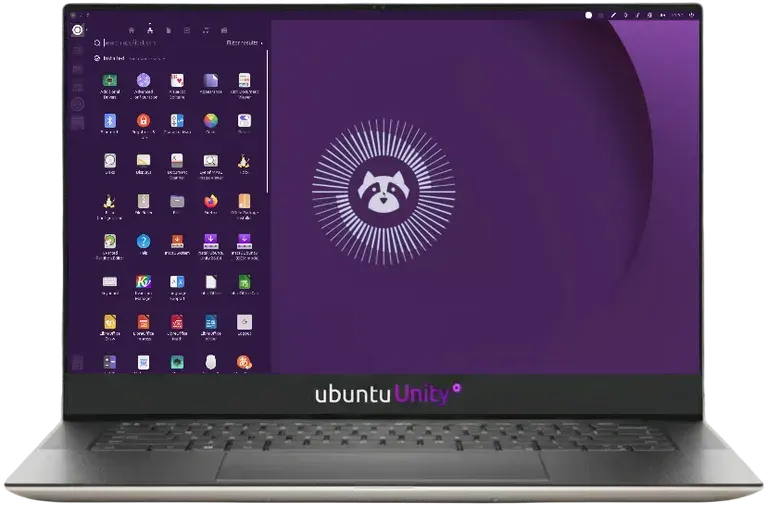
Rilasciata Ubuntu Unity 26.04 le differenze con Ubuntu Unity 25.10

La principale differenza tra Ubuntu Unity 26.04 e Ubuntu Unity 25.10 è che la versione 25.10 non ha mai avuto un rilascio stabile, mentre la 26.04 è stata pubblicata regolarmente con aggiornamenti e correzioni. In pratica, 25.10 è rimasta una “beta” senza supporto ufficiale, mentre 26.04 segna un ritorno alla stabilità e continuità del progetto.

Differenze principali tra Ubuntu Unity 25.10 e 26.04

Aspetto
Ubuntu Unity 25.10
Ubuntu Unity 26.04

Stato del rilascio
Non ha avuto versione stabile, solo Beta
Rilascio ufficiale il 23 aprile 2026

Supporto
Nessun supporto ufficiale; gli utenti potevano restare su 25.04 o usare la Beta fino a luglio 2025
Supporto garantito come se fosse LTS (almeno fino al 2027)

Ambiente desktop
Unity 7.7 (in Beta, con bug non risolti)
Unity 7.7 con correzioni di bug e miglioramenti

Pacchetti principali
Basato su Ubuntu 25.10 Beta, con versioni intermedie di software
Kernel Linux 7.0, Firefox 149/150, LibreOffice 26.2.2, Python 3.14.4, GCC 15.2, OpenJDK 25, Mesa 26.0, systemd 259.5

Problemi noti
Instabilità generale, rilascio cancellato per mancanza di maturità
Alcuni bug minori (cursore, Compiz, Light-locker), ma sistema utilizzabile

Importanza strategica
Versione saltata, rischio di perdere lo status di “sapore ufficiale” se anche 26.04 fosse stata cancellata
Conferma della continuità del progetto e mantenimento dello status di sapore ufficiale

<?XML:NAMESPACE PREFIX = "[default] http://www.w3.org/2000/svg" NS = "http://www.w3.org/2000/svg" />

Cosa significa per gli utenti

  • Ubuntu Unity 25.10: non è mai stato un rilascio stabile, quindi chi lo ha installato ha usato una Beta senza garanzie di sicurezza o aggiornamenti.

  • Ubuntu Unity 26.04: rappresenta un ritorno alla stabilità, con pacchetti aggiornati e bug corretti, anche se non è formalmente una LTS.

⚖️ Conclusione

Se hai usato Ubuntu Unity 25.10, la differenza è sostanziale: 26.04 è la prima versione stabile dopo il salto del 25.10, con supporto a lungo termine e pacchetti aggiornati. In altre parole, 25.10 è stato un “rilascio fantasma”, mentre 26.04 segna la vera continuità del progetto.


guida pratica per aggiornare da Ubuntu Unity 25.04 o dalla Beta 25.10 direttamente a Ubuntu Unity 26.04 in modo sicuro.

Aggiornamento passo per passo

1. Backup dei dati
  • Prima di tutto, fai un backup completo dei tuoi file personali (Documenti, Immagini, ecc.).

  • Puoi usare Deja Dup (incluso in Ubuntu) o strumenti come rsync o Timeshift.

2. Aggiornamento del sistema attuale
  • Apri un terminale e aggiorna tutti i pacchetti:

    bash<?XML:NAMESPACE PREFIX = "[default] http://www.w3.org/2000/svg" NS = "http://www.w3.org/2000/svg" />

    sudo apt update && sudo apt upgrade -y
    sudo apt dist-upgrade -y
    
  • Riavvia il sistema per assicurarti che tutto sia aggiornato.

3. Avvio dell’aggiornamento
  • Se sei su 25.04 o 25.10 Beta, puoi avviare l’upgrade con:

    bash

    sudo do-release-upgrade
    
  • Se non viene trovato l’aggiornamento, aggiungi l’opzione:

    bash

    sudo do-release-upgrade -d
    

    (il -d forza la ricerca della nuova release).

4. Durante l’aggiornamento
  • Segui le istruzioni a schermo.

  • Potrebbe chiederti di sostituire alcuni file di configurazione: in caso di dubbio, scegli mantieni la versione attuale.

5. Dopo l’aggiornamento
  • Riavvia il sistema.

  • Controlla la versione con:

    bash

    lsb_release -a
    

    Dovresti vedere Ubuntu Unity 26.04 Resolute Raccoon.

⚠️ Consigli importanti

  • Se usavi la Beta 25.10, l’aggiornamento è fortemente consigliato perché quella versione non ha mai avuto supporto stabile.

  • Se qualcosa va storto, puoi sempre scaricare l’ISO di Ubuntu Unity 26.04 e fare un’installazione pulita, mantenendo il backup dei tuoi dati.

Unity 8 sarà disponibile come sessione di prova in tutte le installazioni e aggiornamenti di Ubuntu 16.10.

Aggiunto al pacchetto meta di Ubuntu, il nuovo desktop Unity 8 sarà disponibile come sessione di prova in tutte le installazioni e aggiornamenti di Ubuntu 16.10.
Questo chiaramente solo come sessione di login alternativo, mentre Unity 7 resta predefinito in questa versione.
Dopo il rilascio di Ubuntu 16.04 con ancora a bordo Unity 7, molti speravano che la prossima versione del sistema operativo di Canonical avrebbe abbracciato il più moderno e innovativo Unity 8 insieme al display server Mir, relegando il loro predecessore a una meritata pensione.unity-8-greeter-entry-350x200_thumb2
Non sarà quindi necessario installare pacchetti, o aggiungere repository alternativi, ma è bene tenere presente che è utilizzabile solo con driver open source per schede Nvidia o Intel, fatto dovuto al display server MIR su cui gira Unity 8.
Leggi anche: Unity 8 sarà disponibile come sessione di prova in tutte le installazioni e aggiornamenti di Ubuntu 16.10.
unity-Ubuntu_thumb
Se ti è piaciuto l'articolo , iscriviti al feed cliccando sull'immagine sottostante per tenerti sempre aggiornato sui nuovi contenuti del blog:

Re Ubuntu: i 10 articoli più letti nel mese di Aprile 2015.

1.- In perfetto orario arriva Ubuntu 15.04 con tutte le sue derivate: ecco i download.

In perfetto orario arriva Ubuntu 15.04 con tutte le sue derivate: ecco i download.

Perfetta tabella di marcia: Ubuntu ha rilasciato in data odierna la nuova versione del sistema operativo targato Canonical: Ubuntu 15.04 “Vivid Vervet”. Come sappiamo Canonical ha già investito molto nel progetto open source OpenStack, piattaforma di cloud computing che permette ad un amministratore di creare e gestire il proprio server cloud. Ebbene, nella versione 15.04 di Ubuntu è

Leggi il resto dell'articolo... »


2.- Perfetta tabella di marcia: rilasciato Ubuntu 15.04 “Vivid Vervet”.

Perfetta tabella di marcia: rilasciato Ubuntu 15.04 “Vivid Vervet”.

Perfetta tabella di marcia: Ubuntu ha rilasciato in data odierna la nuova versione del sistema operativo targato Canonical: Ubuntu 15.04 “Vivid Vervet”. Come sappiamo Canonical ha già investito molto nel progetto open source OpenStack, piattaforma di cloud computing che permette ad un amministratore di creare e gestire il proprio server cloud. Ebbene, nella versione 15.04 di Ubuntu è installata

Leggi il resto dell'articolo... »

Guida all'installazione di Ubuntu 14.04 "Trusty Tahr": eliminare Amazon e Skimlink nella Dash di Ubuntu.

Ubuntu 14.04 "Trusty Tahr" (d'altronde lo fa da Ubuntu 12.10 in poi) offrirà tra i risultati delle ricerche anche dei collegamenti ai prodotti Amazon.

Gli acquisti che andranno a buon fine porteranno un po' di denaro nella casse di Canonical, ma c'è chi grida allo scandalo.

A molti utenti non piace infatti l'idea che Ubuntu suggerisca tra i risultati di una ricerca anche l'acquisto di prodotti su Amazon.

Risultati probabilmente poco rilevanti se magari si sta semplicemente cercando un file - un'azione che molti di noi fanno decine di volte al giorno.

Alcuni si sono lanciati ad affermare persino che Canonical si sta svendendo al marketing, e che Amazon raccoglierà i dati sugli utenti per tracciarne un profilo commerciale più preciso, senza la loro autorizzazione.


Guida all'installazione di Ubuntu 14.04 "Trusty Tahr": addio Unity bentornato Gnome (3a parte).

Dalla versione 11.10 di Ubuntu, Mark Shuttlework ha deciso di sostituire l'ambiente desktop GNOME, che accompagnava la distribuzione dalla nascita con un nuovo ambiente: Unity.

Unity è stato sviluppato direttamente dal team di Ubuntu, è rilasciato con le licenze GPLv3 e LGPLv3 e si approccia in modo completamente differente rispetto ai Desktop Manager più noti.

Per prima cosa, utilizza il complesso Compiz Fusion come gestore di finestre ed elimina i menù, sostituendoli con un pannello a scomparsa e una "dash".

Da quando Unity è diventato l'ambiente predefinito, è stato enormemente criticato da molti utenti principalmente per tre motivi:

  1. Differenze con i principali desktop GNU/Linux (GNOME, KDE, XFCE, Fluxbox, LXDE...)
  2. Incompatibilità con computer non dotati di scheda grafica con accellerazione 3D adeguata;
  3. Difficoltà di personalizzazione.


Guida all'installazione di Ubuntu 14.04 "Trusty Tahr": tutte le versioni disponibili per il download (1a parte).

Con l’uscita di una nuova release gli utenti si trovano davanti ad un enorme dilemma: aggiornare il proprio computer al nuovo rilascio per provare le ultimissime feature o rimanere cauti aspettando i primi bugfix continuando ad usare la vecchia release disponibile?

Molti, avendo la fortuna di poter disporre di più computer o di un pc abbastanza potente e performante per poter far uso della virtualizzazione, non si porranno questo problema e procederanno subito all’aggiornamento. Questo breve articolo vi aiuterà ad effettuare l’upgrade del vostro computer nel modo più indolore possibile.

Le due vie percorribili sono le seguenti:

La prima è il download delle immagini ISO con masterizzazione del DVD (o “fabbricazione” di una pendrive) e successiva installazione tramite Live CD.

Qualora i mirror siano sovraccarichi, o non vogliate servirvi di un CD, potrete optare per l’upgrade del vostro sistema pre-esistente tramite i seguenti comandi:
  • Assicuratevi che il vostro sistema sia aggiornato: “sudo apt-get update && sudo apt-get dist-upgrade“
  • Eseguite il vero e proprio passaggio di versione: “sudo update-manager -d“

Re Ubuntu: i 10 articoli più letti nel mese di Marzo 2014.

Ubuntu non deve tagliar fuori intere generazioni di macchine con Unity.
Unity è l'ambiente desktop predefinito e purtroppo si basa ancora su Compiz, software non più sviluppato. Compiz è un compositing window manager per X Window System. Si tratta in sostanza di un software che gestisce sia l'estetica e il piazzamento delle finestre delle applicazioni sia una serie di effetti che possono essere applicati a tali finestre (a partire da semplici effetti di
Gnu Compiler Collection (GCC) è una collezione di compilatori  per scrivere programmi in C, C + +, Java, Objective-C, Fortran, Ada, Assembler e Go.
Gnu Compiler Collection (GCC) è una collezione di compilatori e fornisce un'interfaccia uniforme per scrivere programmi in C, C + +, Java, Objective-C, Fortran, Ada, Assembler e Go (a partire da Ubuntu 11.10).  Il significato originario di GCC era GNU C Compiler, ma da allora poiché sono stati aggiunti altri linguaggi e il suo significato è stato cambiato in Gnu Compiler

Ubuntu non deve tagliar fuori intere generazioni di macchine con Unity.


Unity è l'ambiente desktop predefinito e purtroppo si basa ancora su Compiz, software non più sviluppato.

Compiz è un compositing window manager per X Window System. Si tratta in sostanza di un software che gestisce sia l'estetica e il piazzamento delle finestre delle applicazioni sia una serie di effetti che possono essere applicati a tali finestre (a partire da semplici effetti di ombreggiatura fino ad arrivare a complessi effetti tridimensionali).

Questo ambiente desktop richiede molte risorse al computer, impiegando molta RAM e impegnando intensamente il processore. Non voglio trattare di Unity, che tutto sommato mi piacerebbe usare.


I 10 articoli più letti del mese: Maggio 2013.

1.- MacBuntu lo script per gli amanti di Linux che stravedono per la grafica del Mac.


MacBuntu è uno script che oltre a cambiare il tema installa anche una barra 3D in basso come nella schermata che vedete sopra.
Macbuntu funziona su qualsiasi ambiente desktop Gnome, ma è scritto apposta per Ubuntu e garantito per i sistemi Debian/Gtk. E si candida così a sostituire Mac4lin, che negli ultimi tempi andava alla grande.
Alla fine avremo i temi, icone, Docky, Global Menu, Compiz Extras e Ubuntu-Tweak il tutto configurato per assomigliare a MacOsX.
Come indica il produttore se all'avvio da livecd parte Unity basta terminare la sessione e riavviarla come Ubuntu "Classico".
Per farlo andate nel sito sourceforge.net/projects/macbuntu , cliccate sul pulsante verde Download scegliete di salvare il file e cliccate ok.


2.-Come personalizzare Gnome 3 Shell, ecco 15 temi.


Le discussioni su quale tra i desktop disponibili per GNU/Linux sia il migliore è sempre stata una tra le più gettonate tra gli amanti del pinguino.
Alimentata ultimamente dalla diatriba in Ubuntu per l’adozione di Unity e le discussioni su Gnome 3, quest’aspetto del mondo dei sistemi operativi open source non accenna a tramontare.
I motivi per cui può servire cambiare gestore del desktop possono essere molti: prestazioni, comodità, funzionalità ma anche semplicemente per rinnovare un po’ l’ambiente con cui ogni giorno si ha a che fare.
Installazione.
  • Loggiarci come root ("sudo -s").
  • Avviare nautilis. 
  • Copiare il contenuto del tema estratto in:

3.- Facciamo musica con il PC con LMMS.


L'ultima versione rilasciata è la 0.4.5. (11/08/2008).
Download
Facciamo musica con il computer
• Che si tratti di semplici appassionati o professionisti, con LMMS è possibile comporre brani musicali senza acquistare software costoso.
Molti utenti, in particolare musicisti, affermano di usare ancora Win- perché non trvano valide alternative a programmi come Cubase, Fruity Loops e Logic.
Con questo articolo dimostreremo che è possibile fare le stesse cose e anche di più con il Pingui­no utilizzando un solo programma: LMMS (Linux MultiMedia Studio). Grazie a decine di strumenti, drum machine, bassi e altrettanti effetti, tutti installagli sotto forma di plugin, LMMS permette di sintetizzare e mixare suoni per comporre musica di qual-siasi genere.

Inoltre, può essere facilmente interfacciato con sequencer, tastiere MIDI e altri strumenti museali. Tutto questo, gestibile attraverso un'interfaccia grafica praticamente perfetta. Date le numerose dipendenze da soddisfare, per l'installa­zione di LMMS consigliamo l'utilizzzo dei pacchetti percompilati mediante il package manager della distro in uso.


4.- Canonical rilascia Ubuntu 13.04 “Raring Ringtail”, puntualità svizzera e qualche novità.


raring_ringtail_by_serdotlinechoCon la precisione che di solito accompagna il rilascio de ogni versione, puntuale come un orologio svizzero, Canonical  il team di Mark Shuttleworth ha finalmente pubblicato la tanto attesa versione 13.04 Ubuntu “Raring Ringtail” con importanti novità.
Da ricordare che Canonical ha rilasciato anche le prime build di Ubuntu Touch basate sul sistema operativo Ubuntu 13.04, destinate a smartphone e tablet.
Non si tratta ancora di versioni stabili del software, dunque poco adatte all'utilizzo di tutti i giorni, ma ottime per dare uno sguardo alle potenzialità della piattaforma.
Sono solamente quattro al momento i dispositivi supportati in via ufficiale: Nexus 7, Nexus 10, Galaxy Nexus e Nexus 4. In questo video Ubuntu Touch viene testato sul tablet da 7 pollici nato dalla collaborazione tra Google e ASUS, per verificare il comportamento di alcune applicazioni di base come la calcolatrice, il calendario o il browser per la navigazione Web, mentre tastiera, fotocamera e lettore multimediale risultano ancora non funzionanti.


5.- Cosa c'è di nuovo in Ubuntu 13.04? Miglioramenti dell'ultima versione e utili scorciatoie da tastiera.


Raring-RingtailUbuntu 13.04 continua l'evoluzione dell'interfaccia grafica Unity. Ecco di seguito alcune delle nuove caratteristiche dell'ultima versione di Ubuntu.
Nuove e migliorate funzionalità:
    Ricerca su Amazon o Ubuntu One Music Store direttamente dalla Dash o dal Launcher.
    Utilizzare la Lens per le fotografie per visualizzare le proprie foto dal computer o dai social network.
    Leggere i messaggi dai propri social network attraverso la Lens «Gwibber».
    Fare clic-destro su un elemento nella Dash per visualizzarne un'anteprima a pieno schermo, con molte altre informazioni.
    Inserire le proprie credenziali in Account online per configurare facilmente l'integrazione con i servizi in rete nella Dash, in Gwibber, per la messaggistica istantanea e molto altro.
    Tenere traccia dei propri contatti con Contatti, la propria rubrica personale.
    Lavorare facilmente con LibreOffice 4.0, dotato ora di nuovi e moderni modelli di presentazioni e con supporto integrato per la barra dei menù di Ubuntu.


6.- Come usare il Launcher per avviare applicazioni in Ubuntu 13.04 “Raring Ringtail”.


Ubuntu-13.04-launcher-iconsIl Launcher è uno dei componenti chiave del desktop Unity: fornisce accesso rapido alle applicazioni, agli spazi di lavoro, ai dispositivi rimovibili e al cestino. Quando si accede all'ambiente grafico, compare sul lato sinistro dello schermo.
Se un'applicazione che si vuole avviare è presente all'interno del Launcher, è possibile fare clic sulla sua icona per lanciarla.
Per maggiori informazioni riguardo il Launcher, è possibile consultare i seguenti argomenti:
Cosa significano le diverse forme e i diversi colori delle icone nel Launcher?
Quando si avvia un'applicazione, l'icona del Launcher pulsa: ciò è utile in quanto alcune applicazioni si avviano immediatamente, altre hanno bisogno di un po' di tempo per essere caricate.


7.- Guida a Sweet Home 3D software open source per il disegno di interni (5a parte).


sweethome_logo
Quali sono i requisiti minini per poter utilizzare Sweet Home 3D?
Sweet Home 3D dovrebbe funzionare dai sistemi più vecchi tipo Windows 98 fino a Windows 8, Mac OS X 10.4 (Tiger) / 10.8 (Mountain Lion) e con altri sistemi Linux e Solaris. Il tuo computer dovrebbe avere un processore almeno di 400 Mhz, 256 Mb di ram e una scheda video con un driver aggiornato (sull'iMac DV funziona correttamente anche se un pò lento).
Nota che l'installer offline non funziona con Windows 98 (SP1 e SP2). Per poterlo usare con Windows 98 devi installare Sweet Home 3D utilizzando Java Web Start, questo significa che prima installi Java, poi clicchi sul link Lancia Sweet Home 3d con Java Web Start.


8.- Burg Manager una utility per configurare molto facilmente il boot loader Burg.


Burg Manager ci permette di configurare molto facilmente il boot loader burg.
Questo a differenza di grub permette di ottenere una finestra di scelta di boot molto bella.
Con Burg Manager possiamo:
  •     installare burg al posto di grub
  •     emulare la finestra di burg ottenuta
  •     modificare il file di testo di configurazione di burg
  •     selezionare un tema
  •     cambiare la risoluzione
  •     modificare il time out

9.- Guida a Sweet Home 3D software open source per il disegno di interni (6a parte).
 

sweethome_logo
Quali sono i requisiti minini per poter utilizzare Sweet Home 3D?
Sweet Home 3D dovrebbe funzionare dai sistemi più vecchi tipo Windows 98 fino a Windows 8, Mac OS X 10.4 (Tiger) / 10.8 (Mountain Lion) e con altri sistemi Linux e Solaris. Il tuo computer dovrebbe avere un processore almeno di 400 Mhz, 256 Mb di ram e una scheda video con un driver aggiornato (sull'iMac DV funziona correttamente anche se un pò lento).
Nota che l'installer offline non funziona con Windows 98 (SP1 e SP2). Per poterlo usare con Windows 98 devi installare Sweet Home 3D utilizzando Java Web Start, questo significa che prima installi Java, poi clicchi sul link Lancia Sweet Home 3d con Java Web Start.


10.- 10 editori di testo per Ubuntu 12.10 “Quantal Quetzal”.
LyX document processor con interfaccia grafica per elaborare testi.


LyX è un software libero con interfaccia grafica per elaborare testi. Viene descritto dagli sviluppatori non come un word processor ma come un document processor in quanto permette di concentrarsi sulla struttura del testo invece che sul suo layout.

La fase di stampa viene gestita producendo codice LATEX, con il quale è possibile una stampa di qualità elevata. Gli sviluppatori ci tengono a sottolineare che si tratta di un editore WYSIWYM (What You See Is What You Mean) e non WYSIWYG (What You See Is What You Get).


Se ti è piaciuto l'articolo , iscriviti al feed cliccando sull'immagine sottostante per tenerti sempre aggiornato sui nuovi contenuti del blog:
reeder

Cosa c'è di nuovo in Ubuntu 13.04? Miglioramenti dell'ultima versione e utili scorciatoie da tastiera.

Raring-RingtailUbuntu 13.04 continua l'evoluzione dell'interfaccia grafica Unity. Ecco di seguito alcune delle nuove caratteristiche dell'ultima versione di Ubuntu.

Nuove e migliorate funzionalità:
    Ricerca su Amazon o Ubuntu One Music Store direttamente dalla Dash o dal Launcher.
    Utilizzare la Lens per le fotografie per visualizzare le proprie foto dal computer o dai social network.
    Leggere i messaggi dai propri social network attraverso la Lens «Gwibber».
    Fare clic-destro su un elemento nella Dash per visualizzarne un'anteprima a pieno schermo, con molte altre informazioni.
    Inserire le proprie credenziali in Account online per configurare facilmente l'integrazione con i servizi in rete nella Dash, in Gwibber, per la messaggistica istantanea e molto altro.
    Tenere traccia dei propri contatti con Contatti, la propria rubrica personale.
    Lavorare facilmente con LibreOffice 4.0, dotato ora di nuovi e moderni modelli di presentazioni e con supporto integrato per la barra dei menù di Ubuntu.
    Accedere a server remoti direttamente dalla schermata di accesso.
lens gwibber
Utili scorciatoie da tastiera
Questa pagina fornisce una panoramica delle scorciatoie da tastiera che possono essere di aiuto nell'utilizzo dell'ambiente grafico e delle applicazioni. Nel caso non fosse possibile utilizzare un mouse o un sistema di puntamento, consultare Navigazione da tastiera per informazioni su come utilizzare l'ambiente grafico solamente da tastiera.
Alt+F4
Chiude la finestra attuale.

Alt+F2
Attiva la finestra comandi (per eseguire rapidamente specifici comandi)

Alt+Tab
Passa velocemente da una finestra all'altra. Tenere premuto il tasto Maiusc per andare in ordine inverso.

Alt+\
Passa rapidamente da una finestra di una applicazione a un'altra della stessa applicazione, attivabile anche dopo aver selezionato una applicazione con Alt+Tab.
Questa scorciatoia usa \ sulle tastiere con disposizione italiana, dove il tasto \ è da intendersi come il tasto immediatamente sopra al tasto Tab. Per le altre disposizioni, assieme al tasto Alt si dovrà premere il tasto sopra a Tab.
 
scorciatoie tastiera

Super+S
Attiva il selettore dello spazio di lavoro presentando una panoramica di tutti gli spazi di lavoro.

Super+W
Attiva la modalità «Expo» mostrando le finestre dello spazio di lavoro attuale.

Ctrl+Alt+Tasti freccia
Passa da uno spazio di lavoro all'altro.

Ctrl+Alt+Maiusc+Tasti freccia
Sposta la finestra attuale in uno spazio di lavoro differente.

Ctrl+Alt+Canc
Termina la sessione.

Ctrl+Super+D
Nasconde tutte le finestre attive. Premere nuovamente per ripristinarle tutte.

Ctrl+Alt+L
Blocca lo schermo.


Se ti è piaciuto l'articolo , iscriviti al feed cliccando sull'immagine sottostante per tenerti sempre aggiornato sui nuovi contenuti del blog:
reeder

Canonical rilascia Ubuntu 13.04 “Raring Ringtail”, puntualità svizzera e qualche novità.

raring_ringtail_by_serdotlinechoCon la precisione che di solito accompagna il rilascio de ogni versione, puntuale come un orologio svizzero, Canonical  il team di Mark Shuttleworth ha finalmente pubblicato la tanto attesa versione 13.04 Ubuntu “Raring Ringtail” con importanti novità.

Da ricordare che Canonical ha rilasciato anche le prime build di Ubuntu Touch basate sul sistema operativo Ubuntu 13.04, destinate a smartphone e tablet.

Non si tratta ancora di versioni stabili del software, dunque poco adatte all'utilizzo di tutti i giorni, ma ottime per dare uno sguardo alle potenzialità della piattaforma.

Sono solamente quattro al momento i dispositivi supportati in via ufficiale: Nexus 7, Nexus 10, Galaxy Nexus e Nexus 4. In questo video Ubuntu Touch viene testato sul tablet da 7 pollici nato dalla collaborazione tra Google e ASUS, per verificare il comportamento di alcune applicazioni di base come la calcolatrice, il calendario o il browser per la navigazione Web, mentre tastiera, fotocamera e lettore multimediale risultano ancora non funzionanti.

Le novità:
  • Unity versione 7.0 risulta ora realmente più leggero e promette soprattutto più stabilità per rendere più performante l’ambiente grafico.
  • Un nuovo set di icone per Unity, inclusa quella dedicata alla Dash.
  • Nuove icone per Nautilus, Ubuntu Software Center, Software Updater, Selettore area di lavoro (che ora visualizza lo spazio di lavoro attivo) e BFB (il pulsante utilizzato per aprire Dash).
  • Cambiamenti in Ubuntu Software Center, nel file manager Nautilus e gestore degli aggiornamenti.
  • Blocco schermo.
  • Il nuovo kernel Linux 3.8.5 che migliora il supporto alle architetture ARM.
  • Aggiornamento software (in primo piano Libre Office versione 4.0 e Mozilla Firfefox 20.0)
  • Approdano le nuove quicklist per passare velocemente tra più finestre di un'applicazione.
  • Attivare o disattivare nel LWS il tasto che ci permette di avere un'anteprima degli spazi di lavoro (4).
  • L'ingresso come derivata ufficiale Ubuntu GNOME 13.04 distribuzione che offre come ambiente desktop predefinito GNOME Shell, molto probabilmente per soddisfare le esigenze di chi –come il sottoscritto- Unity non riesce proprio a digerirlo.
Tutte le altre novità in questa pagina
Rilasci:

edubuntu iconStéphane Graber has announced the release of Edubuntu 13.04, an easy-to-use distribution targeted at schools, communities and non-profit organisations: "The Edubuntu team is pleased to announce the release of Edubuntu 13.04 (code name Raring Ringtail). This release will be supported for 9 months, it is intended for enthusiasts and users who would like to try out the latest and greatest software. What's New? New default packages: Klavaro - flexible touch-typing tutor, Krecipes - recipe manager and collection of recipes, Gramps - genealogical research program, Chemtool - chemical structures drawing program, Fritzing - easy to use electronics design software, Einstein - puzzle game inspired by Einstein's puzzle, VYM - mind-mapping tool, Bluefish - WYSIWYG HTML editor, Remmina - connect to various remote desktops including rdesktop." Read the release announcement for more information and screenshots. Download: edubuntu-13.04-dvd-amd64.iso (2,733MB, SHA256, torrent).
ubuntu iconWelcome to Ubuntu 13.04, the brand-new version of the world's most widely-used desktop Linux distribution: "Today's release of Ubuntu 13.04 on the desktop brings a host of performance and quality improvements making it the fastest and most visually polished Ubuntu experience to date. Performance on lightweight systems was a core focus for this cycle, as a prelude to Ubuntu's release on a range of mobile form factors. As a result 13.04 delivers significantly faster response times in casual use, and a reduced memory footprint that benefits all users. This release also illustrates Ubuntu's ongoing commitment to quality and dependability. 'Our kaizen approach to development as well as community engagement result in a high quality alternative for people worldwide,' commented Jane Silber, CEO at Canonical." See the brief press release and check out the detailed release notes to learn more about the product. Download: ubuntu-13.04-desktop-amd64.iso (785MB, SHA256, torrent).
kubuntu icon[4]Jonathan Riddell has announced the release of Kubuntu 13.04, a desktop-oriented Linux distribution featuring the intuitive and customisable KDE desktop: "Welcome to Kubuntu 13.04, a brand new version with the latest KDE software to enjoy. Highlights: the current release of KDE's Plasma Workspaces and Applications 4.10 adds a new screen locker, Qt Quick notifications, colour correction in Gwenview and faster indexing in the semantic desktop; new version of the Muon Suite for application install and upgrades; version 2 of our Reconq web browser adds a bunch of new features, such as inline spell check, new incognito mode, pinning tabs, improved error page and simplified Rekonq pages; Homerun - a full screen alternative to the Kickoff application menu; a new screen management tool...." Here is the full release announcement with screenshots. Download: kubuntu-13.04-desktop-amd64.iso (928MB, SHA256, torrent).
xubuntu icon
Pasi Lallinaho has announced the release of Xubuntu 13.04, a desktop Linux distribution featuring the lightweight Xfce desktop environment: "The Xubuntu team is glad to announce the immediate release of Xubuntu 13.04. Xubuntu 13.04 will be supported for 9 months and will need other media such as a USB device or a DVD to install. What's new in Xubuntu 13.04? Xubuntu 13.04 is mostly a maintenance release, and there aren't many new features. However, there are some changes, which include: Gnumeric and GIMP are reintroduced on the ISO image; new application versions - Catfish 0.6.1 and Parole 0.5.0 with many bug fixes; updates for the Greybird theme and a new wallpaper; duplicate partitions are no longer shown on desktop or Thunar; updated documentation. Starting with 13.04, the Xubuntu images will not fit on standard CDs. This is an effect of changing the target size to a 1GB USB device." Here is the brief release announcement. Download: xubuntu-13.04-desktop-amd64.iso (801MB, SHA256, torrent).

ubuntustudio icon
Kaj Ailomaa has announced the release of Ubuntu Studio 13.04, a specialist distribution dedicated to media creation and featuring a large collection of multimedia software: "A new release of Ubuntu Studio is out. This release marks a turning point as it will only be supported for 9 months. For the past two releases, we've been experiencing some bugs with both Jack and PulseAudio. Since 13.04 includes newer releases of Jack and PulseAudio, the bugs are no longer present. And while Jack has been fixed in all releases recently, PulseAudio is still causing problems in 12.04 and 12.10, but the fix is under way. For this release, the menu has seen some polishing, including new icons and a slightly improved disposition. The organization of the menu is something that goes beyond the Xfce menu and will benefit any distro in the long run." Read the full release announcement for further details. Download: ubuntustudio-13.04-dvd-amd64.iso (801MB, SHA256, torrent).
lubuntu iconMario Behling has announced the release of Lubuntu 13.04, a desktop Linux distribution with the lightweight but full-featured LXDE desktop environment: "Lubuntu 13.04 is now available. Features: based on the lightweight LXDE desktop environment; PCManFM, a fast and lightweight file manager using GIO/GVFS; Openbox, the fast and extensible LXDE window manager of LXDE; LightDM; Chromium, the open-source version of Google Chrome; based on Ubuntu 13.04. Improvements since Lubuntu 12.10: new version of PCManFM (1.1.0) including a built-in search utility; artwork improvements, including new wallpapers, community wallpapers, new icons; removed Catfish, since PCManFM has its own search utility; fixed a very old bug causing GNOME MPlayer to crash with some CPUs; several fixes for the GPicView image viewer." The release announcement. Download: lubuntu-13.04-desktop-amd64.iso (693MB, SHA256, torrent).

ubuntugnome icon Matthew Butler has announced the release of Ubuntu GNOME 13.04, an official Ubuntu project featuring the vanilla GNOME 3.6 desktop environment: "The Ubuntu GNOME team is proud to announce our first release as an official Ubuntu derivative - Ubuntu GNOME 13.04. Ubuntu GNOME aims to bring a mostly pure GNOME desktop experience to Ubuntu. Keeping in coordination with the Ubuntu Desktop Team, we have decided to stay with GNOME 3.6 for the 13.04 release. What's new? Firefox has replaced GNOME Web (Epiphany) as the default browser; the Ubuntu Software Center and Update Manager have replaced GNOME Software; LibreOffice 4.0 is available by default instead of AbiWord and Gnumeric. For those excited about the latest version of GNOME, we do maintain the GNOME 3 PPA to catch an early look at GNOME 3.8." Read the rest of the release announcement for information about upgrading to GNOME 3.8 and known issues. Download: ubuntu-gnome-13.04-desktop-amd64.iso (942MB, SHA256, torrent).

ubuntukylin icon Jack Yu has announced the release of UbuntuKylin 13.04, a variant of Ubuntu localised into Simplified Chinese and thoughtfully customised to suit the tastes and habits of Chinese users. Some of the features of this release include: "UbuntuKylin theme and artwork; Unity music scope for China - convenient music search in the Dash that helps you find the latest, hottest Chinese songs; China weather indicator - accurate weather information for cities in China with air pollution index; Chinese calendar - an easy-to-use, authoritative Chinese calendar containing the traditional lunar calendar and facilitating inquiries about public holidays familiar to Chinese users; fcitx is used as the default input method supporting cloud Pinyin input and intelligent word association; WPS for UbuntuKylin...." See the release notes in English or Chinese for further information and screenshots illustrating the features. Download: ubuntukylin-13.04-desktop-amd64.iso (844MB, SHA256, torrent).

Hai problemi con il download e/o installazione? , ecco i consigli di Ubuntu:
Leggi le nostre guide
Hai problemi con un particolare procedimento?
Non sai quale sia l'opzione migliore per te?
Vuoi seguire una strada diversa dalla solita?
Guarda nel nostro Wiki e cerca la guida che ti serve!

Guarda nel forum
Hai un problema con la tua installazione di Ubuntu? Niente paura! Prova a effettuare una ricerca sul forum, qualcuno potrebbe aver già risolto lo stesso problema.
E se non fosse così, puoi sempre aprire una nuova discussione: troverai sicuramente qualcuno pronto ad aiutarti!

Chiedi in chat
Hai bisogno di supporto immediato per un problema "irrisolvibile"?
In chat su IRC trovi in ogni momento utenti esperti che sapranno gentilmente aiutarti.
Perché non provi a chiedere?

La comunita italiana
La Comunità Italiana di Ubuntu si occupa di fornire supporto agli utenti in italiano, ma anche promuovere e tradurre Ubuntu e molto altro.
Più siamo, meglio è: vieni con noi!

Altri metodi di supporto
La comunità italiana di Ubuntu offre molti altri canali di supporto.
Trova quello che più si adatta alle tue esigenze!

Controlla l'impronta
L'impronta dell'immagine che stai scaricando è:
b4191c1d1d6fdf358c154f8bf86b97dd
Confrontala con il file scaricato per sapere il se il download è andato a buon fine.
Tutte le impronte - Ulteriori informazioni
Ecco alcuni screenshot con le modifiche di cui sopra, nonché alcune altre modifiche:
ubuntu-13.04-quicklist-window-switching
-Immediata funzionalità di commutazione finestra
ubuntu-13.04-shutdown-dialogs_1
Unità stile di spegnimento / disconnessione ecc finestre di dialogo
ubuntu-13.04-shutdown-dialogs_2
Unità stile di spegnimento / disconnessione ecc finestre di dialogo
ubuntu-13.04-launcher-icon-size
Limite di dimensione delle icone di avvio 8px
ubuntu-13.04-dash-previews_2
Dash Anteprima (musica)
ubuntu-13.04-dash-overlay-icons
Barre di scorrimento di sovrapposizione per Dash
ubuntu-13.04-online-accounts
Unity on-line applicativi
ubuntu-13.04-sync-menu
Sync Menu
ubuntu-13.04-bluetooth-indicator
Indicatore Bluetooth
ubuntu-13.04-mtp-support
Dispositivo Android 4.0 + è accessibile attraverso Nautilus
ubuntu-13.04-libreoffice-appmenu
LibreOffice 4.0 AppMenu
ubuntu-13.04-libreoffice-hud
LibreOffice supporto 4,0 HUD
ubuntu-13.04-settings-workspace
Abilita / disabilita le aree di lavoro (e il Selettore area di lavoro)
ubuntu-13.04-new-icons-assets
Nuove icone per BFB (Dash), Nautilus, Software Center, Software Updater e Selettore area di lavoro
ubuntu-13.04-new-icons-assets_2
Screenshot più grande con il nuovo Centro Software, Software Updater e icone Nautilus
ubuntu13.04-raring-ringtail-screenshot-anim
Nuova finestra animazione
fonte: Ubuntulandia
 
Se ti è piaciuto l'articolo , iscriviti al feed cliccando sull'immagine sottostante per tenerti sempre aggiornato sui nuovi contenuti del blog:
reeder

Random Posts

I miei preferiti in Instagram

Archivio