-->

UbunTool piccola utility scritta in bash con un’interfaccia grafica minimale.

UbunTool è una piccola utility scritta in bash che è stata integrata, mediante Zenity, con un’interfaccia grafica minimale. Comunque, anche i più diffidenti potranno controllare ciò che accade, poichè all’interno del codice si fa uso di xterm.

Grazie a UbunTool potremo:

* Installare tutti i codec multimediali con un solo click. Infatti, usando la funzione OneClick-Multimedia in pochi minuti la nostra Ubuntu sarà pronta per leggere qualunque tipo di file multimediale, sia su internet che in locale.

* Mantenere pulito il sistema. Il famoso script per la pulizia del forum italiano di Ubuntu, del quale abbiamo molto parlato qui, è stato integrato in UbunTool.

* Aggiungere ed aggiornare le chiavi GPG. Grazie al contributo di ale88sv, sempre dal forum di Ubuntu, le chiavi GPG dei repository aggiunti saranno scaricate automaticamente.

* Ripristinare il sources.list originale della nostra Ubuntu. Se abbiamo problemi con i repository e stiamo cercando il sources.list originale per risolverli, UbunTool fa al caso nostro.

* Installare le ultime versioni di alcuni programmi utili. Attraverso la funzione utility avremo la possibilità di installare le ultime versioni disponibili di alcuni programmi. I repository appropriati per la nostra versione di Ubuntu verranno automaticamente aggiunti, così come le chiavi GPG, con un grande risparmio di tempo!

* Tenere aggiornato il sistema. Anche la parte dello script, riguardante l’aggiornamento, che troviamo nel forum di Ubuntu, è stata integrata in UbunTool; in questo modo avremo a disposizione, oltre al normale aggiornamento del sistema, funzioni come l’aggiornamento delle configurazioni di Grub, della data e dell’ora del sistema, ecc…


Installare UbunTool sulla nostra Distribuzione.


Una volta estratto il contenuto, apriamo il terminale e spostiamoci nella cartella di UbunTool.
Avviamo il terminale e rechiamoci dentro la cartella dove è stato precedentemente estratto il file e scriviamo:
sudo ./install.sh

e confermiamo, ora non ci resta che andare su Applicazioni ->  Strumenti di Sistema e li troveremo il nostro UbunTool.
Per Disinstallare l'applicazione (anche se personalmente è consigliabile mantenerla nella propria Distribuzione) ritorniamo nella cartella dove precedentemente abbiamo estratto il file e scriviamo:
sudo ./unistall.sh

e confermare, al termine avremo UbunTool disinstallata.

UbunTool dispone principalmente di tre controlli:

   1. Viene chiesta la password di amministratore per eseguire il programma.
   2. Viene fatto un test per verificare che sia presente una connessione internet attiva nelle funzioni che la richiedono.
   3. Viene creato un backup del nostro sources.list quando si fa uso di una funzione che lo modificherà.


Per avere maggiori informazioni su UbunTool?

In questa pagina trovi video di esempio e informazioni più dettagliate.


Se ti è piaciuto l'articolo , iscriviti al feed cliccando sull'immagine sottostante per tenerti sempre aggiornato sui nuovi contenuti del blog:


Alcuni degli errori o dei problemi più comuni che possono verificarsi con Grub 2.

Il menù di Grub 2 è nascosto.

Il menù di avvio di Grub 2 risulta, come impostazione predefinita, nascosto.

Per ripristinarlo, è sufficiente modificare con un editor di testo e con i privilegi di amministrazione il file /etc/default/grub, commentare la voce GRUB_HIDDEN_TIMEOUT e aggiungere un valore per il timeout:

#GRUB_HIDDEN_TIMEOUT=3
GRUB_TIMEOUT=XXX

Sostituire XXX con un valore numerico. Salvare il file e quindi eseguire il comando:

sudo update-grub

Dual boot.

Quella che segue è una procedura fornita dagli utenti per aggirare un possibile problema del dual boot con la versione 9.10.

In un terminale, eseguire i seguenti comandi:

sudo apt-get install --reinstall libdebian-installer4
sudo os-prober
sudo update-grub

Errori.

Segue un elenco degli errori più riscontrati in Grub 2.
Errore "--no-floppy"

Alcuni utenti hanno segnalato, dopo un aggiornamento, un errore del tipo: --no-floppy. Nel caso si verificasse questo errore, da riga di comando digitare:

sudo grub-install

Per maggiori informazioni, è possibile consultare il forum inglese.

Errore "unkown command initrd"

Questo errore potrebbe verificarsi dopo un avanzamento di versione dalla 9.04 alla 9.10.

1.Premere e per modificare la riga di boot
2.Rimuovere la riga search --fs-uuid
3.Premere Ctrl + C per accedere alla riga di comando di Grub
4.Digitare insmod linux e premere Invio
5.Premere Esc e quindi Ctrl + X
6.Una volta avviato il sistema, è necessario reinstallare Grub. Nel caso il device di installazione sia sda, digitare in un terminale:

sudo grub-install /dev/sda

Modificar il comando precedente in base ai propri device.

Error 11

Questo errore si potrebbe verificare dopo un aggiornamento da Grub Legacy.

1. Quando si verifica questo errore, premere un tasto qualsiasi per continuare
2.Evidenziare «Chainload into GRUB 2»
3.Premere il tasto e
4.Evidenziare la riga «root xxxxxxxxxxxxxxxxxxxx»
5.Premere il tasto e
6.Modificare la riga «root xxxxxxxxxxxxxxxx» in «uuid xxxxxxxxxxxxxxxxxx»
7.Premere b per avviare
8.Caricare il kernel e premere Invio


File e cartelle.


I file necessari al funzionamento di Grub continuano a risiedere nella directory /boot/grub, ma il file menu.lst è stato sostituito con grub.cfg, il nuovo file con le istruzioni per Grub 2.
Questo file è generato da diversi script attraverso l'uso dei comandi update-grub o update-grub2. I file responsabili del contenuto di grub.cfg sono /etc/default/grub e gli script individuali situati nella directory /etc/grub.d/.
Molti dei file presenti in /boot/grub non saranno familiari agli utenti di Grub Legacy, in particolar modo i file con estensione .mod.
Grub 2 è modulare e tali file sono necessari al caricamento del programma stesso. Nonostante l'aggiunta di questi file, la grandezza totale del contenuto di /boot/grub è abbastanza vicina a quella della vecchia versione del programma e non dovrebbe essere necessaria una partizione /boot più grande.


Il file grub.cfg (/boot/grub/grub.cfg)

grub.cfg è il nuovo file principale di Grub 2 che sostituisce menu.lst di Grub Legacy.

Questo file, al contrario del file menu.lst, NON va assolutamente modificato.

Il file grub.cfg è generato e aggiornato automaticamente attraverso l'esecuzione dei comandi update-grub o update-grub2, comandi che necessitano dei privilegi di amministrazione per essere eseguiti correttamente.


Gli script usati per generare grub.cfg includono i file contenuti in /etc/grub.d e le informazioni contenute in /etc/default/grub.

Il file è diviso in diverse sezioni, ognuna delineata dalla riga di intestazione:
### BEGIN 

Questa riga indica il file, nella directory /etc/grub.d, usato per recuperare le informazioni.
In modo predefinito, e con ogni esecuzione del comando update-grub2, questo file è impostato a sola lettura. Questo viene fatto in modo che il file non sia modificabile manualmente dall'utente. Se è proprio necessario modificare questo file, istruzioni su come procedere possono essere trovate nelle sezioni successive di questa pagina.
Quello che segue è un semplice esempio di grub.cfg che comprende:
  • due kernel di Ubuntu
  • memtest86+
  • Windows
  • una voce personalizzata («41_srcd») importata da uno script in /etc/grub.d
#
# DO NOT EDIT THIS FILE
#
# It is automatically generated by /usr/sbin/update-grub using templates
# from /etc/grub.d and settings from /etc/default/grub
#

### BEGIN /etc/grub.d/00_header ###
set default=0
set timeout=5
set root=(hd0,5)
search --fs-uuid --set b02e1934-12dd-418a
if font /usr/share/grub/ascii.pff ; then
  set gfxmode=640x480
  insmod gfxterm
  insmod vbe
  terminal gfxterm
fi
### END /etc/grub.d/00_header ###

### BEGIN /etc/grub.d/05_debian_theme ###
set menu_color_normal=cyan/blue
set menu_color_highlight=white/blue
### END /etc/grub.d/05_debian_theme ###

### BEGIN /etc/grub.d/10_hurd ###
### END /etc/grub.d/10_hurd ###

### BEGIN /etc/grub.d/10_linux ###
set root=(hd0,5)
search --fs-uuid --set b02e1934-12dd-418a-be3a-9ff7d3e7e7ea
menuentry "Ubuntu, linux 2.6.28-13-generic" {
        linux   /boot/vmlinuz-2.6.28-13-generic root=UUID=b02e1934-12dd-418a ro  quiet splash vga800
        initrd  /boot/initrd.img-2.6.28-13-generic
}
menuentry "Ubuntu, linux 2.6.28-13-generic (single-user mode)" {
        linux   /boot/vmlinuz-2.6.28-13-generic root=UUID=b02e1934-12dd-418a ro single 
        initrd  /boot/initrd.img-2.6.28-13-generic
}
menuentry "Ubuntu, linux 2.6.28-11-generic" {
        linux   /boot/vmlinuz-2.6.28-11-generic root=UUID=b02e1934-12dd-418a ro  quiet splash vga800
        initrd  /boot/initrd.img-2.6.28-11-generic
}
menuentry "Ubuntu, linux 2.6.28-11-generic (single-user mode)" {
        linux   /boot/vmlinuz-2.6.28-11-generic root=UUID=b02e1934-12dd-418a ro single 
        initrd  /boot/initrd.img-2.6.28-11-generic
}
### END /etc/grub.d/10_linux ###

### BEGIN /etc/grub.d/20_memtest86+ ###
menuentry "Memory test (memtest86+)" {
        linux   /boot/memtest86+.bin
}
menuentry "Memory test (memtest86+, serial console 115200)" {
        linux   /boot/memtest86+.bin console=ttyS0,115200n8
}
### END /etc/grub.d/20_memtest86+ ###

### BEGIN /etc/grub.d/30_os-prober ###
menuentry "Microsoft Windows XP Home Edition (on /dev/sda1)" {
        set root=(hd0,1)
        chainloader +1
}
### END /etc/grub.d/30_os-prober ###

### BEGIN /etc/grub.d/40_custom ###
# This file is an example on how to add custom entries

### END /etc/grub.d/40_custom ###

### BEGIN /etc/grub.d/41_srcd ###
menuentry "SystemRescue CD on hard drive" {
        set root=(hd0,10)
        linux   /sysrcd/rescuecd subdir=sysrcd setkmap=us
        initrd  /sysrcd/initram.igz
} 
### END /etc/grub.d/41_srcd ###


Il file grub (/etc/default/grub) 


Questo file contiene informazioni simili a quelle che si trovavano nella sezione più alta del vecchio file menu.lst. Contiene impostazioni che incidono sull'aspetto del menù del programma.
Questo file può essere modificato con i privilegi di amministrazione per modificare le impostazioni; modifiche che verranno importate nel file grub.cfg quando viene eseguito il comando update-grub2.
# If you change this file, run 'update-grub' afterwards to update
# /boot/grub/grub.cfg.

GRUB_DEFAULT=0
GRUB_HIDDEN_TIMEOUT=3
GRUB_HIDDEN_TIMEOUT_QUIET=true
GRUB_TIMEOUT=10
GRUB_DISTRIBUTOR=`lsb_release -i -s 2> /dev/null || echo Debian`
GRUB_CMDLINE_LINUX_DEFAULT="quiet splash"
GRUB_CMDLINE_LINUX=""

# Uncomment to disable graphical terminal (grub-pc only)
#GRUB_TERMINAL=console

# The resolution used on graphical terminal
# note that you can use only modes which your graphic card supports via VBE
# you can see them in real GRUB with the command `vbeinfo'
#GRUB_GFXMODE=640x480

# Uncomment if you don't want GRUB to pass "root=UUID=xxx" parameter to Linux
#GRUB_DISABLE_LINUX_UUID=true

# Uncomment to disable generation of recovery mode menu entrys
#GRUB_DISABLE_LINUX_RECOVERY="true"


fonte: Wiki Ubuntu


Se ti è piaciuto l'articolo , iscriviti al feed cliccando sull'immagine sottostante per tenerti sempre aggiornato sui nuovi contenuti del blog:


Ripristinare l'ultima versione di Grub in presenza di sistemi in dual-boot in cui Windows è stato installato dopo Ubuntu.

In queste pagine si fa riferimento alla versione di seconda generazione di Grub (Grub2) utilizzato in Ubuntu a partire dalla versione 9.10. Per informazioni sul recupero di versioni precedenti di Grub fare riferimento alla pagina Grub Legacy ripristino.

Introduzione.

 
Questa guida contiene informazioni utili al ripristino di GRUB a causa di:
  • sistemi in dual-boot in cui Windows è stato installato dopo Ubuntu
  • problemi di Windows che hanno obbligato a una sua reinstallazione.
  • errori nell'installazione di GRUB
  • tecniche di recupero di Windows che comportano il "ripristino" del MBR.
Per la procedura qui descritta è richiesto l'utilizzo del CD Live. Per informazioni su come ottenere questo supporto consultare questa pagina.

Ripristinare Grub.

  1. Lanciare una CD Live di Ubuntu 9.10 o superiore. Una volta avviato, aprire un terminale e digitare il seguente comando:
    sudo fdisk -l
    
    Prendere nota della partizione sulla quale è installato Ubuntu. Nei prossimi passi verrà assunto come partizione di installazione /dev/sda1.
  2. Montare la partizione sulla quale risiede il sistema. Da riga di comando digitare:
    sudo mount /dev/sda1 /mnt
    
  3. Montare il resto dei dispositivi con il comando:
    sudo mount --bind /dev /mnt/dev
    sudo mount --bind /proc /mnt/proc
    sudo mount --bind /sys /mnt/sys
    
  4. Effettuare un chroot sul proprio sistema. Digitare da riga di comando:
    sudo chroot /mnt


    Se non si è sicuri su questo punto, molto probabilmente non si possiede una partizione di /boot separata. Saltare quindi il prossimo passaggio.
    Se Ubuntu è installato con una partizione di /boot separata (in questo esempio /dev/sda2), sarà necessario montare anch'essa digitando da riga di comando:
    mount /dev/sda2 /boot
    
  5. Per installare Grub 2 nel MBR, digitare nel terminale il seguente comando:
    grub-install /dev/sda
    update-grub2
    
    Se si ricevono errori è possibile riprovare con il comando:
    grub-install --recheck /dev/sda
    
  6. Uscire dal chroot premendo la combinazione di tasti Ctrl+D o eseguendo il comando:
    exit
    
  7. Smontare tutti i dispositivi digitando:
    cd ~
    sudo umount /mnt/dev
    sudo umount /mnt/proc
    sudo umount /mnt/sys
    sudo umount /mnt/
    
  8. Riavviare il sistema e rimuovere il CD Live.
fonte: Wiki Ubuntu


Se ti è piaciuto l'articolo , iscriviti al feed cliccando sull'immagine sottostante per tenerti sempre aggiornato sui nuovi contenuti del blog:


Shotwell programma libero per gestire e organizzare fotografie digitali per l'ambiente desktop GNOME.

Shotwell è un programma libero per gestire e organizzare fotografie digitali per l'ambiente desktop GNOME.

Funzionalità.

Shotwell può importare le foto direttamente dalla fotocamera digitale o dalla scheda di memoria, in aggiunta è possibile importare la propria collezione fotografica da F-Spot. Le foto importate vengono automaticamente raggruppate per data di scatto, questo è molto utile per la definizione di gruppi di foto che descrivono un evento in particolare.

Le operazioni di editing sono limitate alla riduzione dell'effetto occhi rossi, alla regolazione di luminosità, contrasto, tinta, temperatura e ombre. Shotwell offre anche la possibilità di ritagliare la foto, di ruotarla ed effettuare un miglioramento generico automatico.

Per quanto riguarda le funzioni semantiche, ad ogni foto è possibile assegnare uno o più tag e può essere data una valutazione da 1 a 5 stelle. Shotwell supporta anche la lettura di alcuni parametri Exif.

Le foto possono essere caricate su servizi online come Facebook, Flickr e Picasa Web Album.

Attualmente la versione per Windows non supporta l'importazione delle fotocamera, la pubblicazione su servizi online e la stampa.

Ha sostituito F-Spot come strumento standard per la gestione di immagini su alcune distribuzioni Linux basate su GNOME, tra cui Fedora (dalla versione 13) e Ubuntu (dalla versione 10.10 Maverick Meerkat).


Informazioni tecniche.

Shotwell è scritto in Vala e usa le librerie GTK+ per la grafica. Per importare le foto viene fatto uso di gPhoto mentre per la memorizzazione dei metadati viene usato un database SQLite.


Screenshots.


Se ti è piaciuto l'articolo , iscriviti al feed cliccando sull'immagine sottostante per tenerti sempre aggiornato sui nuovi contenuti del blog:

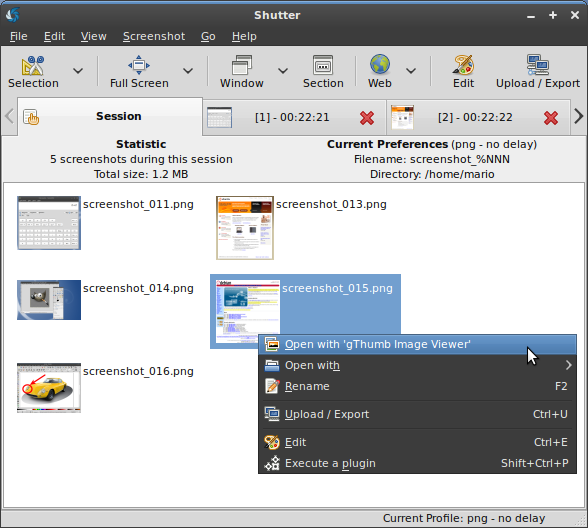
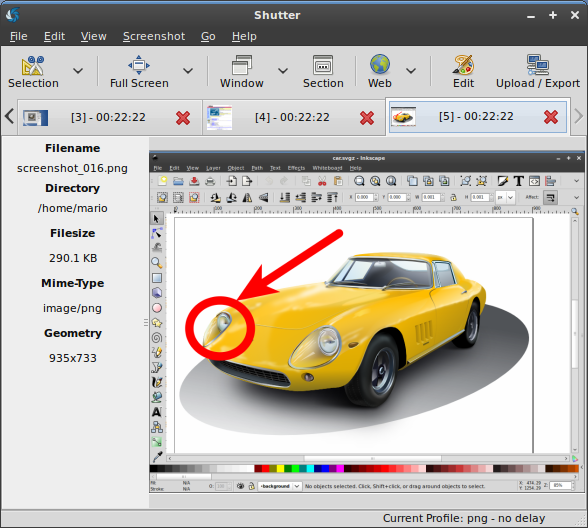
Shutter potente software open source per catturare screenshot con Ubuntu.

Shutter, famosa applicazione per la cattura di screenshot, ha rilasciato in data 08-02-2011 la nuova versione 0.8.7.

La nuova release corregge il problema dell'avvio di più istanze.

Aggiunta anche la possibilità di catturare l'ultima finestra attiva, inoltre Shutter ora riesce ad aggiungere gli angoli arrotondati alla cattura delle finestre quando attivo Compiz. inoltre possiamo ridimensionare le finestre prima della cattura.

Shutter (precedentemente chiamato GScrot) è un programma scritto in Perl e GTK, quindi per Gnome, che permette di catturare l’immagine del vostro schermo intero, di una finestra, di una regione o di un sito web.

Per conoscere tutte le novità vi consiglio di visitare questa guida.


Come altri programmi sviluppati per KDE, per esempio KSnapshot, Shutter permette di fare delle catture dello schermo immediatamente o dopo un ritardo che potete specificare.

Per impostare un ritardo dello scatto andate in “Modifica>Preferenze”.

Nella finestra che appare, nella scheda “Avanzate”, spuntando la voce “Ritardo” potete scegliere il ritardo (in secondi) dopo il quale verrà scattata la foto. Potete anche scegliere se includere oppure no il bordo delle finestre.

Spuntando la voce “Apri con” potete scegliere se aprire la foto appena scattata con un programma di visualizzazione o di modifica delle immagini.

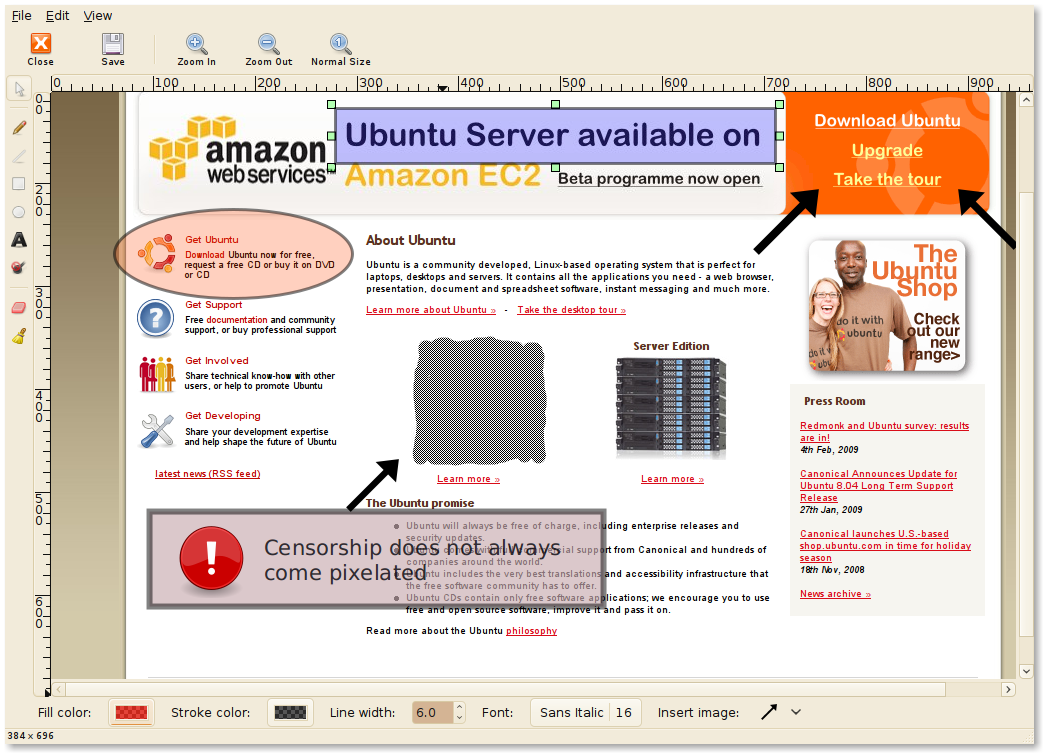
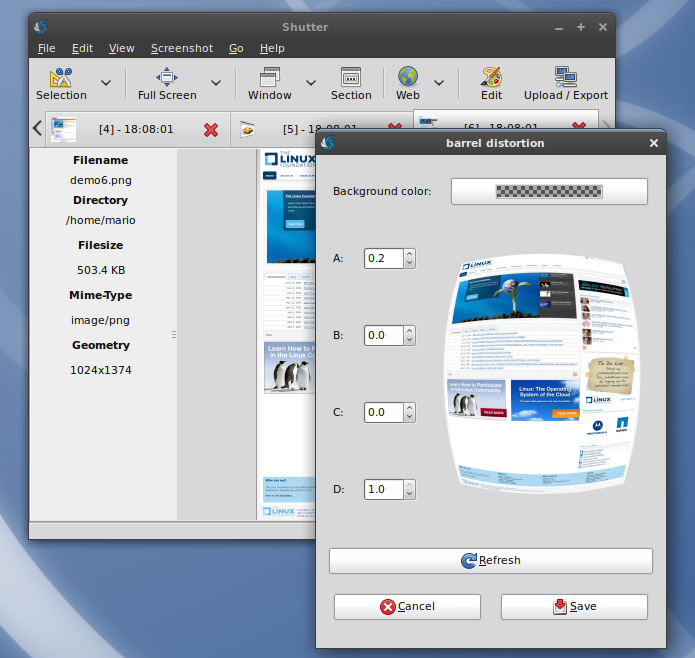
Attraverso Shutter possiamo acquisire uno screenshot di una determinata area del monitor, di una intera finestra, dello schermo intero ( e anche tutte le aree di lavoro) o anche di un sito web e applicarci diversi effetti visivi o disegnarci direttamente sopra magari per evidenziare dei punti.

Alla fine se vogliamo possiamo caricare le nostre schermate su un sito di hosting di immagini, il tutto direttamente da Shutter. Inoltre si integra perfettamente con Gnome.

Per chi usa Ubuntu dalla 9.10 in poi è sufficiente eseguire le seguenti semplici operazioni:

  • Aprire il terminale e digitare sudo add-apt-repository ppa:shutter/ppa
  • Aggiornare gli archivi dei pacchetti con sudo apt-get update
  • Installare il software con sudo apt-get install shutter

Per chi usa le versioni di Ubuntu precedenti alla 9.10 le operazioni da effettuare sono le seguenti:

  • Aprire il terminale e digitare sudo gedit /etc/apt/sources.list
  • Alla fine del file copiare ed incollare le seguenti righe, avendo cura di cambiare la parola versione con la versione di Ubuntu utilizzata (es. jaunty, intrepid, hardy):

deb http://ppa.launchpad.net/shutter-testing-team/ppa/ubuntu versione main

deb-src http://ppa.launchpad.net/shutter-testing-team/ppa/ubuntu versione main

  • Aggiungere la chiave GPG con sudo apt-key adv --keyserver keyserver.ubuntu.com --recv-keys 1C89E4E1
  • Aggiornare gli archivi dei pacchetti con sudo apt-get update
  • Installare il software con sudo apt-get install shutter
Le funzioni di Shutter:

  • Selezioni dello schermo
  • Schermo intero
  • Una finestra specifica
  • Una sezione della finestra
  • Un menu principale o nidificato (moooolto utile)
  • Un suggerimento
  • La schermata di un sito Web
  • La possibilità di scegliere in che formato salvare lo screenshot e la profondità di colore

Download.

Ubuntu 11.04 “Natty Narwhal”: Shutter

Ubuntu 10.10 “Maverick Meerkat”: Shutter

Ubuntu 10.04 “Lucid Lynx”: libnet-dbus-glib-perl (32bit, 64bit) and Shutter

Ubuntu 9.10 “Karmic Koala”: Shutter

Ubuntu 8.04 “Hardy Heron”: gtkimageview (32bit, 64bit, or netbook), libgtk2-imageview-perl (32bit, 64bit, or netbook), libgoo-canvas-perl (32bit, 64bit, or netbook), libgtk2-unique-perl (32bit, 64bit, or netbook) and Shutter


No longer supported:

Ubuntu 9.04 “Jaunty Jackalope”: libgoo-canvas-perl (32bit, 64bit, or netbook) and Shutter

Ubuntu 8.10 “Intrepid Ibex”: libgoo-canvas-perl (32bit, 64bit, or netbook) and Shutter

Ubuntu 7.10 “Gutsy Gibbon”: gtkimageview (32bit or 64bit), libgtk2-imageview-perl (32bit or 64bit), libgoo-canvas-perl (32bit or 64bit) and Shutter


Screenshots.


Se ti è piaciuto l'articolo , iscriviti al feed cliccando sull'immagine sottostante per tenerti sempre aggiornato sui nuovi contenuti del blog:

ISO Master ottima GUI che permette l’aggiunta e l’estrazione di file in una immagine.

Siete in cerca di un programma dotato di interfaccia grafica che permetta di editare immagini ISO?

La risposta è ISO Master, ottima GUI che permette l’aggiunta e l’estrazione di file in una immagine senza ricorrere a strumenti da linea di comando.

Su Ubuntu, per manipolare/modificare immagini ISO,NRG o altre ancora, bisogna complicarsi un po’ la vita.


Infatti, non sempre ci si ricorda i comandi per montarle e via dicendo.


Grazie a ISO Master però, un software free e open source potremo ovviare i problemi precedenti.

Ideale tutte le volte in cui per esempio si vogliano apportare modifiche alla ISO di una distribuzione sostituendo o modificando dei file a proprio piacimento.

Il programma è facilmente installabile su Debian e Ubuntu grazie al .deb disponibile nella download page.


Questo interessante programma ci permette di editare e di modificare il contenuto delle immagini ISO (ISO9660, RockRidge, Jolietand El Torito).

In parole povere con ISO Master abbiamo la possibilità di editare, rimuovere o aggiungere files all’immagine ISO su cui stiamo lavorando.

E non è tutto in quanto è possibile leggere, editare e modificare immagini con estensione .NGR e .MDF con la sola ed unica possibilità di salvare il lavoro da noi svolto con estensione .ISO.

ISO Master è presente sul fornitissimo repository di Packman e per venire incontro ai nuovi utenti ci mette a disposizione la possibilità di installazione per mezzo dell’1-click-install di effettuare tutti i passaggi indispensabili all’installazione del software.

Sarà possibile avviare il programma dal menuK –> Applicazioni–> CD image editor:


ISO Image è di facile utilizzo quindi non sto a spiegare quali passaggi effettuare per le più svariate operazioni. Vi sarà sicuramente utile nel momento in cui avrete l’esigenza di modificare un file immagine.


Creare una immagini ISO con IsoMaster in pochi semplici passi:

-> Selezioniamo dal menu ISO la voce nuovo
-> Selezioniamo dalla sezione in alto i nostri file o cartelle e clicchiamo aggiungi
-> Salviamo la nostra iso cliccando dal menu ISO la voce salva con nome


Ultima versione stabile rilasciata: 1.3


Screenshots.


Se ti è piaciuto l'articolo , iscriviti al feed cliccando sull'immagine sottostante per tenerti sempre aggiornato sui nuovi contenuti del blog:


Random Posts

I miei preferiti in Instagram

Archivio