Dialogo sopra i due massimi sistemi del mondo tra Max e Simplicio.


- GIORNATA PRIMA -
Simplicio: «…ah ma tu usi Linux?»
Max: «Si.»
Simplicio: «Mi piacerebbe provarlo mi sono un po’ stancato di Windows. Ho il PC che impiega delle ore per partire.»
Max: «Si, dovresti proprio cambiare.»
Simplicio: «Su Linux, posso installare Photoshop per modificare le foto?»
Max: «Nativamente i programmi Windows non possono essere installati su Linux, tuttavia esiste Wine che ti permette di farlo in modo non-nativo. Però, nello specifico, non ha senso installare  Photoshop. Puoi usare Gimp. E’ un programma di fotoritocco molto potente nativo per Linux.»
Simplicio: «Ma è uguale a Photoshop?»
Max: «Bhe non proprio uguale… è simile e permette di fare le stesse cose di Photoshop.»
Simplicio: «E’ vero che con Linux non c’è il problema dei Virus?»
Max: «Si è vero. I virus di Windows sono completamente inefficaci su Linux. Concretamente puoi lavorare in rete senza preoccuparti di prendere virus o spyware.»


Simplicio: «…e Windows Messenger c’è per Linux?»
Max: «C’è aMSN. E’ praticamente identico a Windows Messenger, ma esiste anche Pidgin. E’ un programma che ti permette di gestire MSN, Gtalk, irc, icq e molti altri canali di chat.»
Simplicio: «Mi hanno detto che possibile avere sia Windows che Linux.»
Max: «E’ vero puoi installare entrambi i sistemi: si chiama dual boot. Windows e Linux possono convivere sullo stesso PC senza problemi. Anche sullo stesso hard disk se vuoi. All’avvio del computer devi scegliere quale sistema avviare. A mio parere però è meglio avere un solo sistema scegliendo quello più adatto in base a quello che fai. Se quello che vuoi fare è semplicemente provare Linux, lo puoi fare utilizzando un Live CD. Con questo potrai utilizzare Linux senza modificare il tuo disco  rigido.»
Simplicio: «Cioè?»
Max: «Puoi provare Linux avviandolo da cd-rom. Il sistema sarà più lento rispetto ad una normale installazione, ma questo ti permetterà di provarlo senza toccare il tuo disco rigido con Windows.»
Simplicio: «Ma dove lo posso trovare Linux? Si scarica vero?»
Max: «Si, lo puoi scaricare. Esistono diverse distribuzioni. Sono versioni di Linux che differiscono per i programmi installati, per l’ambiente grafico predefinito e per altri dettagli tecnici.. Ti consiglio la distribuzione Ubuntu perchè è semplice da utilizzare e ha una comunità di utenti molto attiva. Se vai sul sito di Ubuntu troverai una sezione dedicata al download dove potrai scaricare una immagine iso per l’installazione. L’immagine iso devi masterizzarla su un cd usando Nero.»
Simplicio: «Ma una volta che ho preparato il cd, lo metto dentro il computer e fa tutto lui?»
Max: «Bhe non proprio. L’installazione di Linux presenta più o meno le stesse difficoltà dell’installazione di Windows. A PC acceso, con Windows, metti dentro il cd e riavvia il PC. Se al riavvio parte con Linux sei a posto, altrimenti devi mettere mano alla configurazione del BIOS.»
Simplicio: «Non so se sono capace.»
Max: «Non è difficile. Quando accedi il pc tieni premuto il tasto “canc”. In questo modo entrerai nel menu del BIOS. Purtroppo esistono diverse versioni di Bios, quindi non so guidarti nello specifico del tuo pc. Comunque devi modificare la “sequenza di boot”. Quando accendi il PC la prima cosa che fa il computer è cercare un sistema operativo nelle varie periferiche. Il PC potrà cercarlo, prima nel floppy, poi nell’hard disco, poi nel cd-rom. L’ordine con il quale effettua questa ricerca si chiama “sequenza di boot” o “boot priority”. Il problema è che appena il PC trova un sistema operativo interrompe la ricerca e avvia il sistema. Pertanto, se nella sequenza di boot l’hard disk viene prima del cd-rom, il tuo PC partirà sempre con Windows anche quando metti dentro il cd di Ubuntu. Devi quindi impostare la sequenza di boot in modo che il  cd-rom sia prima dell’hard disk.»
Simplicio: «Forse ho capito… proverò!»
Max: «Fammi sapere.»


Se ti è piaciuto l'articolo , iscriviti al feed cliccando sull'immagine sottostante per tenerti sempre aggiornato sui nuovi contenuti del blog:
reeder

LightScribe è una tecnologia di registrazione ottica che utilizza uno speciale rivestimento dei CD e DVD.


LightScribe è una tecnologia di registrazione ottica che utilizza uno speciale rivestimento dei CD e DVD per produrre etichette sul lato opposto al lato di registrazione con un risultato molto simile alla serigrafia monocromatica.

La superficie di un disco LightScribe è ricoperta da una tintura reattiva che cambia colore quando assorbe la luce di un laser a infrarossi con lunghezza d’onda di 780nm.

Se avente un masterizzatore che supporta la tecnologia LightScribe e avete dei supporti registrabili LightScribe, potete creare gradevoli effetti grafici sui vostri masterizzati utilizzando la vostra Ubuntu box a 64 bit. (cfr. Wikipedia).

Quella che riporto di seguito è uno procedura che ho testato su Ubuntu 9.04 a 64bit.


Installiamo i programmi per il LightScribe.

Poichè sarà necessario installare software a 32 bit su un sistema a 64, per prima cosa installiamo installiamo le librerie di compatibilità necessarie:

sudo apt-get install ia32-libs

Successivamente scarichiamo il LightScribe System Software package “deb package” e forziamo l’installazione sulla nostra architettura:

sudo dpkg --install --force-architecture lightscribe-1.18.8.1-linux-2.6-intel.deb

Scarichiamo ed installiamo anche il LightScribe Simple Application “deb package”:


sudo dpkg --install --force-architecture lightscribeApplications-1.18.6.1-linux-2.6-intel.deb

e il LaCie 4L Labeler utility “deb package”

sudo dpkg --install --force-architecture 4l_1.0-r6_i386.deb

Ora abbiamo tutto il software necessario per stampare i nostri cd LightScribe. Lanciando il comando 4L-gui verrà infatti eseguita l’utilitì della LaCie.

Layout grafici professionali con Inkscape.

Per creare un layout grafico professionale potete affidarvi al software di grafica vettoriale Inkscape con il quale è possibile impaginare e creare una grafica del cd di sicuro effetto.

Di seguito trovate un template pre-impostato con i limiti di stampa del disco LightScribe che potete usare con Inkscape.
Una volta realizzata la grafica in Inkscape, non dovete fare altro che esportare un bitmap da importare in 4L-gui per la stampa del cd.

Scarica il template LightScribe per Inkscape

Se ti è piaciuto l'articolo , iscriviti al feed cliccando sull'immagine sottostante per tenerti sempre aggiornato sui nuovi contenuti del blog:
reeder

5 aggiornamenti di sicurezza importanti per Ubuntu 13.10 "Saucy Salamander": Crash per il debug, Interfaccia GTK+, Dipendenze X11, Evolution Data Server e Archive Manager per Gnome.

Sappiamo tutti quanto sia importante mantenere aggiornato il proprio sistema operativo, ma è parimenti esperienza comune che spesso siano proprio gli aggiornamenti a introdurre nuovi bug. 
Ubuntu segue delle linee guida ben precise per gestire questa situazione.

La chiave di volta dell’intero discorso è che, una volta rilasciata la release, gli aggiornamenti non si fanno affatto, a meno che non riguardino vulnerabilità di sicurezza o bug particolarmente significativi.

Addirittura, nell’ottica di stabilizzare la release, già durante le ultime fasi di sviluppo l’ingresso di nuovi pacchetti dei vari software è sottoposto ad un controllo particolarmente rigido (una fase nota agli sviluppatori come “Feature Freeze”, appunto).

Gli aggiornamenti proposti a continuazione fanno parte del bollettino di sicurezza settimanale rilasciato da Canonical e riguardano in particolare i primi aggiornamenti importanti sulla sicurezza riguardanti la neonata Ubuntu 13.10 Saucy Salamander

    gtk-2-runtime-environment-3

1.- Genera automaticamente segnalazioni di crash per il debug:
Questo pacchetto fornisce anche una interfaccia a riga di comando per la navigazione e la gestione dei rapporti di crash. Per i desktop, si dovrebbe prendere in considerazione l'installazione dell'interfaccia GTK+ o Qt (apport-gtk o apport-kde).
Modifiche per le versioni:
Versione installata: 2.6.1-0ubuntu10
Versione disponibile: 2.6.1-0ubuntu13
Versione 2.6.1-0ubuntu13:
  * SECURITY UPDATE: incorrect permissions on setuid process core dumps
    (LP: #1242435)
    - use correct permissions when writing the core file in data/apport,
      added test to test/test_signal_crashes.py.
    - Thanks to Martin Pitt for the patch!
    - CVE-2013-1067
Versione 2.6.1-0ubuntu12:
  * Enable suid_dumpable (core dumps of setuid binaries). This has
    always been safe for us, as we set a core pipe handler, but the
    kernel now protects against one not being set:
    http://kernel.ubuntu.com/git?p=ubuntu/ubuntu-
    raring.git;a=blob;f=Documentation/sysctl/fs.txt;h=88152f214f48cb69c6
    43d4bf2ff2ac9a61ad2eb0;hb=HEAD (LP: #1194541).
Versione 2.6.1-0ubuntu11:
  * data/general-hooks/ubuntu.py: For package installation failures, build a
    DuplicateSignature from the package, version, and dpkg ErrorMessage,
    instead of using the whole dpkg terminal log. (LP: #1185515)

2.- Interfaccia GTK+ per il sistema di gestione dei crash Apport:
Questo pacchetto fornisce un'interfaccia GTK+ per consultare e gestire i rapporti dei crash.
Modifiche per le versioni:
Versione installata: 2.6.1-0ubuntu10
Versione disponibile: 2.6.1-0ubuntu13
Versione 2.6.1-0ubuntu13:
  * SECURITY UPDATE: incorrect permissions on setuid process core dumps
    (LP: #1242435)
    - use correct permissions when writing the core file in data/apport,
      added test to test/test_signal_crashes.py.
    - Thanks to Martin Pitt for the patch!
    - CVE-2013-1067
Versione 2.6.1-0ubuntu12:
  * Enable suid_dumpable (core dumps of setuid binaries). This has
    always been safe for us, as we set a core pipe handler, but the
    kernel now protects against one not being set:
    http://kernel.ubuntu.com/git?p=ubuntu/ubuntu-
    raring.git;a=blob;f=Documentation/sysctl/fs.txt;h=88152f214f48cb69c6
    43d4bf2ff2ac9a61ad2eb0;hb=HEAD (LP: #1194541).
Versione 2.6.1-0ubuntu11:
  * data/general-hooks/ubuntu.py: For package installation failures, build a
    DuplicateSignature from the package, version, and dpkg ErrorMessage,
    instead of using the whole dpkg terminal log. (LP: #1185515)

3.- Semplice sistema di comunicazione tra i processi (dipendenze X11):
Questo pacchetto contiene l'utilità dbus-launch necessaria per i pacchetti che utilizzando un bus di sessione D-Bus.
See the dbus description for more information about D-Bus in general.

Modifiche per le versioni:
Versione installata: 1.6.4-1ubuntu4
Versione disponibile: 1.6.4-1ubuntu4.1
Versione 1.6.4-1ubuntu4.1:
  * SECURITY UPDATE: denial of service via _dbus_printf_string_upper_bound()
    length.
    - debian/patches/CVE-2013-2168.patch: use a copy of va_list in
      dbus/dbus-sysdeps-unix.c, dbus/dbus-sysdeps-win.c, added test to
      test/Makefile.am, test/internals/printf.c.
    - CVE-2013-2168


4.- File indipendenti dall'architettura per Evolution Data Server:
Il server dei dati, chiamato "Evolution Data Server" è responsabile della gestione delle informazioni su calendario e rubrica.
Questo pacchetto contiene i file indipendenti dall'architettura necessari al pacchetto evolution-data-server.
Modifiche per le versioni:
Versione installata: 3.6.2-0ubuntu0.1
Versione disponibile: 3.6.4-0ubuntu0.1
Versione 3.6.4-0ubuntu0.1:
  * New upstream release. (LP: #1158354)
    - Crash in Contacts calendar backend (LP: #1039594)
    - Empty name selector dialog on open (LP: #1072442)

5.-  Archive Manager per Gnome:
File-roller is an archive manager for the GNOME environment. It allows you to:
* Create and modify archives.
* View the content of an archive.
* View a file contained in an archive.
* Extract files from the archive. File-roller supports the following formats:
* Tar (.tar) archives, including those compressed with
gzip (.tar.gz, .tgz), bzip (.tar.bz, .tbz), bzip2 (.tar.bz2, .tbz2),
compress (.tar.Z, .taz), lzip (.tar.lz, .tlz), lzop (.tar.lzo, .tzo),
lzma (.tar.lzma) and xz (.tar.xz)
* Zip archives (.zip)
* Jar archives (.jar, .ear, .war)
* 7z archives (.7z)
* iso9660 CD images (.iso)
* Lha archives (.lzh)
* Single files compressed with gzip (.gz), bzip (.bz), bzip2 (.bz2),
compress (.Z), lzip (.lz), lzop (.lzo), lzma (.lzma) and xz (.xz) File-roller doesn't perform archive operations by itself, but relies on standard tools for this.
Modifiche per le versioni:
Versione installata: 3.6.1.1-0ubuntu1.1
Versione disponibile: 3.6.1.1-0ubuntu1.2
Versione 3.6.1.1-0ubuntu1.2:
  * SECURITY UPDATE: file overwrite via incorrect path sanitization
    - debian/patches/CVE-2013-4668.patch: properly sanitize filenames in
      src/fr-archive-libarchive.c, src/fr-window.c, src/glib-utils.c,
      src/glib-utils.h.
    - CVE-2013-4668

Se ti è piaciuto l'articolo , iscriviti al feed cliccando sull'immagine sottostante per tenerti sempre aggiornato sui nuovi contenuti del blog:
reeder


GIMP: dimensione del pennello con la rotella del mouse.

GIMP, il più popolare programma di fotoritocco libero, ha la possibilità di configurare scorciatoie nella gestione dei sui tools. Una scorciatoia che inserisco sempre al primo approccio a GIMP su una nuova macchina è la possibilità di modificare la dimensione del pennello sfocato utilizzando la ritella del mouse in combinazione con il tasto “shift”. Poichè la procedura per aggiungere questa scorciatoia non è semplicissima, scrivo di seguito un breve tutorial.

Per prima cosa aprite la finestra pennelli e selezionate un pennello circolare con il bordo sfumato


Premete il pulsante per aggiungere un nuovo pannello e modificatene i parametri a vostro piacimento. Poi chiudete la finestra.

Ora dal menu preferenze scegliete Dispositivi di ingresso->controllori di ingresso, poi Main Mouse Wheel e successivamente cliccate sull’ingranaggio per modificare il controllore selezionato.


A questo punto scegliete Scorri su (Maiuscolo) e modificatelo aggiungendo il comando Increase radius, o più precisamente, context-brush-radius-increase. Eseguite la stessa operazione per Scorri giù (Maiuscolo) scegliendo context-brush-radius-decrease.


A questo punto scegliendo il pennello creato precedentemente sarà possibile modificarne le dimensioni con questa scorciatoia.

Se ti è piaciuto l'articolo , iscriviti al feed cliccando sull'immagine sottostante per tenerti sempre aggiornato sui nuovi contenuti del blog:
reeder

Ardour3 per lavorare meglio: introdotti diversi miglioramenti e nuove funzionalità.


Ardour è un software libero di registrazione ed elaborazione audio professionale in realtime rilasciato sotto la disciplina della licenza GNU General Public License. Questo programma è disponibile per diverse sistemi operativi fra i quali GNU/Linux e con l’ultima release (ad oggi su Debian testing è disponibile la versione 3.5.143) sono stati introdotti diversi miglioramenti e nuove funzionalità.
In questa pagina ho raccolto alcuni trucchi e suggerimenti che posso contribuire a creare un ambiente di produzione audio più efficiente e veloce. Una parte di questi trucchi sono derivati da zth.music altri sono ricavati dalla mia esperienza personale e dallo studio della documentazione del programma.

Personalizza le scorciatoie.
Shortcut
Imposta le scorciatoie personalizzate per le azioni che esegui più spesso
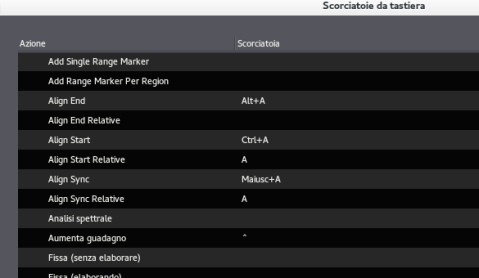
Ardour3 offre numerose scorciatoie da tastiera già presenti nell’installazione predefinita, tuttavia qualunque azione del programma può essere associata ad una scorciatoia scelta dall’utente. Impostare delle scorciatoie da tastiera per le operazioni che si svolgono con maggior frequenza permette di velocizzare moltissimo l’uso del programma. Per impostare hotkeys personalizzati basta accedere al menu Finestra>Scorciatoie da tastiera (Alt+K).

Ecco l’elenco delle scorciatoie predefinite che uso più frequentemente:
Azione Scorciatoia
Play/Stop del progetto Spazio
Dividi una regione S
Duplica una regione ALT+D
Multi duplica una regione SHIFT+D
Passa alla modalità mixer/editor ALT+M
Riproduci ciclo L

Crea tracce bus per ottimizzare le risorse.

TracceBUS1

Usa le tracce BUS per applicare gli stessi plugin a più tracce.
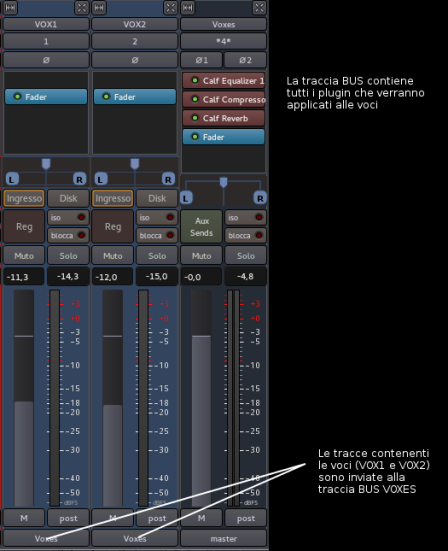
Le tracce BUS sono tracce verso le quali puoi inviare il segnale di tracce audio. Poiché i plugin, come ad esempio i reverberi, caricano molto la CPU, può essere conveniente raggrupparli nelle tracce BUS. Se ad esempio hai 2 tracce di voce e a queste vuoi applicare gli stessi plugin, puoi creare una traccia bus con i plugin e inviare il segnale delle voci alla traccia BUS (come nella schermata sopra).


Un altro modo per sfruttare le tracce BUS allo scopo di ottimizzare le risorse hardware è inserire un plugin in una traccia BUS (es. un reverbero) e richiamarlo nelle tracce audio che necessitano di questo effetto servendosi delle mandate ausiliarie. In questo modo il reverbero inserito una sola volta può essere richiamato in molteplici tracce audio. In questo caso è opportuno bilanciare in modo adeguato i volumi dry e wet dell’effetto tenendo conto che sia la traccia audio nella quale è inserita la mandata ausiliaria, sia la traccia bus, saranno inviate alla traccia master.

Raggruppa le tracce.

Raggruppa le tracce
Raggruppa le tracce.
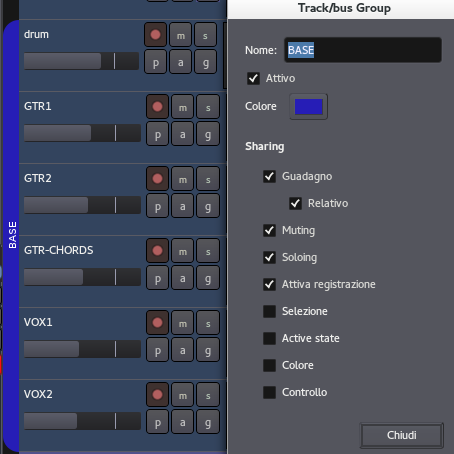
Le tracce di Ardour possono essere raggruppate fra loro per poter gestire i diversi controlli in modo globale per tutto il gruppo. Usare dei gruppi coerenti permette di agire in modo più rapido sulle tracce.

Esporta tutte le tracce audio senza plugin.

Se stai lavorando ad un progetto audio con altre persone è possibile che tu abbia la necessità di esportare le tracce audio del tuo progetto senza plugin, con i fader a 0db e con il cursore all’origine. Con Ardour 3 puoi farlo rapidamente e in un unica operazione con l’Esportazione stem.

Se ti è piaciuto l'articolo , iscriviti al feed cliccando sull'immagine sottostante per tenerti sempre aggiornato sui nuovi contenuti del blog:
reeder

Re Ubuntu: i 10 articoli più letti nel mese di Gennaio 2014.

1.- Dopo il successo di Ubuntu 12.04 “Precise Pangolin” Canonical punta a nuove versioni di rilascio.
Dopo il successo di Ubuntu 12.04 “Precise Pangolin” Canonical punta a nuove versioni di rilascio.
Canonical sta valutando la possibilità di rilasciare un’altra versione per Ubuntu 12.04 “Precise Pangolin”, la quinta, con il kernel previsto per Ubuntu 14.04 Trusty Tahr.   Normalmente, solo quattro uscite sono state pubblicate per Ubuntu 12.04 (Precise Pangolin), ma il successo della distribuzione ha spinto gli sviluppatori a pensare di una nuova versione.   Canonical sta cercando di
More »

2.- Installare un ambiente LAMP in Linux: Apache2 layout di configurazione.
Installare un ambiente LAMP in Linux: Apache2 layout di configurazione.
Assumendo di aver utilizzato aptitude o apt-get per installare Apache2, spostiamoci nella sua directory di configurazione per dare un occhio a come è strutturata: # cd /etc/apache2 # ls sites-available. Questa directory conterrà i file con le configurazioni di ogni sito (conosciuti come virtual hosts) che vorrete servire con Apache. Uno sguardo alla directory: ls sites-available/ ..
More »

3.- Installare un ambiente LAMP in Linux: installazione di MySQL .
Installare un ambiente LAMP in Linux: installazione di MySQL .
Prima di procedere è una buona idea verificare che tutto ciò che abbiamo fatto funzioni realmente. Per questo utilizziamo il metodo phpinfo di PHP5 caricandolo in una pagina di test. Partiamo col creare il file della pagina di test: # nano -w /var/www/test.php Quindi riempiamolo in questo modo: PHP Test Script salviamo
More »

4.- Installare un ambiente LAMP in Linux: configurazione dei Virtual Host.
Installare un ambiente LAMP in Linux: configurazione dei Virtual Host.
Iniziamo con il creare un file di testo che specifichi il nostro Virtual Host SSL: # nano /etc/apache2/sites-available/default-ssle configuriamolo come segue: NameVirtualHost *:443     SSLEngine on     SSLCertificateFile    /etc/apache2/ssl/apache.pem     SSLCertificateKeyFile /etc/apache2/ssl/apache.pem     ServerAdmin admin@dominio.org     ServerName
More »

5.- Installare un ambiente LAMP in Linux: Apache2, SSL, MySQL, PHP5.
Installare un ambiente LAMP in Linux: configurazione dei Virtual Host.
LAMP è un acronimo che indica un ambiente server in cui siano installati Linux, Apache, MySQL e PHP. In questa guida vedremo come installare un server Apache2 su Debian Lenny, come configurare il modulo SSL e come fornire supporto per il linguaggio di scripting PHP5 e i database basati su MySQL.   La piattaforma LAMP è una delle più utilizzate a livello mondiale. Ognuna delle applicazioni
More »

6.- Configurazione di una connessione wireless: rete protetta con WPA.
Configurazione di una connessione wireless: rete protetta con WPA.
Se la vostra rete wireless è protetta da una chiave WPA è sufficiente creare il file: # nano /etc/wpa_supplicant.conf e fare in modo che contenga: network={ ssid="NOME_RETE_WIRELESS"         psk="Chiave impostata nell'Access Point"         key_mgmt=WPA-PSK         proto=WPA         } Per motivi di sicurezza non è opportuno inserire in /etc/wpa_supplicant.conf la chiave
More »

7.- Configurazione di una connessione wireless: rete protetta con WEP.
Configurazione di una connessione wireless: rete protetta con WEP.
Una volta installati i driver per la propria scheda wireless (Driver wireless) e, se necessario, il firmware, bisogna configurare la connessione alla propria rete. Iniziamo con l'installare alcuni pacchetti che ci saranno utili: # apt-get install wpasupplicant wireless-tools Quindi cerchiamo di scoprire il nome assegnato da Debian alla nostra scheda wireless, lanciando il comando: # iwlist
More »

8.- Re Ubuntu: i 10 articoli più letti nel mese di Dicembre 2013.
Re Ubuntu: i 10 articoli più letti nel mese di Dicembre 2013.
Sono rimasto molto sorpreso delle statistiche che mi ha presentato il mese di Dicembre appena lasciato alle spalle. Non per le visite e il traffico sia chiaro, sempre soddisfacenti e nella norma, ma per gli articoli più letti.   Se lasciamo da parte i soliti post che trattano argomenti "classici", ormai sempre più ricercati in rete (ad esempio Gnome uno dei quali con degli accessi davvero
More »

9.- Come pulire Debian: la cache.
Come pulire Debian: la cache.
La cache di apt-get. Quando scarichiamo un pacchetto, questo viene salvato in /var/cache/apt/archives in modo da rendere più veloce il download in caso di reinstallazione, oppure per permettere il salvataggio di questi su CD (in caso di connessioni lente o a consumo). Però, ovviamente, occupano spazio e (dopo qualche mese, tra aggiornamenti e nuove installazioni) si arriva facilmente ad 1Gb di
More »

10.- Come pulire Debian: i File di configurazione e Localepurge.
Come pulire Debian: i File di configurazione e Localepurge.
File di Configurazione. Eliminando i file di configurazione si libera spazio, e si mantiene più pulita la directory /etc. Con il seguente comando è possibile rimuovere i file di configurazione che sono stati lasciati nel sistema dai pacchetti non rimossi attraverso il comando "apt-get purge" : # dpkg --purge `dpkg -l | egrep "^rc" | cut -d' ' -f3` Ecco una breve spiegazione dei comandi:
More »
Se ti è piaciuto l'articolo , iscriviti al feed cliccando sull'immagine sottostante per tenerti sempre aggiornato sui nuovi contenuti del blog:
reeder

Dopo il successo di Ubuntu 12.04 “Precise Pangolin” Canonical punta a nuove versioni di rilascio.

Canonical sta valutando la possibilità di rilasciare un’altra versione per Ubuntu 12.04 “Precise Pangolin”, la quinta, con il kernel previsto per Ubuntu 14.04 Trusty Tahr.


Normalmente, solo quattro uscite sono state pubblicate per Ubuntu 12.04 (Precise Pangolin), ma il successo della distribuzione ha spinto gli sviluppatori a pensare di una nuova versione.


Canonical sta cercando di determinare la data di tale rilascio.  La versione 12.04.4 e’ stata rilasciata nel mese di febbraio (ved. sotto) e il mese di agosto sembra una stima ragionevole ipotizzando di evitare di scontrarsi con la versione 14.04.1. cioè la prima versione aggiornata di Ubuntu Trusty.


Quando Ubuntu 12.04.5 arriverà lo farà molto probabilmente presentando il kernel Linux di Ubuntu 14.04 (Trusty Tahr), che potrebbe benissimo essere 3.13 o anche 3.14, rendendo questo un rilascio molto importante.


Ubuntu_12.04 Precise Pangolin


Come si ricorda novità di questa versione è l'introduzione di una nuova versione di Unity finalmente stabile ed usabile.


Ecco le versioni di Ubuntu 12.04 rilasciate fino ad oggi:


Kate Stewart has announced the release of Ubuntu 12.04.1, the first of the regular updates planned throughout the product's life cycle: "The Ubuntu team is very pleased to announce the release of Ubuntu 12.04.1 LTS (Long-Term Support) for desktop, server, cloud and core products. The Ubuntu LTS flavors are also being released today. In the 12.04.1 release, we've added support for the Calxeda ECX-1000 SoC family, so businesses can prepare for a data centre dominated by low-energy, hyperscale servers by testing their workloads on the new hardware now. The Ubuntu Cloud archive also makes its début." Read the rest of the release announcement for further information. Download (SHA256): ubuntu-12.04.1-desktop-i386.iso (695MB, torrent), ubuntu-12.04.1-desktop-amd64.iso (694MB, torrent). All of Ubuntu's official sub-projects with long-term support status have also been updated to version 12.04.1; this includes Kubuntu (download), Xubuntu (announcement, download), Edubuntu (announcement, download) and Mythbuntu (download).


Colin Watson has announced the release of Ubuntu 12.04.2, the latest update of the distribution's current long-term support version: "The Ubuntu team is pleased to announce the release of Ubuntu 12.04.2 LTS (Long-Term Support) for its Desktop, Server, Cloud, and Core products, as well as other flavours of Ubuntu with long-term support. To help support a broader range of hardware, the 12.04.2 release adds an updated kernel and X stack for new installations on x86 architectures, and matches the ability of 12.10 to install on systems using UEFI firmware with Secure Boot enabled. As usual, this point release includes many updates, and updated installation media has been provided so that fewer updates will need to be downloaded after installation." See the full release announcement and release notes for further information. Download: ubuntu-12.04.2-desktop-amd64.iso (695MB, SHA256, torrent). The 12.04.2 builds of Kubuntu (download), Xubuntu (download), Edubuntu (download, announcement), Ubuntu Studio (download, release notes) and Mythbuntu (download, announcement) are also available.


Stéphane Graber has announced the release of Ubuntu 12.04.3, an updated set of live and installation images incorporating all security and bug-fix updates since April 2012 when Ubuntu 12.04 was first released. This is a version with an LTS (long-term support) feature, providing security fixes until 2017. From the release announcement: "The Ubuntu team is pleased to announce the release of Ubuntu 12.04.3 LTS (Long-Term Support) for its Desktop, Server, Cloud, and Core products, as well as other flavours of Ubuntu with long-term support. As with 12.04.2, 12.04.3 contains an updated kernel and X stack for new installations on x86 architectures." See also the release notes for link to a change summary and product overview. Download: ubuntu-12.04.3-desktop-amd64.iso (708MB, SHA256, torrent). Quick links to the other official Ubuntu flavours which were also updated to 12.04.3 today: Kubuntu (download), Xubuntu (download), Edubuntu (download, release announcement), Mythbuntu (download, release announcement) and Ubuntu Studio (download).


Colin Watson has announced the release of Ubuntu 12.04.4, the latest of the distribution's live and installation images that include all recent security and bug-fix updates. This is Ubuntu's LTS (long-term support) release, providing security updates until 2017. From the release announcement: "The Ubuntu team is pleased to announce the release of Ubuntu 12.04.4 LTS for its Desktop, Server, Cloud, and Core products, as well as other flavours of Ubuntu with long-term support. As with 12.04.3, 12.04.4 contains an updated kernel and X stack for new installations on x86 architectures. As usual, this point release includes many updates, and updated installation media has been provided so that fewer updates will need to be downloaded after installation." Please read also the release notes for more information. Download: ubuntu-12.04.4-desktop-amd64.iso (733MB, SHA256, torrent). Links to the other official Ubuntu flavours which were also updated to 12.04.4 today: Kubuntu (download), Xubuntu (download, announcement), Edubuntu (download, announcement), Mythbuntu (download) and Ubuntu Studio (download, announcement).

Se ti è piaciuto l'articolo , iscriviti al feed cliccando sull'immagine sottostante per tenerti sempre aggiornato sui nuovi contenuti del blog:

reeder

Random Posts

I miei preferiti in Instagram

Archivio