-->
Visualizzazione post con etichetta Software Packages. Mostra tutti i post

Re Ubuntu: i 10 articoli più letti nel mese di Agosto 2015.

1.- Installare Linux su una macchina Dos con i vantaggi e difetti di UMSDOS.
Installare Linux su una macchina Dos con i vantaggi e difetti di UMSDOS. Il titolo può trarre in inganno, in quanto Linux è un Sistema Operativo indipendente dal Dos, ma c'è molta gente che pensa di non poter abbandonare il Dos. È possibile però continuare ad usare il Dos ed approfittare della potenza di Linux per la gestione dei file. E perché no? Magari dopo un periodo di prova installare Linux in modo migliore e più completo. Inutile spiegare le caratteristiche di

Vivaldi, browser per gli orfani di Opera.

Un team di sviluppatori si richiama alla tradizione del "vecchio" Opera e promette un nuovo browser veloce, performante e a prova di power user. L'Opera di oggi non ci rappresenta più, dicono.

Per dare il via a una nuova stagione è nato Vivaldi, browser Web di nuova concezione nato dall'iniziativa di chi in precedenza aveva già lavorato su Opera. Oggi Opera è molto diverso rispetto al passato, dicono gli sviluppatori, e c'è spazio per un browser fedele alle radici originali del progetto norvegese.

Nato da un'iniziativa di Jon von Tetzchner (ex-CEO di Opera) e un nutrito gruppo di programmatori, Vivaldi intende riprendere il discorso interrotto da Opera, un browser che nel 2015 ha cambiato direzione e non serve più la community di utenti e contributori di codice, dice il sito ufficiale.

vivaldi browser

Guida all’uso di Matlab: lavorare con le matrici (2da parte).

Funzioni intrinseche matematiche.
Riportiamo un elenco di alcune funzioni matematiche predefinite in MATLAB. Molte di queste funzioni, presentate qui nella loro versione scalare, possono essere applicate anche a variabili matriciali. Indicando con x ed y due numeri reali e z un numero complesso, ricordiamo le seguenti funzioni:


Matlab_Logo

Guida all’uso di MatLab: operazioni.

In MATLAB sono definite le seguenti operazioni aritmetiche:
1) addizione +
2) sottrazione -
3) moltiplicazione *
4) divisione /
5) elevamento a potenza ˆ

Quando l’espressione da valutare è troppo lunga per stare su di un’unica riga di comando,è possibile utilizzare un carattere di continuazione dato da . . . (tre punti). Ad esempio,
>> 1 + 1/4 + ...
1/8 ans = 1.375
matlab Screenshot

Guida all’uso di MATLAB: introduzione.

MATLAB (abbreviazione di Matrix Laboratory) è un ambiente per il calcolo numerico e l'analisi statistica scritto in C che comprende anche l'omonimo linguaggio di programmazione creato dalla MathWorks.


MATLAB consente di manipolare matrici, visualizzare funzioni e dati, implementare algoritmi, creare interfacce utente, e interfacciarsi con altri programmi. Nonostante sia specializzato nel calcolo numerico, uno strumentario opzionale interfaccia MATLAB con il motore di calcolo simbolico di Maple.


MATLAB è usato da milioni di persone nell'industria e nelle università per via dei suoi numerosi strumenti a supporto dei più disparati campi di studio applicati e funziona su diversi sistemi operativi, tra cui GNU/Linux e Unix.

Matlab_Logo

RasMol programma di grafica molecolare per la visualizzazione di proteine.

RasMol è un programma di disegno molecolare progettato per visualizzare proteine, acidi nucleici e piccole molecole. Il programma è volto a fini illustrativi, didattici e alla produzione di immagini di qualità per la pubblicazione.

RasMol legge da un file le coordinate molecolari e visualizza interattivamente la molecola sullo schermo in una varietà di colori e di rappresentazioni. Attualmente le rappresentazioni disponibili includono insiemi di linee, con segmenti cilindrici rappresentanti i legami, con sfere solide (CPK), con palline e bastoncini, con nastri macromolecolari (sia nastri solidi ombreggiati che filamenti paralleli), con etichette per gli atomi e superfici punteggiate.
rasmol1

Come creare e visualizzare molecole in 3D con Chemitorium.

La chimica è una delle materie per certi versi più difficile.

Diversamente dalla fisica meccanica che da la possibilità di visualizzare almeno mentalmente cosa accade se lasciamo cadere una palla, oppure facciamo scivolare un mattone su un piano inclinato, la chimica ci permette solo lontanamente di immaginare cosa succede nel macroscopico, e tutto è tranne che intuitivo. Insomma, si sa benissimo che si ha a che fare con leggi differenti da quelle che siamo abituati a vivere nel quotidiano.

 Con questa prefazione, voglio dire che le cose diventano più semplici quando riusciamo a vederle. Mentre un mattone che scivola è facilmente scrutabile, una molecola d’acqua è decisamente molto più difficile da vedere (usando un eufemismo). Eppure guardando la geometria molecolare, riusciremo a capire molte cose del microscopico.

16 applicazioni matematiche per Ubuntu.

L’approccio dei programmi educativi per gli studenti delle scuole medie e superiori invece è mutato.

La vecchia tattica “risolvete un problema con le frazioni, e vedrete una bella animazione” non è più sufficiente.

Oggi, gli studenti vengono a bussare alla porta del “regno” di Internet sempre più spesso, e qui il re è Google e la regina Wikipedia. La maggior parte delle informazioni necessarie al superamento di test, se non è assimilabile con l’aiuto dei libri di testo e simili, può essere trovata su Internet.

Se i programmi educativi devono competere con Internet, è necessario che abbiano un più grande valore cognitivo (alquanto difficile, visto che su Internet è possibile trovare letteralmente di tutto: dal teorema matematico al trattato di filosofia, dalle descrizioni di esperimenti chimici a soluzioni di problemi di fisica). Diverso è il discorso nel caso in cui si punti ad una maggiore interattività dell’applicazione.

Ad esempio, consideriamo il programma di Kalzium; le sue funzionalità in confronto alla tabella periodica di tipo cartaceo sono inarrivabili. Inoltre, non esiste una sottosezione statica di Wikipedia tanto funzionale quanto un programma in cui, con pochi movimenti del mouse, si può scoprire non solo la temperatura di ebollizione del titanio (che può agevolmente essere trovata in ogni tabella chimica, o in Wikipedia ), ma anche come alcuni elementi diventeranno liquidi a 1000 C, o quanti elementi erano conosciuti nell’ anno 1885.


Aggiornamenti di sicurezza importanti per Xubuntu 14.04 "Trusty Tahr": aggiornamento delle librerie Perl e Dkpg.

Sappiamo tutti quanto sia importante mantenere aggiornato il proprio sistema operativo, ma è parimenti esperienza comune che spesso siano proprio gli aggiornamenti a introdurre nuovi bug. 

Xubuntu segue delle linee guida ben precise per gestire questa situazione.

La chiave di volta dell’intero discorso è che, una volta rilasciata la release, gli aggiornamenti non si fanno affatto, a meno che non riguardino vulnerabilità di sicurezza o bug particolarmente significativi.

Addirittura, nell’ottica di stabilizzare la release, già durante le ultime fasi di sviluppo l’ingresso di nuovi pacchetti dei vari software è sottoposto ad un controllo particolarmente rigido (una fase nota agli sviluppatori come “Feature Freeze”, appunto).

Gli aggiornamenti proposti a continuazione fanno parte del bollettino di sicurezza settimanale rilasciato da Canonical e riguardano in particolare i primi aggiornamenti importanti sulla sicurezza riguardanti la neonata Xubuntu 14.04 "Trusty Tahr".

In particolare gli aggiornamenti riguardano:


Guida all'installazione di Xubuntu 14.04 "Trusty Tahr": come installare Debi, Synaptic ed altre utility spesso dimenticate ma utilissime in più frangenti.

Cosa manca infine alla vostra amata Xubuntu 14.04? Be, potreste avere bisogno di una serie di utility spesso dimenticate ma utilissime in più frangenti, cime Debi Unity Tweak Tool, Nautilus e Synaptic per esempio.

1.- GDebi.

L'installazione di tutti i deb su Ubuntu passa per l'Ubuntu Software Center che però è considerato da molti (e hanno ragione) un vero e proprio mattone  con 16gb di RAM. Oltre a questo spesso e volentieri ci sono problemi con alcuni DEB (come nel caso del cad 2D Draftsight).

GDebi è uno strumento a interfaccia grafica che permette di installare pacchetti .deb su Debian e sulle sue distro derivate (come, per esempio, Ubuntu). GDebi semplifica quindi l'installazione di pacchetti .deb agli utenti meno esperti, anche se l'installazione tramite riga di comando è comunque piuttosto semplice (vedi dpkg).

Ubuntu 14.04 "Trusty Tahr": Software Packages presenti nella categoria Haskell (2a parte)

Haskell è un linguaggio di programmazione, creato da un apposito comitato negli anni ottanta e chiamato così in onore del logico Haskell Curry.

È un linguaggio funzionale, dove l'esecuzione del programma non è dettata dai passi successivi dei linguaggi procedurali tradizionali, ma è il risultato della soluzione di equazioni matematiche.

Rispetto ad altri linguaggi dello stesso tipo supporta una semantica di tipo lazy in cui gli argomenti delle funzioni vengono valutati solo se e quando richiesto.

Altre caratteristiche distintive riguardano il sistema dei tipi, la purezza delle funzioni e l'applicazione parziale di funzioni automatiche.

Tutto il software presente nella prossima versione di Ubuntu 14.04 "Trusty Tahr" relativo alla Categoria Haskell.

Ubuntu 14.04 "Trusty Tahr": Software Packages presenti nella categoria Haskell (1a parte).

Haskell è un linguaggio di programmazione, creato da un apposito comitato negli anni ottanta e chiamato così in onore del logico Haskell Curry.

È un linguaggio funzionale, dove l'esecuzione del programma non è dettata dai passi successivi dei linguaggi procedurali tradizionali, ma è il risultato della soluzione di equazioni matematiche.

Rispetto ad altri linguaggi dello stesso tipo supporta una semantica di tipo lazy in cui gli argomenti delle funzioni vengono valutati solo se e quando richiesto.

Altre caratteristiche distintive riguardano il sistema dei tipi, la purezza delle funzioni e l'applicazione parziale di funzioni automatiche.

Tutto il software presente nella prossima versione di Ubuntu 14.04 "Trusty Tahr" relativo alla Categoria Haskell.

Midori browser ultraleggero e veloce per Linux.

Midori è un browser web minimale per Linux basato su WebKit, la cui prima versione è stata rilasciata il 16 dicembre 2007. Utilizza per l'interfaccia le librerie del toolkit GTK+ versione 2 o 3 a seconda delle implementazioni.

Caratteristiche.


Esso fa parte del desktop environment XFCE. Fa inoltre ormai parte predefinitamente delle distribuzioni linux Elementary OS e Bodhi Linux.

Una versione del browser è stata portata anche sui sistemi operativi per dispositivi mobili della Openmoko Inc., il Neo1973 e il Neo FreeRunner. Il motore di ricerca predefinito è DuckDuckGo.

Cantor interfaccia grafica per software matematici presente nei repository di Ubuntu.

Cantor è un'interfaccia ti mette a disposizione i migliori software matematici per Ubuntu.

Per installarlo in Ubuntu andate in:

Applicazioni-Accessori-Terminale

e digitate:

 sudo apt-get install cantor 

Oppure recatevi in Ubuntu Software Center, cercate la voce "cantor" -senza virgolette, e una volta trovata cliccateci sopra.L'installazione partirà subito con tutte le dipendeze e librerie richieste.

Una volta installato per lanciare il programma andate in:

Applicazioni-Istruzione

Oppure digitate a terminale:

cantor. calgebra.jpg

Se ti è piaciuto l'articolo , iscriviti al feed cliccando sull'immagine sottostante per tenerti sempre aggiornato sui nuovi contenuti del blog:
reeder

6 applicazioni matematiche presenti nei repository ufficiali di Ubuntu 14.04 "Trusty Tahr".

In anteprima 6 programmi presenti nella prossima versione di Ubuntu  relativi alla Categoria Applicazioni Matematiche.

Come al solito una recensione, sceheda tecnica e istruzioni per il download di ogni programma.

Dai più conosciuti ai semplici tools:
  • ACL2 linguaggio di programmazione con cui modellare sistemi di calcolo.
  • Admesh strumento per elaborare griglie solide a triangoli.
  • ApCalc calcolatrice a precisione arbitraria.  
  • Aribas è un interprete interattivo adatto a aritmetiche con grandi numeri interi.
  • Autoclass classificazione o clustering automatici.
  • Axiom è in grado di eseguire calcoli numerici, simbolici, grafici e altre operazioni correlate.


ACL2 linguaggio di programmazione con cui modellare sistemi di calcolo.
ACL2_Logo 

Questo file contiene i record di certificazione per le varie librerie precompilate contenute nel pacchetto ACL2-books. ACL2 essenzialmente necessita che tutti i libri inclusi siano certificati prima di essere usati.

Scheda completa e istruzioni per il download in questa pagina

Admesh strumento per elaborare griglie solide a triangoli.

admesh_mosh
 Attualmente ADMesh legge solo il formato file STL che è usato in applicazioni per prototipazione veloce, benché possa scrivere file STL, VRML, OFF e DXF. Alcune delle caratteristiche di ADMesh sono: riempie buchi nella griglia aggiungendo facce; ripara le facce unendo quelle contigue; ripara le direzioni normali (cioè le facce dovrebbero essere in senso antiorario); rimuove facce degenerate (cioè facce con due o più vertici uguali).

Scheda completa e istruzioni per il download in questa pagin
ApCalc calcolatrice a precisione arbitraria.
apcalc1
Calc è un sistema aritmetico a precisione arbitraria che usa un linguaggio in stile C. Calc è utile come calcolatrice, prototipatore di algoritmi e come strumento di ricerca matematico. Soprattutto, calc fornisce un mezzo di calcolo indipendente dalla macchina. Calc è fornito con un ricco insieme interno di funzioni matematiche e di programmazione.

Calc è costruito sopra la libreria libcalc che rappresenta i valori numerici come frazioni ridotte ai minimi termini. Questa libreria può anche essere usata per aggiungere capacità di precisione arbitraria ai propri programmi ed è disponibile in Debian come pacchetto "apcalc-dev".

Il nome d'origine di questo pacchetto è "calc", ma si è dovuto cambiarlo in "apcalc" per Debian in quanto c'è già un altro pacchetto chiamato "calc". Ciononostante i binari e le pagine man installate da questo pacchetto si chiamano ancora "calc"
Scheda completa e istruzioni per il download in questa pagina
Aribas è un interprete interattivo adatto a aritmetiche con grandi numeri interi.
aribas
Aribas è un interprete interattivo adatto a aritmetiche con grandi numeri interi e a virgola mobile a precisione multipla. La sua sintassi è simile al Pascal o Modula-2 ma contiene anche funzioni provenienti da altri linguaggi di programmazione come C, Lisp, Oberon. 
 
Scheda completa e istruzioni per il download in questa pagina
 
Autoclass classificazione o clustering automatici.
autoclass1
 
AutoClass risolve il problema di rilevare in modo automatico classi all'interno di dati (talvolta chiamato clustering o apprendimento non supervisionato), in contrasto con la generazione di descrizioni di classi da esempi già classificati (chiamato apprendimento supervisionato). Mira a scoprire le classi "naturali" all'interno dei dati. AutoClass è applicabile ad osservazioni di quelle cose che possono essere descritte da un insieme di attributi, senza fare riferimento ad altre cose. I valori dei dati corrispondenti ad ogni attributo sono limitati ad essere o numeri o elementi di un insieme finito di simboli. Con dati numerici deve essere fornito un errore di misurazione.  
 
Scheda completa e istruzioni per il download in questa pagina

Axiom è in grado di eseguire calcoli numerici, simbolici, grafici e altre operazioni correlate.

AxiomGraphics
Axiom è un Computer Algebra System (CAS) in grado di eseguire calcoli numerici, simbolici, grafici e altre operazioni correlate. Usato per ricerca e sviluppo di algoritmi matematici fortemente tipizzati; quadrati, campi, polinomi anche listati, alberi, tabelle sono create in automatico. Quando una operazione è applicata all'oggetto, il tipo di oggetto ne determina il comportamento (programmazione ad oggetti).

Axiom funziona sia in associazione, sia separatamente con il linguaggio di programmazione chiamato A#.

Sviluppato inizialmente da una ricerca di IBM col nome Scratchpad, Axiom è in sviluppo dal 1973, e anche se in origine era un prodotto commerciale, ora è open source e free software. È rilasciato sotto una licenza BSD modificata. È integrato nel software Mathematica-like SAGE.
Scheda completa e istruzioni per il download in questa pagina

If you liked this article, subscribe to the feed by clicking the image below to keep informed about new contents of the blog:
rss_trappola

Ardour3 per lavorare meglio: introdotti diversi miglioramenti e nuove funzionalità.


Ardour è un software libero di registrazione ed elaborazione audio professionale in realtime rilasciato sotto la disciplina della licenza GNU General Public License. Questo programma è disponibile per diverse sistemi operativi fra i quali GNU/Linux e con l’ultima release (ad oggi su Debian testing è disponibile la versione 3.5.143) sono stati introdotti diversi miglioramenti e nuove funzionalità.
In questa pagina ho raccolto alcuni trucchi e suggerimenti che posso contribuire a creare un ambiente di produzione audio più efficiente e veloce. Una parte di questi trucchi sono derivati da zth.music altri sono ricavati dalla mia esperienza personale e dallo studio della documentazione del programma.

Personalizza le scorciatoie.
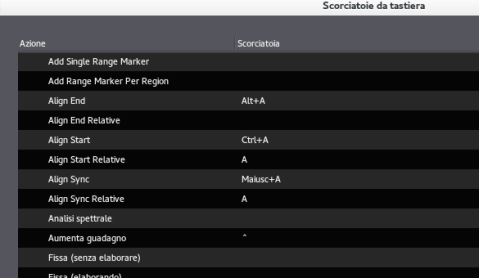
Shortcut
Imposta le scorciatoie personalizzate per le azioni che esegui più spesso
Ardour3 offre numerose scorciatoie da tastiera già presenti nell’installazione predefinita, tuttavia qualunque azione del programma può essere associata ad una scorciatoia scelta dall’utente. Impostare delle scorciatoie da tastiera per le operazioni che si svolgono con maggior frequenza permette di velocizzare moltissimo l’uso del programma. Per impostare hotkeys personalizzati basta accedere al menu Finestra>Scorciatoie da tastiera (Alt+K).

Ecco l’elenco delle scorciatoie predefinite che uso più frequentemente:
Azione Scorciatoia
Play/Stop del progetto Spazio
Dividi una regione S
Duplica una regione ALT+D
Multi duplica una regione SHIFT+D
Passa alla modalità mixer/editor ALT+M
Riproduci ciclo L

Crea tracce bus per ottimizzare le risorse.

TracceBUS1

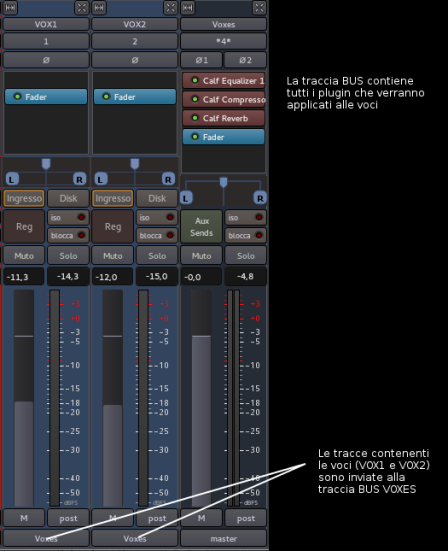
Usa le tracce BUS per applicare gli stessi plugin a più tracce.
Le tracce BUS sono tracce verso le quali puoi inviare il segnale di tracce audio. Poiché i plugin, come ad esempio i reverberi, caricano molto la CPU, può essere conveniente raggrupparli nelle tracce BUS. Se ad esempio hai 2 tracce di voce e a queste vuoi applicare gli stessi plugin, puoi creare una traccia bus con i plugin e inviare il segnale delle voci alla traccia BUS (come nella schermata sopra).


Un altro modo per sfruttare le tracce BUS allo scopo di ottimizzare le risorse hardware è inserire un plugin in una traccia BUS (es. un reverbero) e richiamarlo nelle tracce audio che necessitano di questo effetto servendosi delle mandate ausiliarie. In questo modo il reverbero inserito una sola volta può essere richiamato in molteplici tracce audio. In questo caso è opportuno bilanciare in modo adeguato i volumi dry e wet dell’effetto tenendo conto che sia la traccia audio nella quale è inserita la mandata ausiliaria, sia la traccia bus, saranno inviate alla traccia master.

Raggruppa le tracce.

Raggruppa le tracce
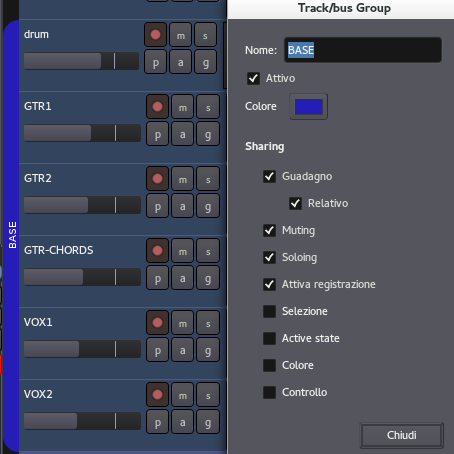
Raggruppa le tracce.
Le tracce di Ardour possono essere raggruppate fra loro per poter gestire i diversi controlli in modo globale per tutto il gruppo. Usare dei gruppi coerenti permette di agire in modo più rapido sulle tracce.

Esporta tutte le tracce audio senza plugin.

Se stai lavorando ad un progetto audio con altre persone è possibile che tu abbia la necessità di esportare le tracce audio del tuo progetto senza plugin, con i fader a 0db e con il cursore all’origine. Con Ardour 3 puoi farlo rapidamente e in un unica operazione con l’Esportazione stem.

Se ti è piaciuto l'articolo , iscriviti al feed cliccando sull'immagine sottostante per tenerti sempre aggiornato sui nuovi contenuti del blog:
reeder

Svelato il nome e la roadmap di Ubuntu 14.04: c’è un caprone in arrivo.

A pochi giorni dal rilascio di Ubuntu 13.10 “Saucy Salamander”, gli sviluppatori del team Canonical sono già pronti per mettere le mani su quella che sarà la prossima release 14.04.


E c’è davvero da rimboccarsi le maniche, considerati i numerosi problemi che Mir e il suo livello di compatibilità con X, XMir, stanno avendo.


E poi ci sono numerosi altri grattacapi nella quale è stata la stessa Canonical a volersi causare: tutta colpa di questa benedetta (o maledetta, dipende dai punti di vista) convergenza con il settore mobile.


Mark Shuttleworth ha da qualche giorno annunciato il nome in codice della nuova release di Ubuntu: Trusty Tahr è il codename scelto per questo ciclo di sviluppo di Ubuntu 14.04, che come al solito vedrà nell’aggettivo riflettersi alcune delle caratteristiche principali del development della nuova versione. Il tahr, per conto suo, è un animale (secondo me stupendo) asiatico che somiglia ad un grosso caprone di montagna.

ubuntu14_04_Trusty Tahr


Secondo le parole di Mark Shuttleworth:

Il tahr cavalca le cime dell’Himalaya, con un buon pelo, dritto e dai passi sicuri. Una popolazione di tahr viveva sulla Table Mountain, e aprendo la strada per gli animali indigeni, a lungo hanno simboleggiato l’essere resistenti e senza paura, appollaiati come stavano sulle cime.

unitydesignvision-540x312

Chiaramente, la resistenza e il passo sicuro del tahr sembrano un buon presagio per questa nuova LTS, che pur nella sua voglia di essere un punto di riferimento a suo modo nel panorama delle distribuzioni Linux, vedrà Ubuntu impegnata nell’introduzione di una serie di novità importanti nel settore desktop, tra cui il tanto agognato display server Mir.


In questi primi giorni di sviluppo non assisteremo a grandi novità. Il divertimento arriverà dopo qualche mese. Ma per ora, una buona notizia sembra esserci: si tratta del primo ciclo di sviluppo che introduce il supporto all’architettura ARM a 64 bit fin dall’inizio.


Se vogliamo procedere al download delle Daily Build di Ubuntu 14.04 raggiungiamo questa pagina.

ubuntu-14-04-trusty tahr

fonte: Nel Regno di Ubuntu

Roadmap.

La nuova release di Ubuntu, come visto nei precedenti cicli di sviluppo verrà preceduta da due versioni alpha, una beta final beta e una release candidate. Le date fino ad ora indicate ma comunque passibili di variazione sono le seguenti.

  • Alpha 1 - 19 Dicembre;
  • Alpha 2 – 23 Gennaio;
  • Beta 1 – 27 Febbraio;
  • Final Beta – 27 Marzo;
  • Release Candidate – 10 Aprile;
  • Ubuntu 14.04 LTS – 17 Aprile.

Di conseguenza, già dalla fine dell’anno cominceremo ad avere le prime versioni di test di Ubuntu 14.04 LTS

ubuntu14_04roadmap

Se ti è piaciuto l'articolo , iscriviti al feed cliccando sull'immagine sottostante per tenerti sempre aggiornato sui nuovi contenuti del blog:

reeder

Re Ubuntu: i 10 articoli più letti nel mese di Agosto 2013.

1.- Come personalizzare Gnome 3 Shell, ecco 15 temi.


Le discussioni su quale tra i desktop disponibili per GNU/Linux sia il migliore è sempre stata una tra le più gettonate tra gli amanti del pinguino.
Alimentata ultimamente dalla diatriba in Ubuntu per l’adozione di Unity e le discussioni su Gnome 3, quest’aspetto del mondo dei sistemi operativi open source non accenna a tramontare.

2.- Open Clip Art Library è un archivio o raccolta di oltre 10.000 clipart vettoriali gratuite, contributo di oltre 1.000 artisti.

Open Clip Art Library è una raccolta di clip art che puoi usare liberamente nei tuoi documenti, siti e tutto quello che vuoi.
Tutte le immagine sono rilasciate sotto libera licenza e in formato Scalable Vector Graphics (SVG), con thumbnail in formato Portable Network Graphics (PNG) per una rapida anteprima.
Nella sezione “Extra” trovi uno script per convertire tutte le clipart in formato PNG e un plugin per OpenOffice.org per importarle dal formato SVG.
Il progetto è nato nel 2004 dagli sviluppatori di Inkscape, Jon Phillips e Bryce Harrington, per agevolare la realizzazione e condivisione delle bandiere del mondo. Progressivamente poi il progetto si è esteso i alle generice clipart, raggiungendo ad oggi 12.547 immagini da più di 1.000 artisti, tutte scaricabili liberamente.

3.- Video editing con Cinelerra , il miglior video-editor per GNU/Linux.
Fare del buon video editing con GNU/Linux e con sistemi aperti in generale non é mai stato molto semplice, purtroppo se per molti aspetti il “pinguino” ha raggiunto e superato i sistemi proprietari, rimangono ancora molti ambiti nei quali i margini da colmare sono ancora molto ampi, ed uno di questi risulta essere proprio il video editing. Cinelerra è un software libero e open source di montaggio video non-lineare. È progettato per sistemi operativi Linux, ma esiste anche una versione per Mac OS X. È prodotto da Heroine Virtual, ed è distribuito sotto licenza GNU General Public License. Cinelerra include anche un motore di compositing video, che permette all'utente di svolgere le operazioni comuni di compositing come il Matte painting. È stato rilasciato il primo agosto 2002 ed era basato su Broadcast 2000 un precedente prodotto, il quale è stato ritirato nel settembre del 2001. L'ultima versione è la 4.0. uscita l'8 agosto 2008.


4.- MacBuntu lo script per gli amanti di Linux che stravedono per la grafica del Mac.


MacBuntu è uno script che oltre a cambiare il tema installa anche una barra 3D in basso come nella schermata che vedete sopra.
Macbuntu funziona su qualsiasi ambiente desktop Gnome, ma è scritto apposta per Ubuntu e garantito per i sistemi Debian/Gtk. E si candida così a sostituire Mac4lin, che negli ultimi tempi andava alla grande.
Alla fine avremo i temi, icone, Docky, Global Menu, Compiz Extras e Ubuntu-Tweak il tutto configurato per assomigliare a MacOsX.
Come indica il produttore se all'avvio da livecd parte Unity basta terminare la sessione e riavviarla come Ubuntu "Classico".


5.- Guida a KmPlot disegnatore di funzioni matematiche per l'ambiente desktop KDE: script per KmPlot nuova funzionalità in KDE 3.4


kmplot2KmPlot è un'applicazione libera per lo studio di funzioni matematiche per KDE.
KmPlot permette di tracciare:

  • funzioni in senso stretto (ad esempio f(x) = x^2 - 2), anche in forma parametrica (come f(x) = \sin a x - 1/3) fino ad un massimo di quattro parametri. Per ogni funzione di questo tipo è possibile tracciare il grafico anche delle derivate prime e seconde e della funzione integrale.
  • grafici parametrici (come xcerchio(t) = sen(t); ycerchio(t) = cos(t) ) in cui i valori sia di x sia di y dipendono da un parametro generico (di solito indicato come t)

6.- I 10 giochi più popolari per Ubuntu nel 2012.

1.- Minecraft è un videogioco indipendente sandbox focalizzato sulla creatività e l'ingegno.

minecraft_logo Minecraft è un videogioco indipendente sandbox con elementi di azione ed esplorazione sviluppato da Markus "Notch" Persson, che lo ha realizzato in linguaggio Java ispirandosi a diversi titoli.
Minecraft è focalizzato sulla creatività e l'ingegno, permettendo ai giocatori di costruire in un mondo immaginario.
Il videogioco, nella sua versione commerciale, presenta due modalità di gioco:
Soppravivenza, che richiede l'acquisizione di risorse indispensabili per restare in vita; la seconda invece è la modalità Creativa, dove l'utente ha una disponibilità infinita di risorse e la possibilità di volare.


7.- Rtorrent è un ottimo e leggerissimo client torrent a riga di comando, ideale per hardware datato o per un media center.


rTorrent è un client a riga di comando per scaricare file e programmi utilizzando la rete BitTorrent.
Anche se dotato "solo" di interfaccia a riga di comando Rtorrent è comunque semplice da utilizzare anche per i meno esperti.
Rtorrent è un client testuale per il filesharing torrent.
E' poco esigente e può essere usato con ottimi risultati in macchine datate o poco performanti e soprattutto in sistemi in cui non è presente X.

Rtorrent è un ottimo e leggerissimo client torrent a riga di comando, ideale per hardware datato o per un media center.


8.- Come usare il Launcher per avviare applicazioni in Ubuntu 13.04 “Raring Ringtail”.


Ubuntu-13.04-launcher-iconsIl Launcher è uno dei componenti chiave del desktop Unity: fornisce accesso rapido alle applicazioni, agli spazi di lavoro, ai dispositivi rimovibili e al cestino. Quando si accede all'ambiente grafico, compare sul lato sinistro dello schermo.
Se un'applicazione che si vuole avviare è presente all'interno del Launcher, è possibile fare clic sulla sua icona per lanciarla.


9.- Guida a KmPlot disegnatore di funzioni matematiche per l'ambiente desktop KDE: descrizione dei comandi con i menu file, visualizza, modifica, strumenti, impostazioni, aiuto.


kmplot in ubuntu

KmPlot è un'applicazione libera per lo studio di funzioni matematiche per KDE.
KmPlot permette di tracciare:

  • funzioni in senso stretto (ad esempio f(x) = x^2 - 2), anche in forma parametrica (come f(x) = \sin a x - 1/3) fino ad un massimo di quattro parametri. Per ogni funzione di questo tipo è possibile tracciare il grafico anche delle derivate prime e seconde e della funzione integrale.
  • grafici parametrici (come xcerchio(t) = sen(t); ycerchio(t) = cos(t) ) in cui i valori sia di x sia di y dipendono da un parametro generico (di solito indicato come t)

10.- Guida a KmPlot disegnatore di funzioni matematiche per l'ambiente desktop KDE: configurazione generale, diagrammi, colori e tipi di carattere.


KmPlot_2KmPlot è un'applicazione libera per lo studio di funzioni matematiche per KDE.
KmPlot permette di tracciare:

  • funzioni in senso stretto (ad esempio f(x) = x^2 - 2), anche in forma parametrica (come f(x) = \sin a x - 1/3) fino ad un massimo di quattro parametri. Per ogni funzione di questo tipo è possibile tracciare il grafico anche delle derivate prime e seconde e della funzione integrale.
  • grafici parametrici (come xcerchio(t) = sen(t); ycerchio(t) = cos(t) ) in cui i valori sia di x sia di y dipendono da un parametro generico (di solito indicato come t)

Se ti è piaciuto l'articolo , iscriviti al feed cliccando sull'immagine sottostante per tenerti sempre aggiornato sui nuovi contenuti del blog:

reeder

I menu di Gimp: crea un modello, stampa, chiudi ed esci.

gimp-logo_thumb2_thumb_thumbGIMP è in grado di leggere e scrivere una grande varietà di formati di file grafici. 


Per questa ragione, è relativamente facile estendere GIMP a nuovi formati di file, se ne sorgesse la necessità.


GIMP può usare come tavolozza dei colori il modello RGB, HSV, la ruota dei colori oppure sperimentalmente il modello CMYK. 


Può mischiare questi modelli ed ha strumenti per la selezione del colore con molte opzioni (come ad esempio l'utilizzo dei codici esadecimali dei colori, come usato nei CSS ed HTML).


Bisogna notare che il modello CMYK è solo simulato: viene immediatamente tradotto in RGB in memoria. GIMP non ha ancora un supporto per quelle combinazioni CMYK che non possono essere rappresentate come RGB, come i neri saturi, che possono però essere estesi (limitatamente) con plugin aggiuntivi.


Crea un modello.

Il comando Crea un modello crea un modello con le stesse dimensioni e spazio colore dell'immagine corrente. Viene portata in primo piano una finestra di dialogo che chiede di dare un nome al nuovo modello, dopodiché il modello viene salvato e diventa disponibile nella finestra di dialogo Nuova immagine. Se si dà un nome preesistente, GIMP rende il nome unico allegando un numero ad esso. Successivamente è possibile usare la finestra di dialogo Modelli per modificarlo o per cancellarlo.


Attivazione del comando.

  • È possibile accedere a questo comando dalla barra del menu immagine tramite File → Crea un modello. Per questo comando non ci sono scorciatoie da tastiera predefinite.

Stampa.

Il comando Stampa non è realmente parte dell'applicazione GIMP. Piuttosto esso chiama l'interfaccia di stampa del sistema operativo su cui gira per eseguire e impostare le operazioni di stampa.


La finestra di dialogo stampa

La finestra di dialogo «stampa»

Attivazione del comando.

È possibile accedere a questo comando dalla barra del menu immagine tramite File → Stampa o usando Ctrl+P.


Chiudi.

Il comando Chiudi chiude l'immagine attiva. È disabilitato se non ci sono immagini aperte.


La chiusura di un'immagine non è annullabile: una volta chiusa, ogni dato viene perso, inclusa la cronologia degli annullamenti. Se l'immagine non è «pulita» — cioè, se si è cambiato qualcosa nell'immagine dopo l'ultimo salvataggio — viene richiesto di confermare la chiusura. Si noti che un'immagine viene considerata pulita quando questa viene salvata su file, anche se il formato del file scelto non preserva tutte le informazioni nell'immagine. Per questo motivo è consigliabile riflettere bene prima di chiudere un'immagine. Se c'è anche una remota possibilità di pentirsi dell'operazione, salvare il file (automaticamente in formato XCF dalla versione 2.8 di GIMP).


Attivazione del comando.

  • È poissibile accedere a questo comando dalla barra del menu immagine tramite File → Chiudi,

  • o usando la scorciatoia da tastiera Ctrl+W.

  • Su molti sistemi su cui gira GIMP, è possibile eseguire questo comando facendo clic su un pulsante «chiudi» generico, posizionato da qualche parte nella barra del titolo della finestra immagine. La collocazione e l'aspetto di questo pulsante sono determinati interamente dal sistema di finestre e dal gestore di quest'ultimo. Se non c'è nessuna immagine aperta, facendo clic su questo pulsante si chiude GIMP.

Chiudi tutto.

    Questo comando chiude tutte le immagini aperte.


    Attivazione del comando.

    • È poissibile accedere a questo comando dalla barra del menu immagine tramite File → Chiudi tutto,

    • o usando la scorciatoia da tastiera Maiusc+Ctrl+W.

      gimp_linux_mixer_thumb

Esci

    Il comando Esci fa in modo che l'applicazione GIMP chiuda tutte le immagini e successivamente termini la propria esecuzione. Se alcune delle immagini aperte dovessero contenere dei cambiamenti non salvati, (perciò, non marcate come «pulite»), GIMP ce lo segnala mostrando un elenco delle immagini da salvare. È così possibile scegliere quali immagini salvare o, se si desidera, annullare il comando. Notare che se l'elenco delle immagini aperte è molto lungo, o se si sta usando molta memoria RAM per le immagini, potrebbe metterci un po' per la chiusura completa.

    2.18.1. Attivazione del comando
    • È possibile accedere a questo comando dalla barra del menu immagine tramite File → Esci,

    • o usando la scorciatoia da tastiera Ctrl+Q.

    • Su molti sistemi su cui gira GIMP, è possibile eseguire questo comando facendo clic su un pulsante «chiudi» generico, posizionato da qualche parte nella barra del titolo della finestra immagine. La collocazione e l'aspetto di questo pulsante sono determinati interamente dal sistema di finestre e dal gestore di quest'ultimo. Se nessuna immagine è stata caricata, facendo clic su questo pulsante, GIMP si chiuderà istantaneamente.

      Se ti è piaciuto l'articolo , iscriviti al feed cliccando sull'immagine sottostante per tenerti sempre aggiornato sui nuovi contenuti del blog:

      reeder

I menu di Gimp: esporta, salva e ricarica.

gimp-logo_thumb2_thumb_thumbGIMP è in grado di leggere e scrivere una grande varietà di formati di file grafici. 
Per questa ragione, è relativamente facile estendere GIMP a nuovi formati di file, se ne sorgesse la necessità.


GIMP può usare come tavolozza dei colori il modello RGB, HSV, la ruota dei colori oppure sperimentalmente il modello CMYK. 


Può mischiare questi modelli ed ha strumenti per la selezione del colore con molte opzioni (come ad esempio l'utilizzo dei codici esadecimali dei colori, come usato nei CSS ed HTML).


Bisogna notare che il modello CMYK è solo simulato: viene immediatamente tradotto in RGB in memoria. GIMP non ha ancora un supporto per quelle combinazioni CMYK che non possono essere rappresentate come RGB, come i neri saturi, che possono però essere estesi (limitatamente) con plugin aggiuntivi.


Salva come.

Il comando Salva come mostra la finestra di dialogo «Salva immagine». Da dalla versione GIMP-2.8, il file viene automaticamente salvato nel formato XCF e non è possibile salvarlo in un altro formato (per far ciò è necessario esportarlo). La finestra di dialogo del salvataggio permette solo di salvare con un altro nome e/o in un'altra posizione.


Attivazione del comando.

  • È possibile accedere a questo comando dalla barra del menu immagine tramite File → Salva come,

  • o usando la scorciatoia da tastiera Maiusc+Ctrl+S.

La finestra di dialogo Salva immagine

La finestra di dialogo «Salva immagine»

  1. Il pannello di sinistra è diviso in due parti. La parte superiore elenca le cartelle principali e i dispositivi di archiviazione; non è possibile modificare questa lista. La parte inferiore elenca i segnalibri; essi possono essere aggiunti o rimossi dall'utente. Per aggiungere un segnalibro, selezionare una cartella o un file nel pannello di centro e fare clic sul pulsante Aggiungi presente in fondo al pannello di sinistra. Si può usare anche il comando Aggiungi ai segnalibri presente nel menu contestuale, che si ottiene facendo clic con il tasto destro del mouse. Un segnalibro può essere cancellato semplicemente selezionandolo e facendo clic sul pulsante Rimuovi.

  2. Il pannello centrale mostra l'elenco dei file presenti nella cartella corrente. Per cambiare la cartella corrente basta fare doppio clic su una cartella presente nel pannello. Per selezionare un file invece si usa il clic singolo. Si può poi salvare nel file selezionato facendo clic sul pulsante Salva. Notare che un doppio clic salva direttamente il file.

    Facendo clic con il tasto destro del mouse all'interno del pannello centrale, si accede al comando Mostra file nascosti.

  3. L'immagine selezionata viene mostrata nella finestra dell'Anteprima. La dimensione del file, la risoluzione e la struttura dell'immagine vengono mostrate sotto la finestra dell'anteprima.

    Se l'immagine è stata creata o modificata da qualche altro programma, è possibile aggiornare l'anteprima facendo clic su di essa.

  4. Inserire il nome del file della nuova immagine in questa posizione.

    [Nota]Nota

    Se l'immagine è già stata salvata, GIMP suggerisce di utilizzare lo stesso nome del file. Se si fa clic sul pulsante Salva, il file viene sovrascritto.

  5. Sopra il pannello centrale, viene mostrato il percorso della cartella corrente. È possibile esplorare questo percorso facendo clic su ognuno dei pulsanti di cui è composto.

  6. Se si desidera salvare l'immagine in una cartella che non esiste ancora, la si può creare direttamente facendo clic su Crea cartella e seguendo le istruzioni.

  7. Questo pulsante è impostato in maniera predefinita a Tutti i file. Questo significa che verranno mostrati tutti i tipi di file, anche se non sono immagini. È possibile filtrare l'elenco, riducendolo, per visualizzare solo un tipo particolare di file.

  8. Con l'elemento Seleziona tipo di file si può specificare il formato di compressione con il quale salvare il file XCF.

Salva una copia.

Il comando Salva una copia esegue la stessa operazione del comando Salva, ma con una importante differenza. Domanda sempre un nome per il file e salva l'immagine nel file XCF specificato, ma non cambia il nome dell'immagine attiva né la marca come «pulita». Perciò, se si prova a cancellare l'immagine o a uscire da GIMP, si viene avvertiti che l'immagine è «sporca» e dà un'ultima opportunità per salvarla.


Questo comando è utile quando si vuole salvare una copia dell'immagine nel suo stato corrente ma continuando a lavorare ininterrotti sul file originale.


Attivazione del comando.

  • È possibile accedere a questo comando dalla barra del menu immagine tramite File → Salva una copia. Questo comando non ha una scorciatoia da tastiera predefinita.

Ricarica.

Il comando Ricarica ricarica l'immagine da disco, in maniera da riportarla allo stesso stato in cui era l'ultima volta che era stata salvata — a meno che, qualche altra applicazione non abbia modificato il file dell'immagine su disco, in tale eventualità verrebbero caricate queste nuove modifiche.


[Avvertimento]
Avvertimento

Quando GIMP ricarica un file, esso chiude abbandonando l'immagine corrente e crea una nuova immagine caricandola dal disco. Per questa ragione, ricaricare un'immagine è un'operazione non ripristinabile, che provoca anche la perdita di tutta la cronologia degli annullamenti. GIMP tenta di proteggere l'utente dalla perdita accidentale del lavoro corrente, chiedendo di confermare l'operazione in modo da assicurarsi che l'utente desideri realmente ricaricare l'immagine.


Attivazione del comando

  • È possibile accedere a questo comando dalla barra del menu immagine tramite File → Ricarica. Per questo comando non c'è alcuna scorciatoia da tastiera predefinita.

  • Esporta su.

Questo comando si chiama «Esporta su» per un file in formato nativo XCF. In questo caso, esplica la stessa identica funzione del comando Esporta.


Il nome però diventa «Sovrascrivi nome.estensione» per una immagine importata. In questo modo è possibile esportare l'immagine importata direttamente nel suo formato di file originale, senza passare per la finestra di dialogo di esportazione.

Indietro
Risali 


Esporta.

Il comando Esporta consente di salvare l'immagine in un formato diverso da XCF.

[Nota]Nota

Fare riferimento alla sezione Sezione 1, «File» per ulteriori informazioni sull'esportazione in differenti formati di file.


Attivazione del comando

  • È possibile accedere a questo comando dalla barra del menu immagine tramite File → Esporta,

  • o usando la scorciatoia da tastiera Maiusc+Ctrl+E.

  • Se ti è piaciuto l'articolo , iscriviti al feed cliccando sull'immagine sottostante per tenerti sempre aggiornato sui nuovi contenuti del blog:

reeder

Random Posts

I miei preferiti in Instagram

Archivio